
就労継続支援A型
就労継続支援A型の操作ガイド
更新 2026年10月15日
もくじ
LIWKA の就労継続支援A型のパッケージで、利用者の雇用契約・労働時間と賃金の管理と、国保連請求のファイル(実績記録票・明細書・請求書)を作るまでの操作を、画面の順にご説明します。 画面の例は説明用の架空の事業所「つばさワークス(見本)」と、架空の利用者6名です。
このガイドで分かること
- A型のパッケージで使えるメニューと、就労継続支援B型と同じ画面・違う画面
- 利用者の雇用契約(時給・所定労働時間・休憩)の登録と、時給を変えるときの手順
- 労働時間と賃金の月の集計、確定と確定取消、CSV・PDF の出し方
- 国保連請求の設定と、国保連 提出(確定版)でファイルを作るまでの流れ
- 画面に出るメッセージの意味と、その直し方
先に知っておいていただきたいこと
- 雇用契約・労働時間と賃金・月次請求 (国保連) の画面を操作できるのは、組織管理者 の権限を持つ方だけです。
- 労働時間と賃金 は、A型の利用者(雇用契約を結んでいる方)のための画面です。職員の勤怠・給与とは別の記録です。
- 賃金は「労働時間 × 時給」の合計です。残業・深夜・休日の割増、控除、税・社会保険は含みません。給与計算の根拠としてお使いください。
- A型の明細書・請求書の作成は、画面の表示のとおり「開発版」です。 国保連のシステムで取り込めることの確認が、まだ済んでいません。はじめて国保連へ送る前に、作ったファイルの内容を確かめてください。気になる点があれば、画面左のメニューの サポート からご相談ください。
- 利用者台帳・支援記録・個別支援計画などの画面は、就労継続支援B型と同じものです。このガイドでは A型だけの画面を中心にご説明し、共通の操作は B型のガイドをご案内します。
全体の流れ
| いつ | すること | 使う画面 |
|---|---|---|
| 最初に1回 | 事業所の定員・事業所番号を入れる | 事業所管理 → 編集 |
| 最初に1回 | 最低賃金を入れる | 労働時間と賃金 |
| 最初に1回(届出が変わったときも) | 請求設定(地域区分・基本報酬・加算)を入れる | 国保連 請求設定 |
| 利用者が増えたとき | 利用者台帳と受給者証(サービス種別「就労継続支援A型」)を登録し、雇用契約を登録する | 利用者台帳・雇用契約 |
| 時給や時間が変わるとき | 変わる日から新しい雇用契約を登録する | 雇用契約 |
| 毎日 | 出勤・退勤(打刻)と、送迎・食事・欠席を記録する | タイムカード・支援記録 |
| 毎月の締め | 労働時間と賃金を確かめて確定し、CSV・PDF を出す | 労働時間と賃金 |
| 毎月1日〜10日 | 出力前チェックを見て確定版を作り、ファイルをダウンロード | 月次請求 (国保連) → 国保連 提出(確定版) |
A型のメニュー
A型のパッケージを使っている事業所では、左のメニューの「サービス管理」(部門を作っている場合は部門の名前)に、次の項目が並びます。
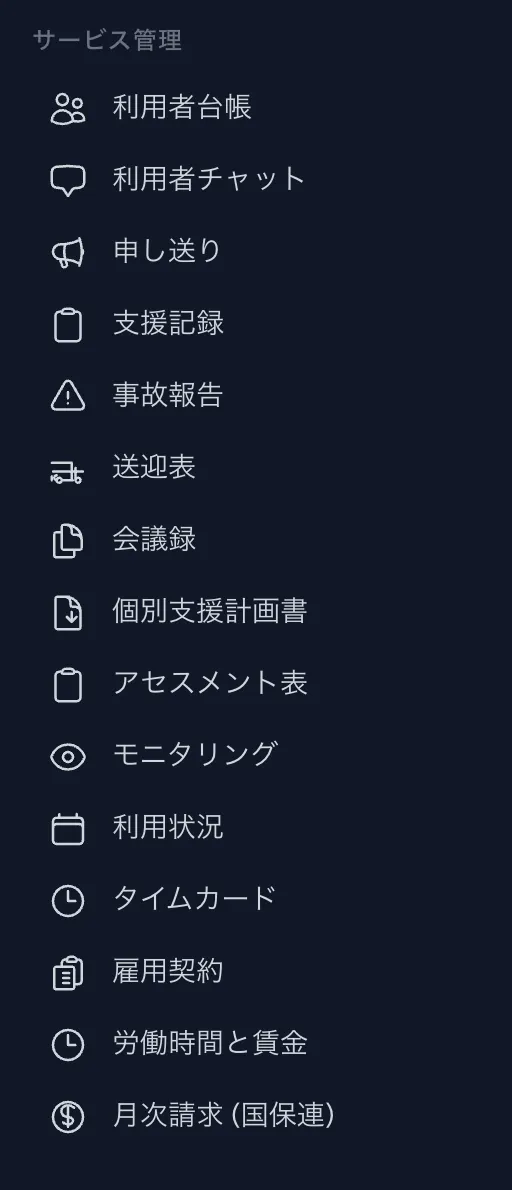
| メニュー | A型での使い方 | くわしい説明 |
|---|---|---|
| 利用者台帳 | B型と同じ画面です。受給者証の サービス種別 は「就労継続支援A型」にします | 利用者台帳の操作ガイド・このガイドの「準備2」 |
| 利用者チャット | B型と同じです | 利用者チャットの操作ガイド |
| 申し送り・支援記録・利用状況・タイムカード | B型と同じ画面です。出勤・退勤の時刻が、労働時間の計算のもとになります | 支援記録・利用状況・タイムカードの操作ガイド |
| 事故報告 | B型と同じです | 事故報告の操作ガイド |
| 送迎表 | B型と同じです | 送迎表の操作ガイド |
| 会議録・個別支援計画書・アセスメント表・モニタリング | B型と同じです | 個別支援計画の操作ガイド |
| 雇用契約 | 利用者ごとの時給・所定労働時間・休憩を登録します | このガイドの「雇用契約を登録する」 |
| 労働時間と賃金 | ひと月の労働時間と賃金を集計し、確定します | このガイドの「労働時間と賃金を確かめる」 |
| 月次請求 (国保連) | 国保連請求の入口の画面です | このガイドの「国保連請求」 |
B型にある 工賃管理・作業日報・在宅評価・相談支援 住所録・実績記録票 は、A型のメニューには出ません。
準備1 事業所の情報を入れる
- 左のメニューの「管理」にある 事業所管理 を開き、A型の事業所の 編集 を押します。
- 定員(人)、「国保連 請求情報」の 事業所番号(10桁)・都道府県コード(2桁) を入れます。
- 打刻のない日の実績記録票の時刻に使う、標準サービス提供開始時刻・終了時刻(「国保連 届出情報」の中)も入れておきます。
- いちばん下の 更新 を押します。
欄の場所は、「国保連請求の操作ガイド」の「準備1 事業所番号を入れる」と同じです。
準備2 利用者と受給者証を登録する
利用者台帳への登録と受給者証の入れ方は、B型と同じです(「国保連請求の操作ガイド」の「準備3 利用者の受給者証を登録する」)。A型で違うのは次の2つです。
- 受給者証の サービス種別 は 就労継続支援A型 を選びます。A型の事業所の利用者は、はじめから「就労継続支援A型」が選ばれています。ほかの種別のままだと請求できません。
- 決定サービスコード は空欄のままで大丈夫です(A型の基本決定として扱います)。欄の下の説明は B型の番号のままですが、A型では気にしなくてかまいません。
雇用契約を登録する
メニューの 雇用契約 を押すと、上に登録の欄、下に利用者ごとの契約の一覧が出ます。
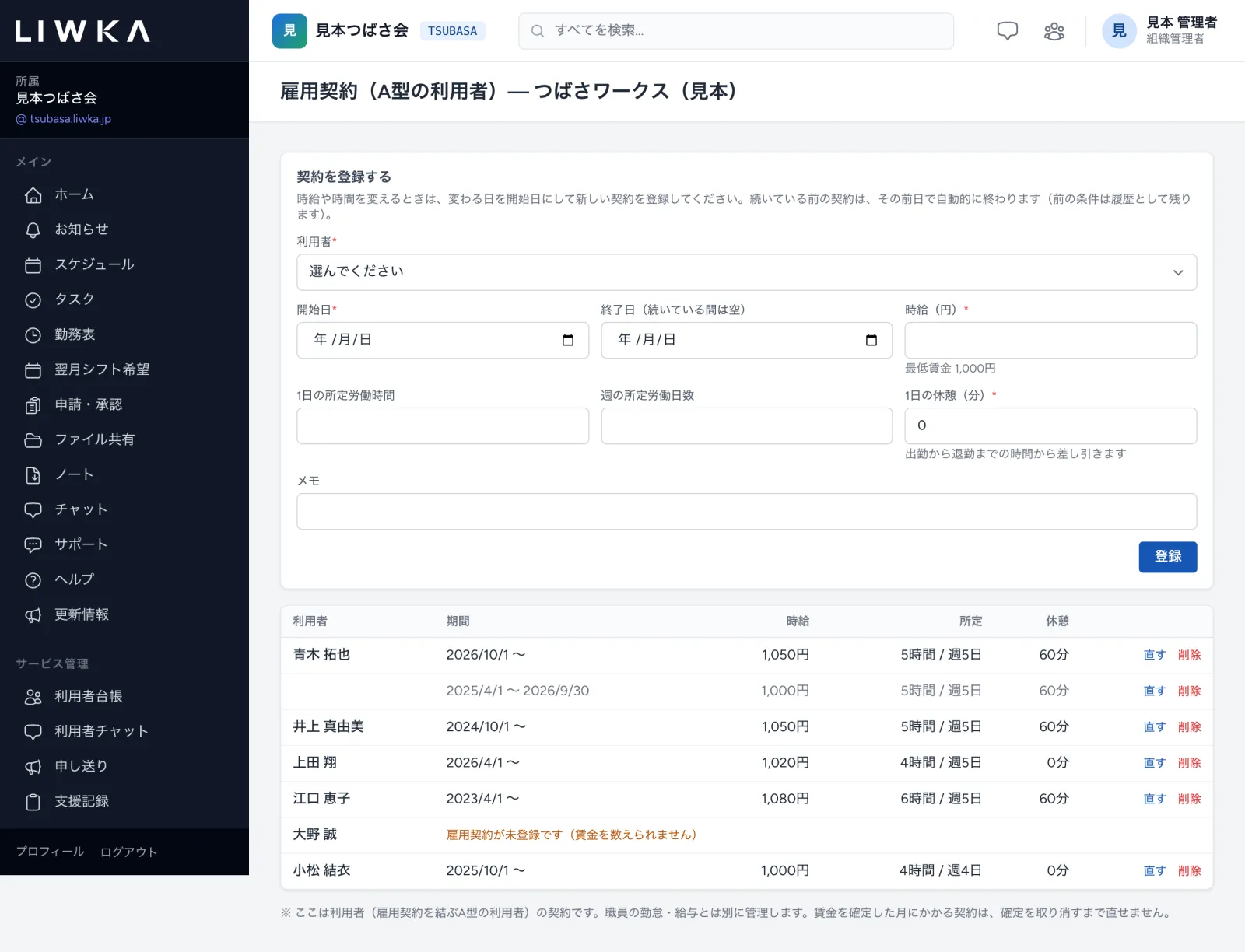
契約がまだない利用者には、一覧に「雇用契約が未登録です(賃金を数えられません)」と出ます。
- 「契約を登録する」の欄で 利用者 を選びます。
- 下の表を見ながら入力し、登録 を押します。「雇用契約を登録しました」と出れば完了です。
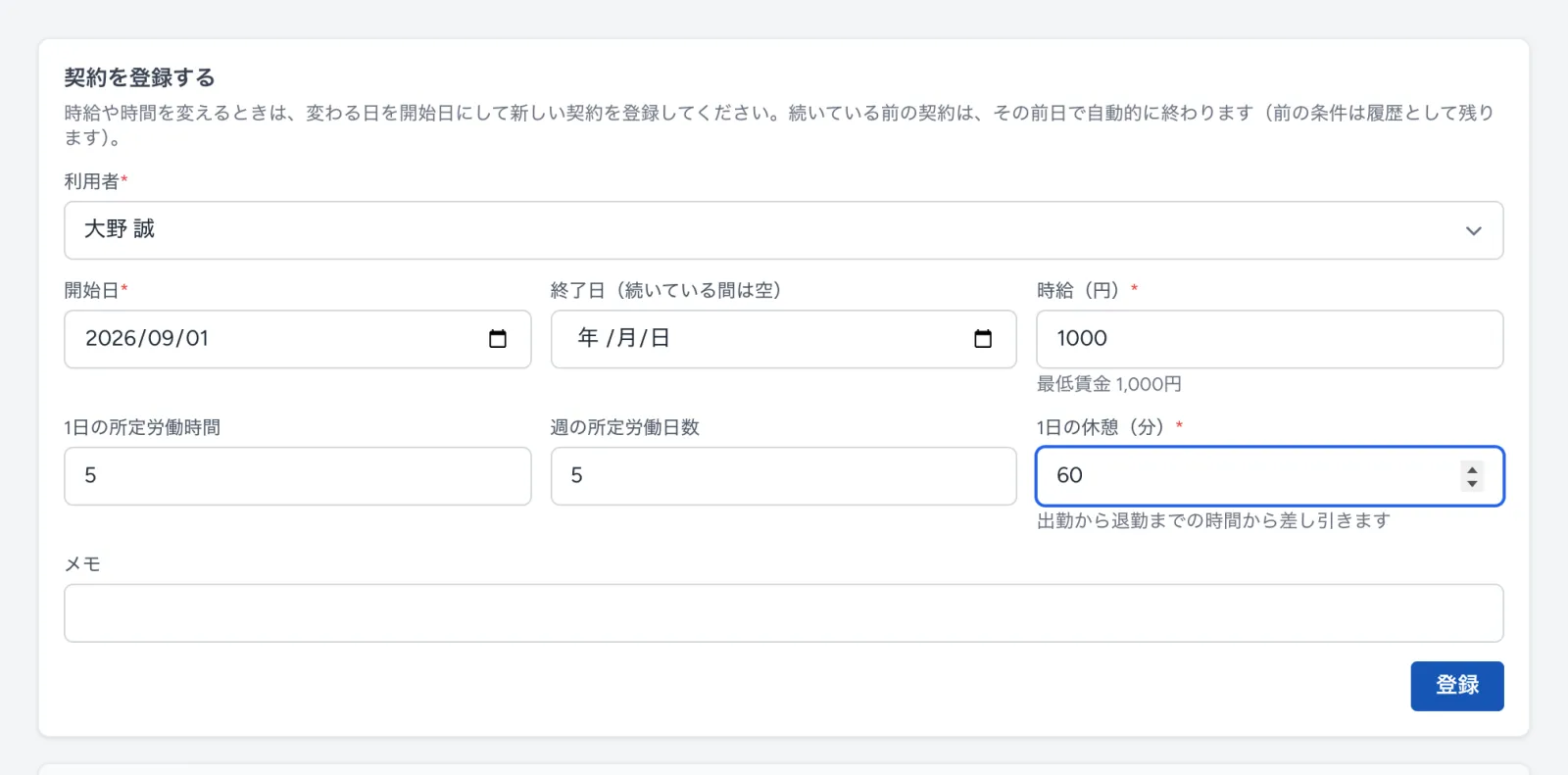
| 項目 | 入れる内容 |
|---|---|
| 利用者(必須) | 契約を結ぶ利用者。利用者台帳に登録した方から選びます |
| 開始日(必須) | 契約の始まりの日 |
| 終了日 | 契約の終わりの日。続いている間は空欄にします |
| 時給(円)(必須) | 契約の時給。事業所の最低賃金を入れていると、欄の下に表示されます |
| 1日の所定労働時間 | 例: 5(時間)。0.25 時間(15分)きざみで入れられます |
| 週の所定労働日数 | 例: 5(日) |
| 1日の休憩(分)(必須) | 出勤から退勤までの時間から差し引く休憩の分数。休憩がない契約は 0 |
| メモ | 契約についての覚え書き(任意) |
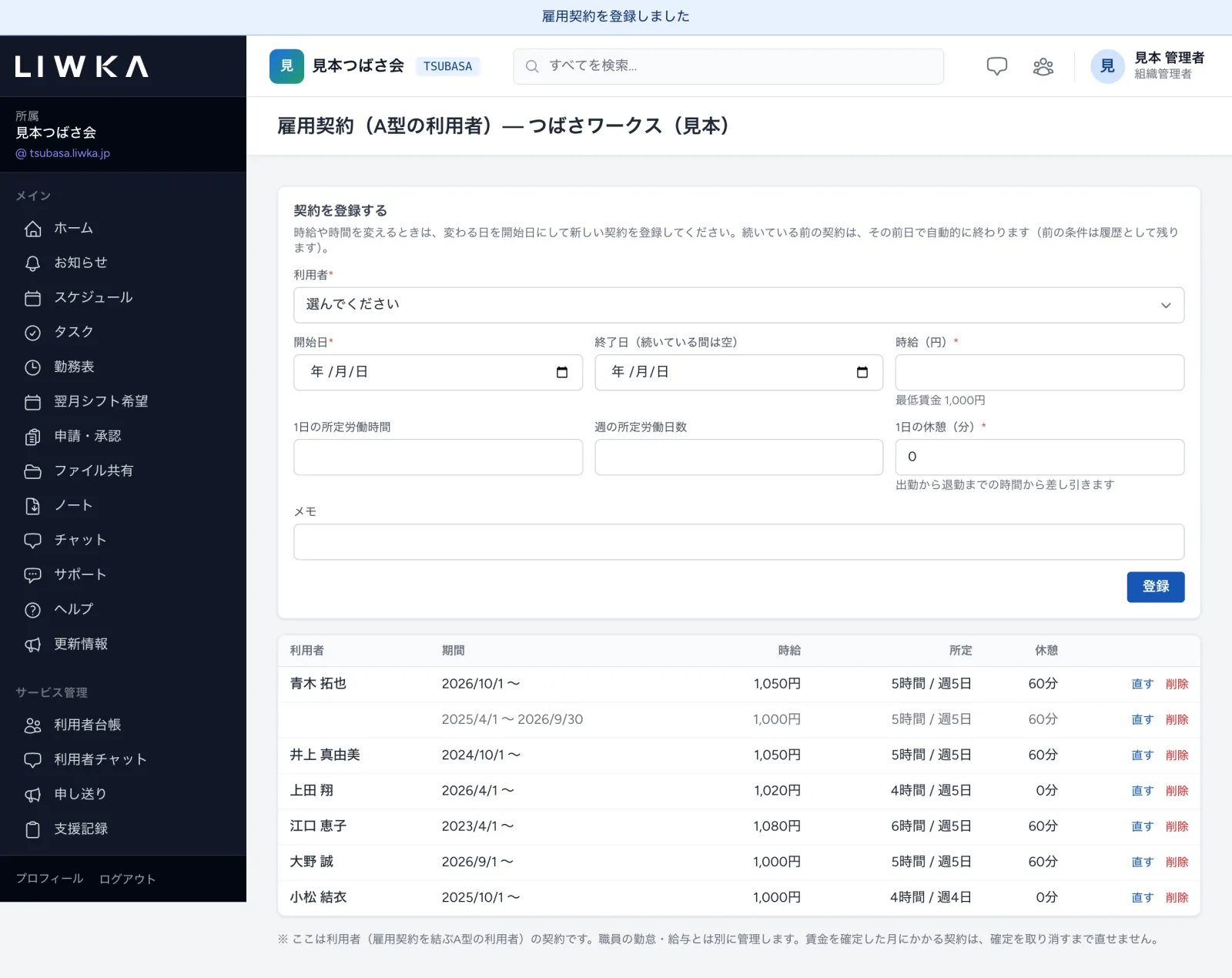
一覧には、利用者ごとに期間・時給・所定(時間と週の日数)・休憩が出ます。時給が最低賃金より低い契約は、赤い字で「最低賃金未満」と出ます。
時給や時間が変わるとき
時給や時間を変えるときは、今の契約を直さずに、変わる日を開始日にして新しい契約を登録してください。 続いている前の契約は、その前日で自動的に終わります。前の条件は履歴として一覧に残ります(上の例の青木さんは、10月から時給が変わった例です)。
契約を直す・消す
- 入力を間違えたときは、一覧の右の 直す を押すと、上の欄が「契約を直す」に変わります。直して 保存 を押します(やめるときは やめる)。契約の利用者は変えられません。
- 間違えて登録した契約は 削除 を押し、確認のメッセージで OK を押します。
- 賃金を確定した月にかかる契約は、直すことも消すこともできません。先に、その月の賃金の確定を取り消してください。
労働時間と賃金を確かめる
メニューの 労働時間と賃金 を押すと、前の月の集計が出ます。上の「◀ 前の月」「次の月 ▶」で月を変えます。
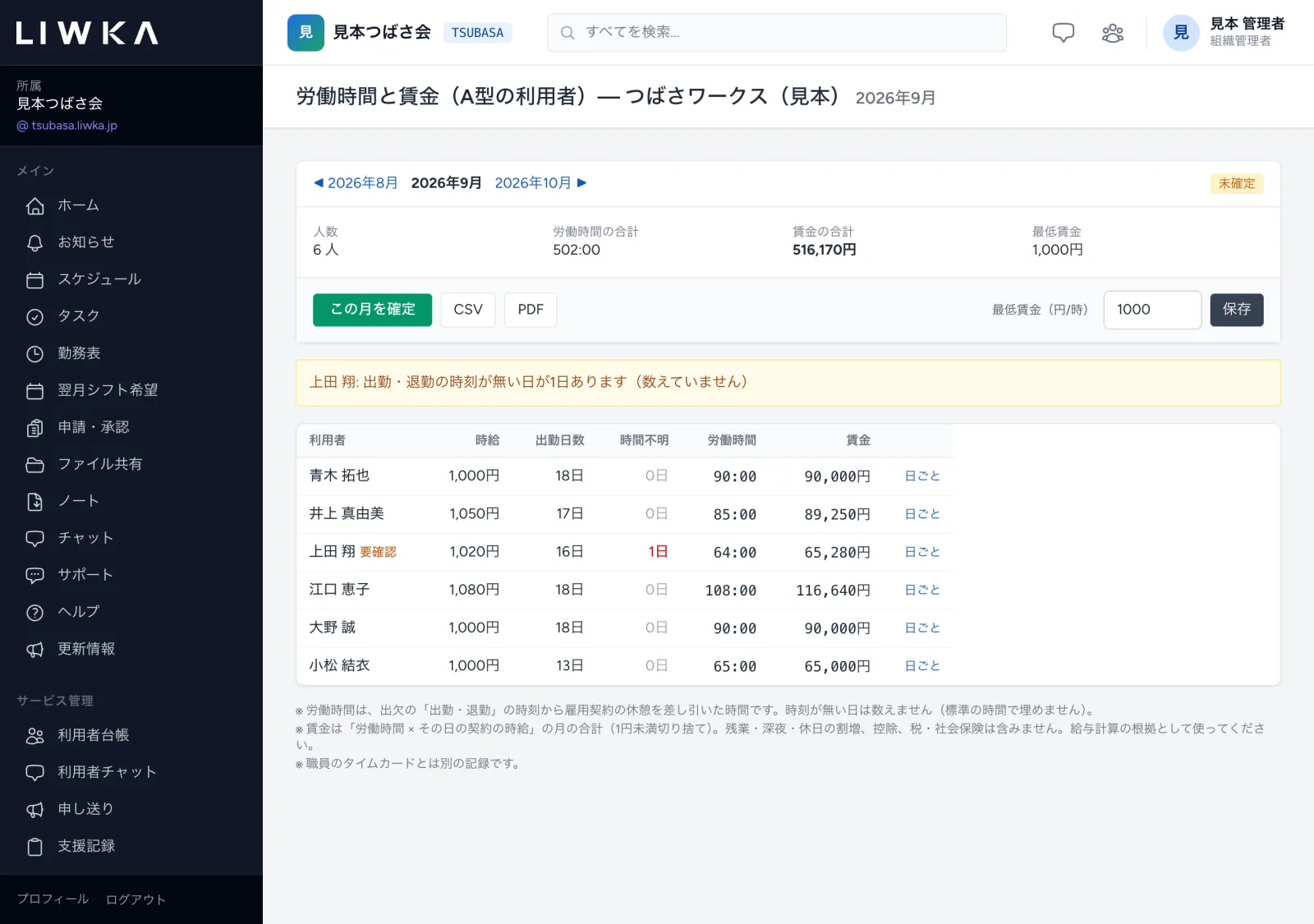
最低賃金を入れる(最初に1回)
画面右の 最低賃金(円/時) に、事業所のある地域の最低賃金を入れて 保存 を押します。「最低賃金を保存しました」と出ます。入れておくと、最低賃金より低い時給の契約があるときに知らせが出ます。最低賃金が改定されたら、ここを直してください。
表の見方
| 列 | 意味 |
|---|---|
| 時給 | その月の契約の時給。月の途中で契約が変わった方は「(月中に変更)」と出ます。契約がない方は「契約なし」 |
| 出勤日数 | 出勤・退勤の時刻がそろっている日数 |
| 時間不明 | 出勤した日のうち、出勤か退勤の時刻がない日数(数えていません) |
| 労働時間 | 出勤から退勤までの時間から、契約の休憩を差し引いた時間の合計 |
| 賃金 | 「労働時間 × その日の契約の時給」の月の合計(1円未満切り捨て) |
上の4つの数字は、人数・労働時間の合計・賃金の合計・最低賃金です。
- 労働時間は、タイムカードの打刻、または支援記録の日次入力の出・退の時刻から数えます。時刻がない日は、標準の時間で埋めずに「時間不明」にします。
- 確かめてほしいことがある方には、名前の横に「要確認」と出て、表の上に内容が出ます。
日ごとに見る・時刻を直す
右の 日ごと を押すと、その方の日ごとの出勤・退勤・休憩・労働時間・時給が出ます。時刻がない日には「時間不明」と出ます。
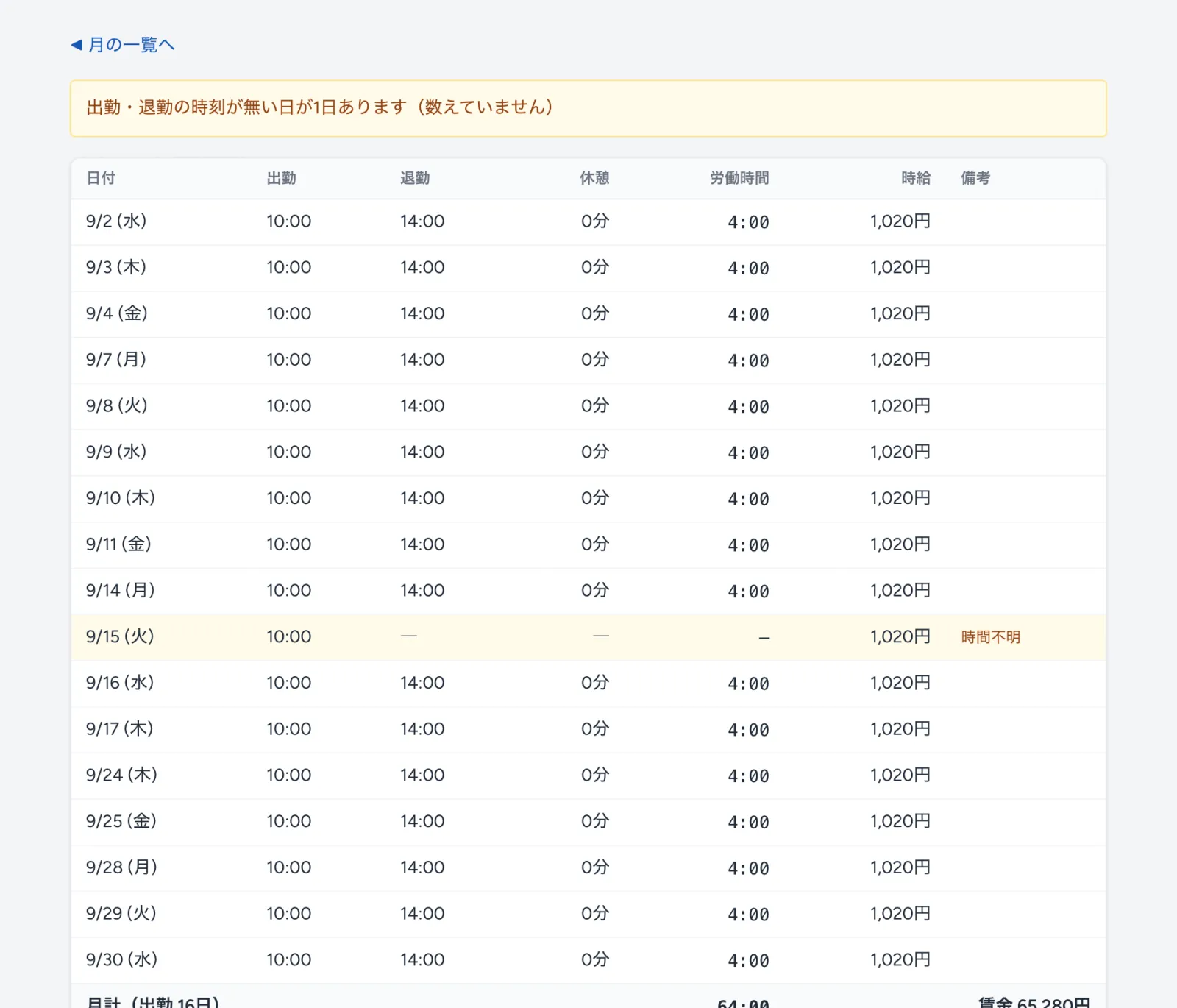
時刻を直すときは、メニューの 支援記録 の日次入力で、その日の出・退の時刻を入れて保存します(「支援記録・利用状況・タイムカードの操作ガイド」の「打刻を間違えたとき」)。直すと、この画面の集計にもすぐ反映されます。
月を確定する
内容を確かめたら この月を確定 を押し、確認のメッセージで OK を押します。「(年月)の労働時間と賃金を確定しました」と出て、右上が「確定」になります。
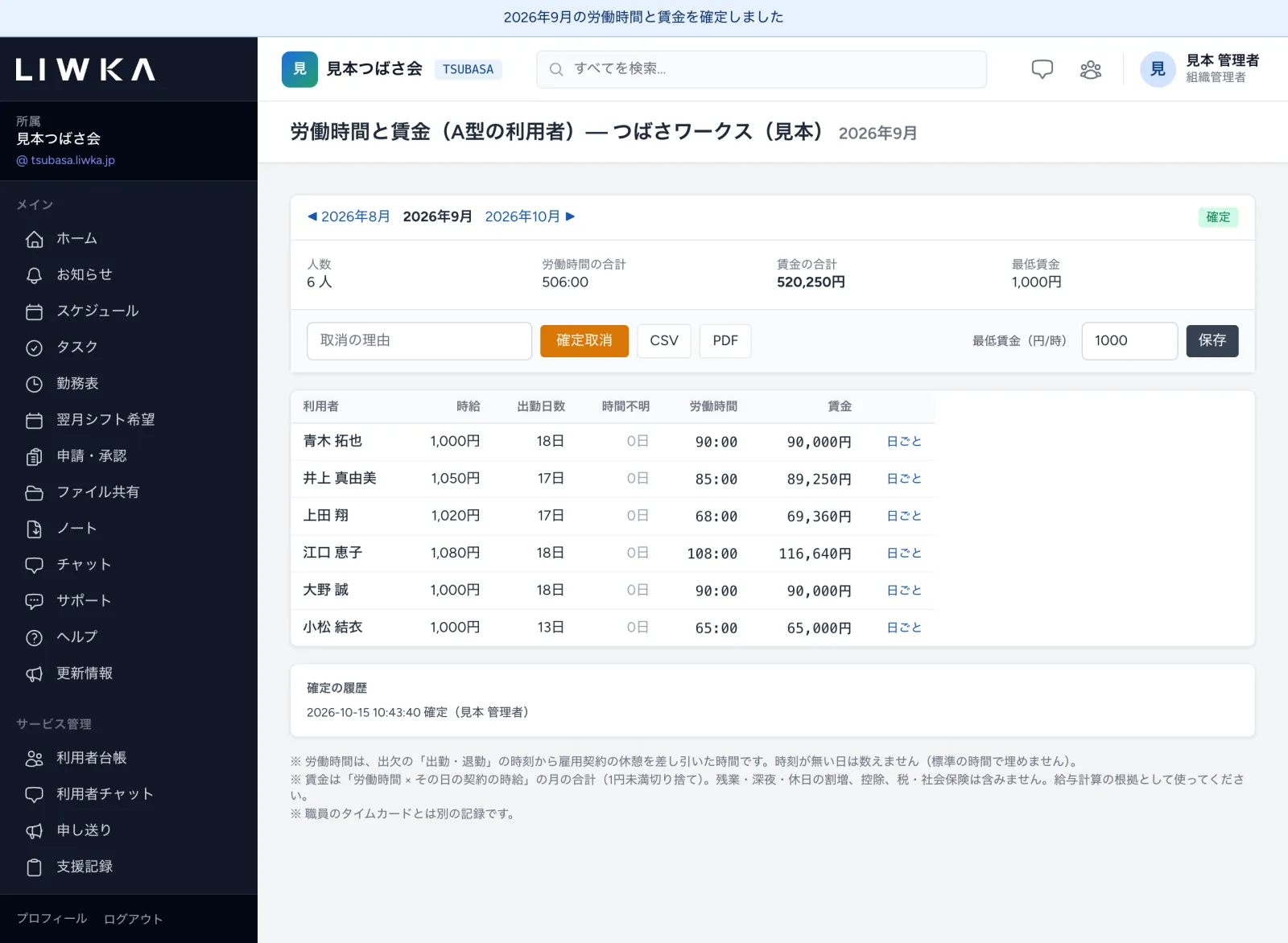
- 確定すると、その時点の内容が残ります。確定した後に出勤の時刻や雇用契約が変わったときは、画面に「確定した後に、出欠の時刻または雇用契約が変わっています。」と出て、表示は確定したときの内容のままです。
- 数え直すときは、取消の理由 を書いて 確定取消 を押し、もう一度 この月を確定 を押します。
- 確定と確定取消は、下の「確定の履歴」に日時・操作した方・取消の理由が残ります。
CSV・PDF を出す
- CSV を押すと、利用者ごとの日々の出勤・退勤・休憩・労働時間・時給と、月の合計の表(Excel で開けます)をダウンロードします。給与計算の資料にお使いください。
- PDF を押すと、同じ内容を印刷用の PDF で開きます。
- 確定していない月も出せます。CSV の1行目に「確定」か「未確定」かが入ります。
国保連請求
A型の国保連請求の流れと画面は、B型とほぼ同じです。ここでは A型で違うところをご説明します。手順の全体は「国保連請求の操作ガイド」をご覧ください。
- 給付費は、利用した日(出席・欠席時対応)と請求設定から計算します。雇用契約や賃金の金額は、請求の計算には使いません。
- 毎日の出席・送迎・食事・欠席時対応の記録のつけ方は、B型と同じです。
請求設定を入れる
- メニューの 月次請求 (国保連) を開き、国保連 提出(確定版)へ を押します。
- 提出の画面の右上にある 請求設定 を押します。
- 入力して 保存する を押します。
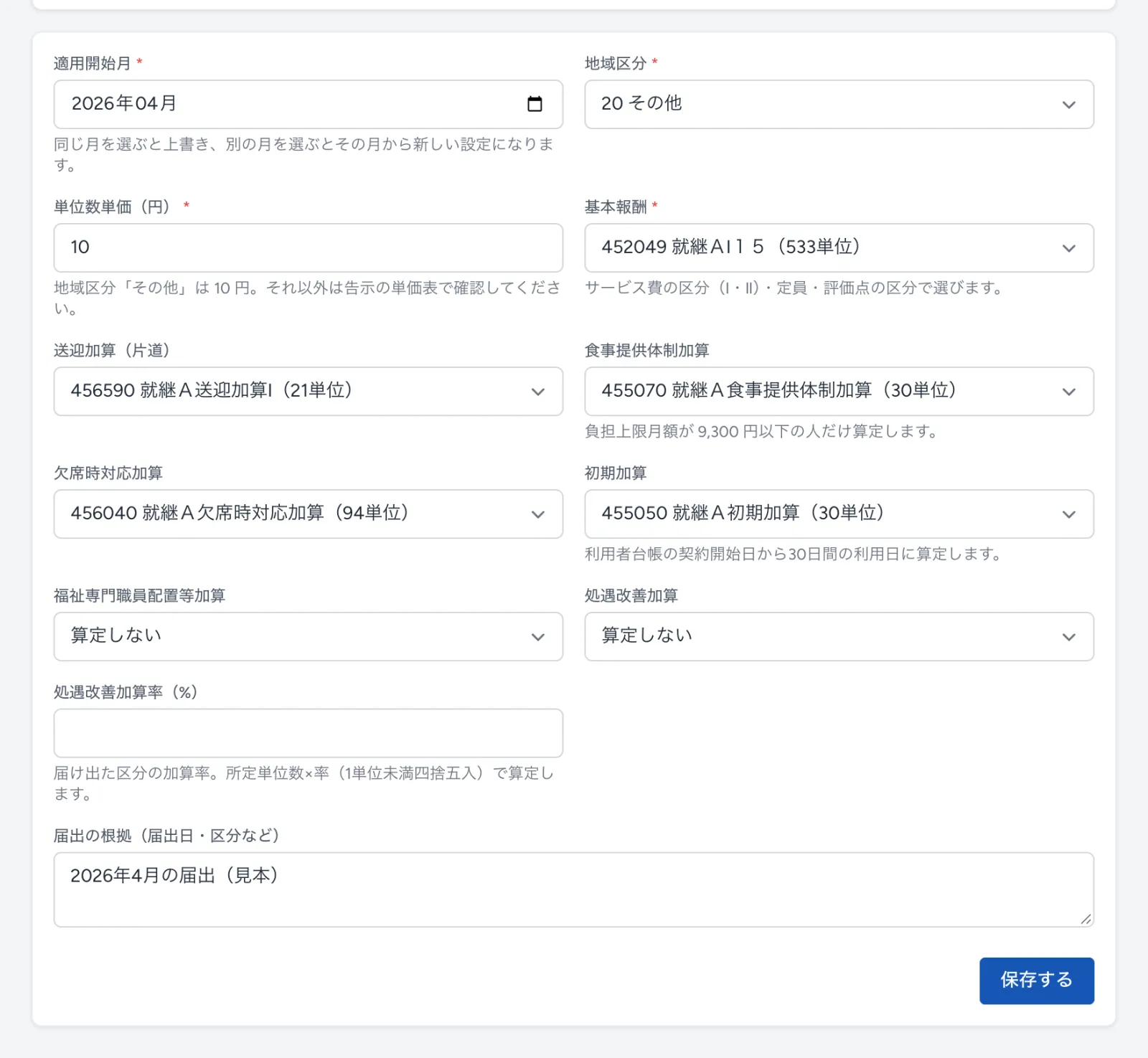
- 基本報酬 は、届け出たサービス費の区分(Ⅰ・Ⅱ)・定員・評価点の区分に合うものを選びます。一覧には「就継AⅠ15」のような短い名前と単位数が出ます。
- 月次請求の画面の 既定サービスコード の一覧には、同じ番号のコードが「定員20人以下 評価点80〜105点」のような説明つきで出ます。番号(例 452049)を見比べると選びやすくなります。
- そのほかの項目(地域区分・単位数単価・送迎加算・食事提供体制加算・欠席時対応加算・初期加算・福祉専門職員配置等加算・処遇改善加算)の入れ方は、B型と同じです。
月次請求の画面
メニューの 月次請求 (国保連) の画面では、利用者ごとの出席日数と基本報酬の単位を集計して確かめられます。この月を再集計 を押すと、表が最新の記録で作り直されます。
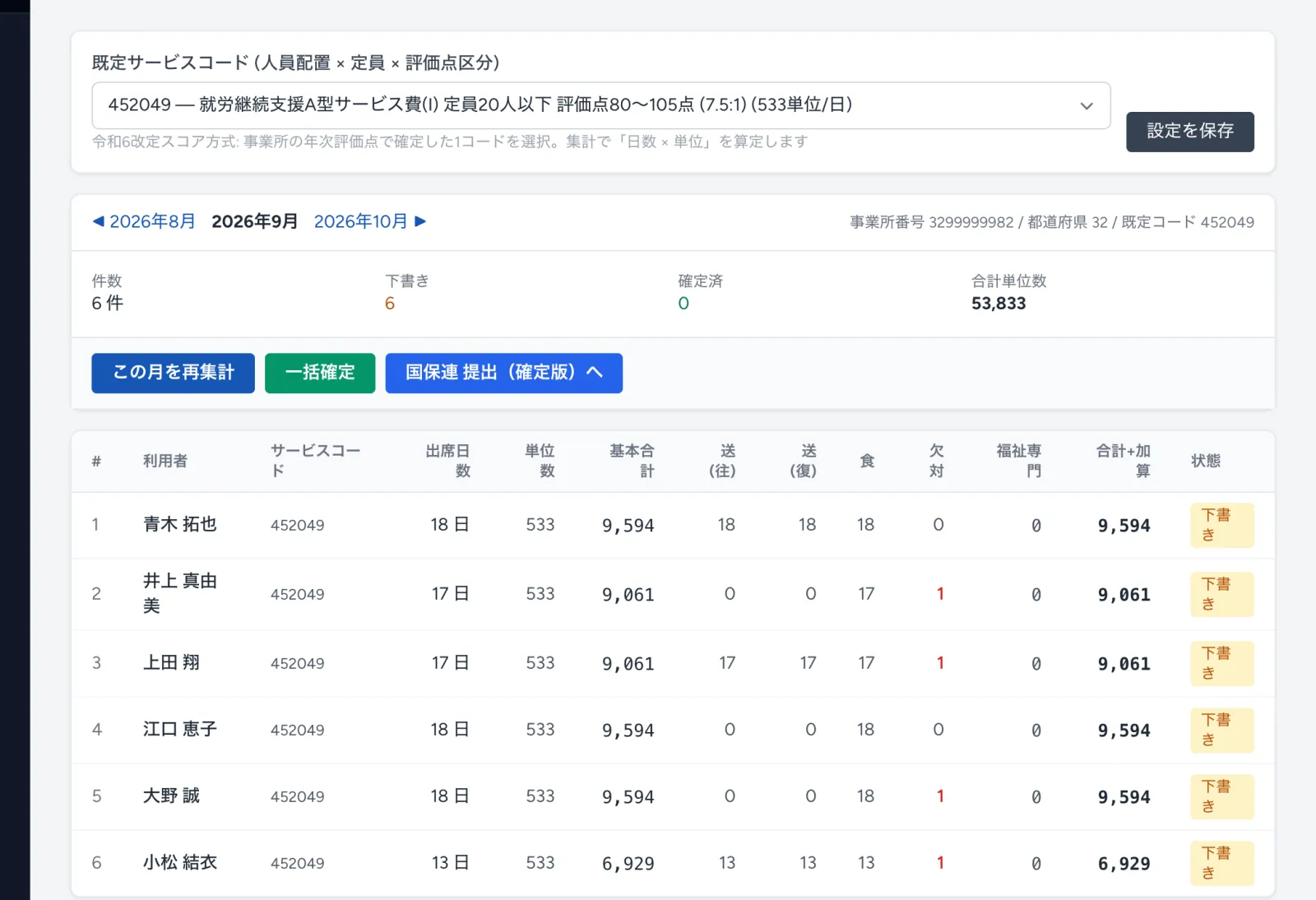
- 画面の説明のとおり、この画面の集計と既定サービスコードは確認用です。 国保連へ送る実績記録票・明細書・請求書は、「国保連 提出(確定版)」の画面で、請求設定(基本報酬・加算・処遇改善)から作ります。
- 上の 既定サービスコード は、この画面の集計に使うコードです。請求設定の基本報酬と同じ番号を選んで 設定を保存 を押しておくと、二つの画面の数字を見比べやすくなります。
- この画面の「合計+加算」は確認のための目安です。加算を含めた金額は、確定版の画面の「今の記録での計算」で確かめてください。
確定版を作る
月次請求の画面の 国保連 提出(確定版)へ を押すと、提出の画面が開きます。出力前チェック・今の記録での計算・確定版を作る・提出済みにする・結果の記録の操作は、B型と同じです。
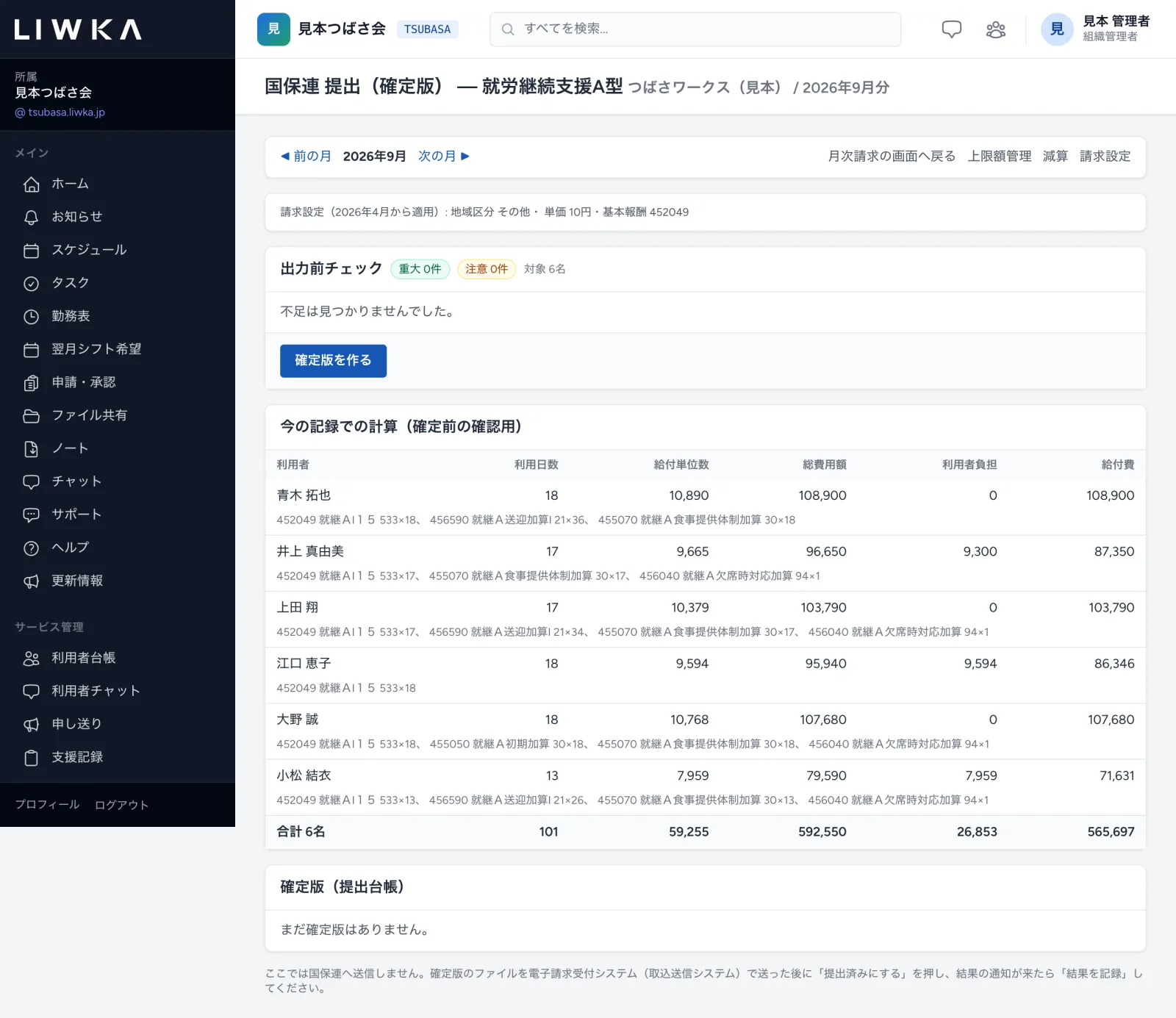
確定版を作る を押すと、提出台帳に第1版ができ、2つのファイル(実績記録票と請求書・明細書)をダウンロードできます。
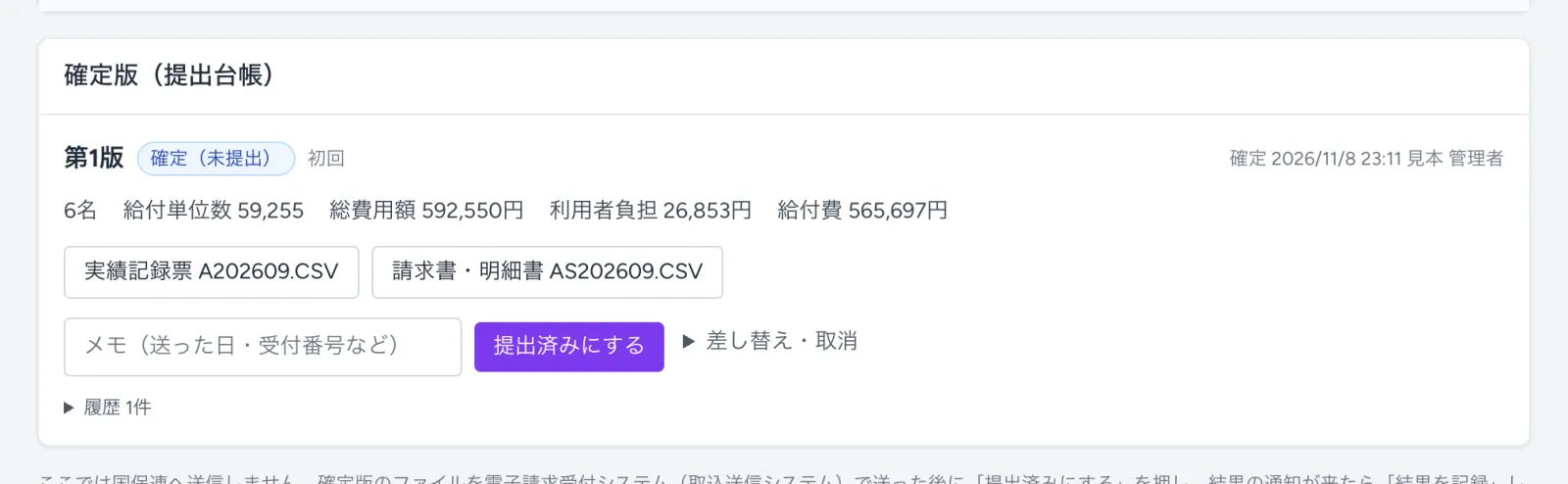
| ファイル | 中身 |
|---|---|
| 実績記録票 A(年月).CSV | 利用者ごとの日々の利用の記録 |
| 請求書・明細書 AS(年月).CSV | 事業所の請求の合計と、利用者ごとの訓練等給付費の明細(1つのファイル) |
送信・提出済み・結果の記録・差し替えと取消・上限額管理・減算は、「国保連請求の操作ガイド」の「毎月5」以降をご覧ください。
メッセージと直し方
雇用契約
| 画面に出るメッセージ | 直し方 |
|---|---|
| 雇用契約が未登録です(賃金を数えられません) | その方の雇用契約を登録する |
| この利用者の別の契約(◯〜◯)と期間が重なっています。 | 開始日・終了日を、ほかの契約と重ならないように直す。時給が変わるときは、新しい開始日で登録すれば前の契約は自動で終わります |
| 賃金を確定した ◯年◯月 にかかるため変更できません。先に賃金の確定を取り消してください。 | 労働時間と賃金の画面で、その月の 確定取消 をしてから直す |
| 最低賃金未満(一覧の時給の下) | 時給と、労働時間と賃金の画面の最低賃金を確かめる |
労働時間と賃金
| 画面に出るメッセージ | 直し方 |
|---|---|
| 事業所の最低賃金が未入力です。時給が最低賃金を下回っていないかの確認ができません。 | 画面右の 最低賃金(円/時) を入れて 保存 |
| ◯◯: 出勤・退勤の時刻が無い日が◯日あります(数えていません) | 日ごと で日付を確かめ、支援記録の日次入力で出・退の時刻を入れる |
| ◯◯: 雇用契約が無い日が◯日あります(賃金0円で数えています) | 雇用契約の開始日を確かめ、その日を含む契約を登録する |
| ◯◯: 契約(◯〜◯)の時給 ◯円 が最低賃金 ◯円 を下回っています | 新しい時給の契約を登録する。最低賃金の値が古いときは直す |
| 確定した後に、出欠の時刻または雇用契約が変わっています。 | 今の記録で数え直すときは、確定を取り消してから確定し直す |
| この月はすでに確定しています | 確定済みです。数え直すときは確定を取り消す |
国保連請求の出力前チェックのメッセージは、B型と同じです。「国保連請求の操作ガイド」の「メッセージと直し方」をご覧ください。A型だけのものは次のとおりです。
| 画面に出るメッセージ | 直し方 |
|---|---|
| 当月の受給者証がA型以外のサービス種別で登録されています(重大) | 受給者証の 編集 で サービス種別 を「就労継続支援A型」にする |
よくある質問
残業代や社会保険料も計算できますか?
いいえ。労働時間と賃金の画面の賃金は「労働時間 × 時給」の合計だけです。割増・控除・税・社会保険は、CSV をもとに給与計算の方法で計算してください。
職員のタイムカードの記録も、この画面に入りますか?
いいえ。この画面は A型の利用者(雇用契約を結んでいる方)だけの記録です。職員の勤怠とは別に管理します。
時給を上げたら、前の月の賃金も変わりますか?
変わりません。新しい開始日で契約を登録すれば、その日より前は前の契約の時給で計算します。前の契約を直接直すと過去の月の計算も変わるため、時給の変更は新しい契約で登録してください。
雇用契約を登録しないと、国保連請求はできませんか?
国保連請求の計算には雇用契約を使わないため、請求のファイルは作れます。ただし、労働時間と賃金の画面で賃金を数えるには、雇用契約が必要です。
困ったときは
このガイドで解決しないときは、LIWKA の画面左のメニューの サポート からお問い合わせください。 画面の名前と、出ているメッセージをそのまま書いていただくと、早くご案内できます。