
就労継続支援B型
就労継続支援B型 個別支援計画・アセスメント・モニタリングの操作ガイド
更新 2026年10月15日
もくじ
LIWKA で、アセスメント表・個別支援計画書・会議録・モニタリングを作り、印刷して相談支援事業所へ送るまでの操作を、画面の順にご説明します。 画面の例は説明用の架空の事業所「みらい作業所(見本)」と架空の利用者・職員です。
このガイドで分かること
- アセスメント表の書き方
- 個別支援計画書の作り方と、同意・交付の記録のしかた
- 個別支援会議などの会議録の残し方
- モニタリングの記録のしかた(予定は計画書から自動で入ります)
- PDF の印刷と、相談支援事業所への送付状・宛名シールの印刷
- 計画の更新期限・モニタリングの期限の見かた
先に知っておいていただきたいこと
- メニューは画面左の「サービス管理」(事業所の部門名で表示されます)にある アセスメント表・個別支援計画書・モニタリング・会議録・相談支援 住所録 を使います。
- 作成・編集ができるのは、組織管理者・部署管理者・承認者・スタッフ の権限を持つ方です。削除ができるのは 組織管理者・部署管理者 の方です(会議録は、書いた本人も編集・削除できます)。
- LIWKA の個別支援計画書は、原案と本案を別々に保存するしくみではありません。1つの計画書を、会議のあとに直し、本人に説明・同意・交付した日を 同意交付日 に入れて仕上げます。同意交付日が入っているかどうかで「未交付」「交付済み」が分かれます。
全体の流れ
| いつ | すること | 使う画面 |
|---|---|---|
| 最初に1回 | 相談支援事業所を住所録に登録し、利用者ごとに担当の事業所を選ぶ | 相談支援 住所録・利用者台帳 → 編集 |
| 計画を作る前 | 本人・家族の希望や生活の様子を聞き取って記録する | アセスメント表 |
| 計画を作る | 計画書を作る(同意交付日はまだ空欄) | 個別支援計画書 |
| 会議のとき | 個別支援会議の内容を記録し、計画書を直す | 会議録・個別支援計画書 |
| 本人に説明したとき | 説明・同意・交付した日を入れる | 個別支援計画書 |
| 交付したあと | 計画書・送付状・宛名シールを印刷して相談支援事業所へ送る | 個別支援計画書 |
| 適用開始日の3か月後(予定が自動で入ります) | 目標ごとの達成度を記録する | モニタリング |
| 更新期限の60日前から | 次の期間の計画書を作る | 個別支援計画書 の 更新 |
準備 相談支援事業所を登録する
送付状と宛名シールには、利用者ごとに選んだ相談支援事業所の住所が入ります。最初に登録しておいてください。
- メニューの 相談支援 住所録 を開き、右上の +新規追加 を押します。
- 事業所名(必須)・担当相談員 (氏名)・郵便番号・住所 1 行目・住所 2 行目・電話・FAX・メールアドレス・備考 を入れて 登録 を押します。

- メニューの 利用者台帳 から利用者を選び、編集 を押します。
- 「担当 相談支援事業所」の 担当相談支援事業所 で登録した事業所を選び、いちばん下の 更新 を押します。

送付状には利用者の 受給者証番号 も載ります。同じ編集画面の「受給者証・契約情報」の 受給者証番号 も入れておいてください。
1 アセスメント表を書く
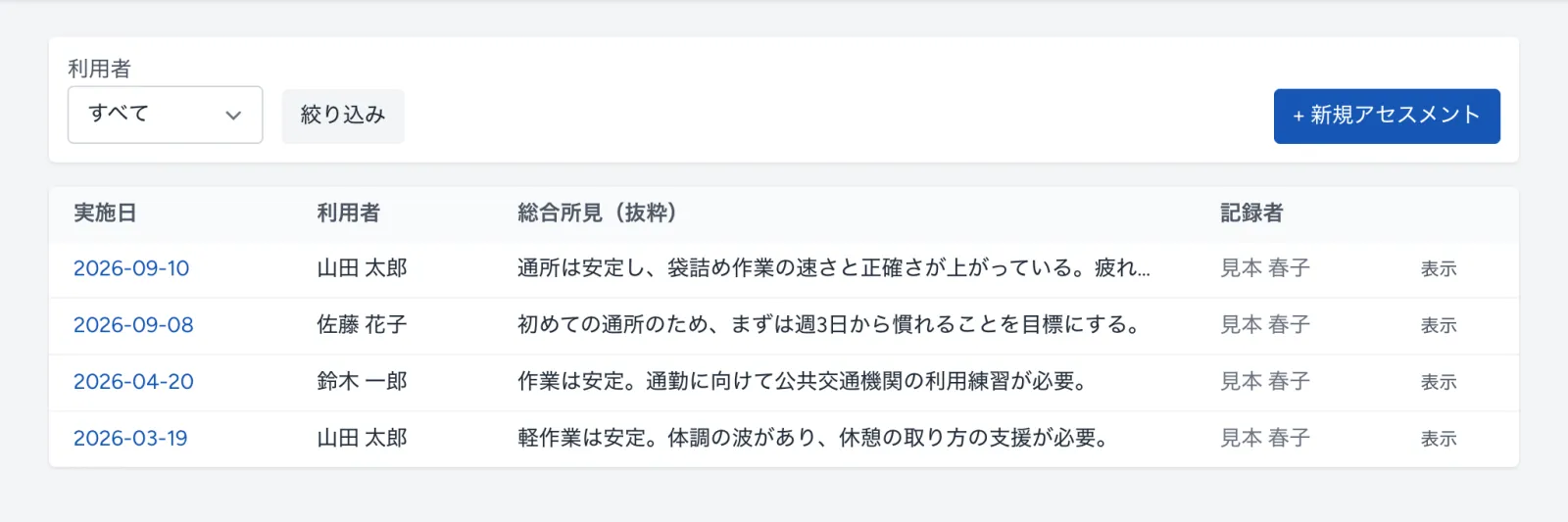
- メニューの アセスメント表 を開き、右上の +新規アセスメント を押します。
- 利用者 と 実施日 を選びます。
- 聞き取った内容を、分かる欄だけ入れます。空欄のままでもかまいません。
- いちばん下の 保存 を押します。
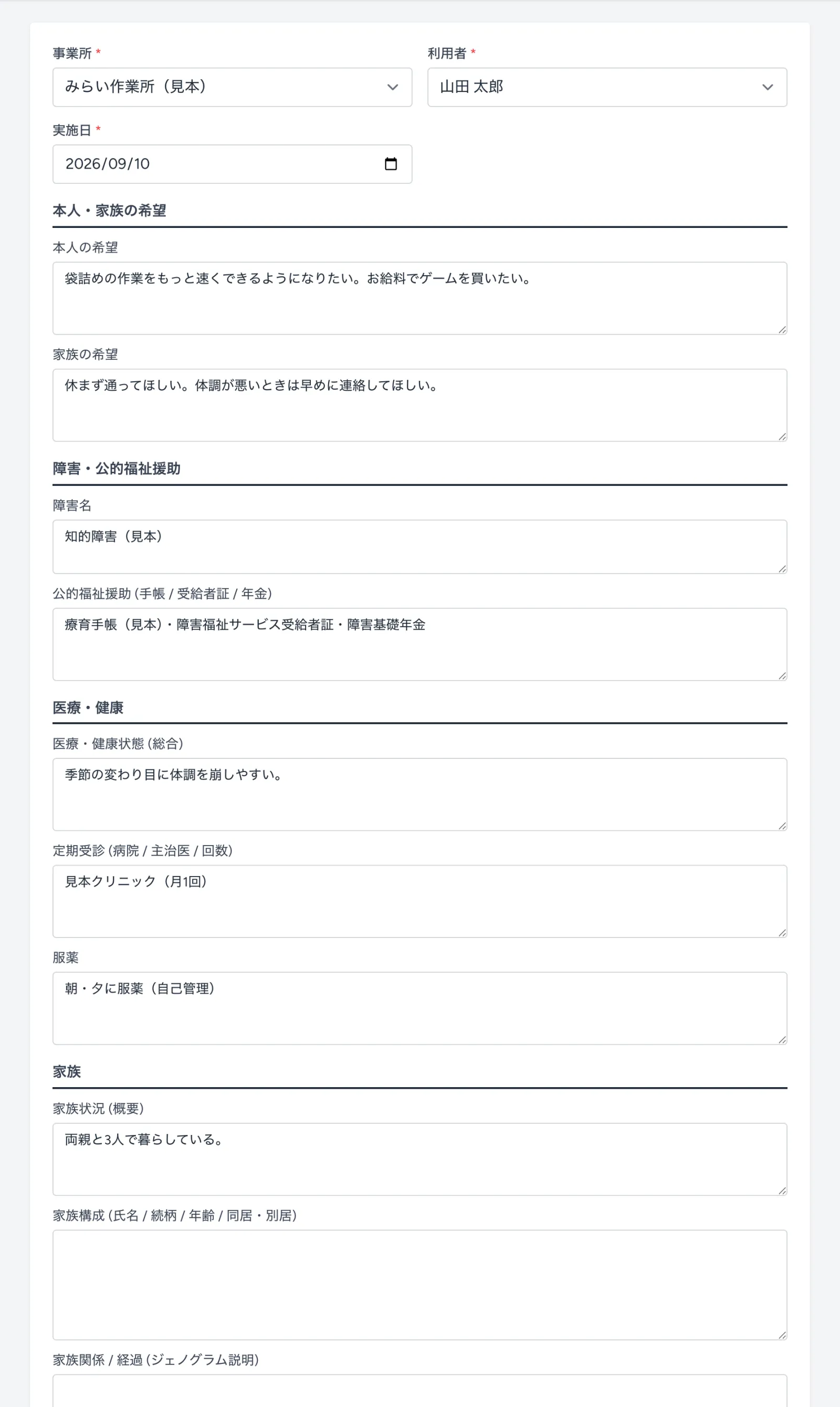
| まとまり | 入れる欄 |
|---|---|
| 本人・家族の希望 | 本人の希望・家族の希望 |
| 障害・公的福祉援助 | 障害名・公的福祉援助(手帳・受給者証・年金) |
| 医療・健康 | 医療・健康状態・定期受診(病院・主治医・回数)・服薬 |
| 家族 | 家族状況・家族構成・家族関係/経過 |
| 生活 | 生活状況・週間予定・1日の予定・サービス利用状況・収入・支出・生活歴・治療歴 |
| 本人の状況(ADL) | 食事・入浴・排泄・着脱・洗面・睡眠・意思疎通 |
| 本人の状況(社会面) | 行動・集団・コミュニケーション・金銭管理・服薬管理・就労・余暇 |
| 能力・特性 | 能力・特性(補足) |
| 現状と課題 | 本人からの視点・相談支援からの視点・関係機関からの視点・総合所見 |
保存すると詳細の画面になります。入れた欄だけが、まとまりごとに表示されます。
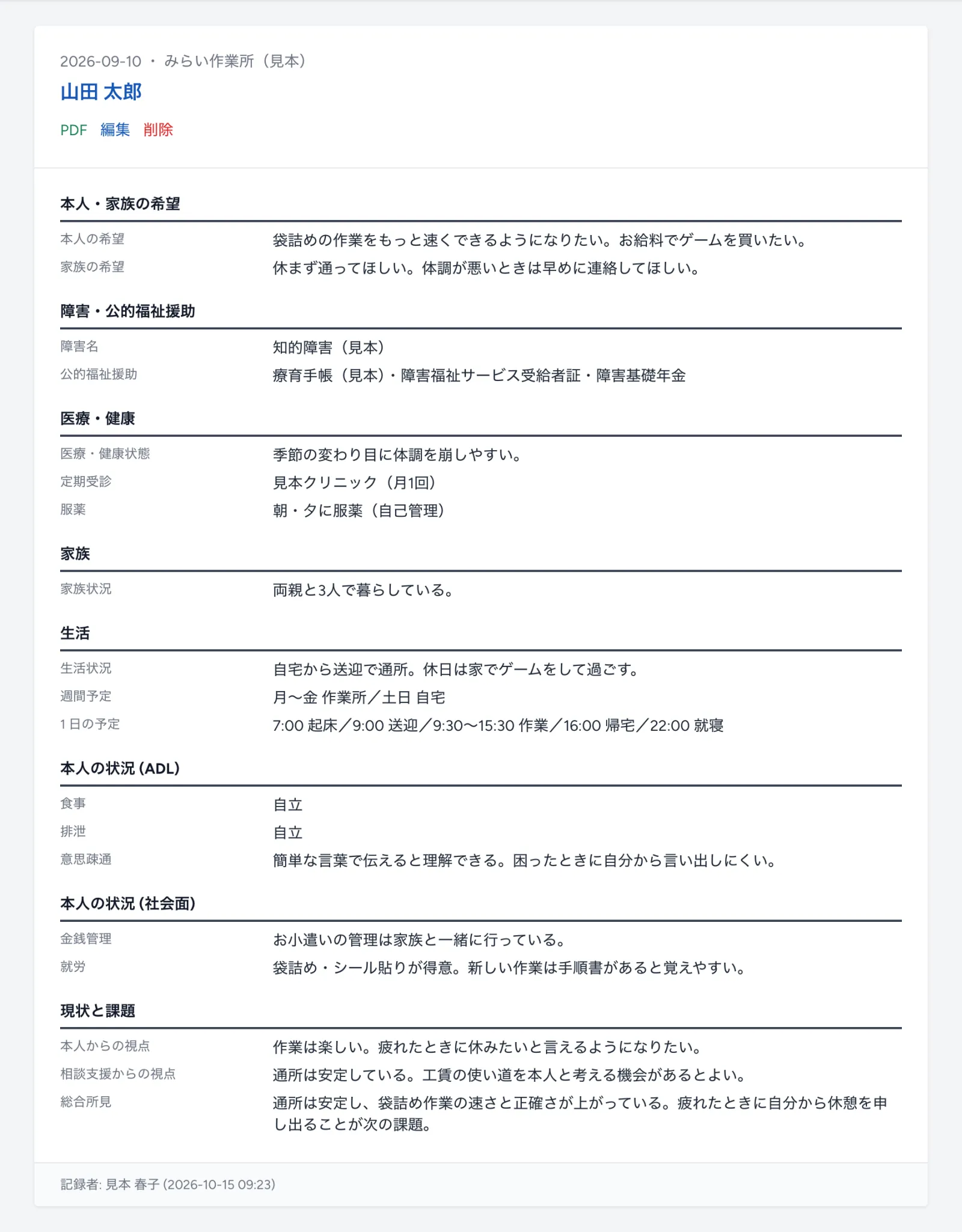
- PDF を押すと、アセスメント表を A4 縦の PDF でダウンロードできます。
- 直すときは 編集、消すときは 削除 を押します。
- 一覧の上の 利用者 で選んで 絞り込み を押すと、その方のアセスメントだけが並びます。
2 個別支援計画書を作る
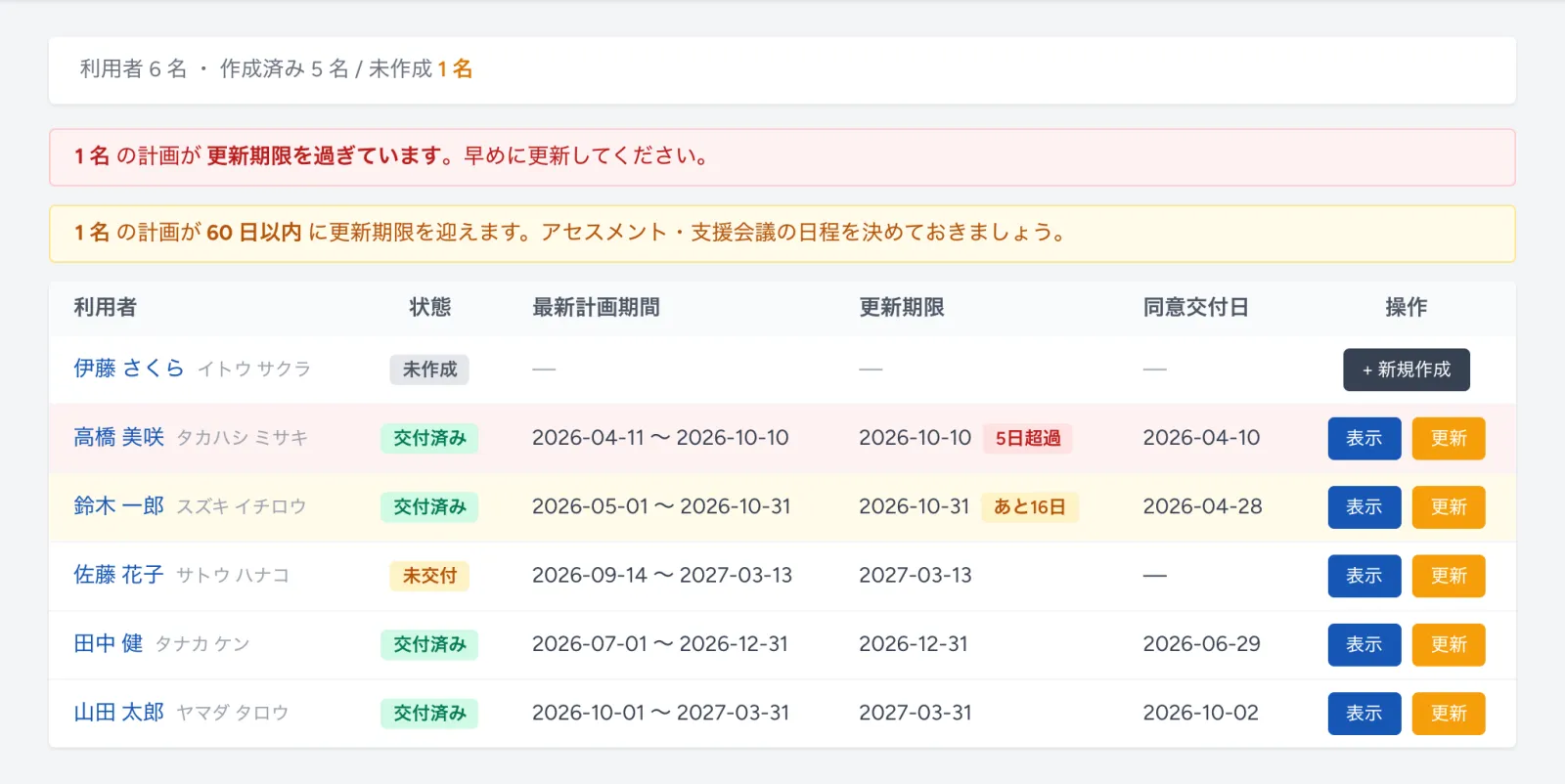
- メニューの 個別支援計画書 を開きます。利用者ごとに1行ずつ並んでいます。
- まだ計画書がない方の行の +新規作成 を押します。
- 上の欄(日付・担当者・方針・目標)を入れます。
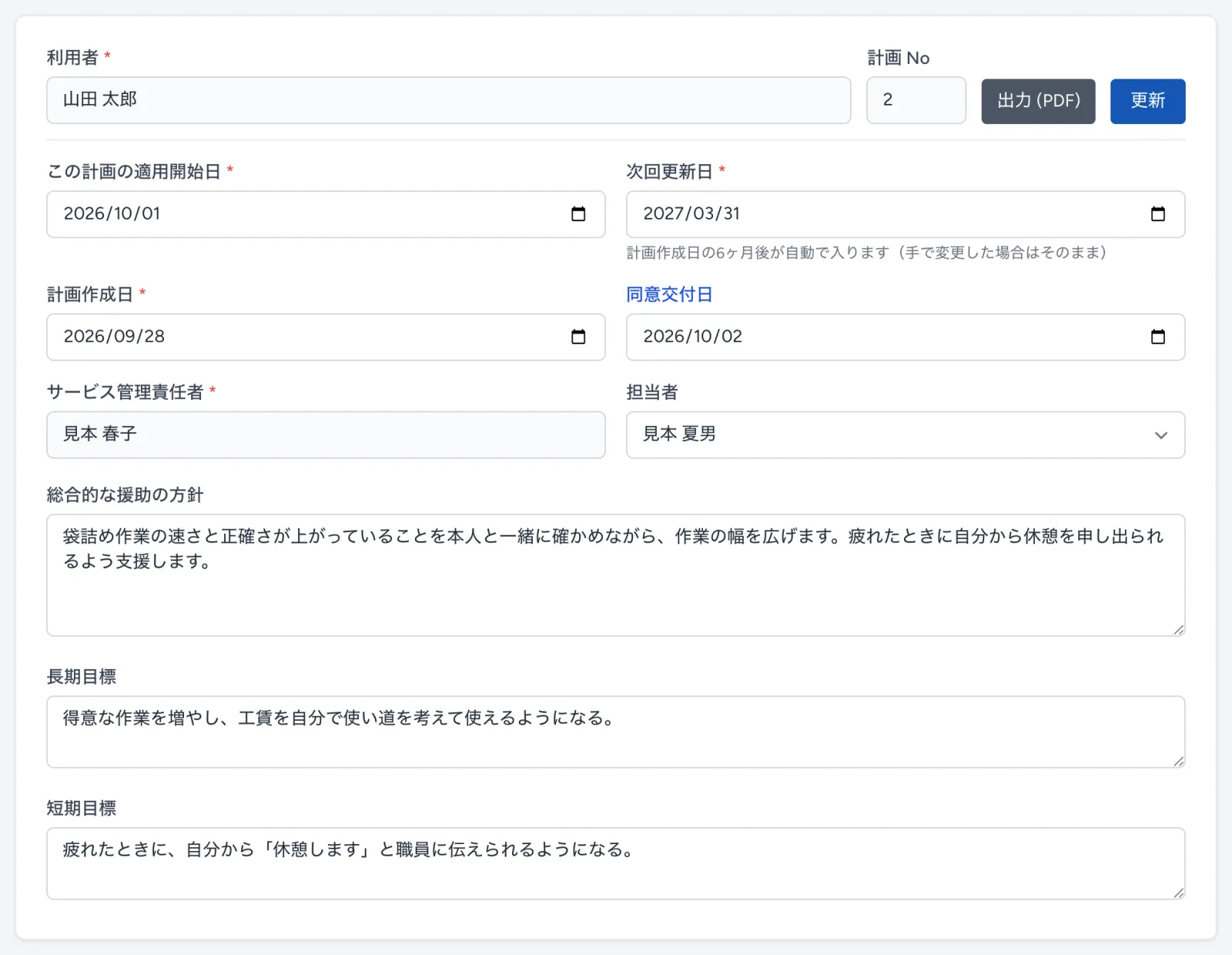
| 項目 | 入れる内容 |
|---|---|
| 計画 No | 自動で入ります(1回目は 1、更新するたびに 1 つ増えます) |
| この計画の適用開始日(必須) | 計画を使い始める日 |
| 次回更新日(必須) | 計画の期間の終わりの日。計画作成日の6か月後が自動で入ります。適用開始日と合わせて確かめてください |
| 計画作成日(必須) | 計画を作った日。最初は今日の日付が入っています |
| 同意交付日 | 本人に説明し、同意を得て交付した日。交付するまでは空欄のままにします |
| サービス管理責任者(必須) | 計画を作るサービス管理責任者 |
| 担当者 | 担当の支援員 |
| 総合的な援助の方針・長期目標・短期目標 | 計画書のそれぞれの欄に載る文章 |
- 下の「支援目標」の表に、優先順位の順で目標を入れます。行が足りないときは +行を追加、いらない行は右の ✕ で消します。
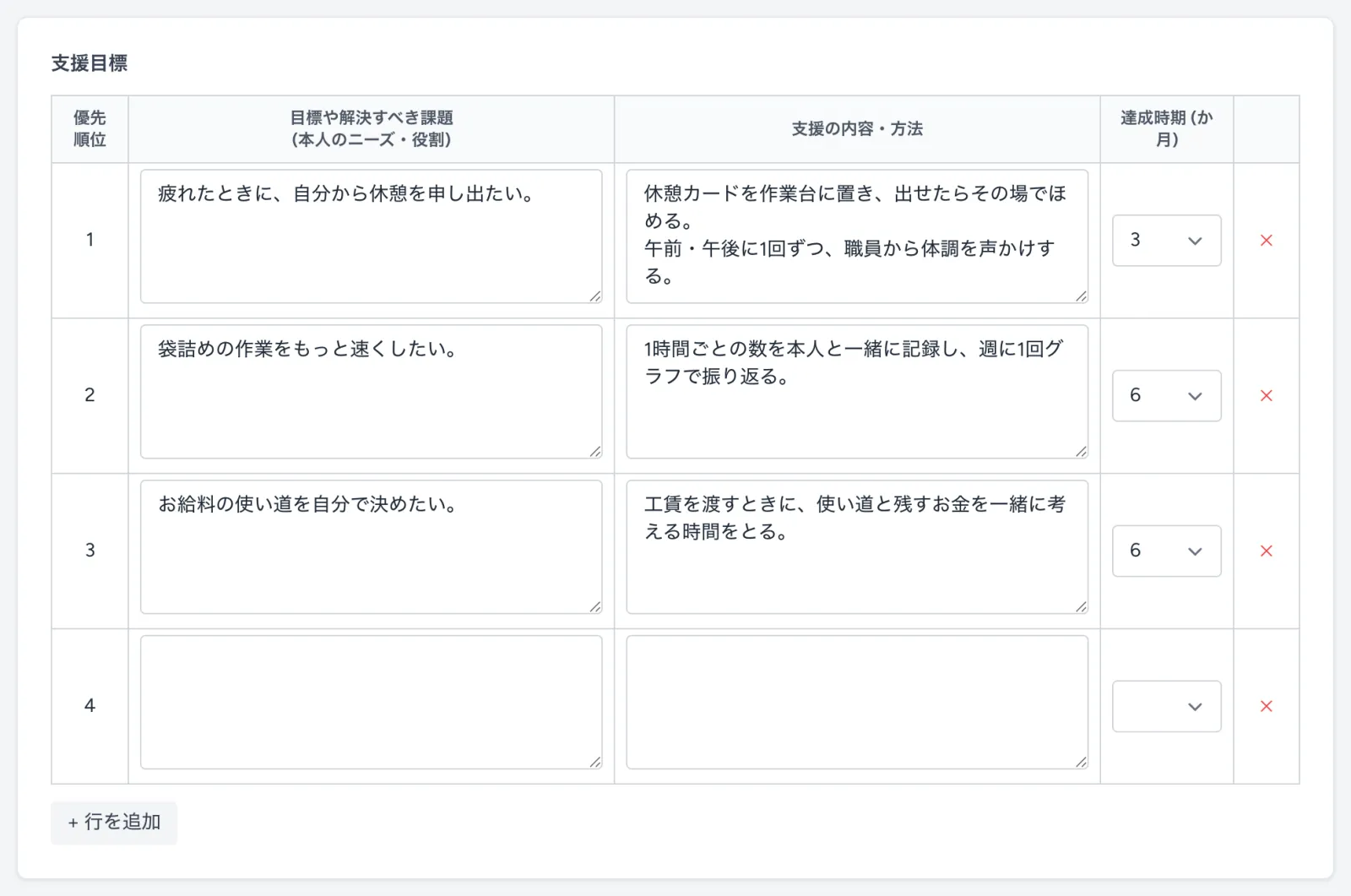
| 列 | 入れる内容 |
|---|---|
| 優先順位 | 上から順に 1, 2, 3… が自動で付きます |
| 目標や解決すべき課題(本人のニーズ・役割) | 本人の言葉を大切にした目標 |
| 支援の内容・方法 | 事業所が行う支援 |
| 達成時期(か月) | 1・3・6・9・12・18・24 から選びます |
- いちばん下の 備考 に、相談支援事業所や家族の役割などを書きます。
- 登録 を押します。
ここで入れた支援目標は、あとでモニタリングの画面にそのまま出てきます。
LIWKA Mind で下書きを作る
LIWKA Mind をお使いの組織では、入力画面に LIWKA Mindで下書きを作成 のボタンが出ます。
- 押すと、その利用者の記録(会議録・前回の計画・モニタリング・支援記録・出席の状況など)のうち 計画作成日までのもの を AI が読み、総合的な援助の方針・目標・支援目標に下書きを入れます。10〜20秒ほどかかります。
- 過去の日付で作るときは、先に 計画作成日 を合わせてから押してください。
- すでに文章が入っているときは、上書きしてよいか確認が出ます。
- 下書きは保存されません。内容を必ず確認・修正してから登録してください。
3 会議録を残す
個別支援会議(サービス担当者会議)の内容は 会議録 に残します。
- メニューの 会議録 を開き、右上の +新規会議録 を押します。
- 下の表を見ながら入力し、保存 を押します。
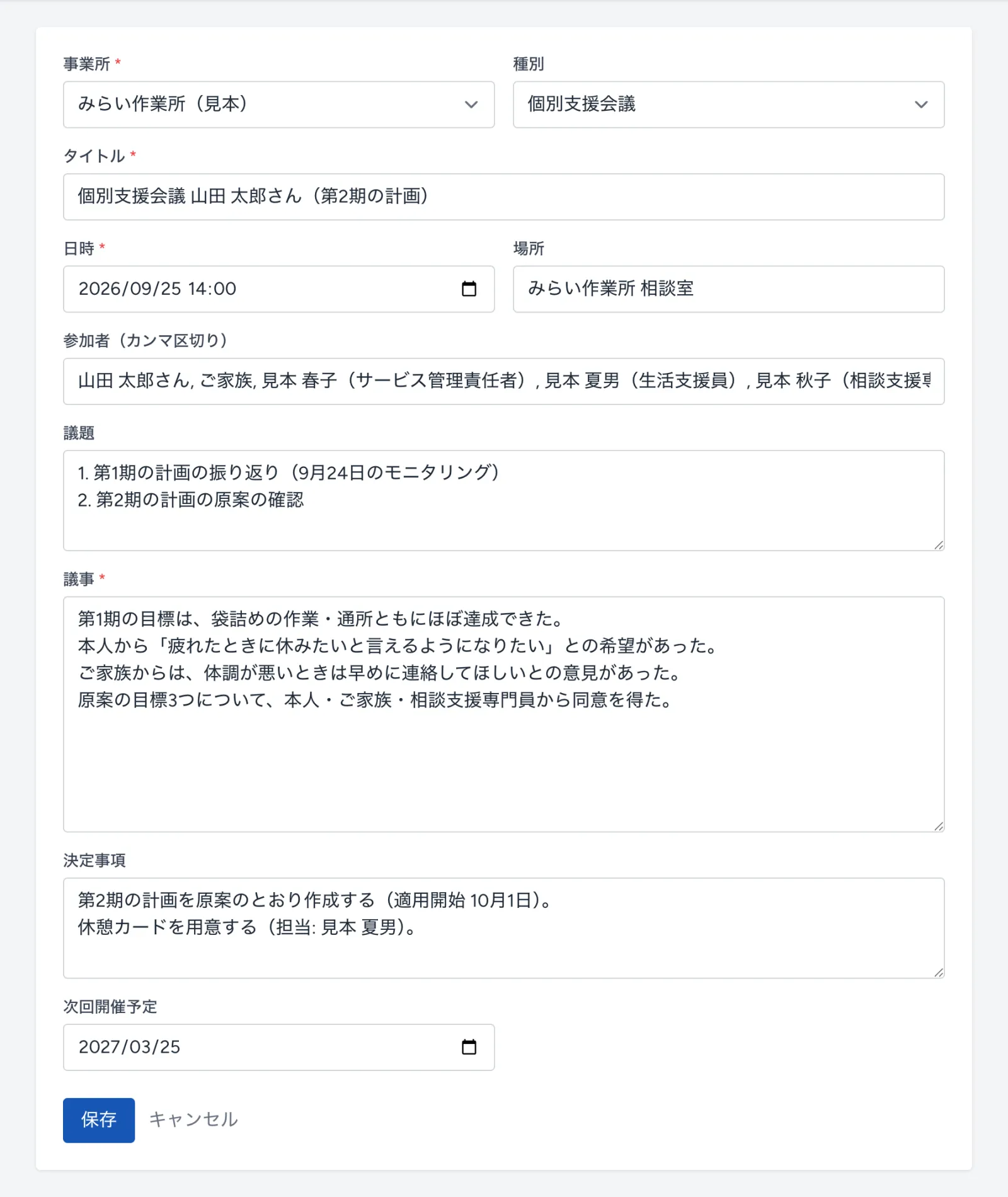
| 項目 | 入れる内容 |
|---|---|
| 事業所(必須) | 会議をした事業所 |
| 種別 | 個別支援会議 を選びます(ほかに 全体会議・支援会議・ケース会議・安全衛生・緊急会議・月次会議・その他) |
| タイトル(必須) | 例: 個別支援会議 ◯◯さん(第2期の計画) |
| 日時(必須) | 会議の日時 |
| 場所 | 会議をした場所 |
| 参加者(カンマ区切り) | 本人・家族・サービス管理責任者・相談支援専門員など |
| 議題 | 話し合ったこと |
| 議事(必須) | 話し合いの内容 |
| 決定事項 | 決まったこと |
| 次回開催予定 | 次の会議の予定日 |
会議録は利用者に結びつけるしくみではありません。どの方の会議か分かるよう、タイトルに利用者のお名前を入れてください。
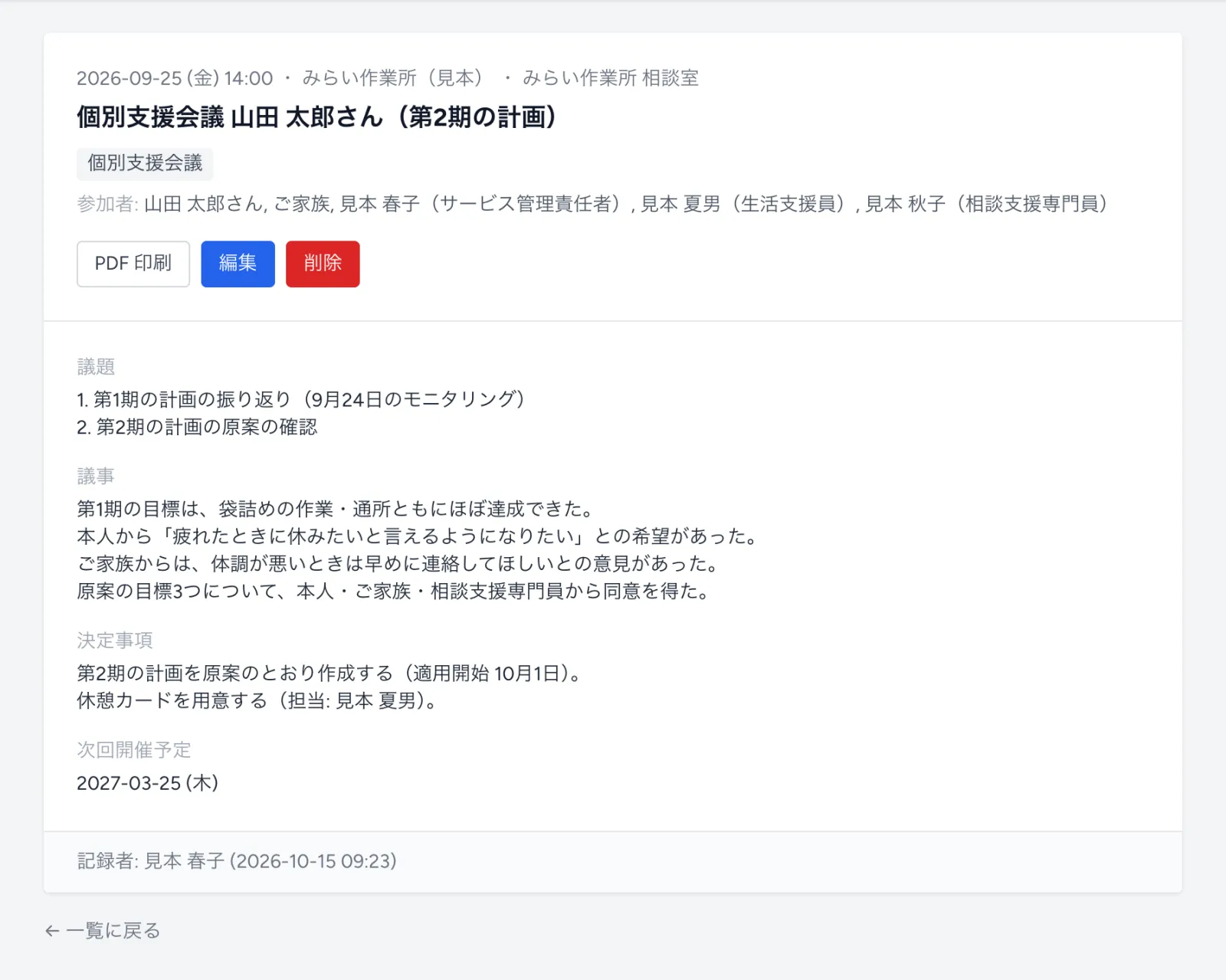
詳細の画面の PDF 印刷 を押すと、会議録を A4 縦の PDF でダウンロードできます。
4 同意・交付を記録する
会議で決まった内容で計画書を直し、本人に説明して同意を得たら、交付した日を記録します。
- 個別支援計画書 の一覧で、その方の 表示 を押し、右上の 編集 を押します。
- 内容を直し、同意交付日 に説明・同意・交付した日を入れて 更新 を押します。
一覧の「状態」が 未交付 から 交付済み に変わり、「同意交付日」の列に日付が出ます。 計画書の下の「本計画書の説明を受け、内容に同意し、交付を受けました。」の日付にも、この日が入ります。
5 印刷して相談支援事業所へ送る
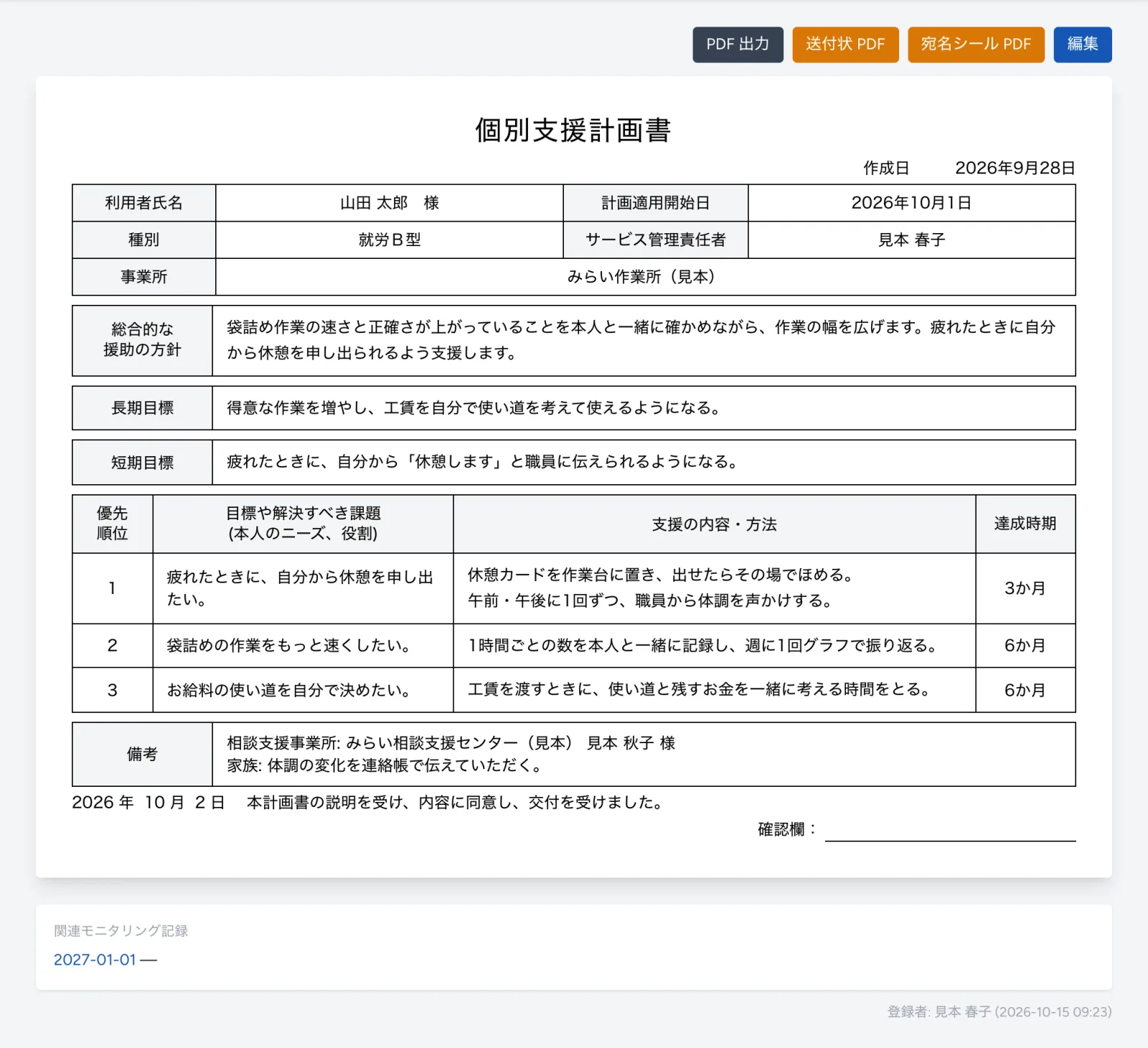
個別支援計画書 の一覧で 表示 を押すと、計画書が印刷のときと同じ形で表示されます。右上のボタンで印刷用の PDF をダウンロードできます。
| ボタン | ダウンロードされるもの |
|---|---|
| PDF 出力 | 個別支援計画書(A4 縦)。本人の確認欄があります |
| 送付状 PDF | 相談支援事業所あての送付状(A4 縦)。宛先・利用者氏名・受給者証番号・計画 No.・計画期間・作成日が入り、日付は印刷した日になります |
| 宛名シール PDF | 封筒に貼る宛名(A4 の左上に名刺の大きさで1枚)。点線で切り取って封筒に貼ります |
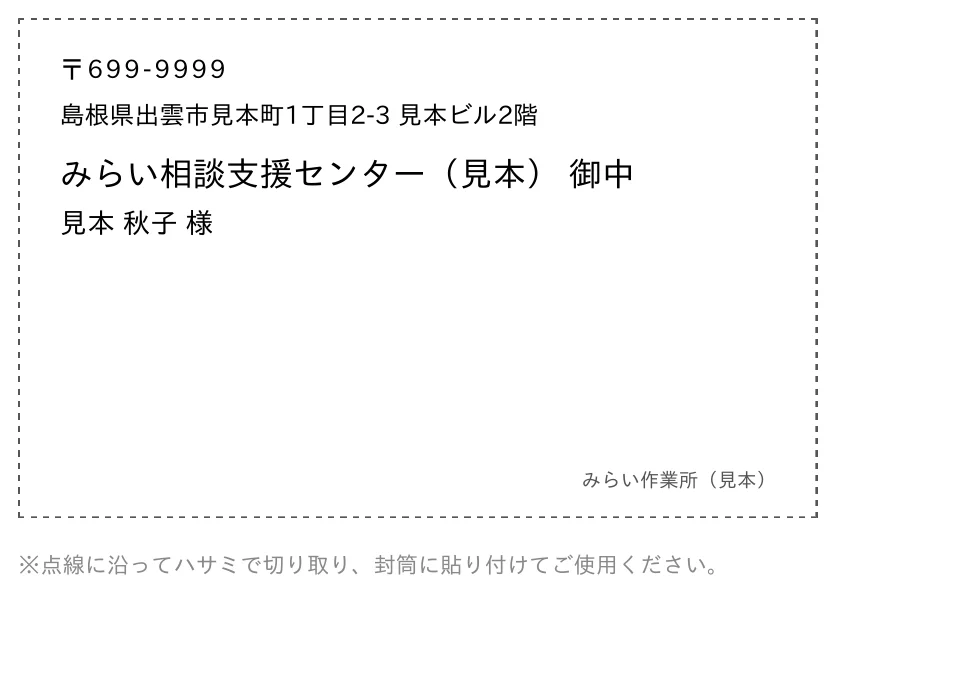
送付状と宛名シールの宛先は、利用者の編集画面で選んだ 担当相談支援事業所 です。差出人には、事業所名と組織の住所・電話番号が入ります。
6 モニタリングを記録する
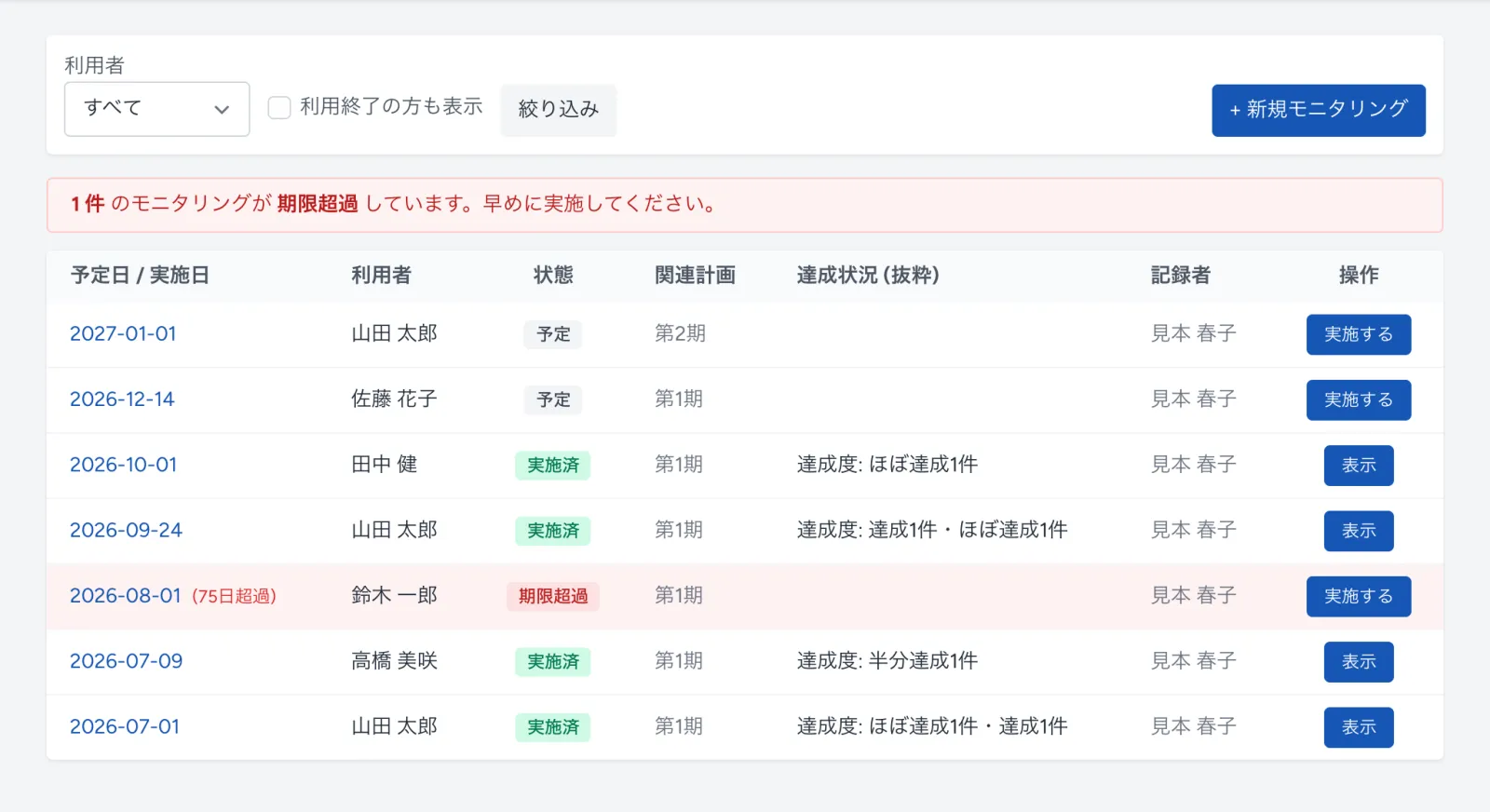
計画書を登録すると、適用開始日の3か月後 の日付で、モニタリングの予定が自動で入ります。
- メニューの モニタリング を開きます。
- 実施する方の行の 実施する を押し、詳細の画面で 編集 を押します。
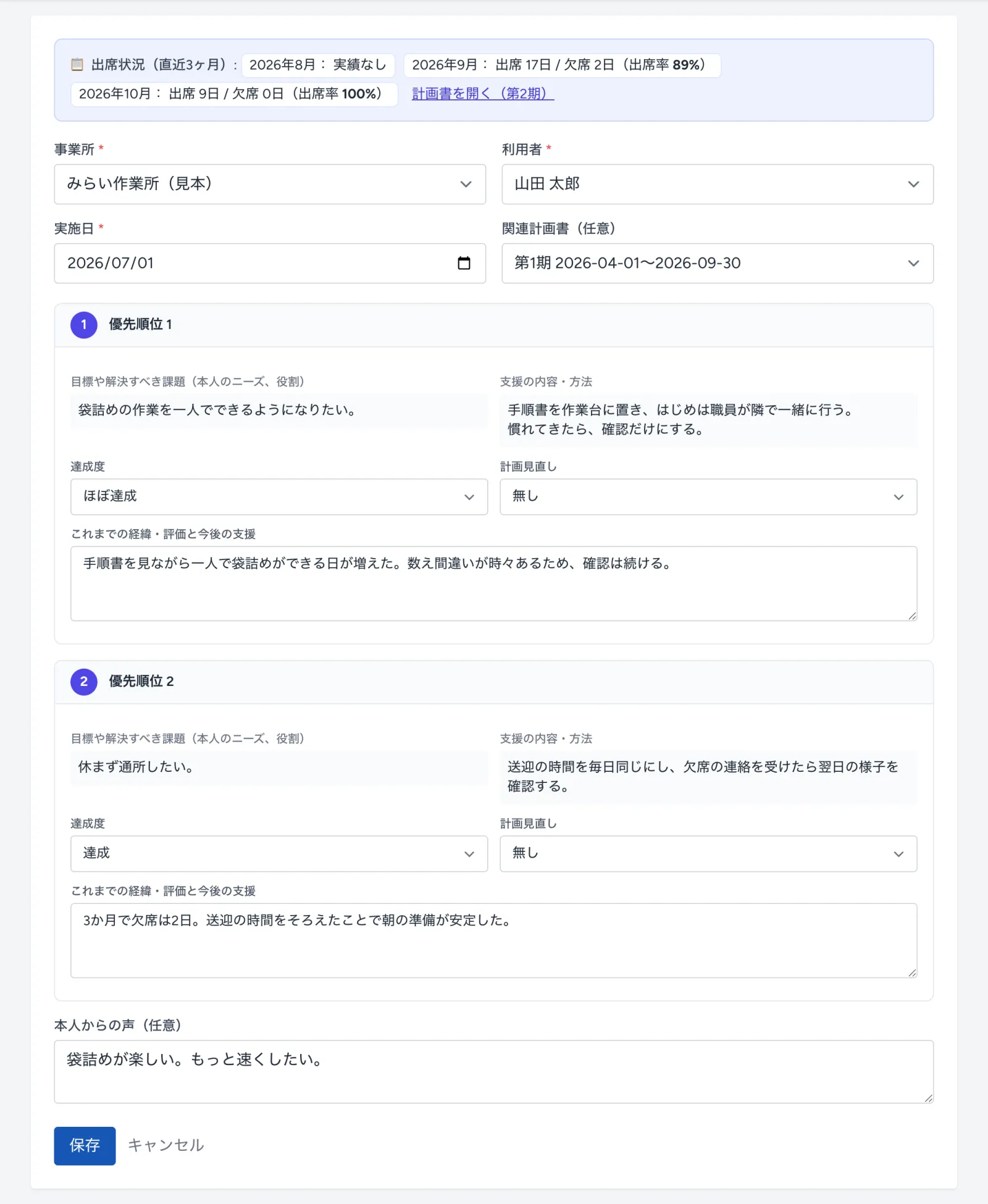
- 計画書の支援目標が、優先順位ごとに並んでいます。目標ごとに次の欄を入れます。
| 項目 | 入れる内容 |
|---|---|
| 実施日(必須) | モニタリングをした日。予定日が入っているので、実施した日に直します |
| 関連計画書(任意) | どの計画書のモニタリングか。予定から開いたときは、その計画書が選ばれています |
| 達成度 | 達成・ほぼ達成・半分達成・一部達成・未達成 から選びます |
| 計画見直し | 無し・有り から選びます |
| これまでの経緯・評価と今後の支援 | 目標ごとの様子と、これからの支援 |
| 本人からの声(任意) | 本人の言葉 |
- 保存 を押します。
画面の上には、直近3か月の出席・欠席の日数と出席率が出ます。計画書を開く で計画書を別の画面で確かめられます。
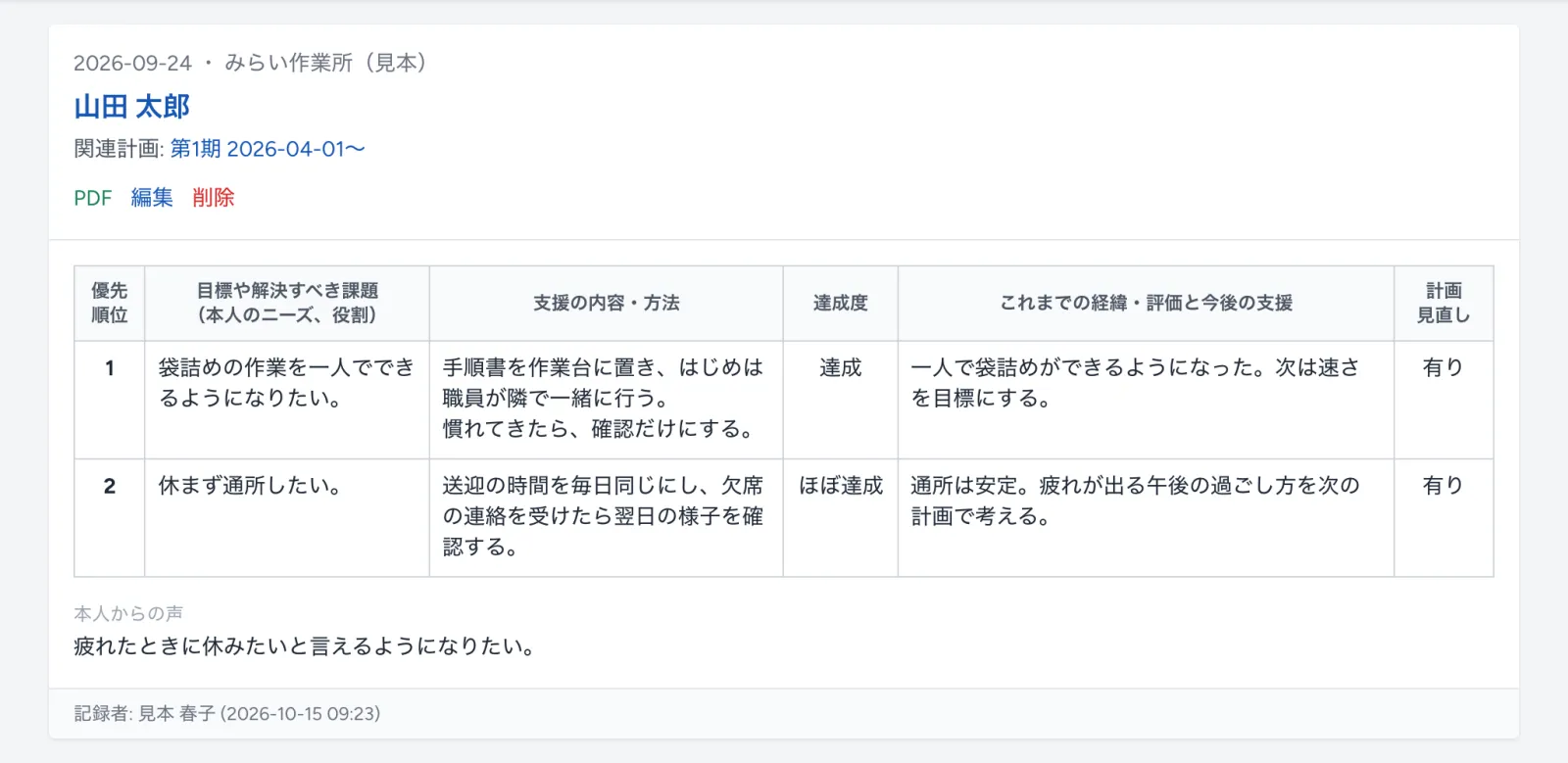
- 詳細の画面の PDF を押すと、モニタリング表を A4 横の PDF でダウンロードできます。
- 予定のほかにモニタリングを行ったときは、右上の +新規モニタリング から利用者を選んで記録します。
- 個別支援計画書がまだない方は、目標ごとの欄の代わりに 目標達成状況・本人からの声・計画見直しの必要性・次のアクション の欄が出ます。
- LIWKA Mind をお使いの組織では、ここにも LIWKA Mindで下書きを作成 のボタンが出ます。実施日までの 記録(計画・出席の状況・支援記録・在宅評価・工賃・前回のモニタリング)をもとに下書きを入れます。内容を必ず確認してから保存してください。
期限を確かめる
計画の更新期限
個別支援計画書 の一覧の「更新期限」は、最新の計画書の 次回更新日 です。
- 期限を過ぎた方は行が赤くなり、「◯日超過」と出ます。画面の上にも「◯ 名 の計画が 更新期限を過ぎています。」と出ます。
- 期限まで60日以内の方は行が黄色くなり、「あと◯日」と出ます。アセスメント・会議の日程を決めておきましょう。
- 一覧は、未作成 → 期限を過ぎた方 → 期限が近い方 → 未交付 → 交付済み → 休止中 の順に並びます。
- 利用者台帳で休止中にしている方は、期限の注意から外れます。
モニタリングの期限
モニタリング の一覧の「状態」で、予定の日と実施の状況が分かります。
| 状態 | 意味 |
|---|---|
| 予定 | 予定日まで31日以上あります |
| 期限間近 | 予定日まで30日以内です(「あと◯日」と出ます) |
| 期限超過 | 予定日を過ぎても記録がありません(「◯日超過」と出ます) |
| 実施済 | 記録が入っています |
| 休止中 | 休止中の方です(期限の注意から外れます) |
計画を更新する(次の期間の計画書を作る)
- 個別支援計画書 の一覧で、その方の 更新 を押します。
- 「前回の計画書 (第◯期) を引き継いで、新しい計画書 (第◯期) を作成します。よろしいですか?」で OK を押します。
- 前回の内容を写した新しい計画書の編集画面が開きます。内容を直して 更新 を押します。
新しい計画書は、次のようになります。
- 計画 No が1つ増えます。
- 適用開始日は前回の次回更新日の翌日、次回更新日はその6か月後の前日になります。計画作成日は今日になります。
- 方針・目標・支援目標・備考は前回のものが写されます。同意交付日は空欄 になるので、交付したら入れてください。
- 新しい計画書のモニタリングの予定(適用開始日の3か月後)も自動で入ります。
更新の前に、アセスメント・モニタリング・会議を行って、その内容で計画書を直してください。
メッセージと直し方
| 画面に出るメッセージ | 意味と直し方 |
|---|---|
| この利用者には相談支援事業所が紐付いていません。利用者編集画面で設定してください。 | 送付状 PDF・宛名シール PDF を押したときに出ます。利用者台帳 → 編集 の 担当相談支援事業所 を選んでください |
| ◯ 名 の計画が 更新期限を過ぎています。早めに更新してください。 | 一覧の赤い行の方の計画を 更新 してください |
| ◯ 名 の計画が 60 日以内 に更新期限を迎えます。 | アセスメント・会議の日程を決めておきましょう |
| ◯ 件 のモニタリングが 期限超過 しています。早めに実施してください。 | 「期限超過」の行の 実施する から記録してください |
| ◯ 件 のモニタリングが 30 日以内 に期限を迎えます。 | 実施の日程を決めておきましょう |
| この利用者の個別支援計画(優先課題)が見つからないため、項目別モニタリングを表示できません。 | 先に個別支援計画書を登録すると、目標ごとの欄が出ます |
| 期間(終了)には、期間(開始)以降の日付を指定してください。 | 計画書の 次回更新日 を この計画の適用開始日 より後の日にしてください |
| 最低 1 行は残してください | 支援目標の表の行は、すべては消せません。いらない行は空欄のままにすると保存されません |
| 前回の計画書 (第◯期) を引き継いで、第◯期を作成しました。内容を確認・修正してください。 | 更新 を押したあとに出ます。内容を直して 更新 を押してください |
よくある質問
原案と本案は別々に作れますか?
別々には保存しません。同意交付日を空欄のまま登録したものが原案(一覧では「未交付」)、会議のあとに直して同意交付日を入れたものが本案(「交付済み」)になります。原案を会議で配るときは、詳細の画面の PDF 出力 で印刷してください。
モニタリングの予定日を変えたいときは?
一覧で 実施する → 編集 を開き、実施日 を変えて保存します。
計画書を間違えて作ってしまいました。
計画書の 編集 の画面のいちばん下にある この個別支援計画書を削除 を押します。確認のあと「削除」と入力すると消えます。消した計画書は元に戻せません(組織管理者・部署管理者の方だけが操作できます)。
退所した方の過去のモニタリングを見たいときは?
モニタリングの一覧の 利用終了の方も表示 にチェックを入れて 絞り込み を押してください。
困ったときは
このガイドで解決しないときは、LIWKA の画面左のメニューの サポート からお問い合わせください。 画面の名前と、出ているメッセージをそのまま書いていただくと、早くご案内できます。