
就労継続支援B型
就労継続支援B型 利用者台帳の操作ガイド
更新 2026年10月15日
もくじ
LIWKA の 利用者台帳 で、利用者の登録・変更・退所の記録・検索を行う操作を、画面の順にご説明します。 画面の例は説明用の架空の事業所「みらい作業所(見本)」と、架空の利用者です。
このガイドで分かること
- 利用者の追加と、各項目(基本情報・受給者証と契約・障害情報・連絡先・保護者と緊急連絡先・送迎と食事の既定値など)の入れ方
- 登録した内容の確認と変更
- 利用者ごとの書類一覧(アセスメント・個別支援計画・モニタリング)の見方
- 退所・長期のお休み(休止)の扱い
- 利用者の探し方
先に知っておいていただきたいこと
- 利用者の追加・変更ができるのは、組織管理者・部署管理者・承認者・スタッフ の権限を持つ方です。削除 は 組織管理者 だけができます。
- 請求に使う受給者証(受給者証番号・市町村番号・負担上限月額など)の登録は、「国保連請求の操作ガイド」の「準備3 利用者の受給者証を登録する」をご覧ください。このガイドでは受給者証欄の場所だけをご案内します。
- 退所した方は 削除せず、「利用中」のチェックを外して退所日を入れてください(くわしくは「退所したとき」)。
全体の流れ
| いつ | すること | 使う画面 |
|---|---|---|
| 利用が決まったとき | 利用者を追加する | 利用者台帳 → + 利用者追加 |
| 追加したあと | 受給者証を登録する | 利用者台帳 → 編集 → 受給者証情報 |
| 住所・連絡先・契約などが変わったとき | 内容を変更する | 利用者台帳 → 利用者を選ぶ → 編集 |
| 計画やモニタリングの期限を見たいとき | 書類一覧を開く | 利用者台帳 → 書類一覧 |
| 長くお休みするとき | 休止開始日を入れる | 利用者台帳 → 編集 |
| 退所したとき | 「利用中」を外して退所日を入れる | 利用者台帳 → 編集 |
利用者台帳を開く
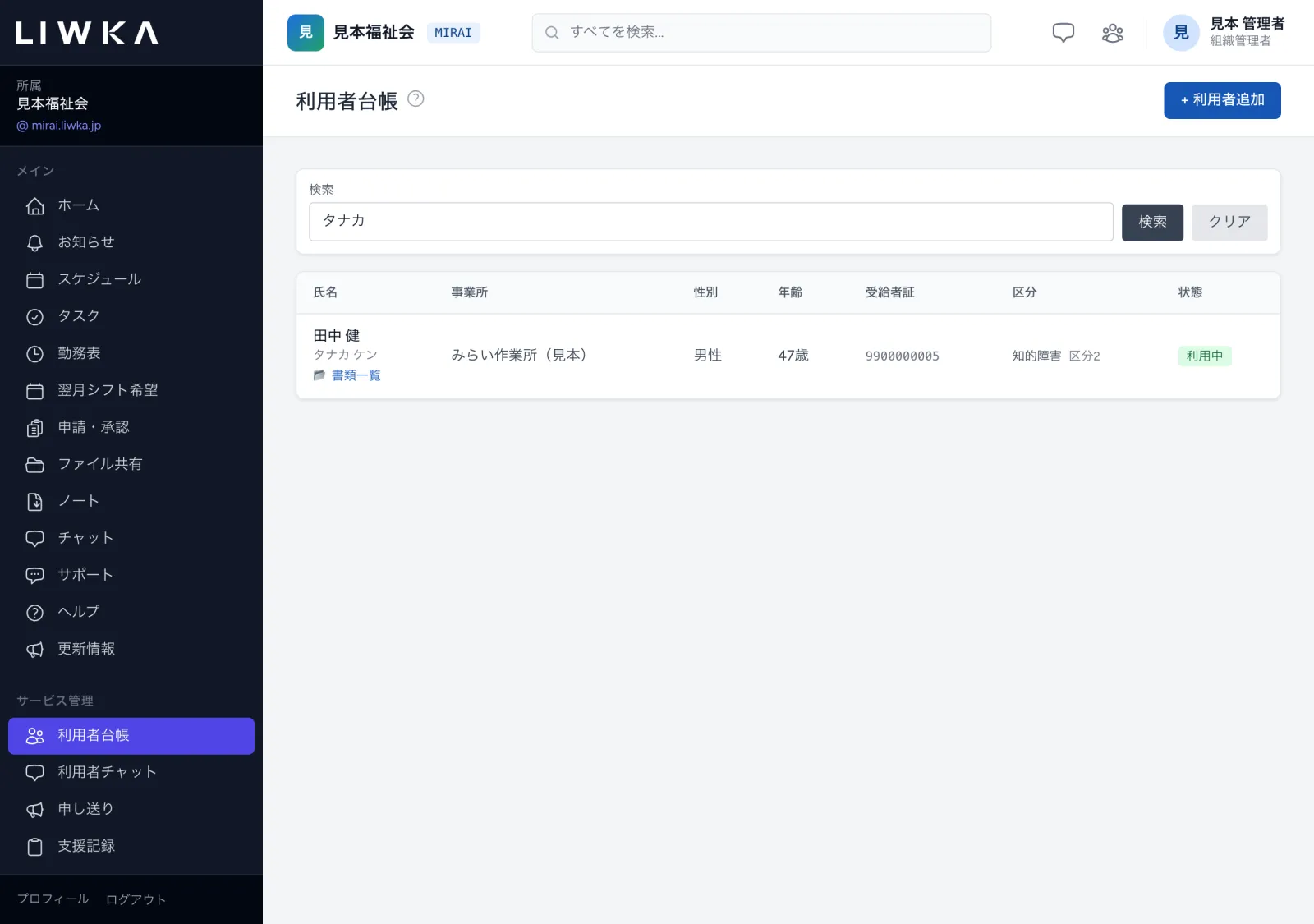
左のメニューの 利用者台帳 を押します。登録されている利用者が、フリガナの順に並びます。
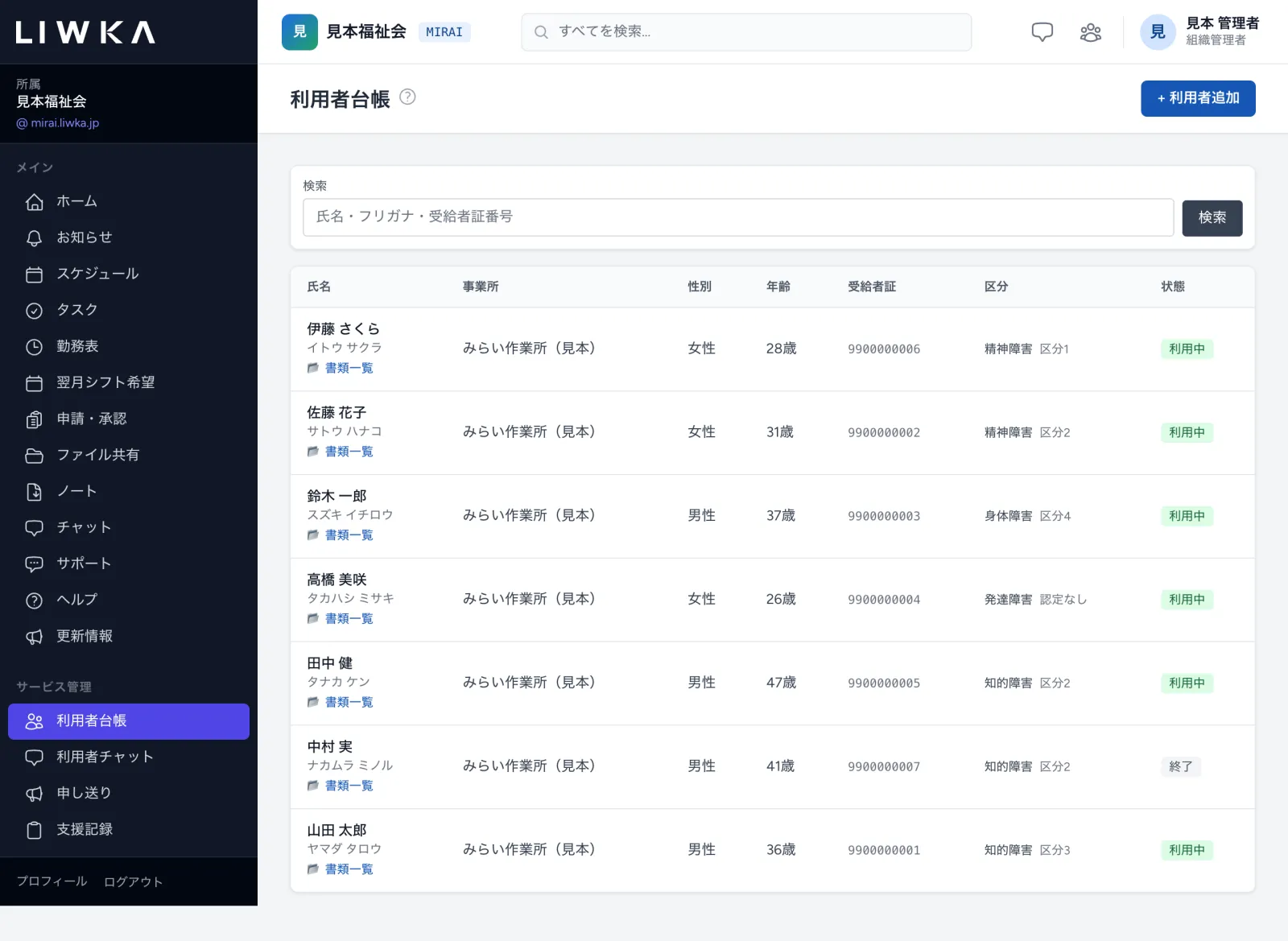
| 列 | 意味 |
|---|---|
| 氏名 | 氏名とフリガナ。下の 書類一覧 を押すと、その方の書類の一覧が開きます |
| 事業所 | 所属している事業所 |
| 性別・年齢 | 生年月日から今日時点の年齢を出します |
| 受給者証 | 利用者の編集画面の「受給者証番号」に入れた番号 |
| 区分 | 障害種別と障害支援区分 |
| 状態 | 利用中・休止中・終了(退所した方) |
行を押すと、その方の詳しい内容が開きます。一覧は1ページに30名ずつ出ます。
利用者を追加する
- 一覧の右上の + 利用者追加 を押します。
- 「利用者新規登録」の画面で、下の表を見ながら入力します。事業所 と 氏名 は必ず入れてください(赤い * の項目)。
- いちばん下の 登録 を押します。
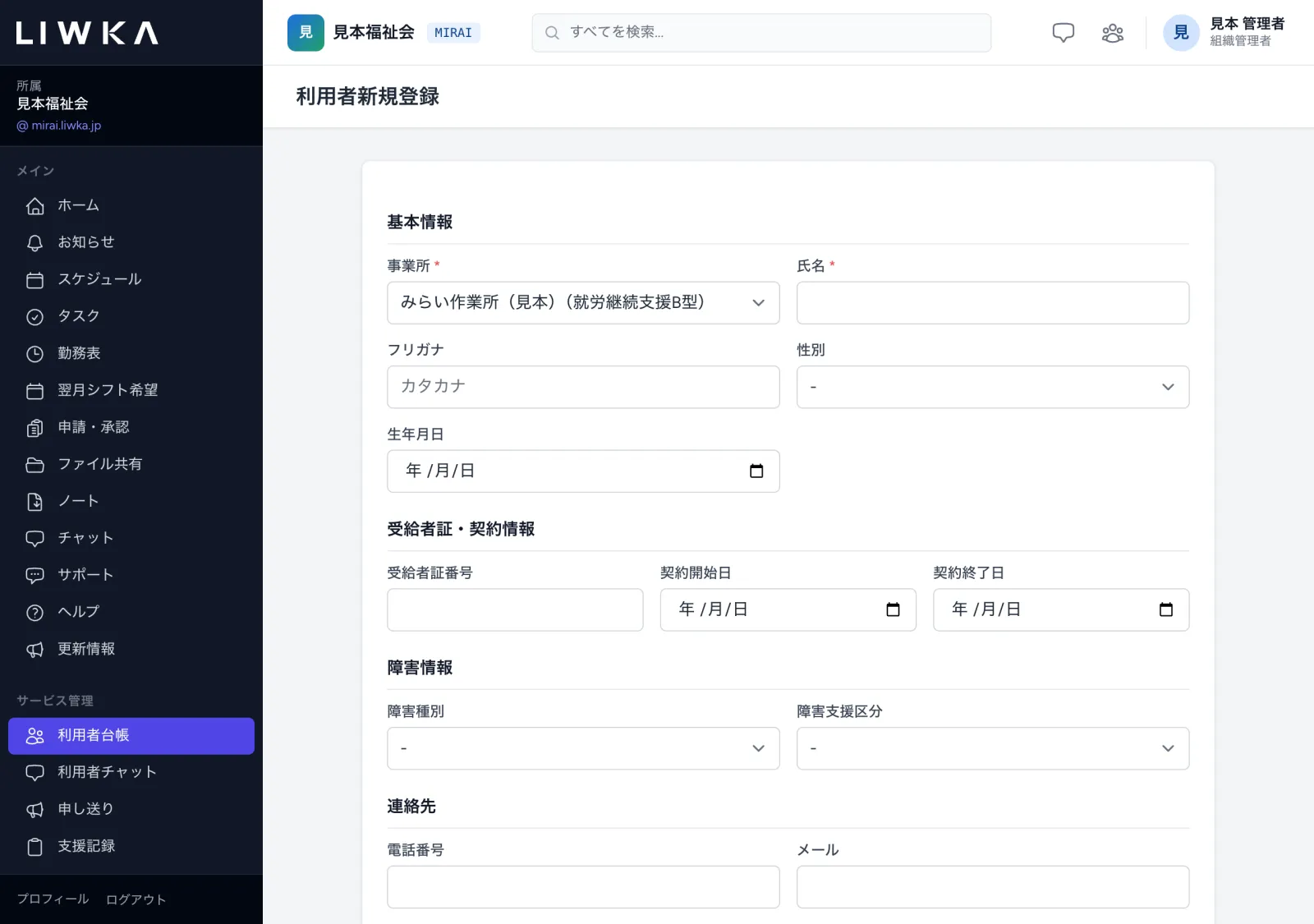
登録すると「利用者「◯◯」を登録しました」と出て、その方の詳しい内容の画面に変わります。 続けて、右上の 編集 から受給者証を登録してください(受給者証の欄)。
同じ名前の方がすでにいるとき
同じ事業所に同じ氏名の方がいると、登録の前に次の注意が出ます(名前の中の空白の違いは同じ名前として扱います)。
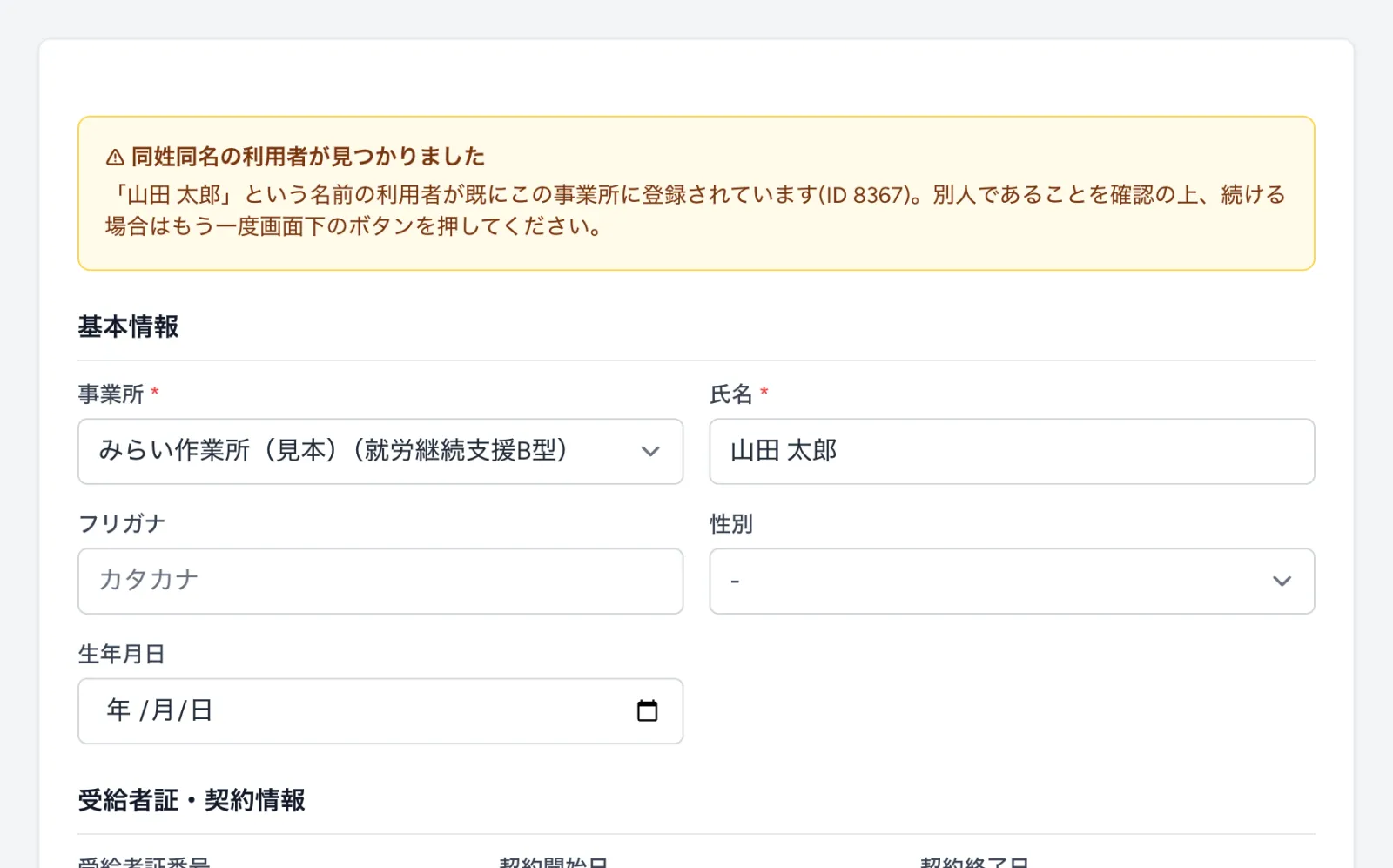
- 同じ方を二重に登録しようとしていた場合は、キャンセル で戻ってください。
- 別の方であることを確かめたうえで登録する場合は、もう一度いちばん下の 登録(変更のときは 更新)を押します。
入力する項目
基本情報・受給者証と契約情報
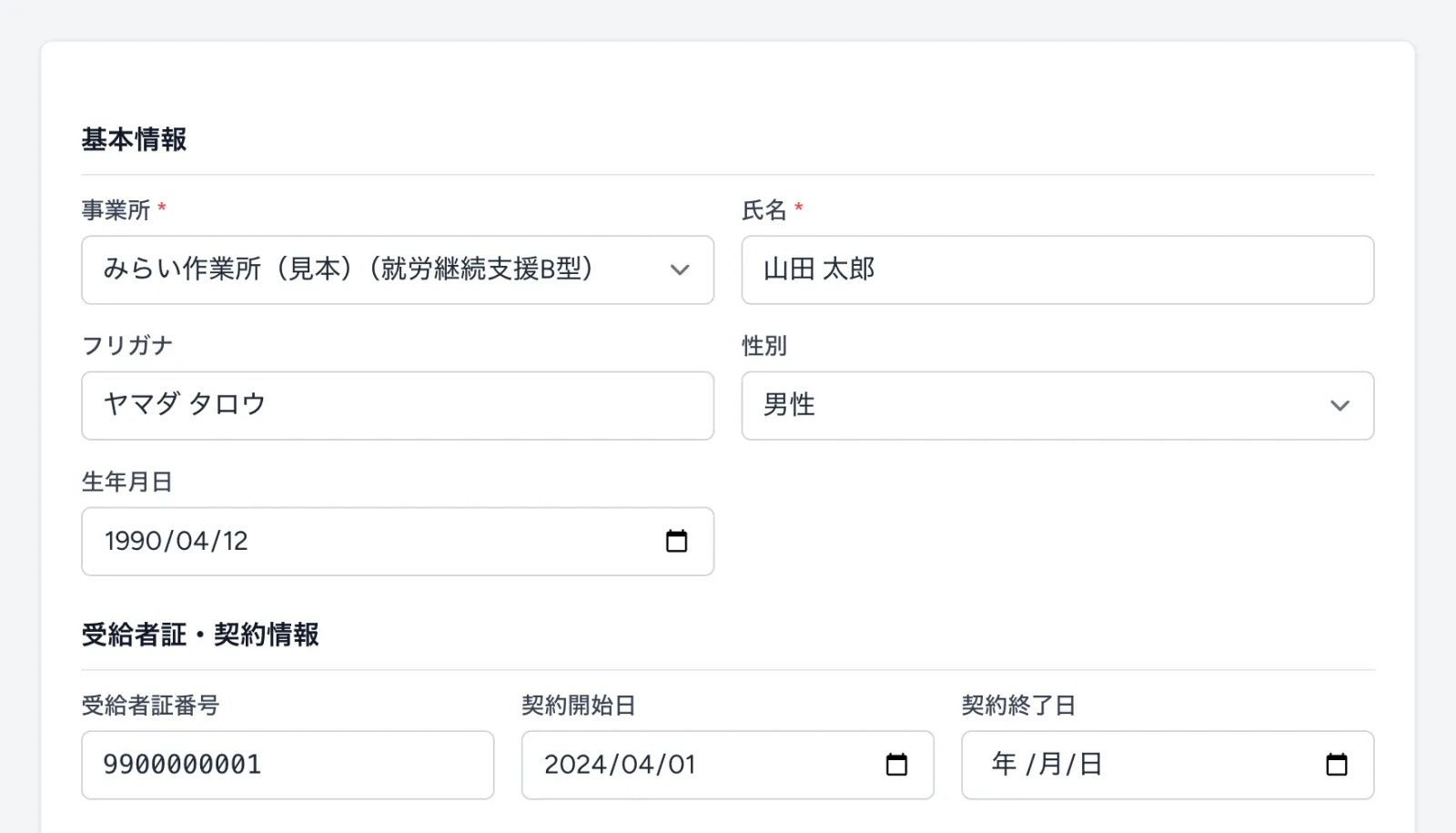
| 項目 | 入れる内容 |
|---|---|
| 事業所(必須) | 利用する事業所。組織管理者以外の方は、担当している事業所だけが選べます |
| 氏名(必須) | 姓と名のあいだに空白を入れると、一覧などで読みやすくなります |
| フリガナ | カタカナ。一覧はこの順に並びます |
| 性別・生年月日 | 年齢は生年月日から自動で計算します |
| 受給者証番号 | 受給者証の番号。一覧の「受給者証」の列と検索に使います |
| 契約開始日 | 利用契約を始めた日。請求の初期加算や、契約前の利用がないかの確認に使います |
| 契約終了日 | 契約期間が決まっている場合に入れます |
障害情報
| 項目 | 入れる内容 |
|---|---|
| 障害種別 | 知的障害・身体障害・精神障害・発達障害 などから選びます |
| 障害支援区分 | 区分1〜区分6、または認定なし |
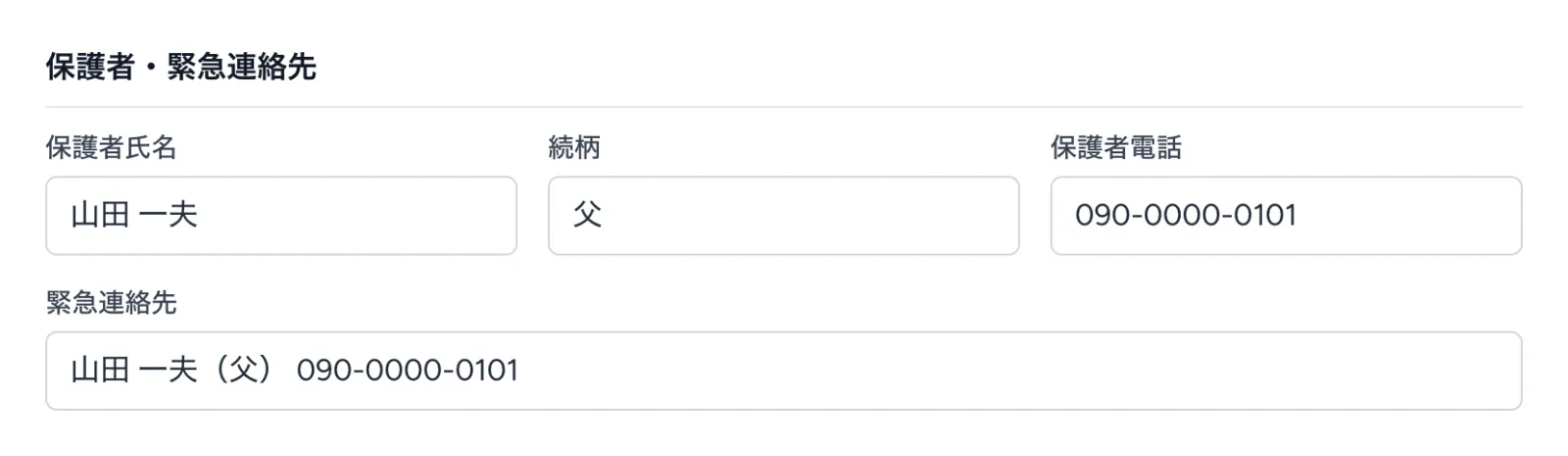
連絡先・保護者と緊急連絡先
| 項目 | 入れる内容 |
|---|---|
| 電話番号・メール・郵便番号・住所 | ご本人の連絡先 |
| 保護者氏名・続柄・保護者電話 | 続柄は「父・母・兄」のように入れます |
| 緊急連絡先 | 名前と電話番号など、急ぎで連絡するときの連絡先 |
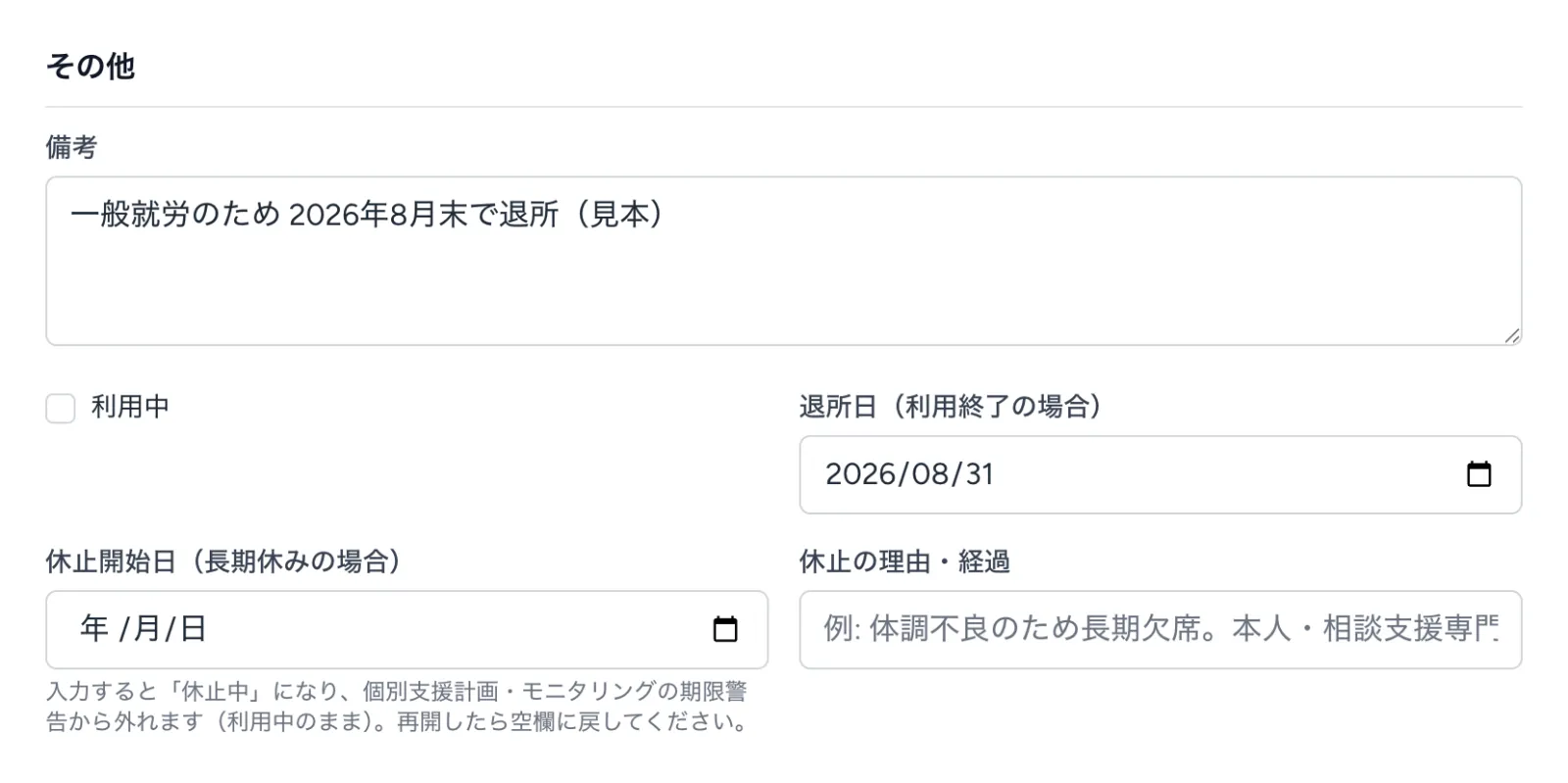
その他
| 項目 | 入れる内容 |
|---|---|
| 備考 | 支援で気をつけることなど、自由に書けます |
| 利用中 | 利用している間はチェックを入れたままにします。退所したら外します |
| 退所日(利用終了の場合) | 退所した日 |
| 休止開始日(長期休みの場合)・休止の理由・経過 | 長くお休みする場合に入れます(長くお休みするとき) |
在宅利用(B型 在宅支援)
市町村が在宅でのサービス利用を認めた方だけ、在宅利用許可 にチェックを入れ、市町村認定日 を入れます。 チェックを入れた方が、メニューの 在宅評価 (オ/カ) の対象になります。在宅利用 備考 には、運営規程の参照箇所などを書いておけます。
送迎・食事 既定値
毎回送迎を使う方・毎回食事を提供する方は、チェックを入れておきます。

- 送迎(往路) を毎回利用・送迎(復路) を毎回利用・食事提供 を毎回算定 の3つです。
- タイムカードで出勤を打刻したとき、ここにチェックした送迎・食事がその日の記録に自動で付きます。日ごとの変更は支援記録の画面でできます(「支援記録・利用状況・タイムカードの操作ガイド」)。
- 食事提供体制加算の請求は、受給者証の負担上限月額が 9,300 円以下の方だけに算定します。
担当 相談支援事業所
個別支援計画書を送る相談支援事業所を選びます。選べる事業所は、メニューの 相談支援 住所録 に登録したものです。
登録した内容を見る・変える
一覧で利用者を押すと、その方の内容が開きます。
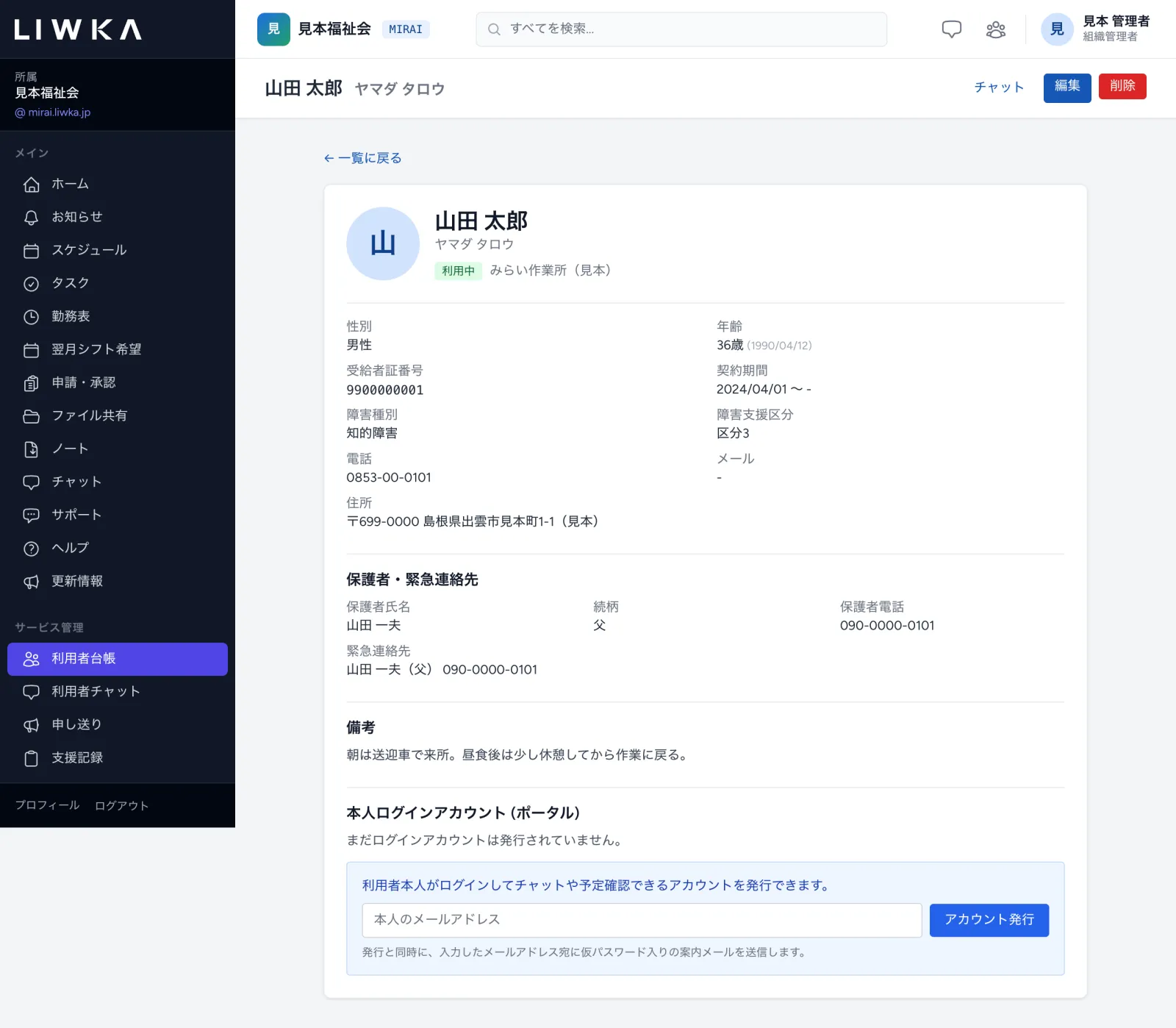
- 右上の 編集 で、変更の画面が開きます。直したら、いちばん下の 更新 を押します。「利用者情報を更新しました」と出れば保存されています。
- チャット は、この方との利用者チャットの画面を開きます。
- 下の「本人ログインアカウント (ポータル)」では、ご本人がログインしてチャットや予定を見るためのアカウントを発行できます。本人のメールアドレスを入れて アカウント発行 を押すと、そのアドレスへ仮パスワード入りの案内メールが送られます。
受給者証の欄
編集の画面のいちばん下に「受給者証情報」の欄があります。+ 新規追加 で追加し、登録したものは 編集 で直せます。 有効期間に今日が入っているものには 現行、これからのものには 将来、期限が過ぎたものには 失効 と表示されます。
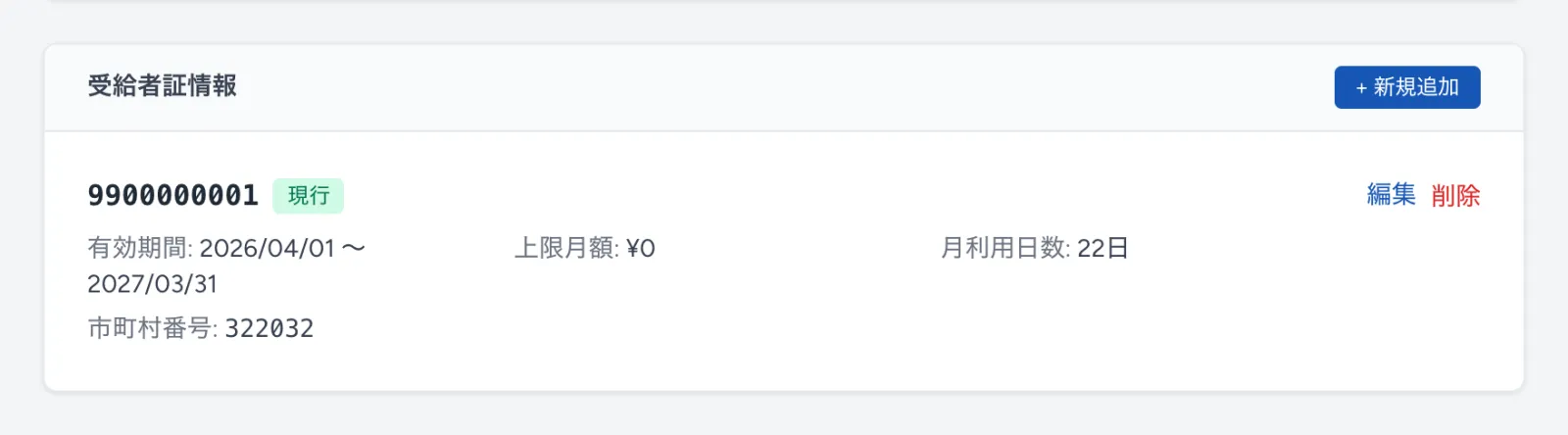
入れる内容(市町村番号・負担上限月額・月利用可能日数など)と、受給者証が更新されたときの登録のしかたは、「国保連請求の操作ガイド」の「準備3」をご覧ください。
書類一覧を見る
一覧の氏名の下の 書類一覧 を押すと、その方の アセスメント・個別支援計画・モニタリング がまとめて出ます。
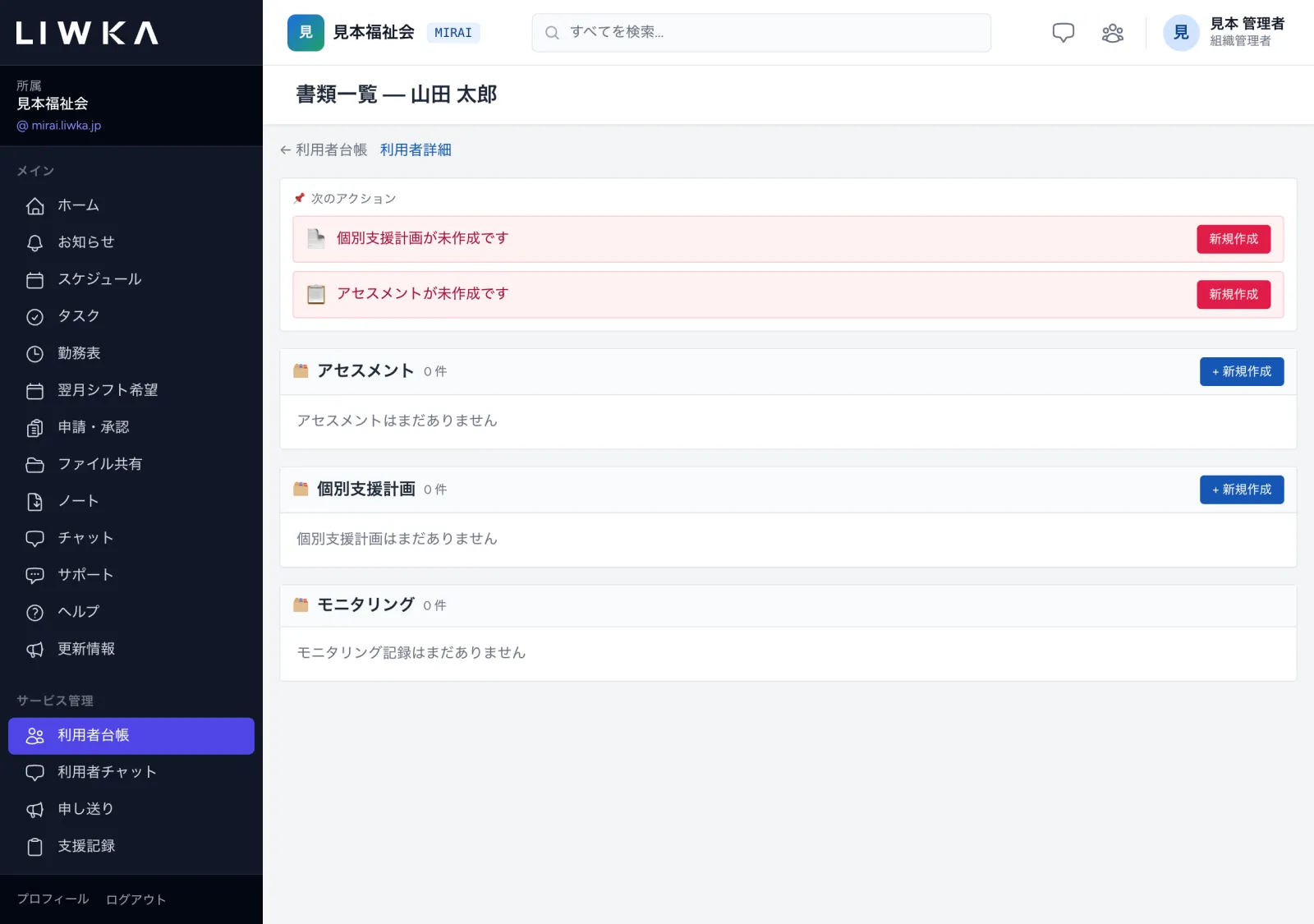
- 上の「次のアクション」に、まだ作っていない書類や期限の近いものが出ます(例: 「個別支援計画が未作成です」「アセスメントが未作成です」「個別支援計画 期限間近」「モニタリング期限超過」)。右のボタンから、その書類の画面へ進めます。
- すべてそろっているときは「必要な書類はすべて揃っています」と出ます。
- それぞれの書類の + 新規作成 で、その書類の作成の画面が開きます。作った書類は 表示・編集 から開けます。
長くお休みするとき(休止)
入院などで長くお休みする方は、編集の画面の 休止開始日(長期休みの場合) に日付を入れ、休止の理由・経過 に経過を書いて 更新 します。
- 状態が 休止中 になり、個別支援計画・モニタリングの期限の注意から外れます。「利用中」のチェックはそのままです。
- 利用を再開したら、休止開始日を空欄に戻して 更新 してください。
退所したとき
- 退所した方の 編集 を開きます。
- 「その他」の 利用中 のチェックを外し、退所日(利用終了の場合) に退所した日を入れます。
- 更新 を押します。
- 一覧の状態が 終了 になります。退所した方も一覧には残り、検索もできます。
- 支援記録の日次入力と、タイムカードの打刻画面には出なくなります。
- 利用状況の画面には、その月に記録がある月だけ出ます(退所の月の分も確認できます)。
削除はしないでください。 削除すると、利用者一覧や請求の集計に出なくなります(支援記録などは残ります)。画面からは元に戻せません。 削除は、間違えて登録した方を消すときだけ、組織管理者が詳しい内容の画面の 削除 で行います。
利用者を探す
一覧の上の「検索」に、氏名・フリガナ・受給者証番号 の一部を入れて 検索 を押します。クリア で全員の表示に戻ります。
スマートフォンで見るとき
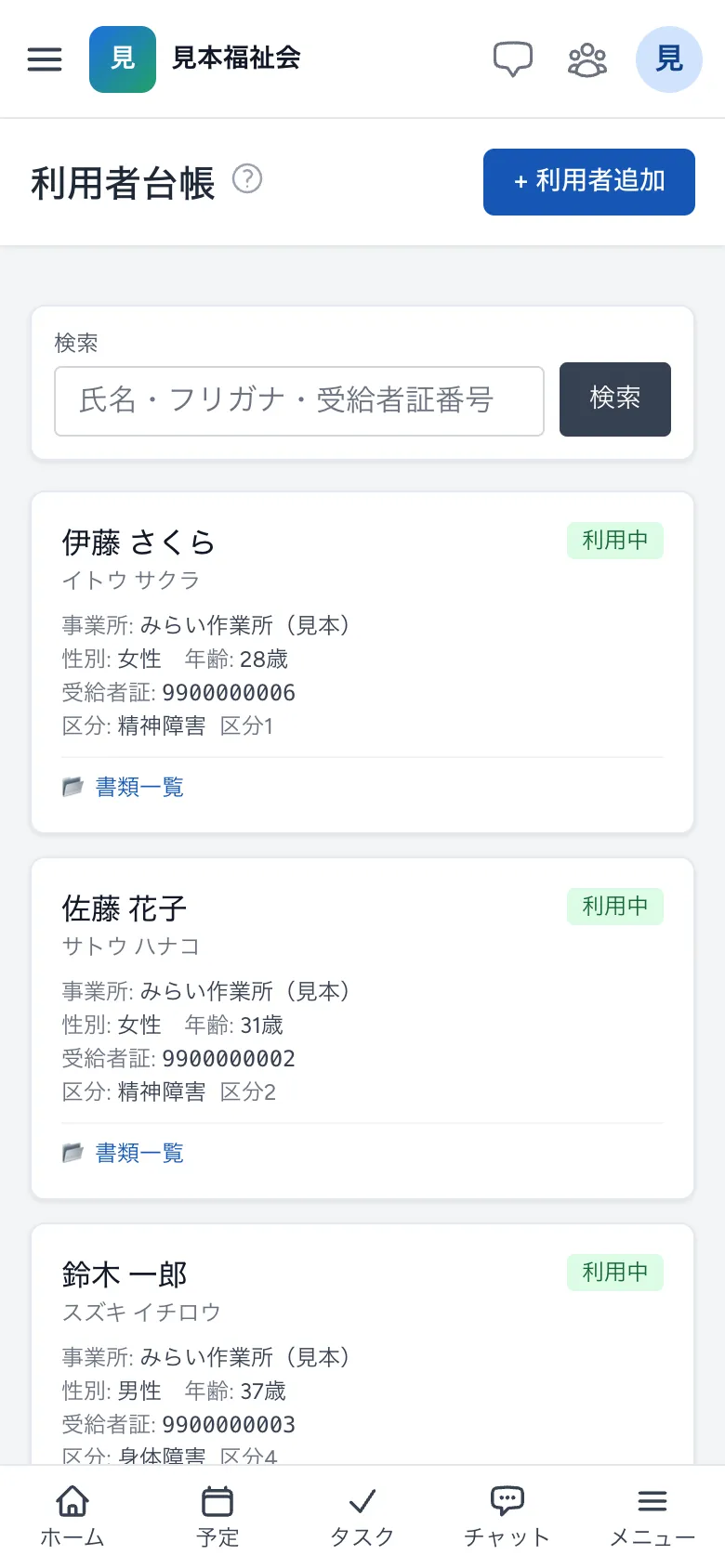
スマートフォンでは、一覧が1人ずつのカードの形で出ます。カードを押すと詳しい内容が開きます。
メッセージと直し方
| 画面に出るメッセージ | 意味と直し方 |
|---|---|
| 同姓同名の利用者が見つかりました | 同じ事業所に同じ名前の方がいます。別の方なら、もう一度 登録(更新)を押します |
| 選択した事業所には登録できません (担当外または無効な事業所です)。 | 担当していない事業所は選べません。組織管理者に頼むか、担当の事業所を選んでください |
| 受給者証はまだ登録されていません | 編集の画面の受給者証情報の + 新規追加 で登録してください |
| 利用者はまだ登録されていません | まだ1人も登録がないか、検索に合う方がいません。クリア を押して確かめてください |
よくある質問
一覧の「受給者証」と、編集画面の下の「受給者証情報」は違うものですか?
一覧の「受給者証」は、編集画面の上のほうの 受給者証番号 に入れた番号です。請求には、いちばん下の 受給者証情報 に登録した内容(有効期間・市町村番号・負担上限月額など)が使われます。両方に同じ番号を入れておくと、一覧で探しやすくなります。
退所した方を、また利用することになりました
編集の画面で 利用中 にチェックを入れ直し、退所日を空欄にして 更新 します。新しい契約の日付と受給者証も確かめてください。
間違えて削除してしまいました
画面からは元に戻せません。下の「困ったときは」からご連絡ください。
利用者本人に LIWKA を見てもらえますか?
詳しい内容の画面の「本人ログインアカウント (ポータル)」でアカウントを発行すると、ご本人がログインして利用者チャットや予定を見られます。
困ったときは
このガイドで解決しないときは、LIWKA の画面左のメニューの サポート からお問い合わせください。 画面の名前と、出ているメッセージをそのまま書いていただくと、早くご案内できます。