
就労継続支援B型
就労継続支援B型 国保連請求の操作ガイド
更新 2026年10月15日
もくじ
LIWKA で、毎月の国保連請求に使うファイル(実績記録票・明細書・請求書)を作るまでの操作を、画面の順にご説明します。 画面の例は説明用の架空の事業所「みらい作業所(見本)」です。
このガイドで分かること
- 最初に1回だけ行う準備(事業所番号・請求設定・受給者証)
- 毎月の流れ(記録の確認 → 出力前チェック → 確定版 → 国保連へ送信 → 結果の記録)
- 間違いに気づいたときの直し方(差し替え・取消・返戻のあとの再請求)
- 画面に出るメッセージの意味と、その直し方
先に知っておいていただきたいこと
- LIWKA から国保連へ直接送信はしません。 LIWKA で作ったファイルを、国保連の「電子請求受付システム」(取込送信システム)で送っていただきます。
- 請求の画面を操作できるのは、組織管理者の権限を持つ方だけです。
- 金額は、日々の利用の記録(出席・欠席・送迎・食事)と、受給者証・請求設定から自動で計算します。記録が正しければ、手で計算し直す必要はありません。
全体の流れ
| いつ | すること | 使う画面 |
|---|---|---|
| 最初に1回 | 事業所番号を入れる | 事業所の編集 |
| 最初に1回(届出が変わったときも) | 請求設定(地域区分・基本報酬・加算)を入れる | 国保連 請求設定 |
| 利用者が増えたとき・受給者証が更新されたとき | 受給者証を登録する | 利用者台帳 → 編集 |
| 毎日 | 出席・欠席・送迎・食事を記録する | 支援記録 |
| 毎月1日〜10日 | 前月分を確認して確定版を作り、ファイルをダウンロード | 国保連 提出(確定版) |
| 送信したあと | 「提出済みにする」を押す | 国保連 提出(確定版) |
| 結果の通知が来たら | 受付・返戻を記録する | 国保連 提出(確定版) |
準備1 事業所番号を入れる
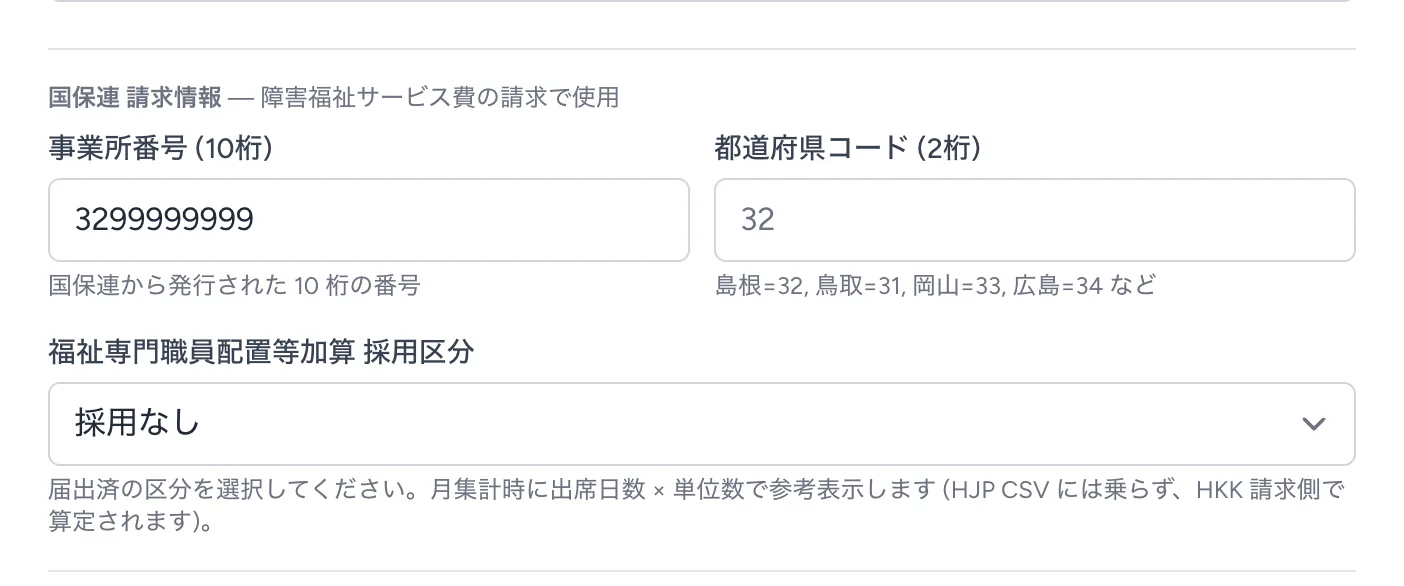
国保連から発行された10桁の事業所番号を、事業所に登録します。
- 左のメニューの「管理」にある 事業所管理 を開きます。
- 対象の事業所の 編集 を押します。
- 「国保連 請求情報」の欄に、事業所番号(10桁) と 都道府県コード(2桁) を入れます(島根県は 32)。
- いちばん下の 更新 を押します。
打刻のない日の時刻について
実績記録票には、利用した日ごとに「開始時間」「終了時間」が載ります。 タイムカードの打刻がある日は打刻の時刻、ない日は事業所の 標準サービス提供時刻 が使われます。 同じ編集画面の「国保連 届出情報」を開き、標準サービス提供開始時刻・終了時刻 を「0930」「1530」のように4桁で入れておいてください。
準備2 請求設定を入れる
都道府県へ届け出た内容(地域区分・基本報酬の区分・加算)を入れる画面です。 これが入っていないと、明細書と請求書は作られず、実績記録票だけになります。
- メニューの 月次請求(国保連) を開き、右上の 国保連 提出(確定版)へ を押します。
- 提出の画面の右上にある 請求設定 を押します。
- 下の表を見ながら入力し、保存する を押します。
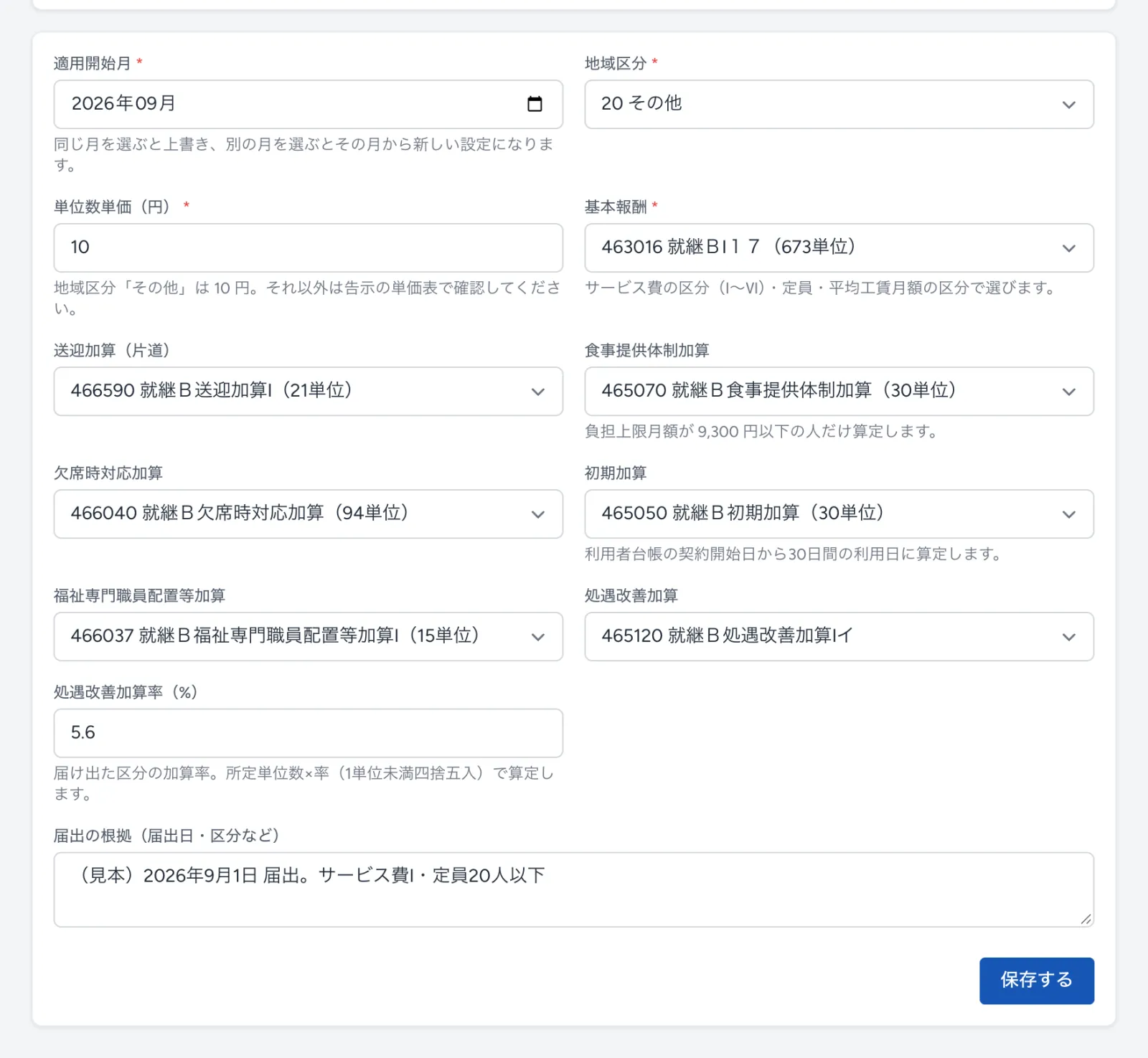
| 項目 | 入れる内容 |
|---|---|
| 適用開始月 | この設定を使い始める月。同じ月を選ぶと上書き、別の月を選ぶとその月から新しい設定になります(前の設定は残ります) |
| 地域区分 | 事業所の所在地の区分。出雲市・松江市などは「20 その他」 |
| 単位数単価(円) | 「その他」は 10 円。それ以外は告示の単価表で確認してください |
| 基本報酬 | 届け出たサービス費の区分(Ⅰ〜Ⅵ)・定員・平均工賃月額の区分に合うものを一覧から選びます。単位数も一緒に表示されます |
| 送迎加算(片道) | 届け出ている場合に選びます。往路・復路それぞれ1回として数えます |
| 食事提供体制加算 | 届け出ている場合に選びます。負担上限月額が 9,300 円以下の方だけに算定します |
| 欠席時対応加算 | 届け出ている場合に選びます。月4回までです |
| 初期加算 | 選ぶと、利用者台帳の契約開始日から30日間の利用日に算定します |
| 福祉専門職員配置等加算 | 届け出ている区分(Ⅰ〜Ⅲ)を選びます |
| 処遇改善加算・加算率(%) | 届け出た区分と、その加算率を入れます |
| 届出の根拠 | 届出日や区分など、後で見返すためのメモ(任意) |
一覧に出てくるサービスコードと単位数は、厚生労働省のサービスコード表から取り込んだものです。手で打ち込む必要はありません。
準備3 利用者の受給者証を登録する
請求は、受給者証に書かれた内容をもとに作られます。利用者ごとに登録してください。
- メニューの 利用者台帳 から利用者を選び、右上の 編集 を押します。
- 画面のいちばん下にある 受給者証情報 の +新規追加(登録済みのものを直すときは 編集)を押します。
- 受給者証を見ながら入力し、追加(または 更新)を押します。
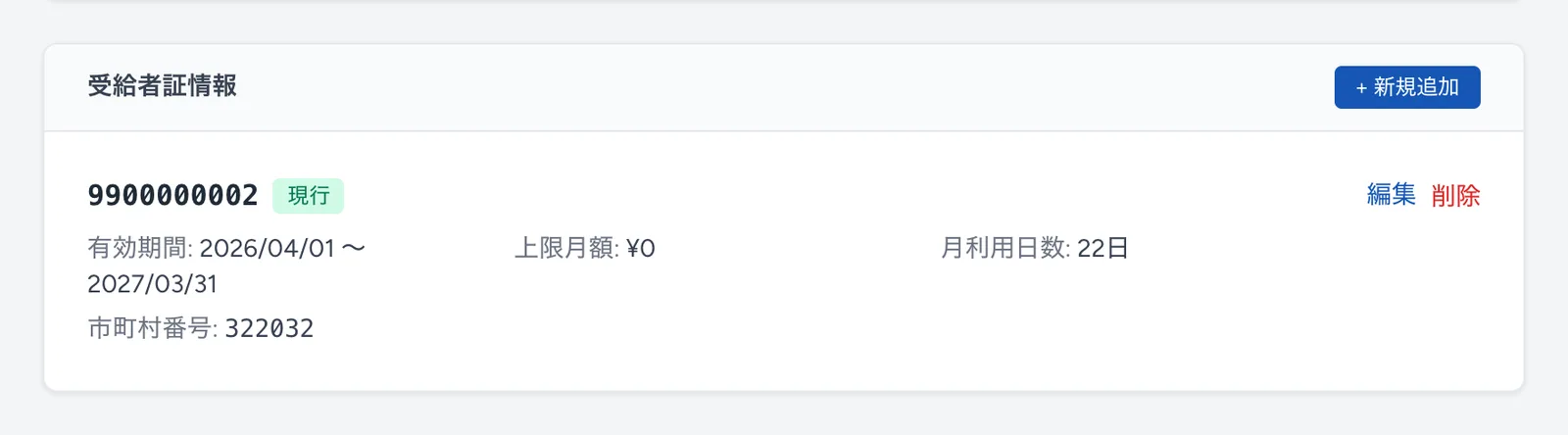
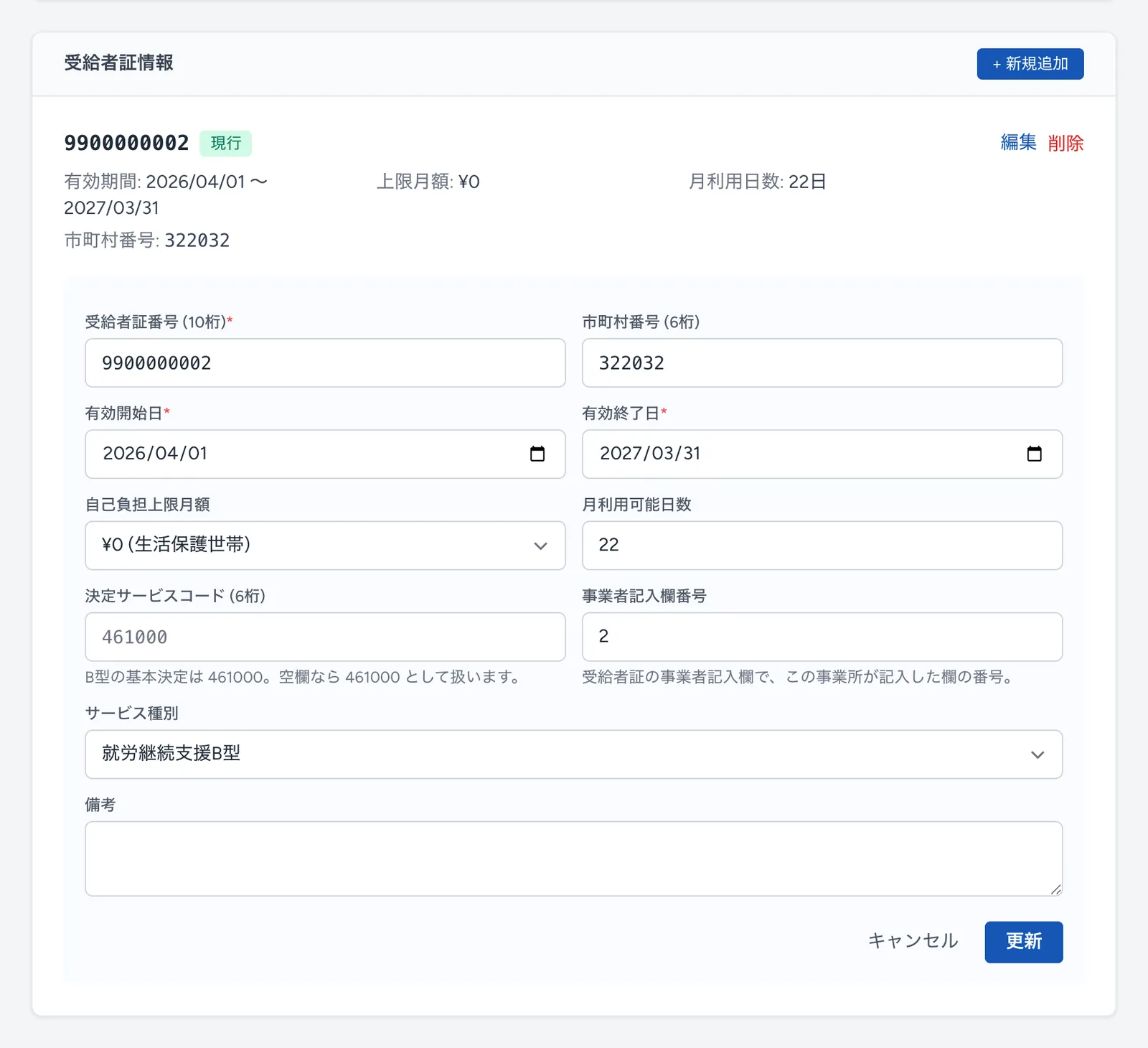
| 項目 | 入れる内容 |
|---|---|
| 受給者証番号(10桁) | 受給者証の番号 |
| 市町村番号(6桁) | 支給決定をした市町村の番号(例: 出雲市 322032)。空欄だと確定できません |
| 有効開始日・有効終了日 | 支給決定期間 |
| 自己負担上限月額 | 受給者証に書かれた負担上限月額を選びます(0円・9,300円・37,200円 など) |
| 月利用可能日数 | 支給量(原則の日数)。この日数を超えて利用すると注意が出ます |
| 決定サービスコード | 空欄のままで大丈夫です(B型は 461000 として扱います) |
| 事業者記入欄番号 | 受給者証の事業者記入欄の、この事業所が記入した欄の番号 |
受給者証が更新されたときは、古いものを消さずに +新規追加 で新しい期間のものを足してください。過去の月を請求し直すときに、その月に有効だった受給者証が使われます。
あわせて、利用者の 契約開始日(同じ編集画面の「受給者証・契約情報」)も入れておいてください。初期加算や、契約前の利用がないかの確認に使います。
毎日 利用の記録をつける
請求の日数・加算は、支援記録 で記録した出席・欠席・送迎・食事から数えます。 記録の結果は、メニューの 利用状況 でひと月分を一覧で確認できます。
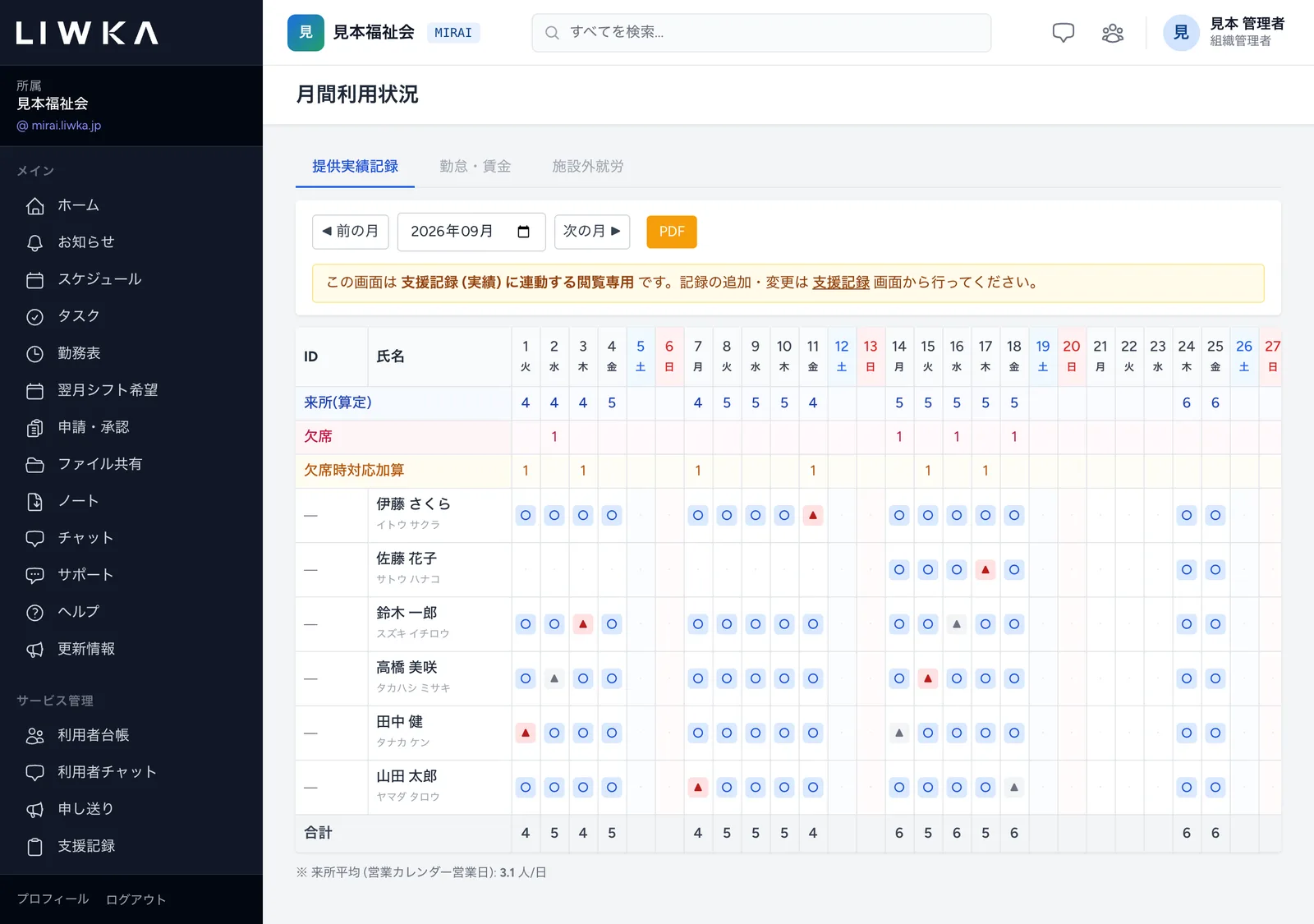
- ○ は利用した日、▲ は欠席の日です。欠席時対応加算を付けた日は、上の「欠席時対応加算」の行に数が入ります。
- この画面は確認用です。記録を直すときは 支援記録 の画面から直してください。
- 送迎を毎回使う方・食事を毎回提供する方は、利用者の編集画面の「送迎・食事 既定値」にチェックを入れておくと、タイムカードで出勤を打刻した日に自動で付きます。打刻をしない日は、支援記録の日次入力で付けてください(日ごとに変更できます)。
毎月1 提出の画面を開く
前月分の請求は、毎月1日から10日までに国保連へ送ります。
- メニューの 月次請求(国保連) を開きます。
- 右上の 国保連 提出(確定版)へ を押します。
- 上の「前の月・次の月」で、請求する月(サービスを提供した月)に合わせます。
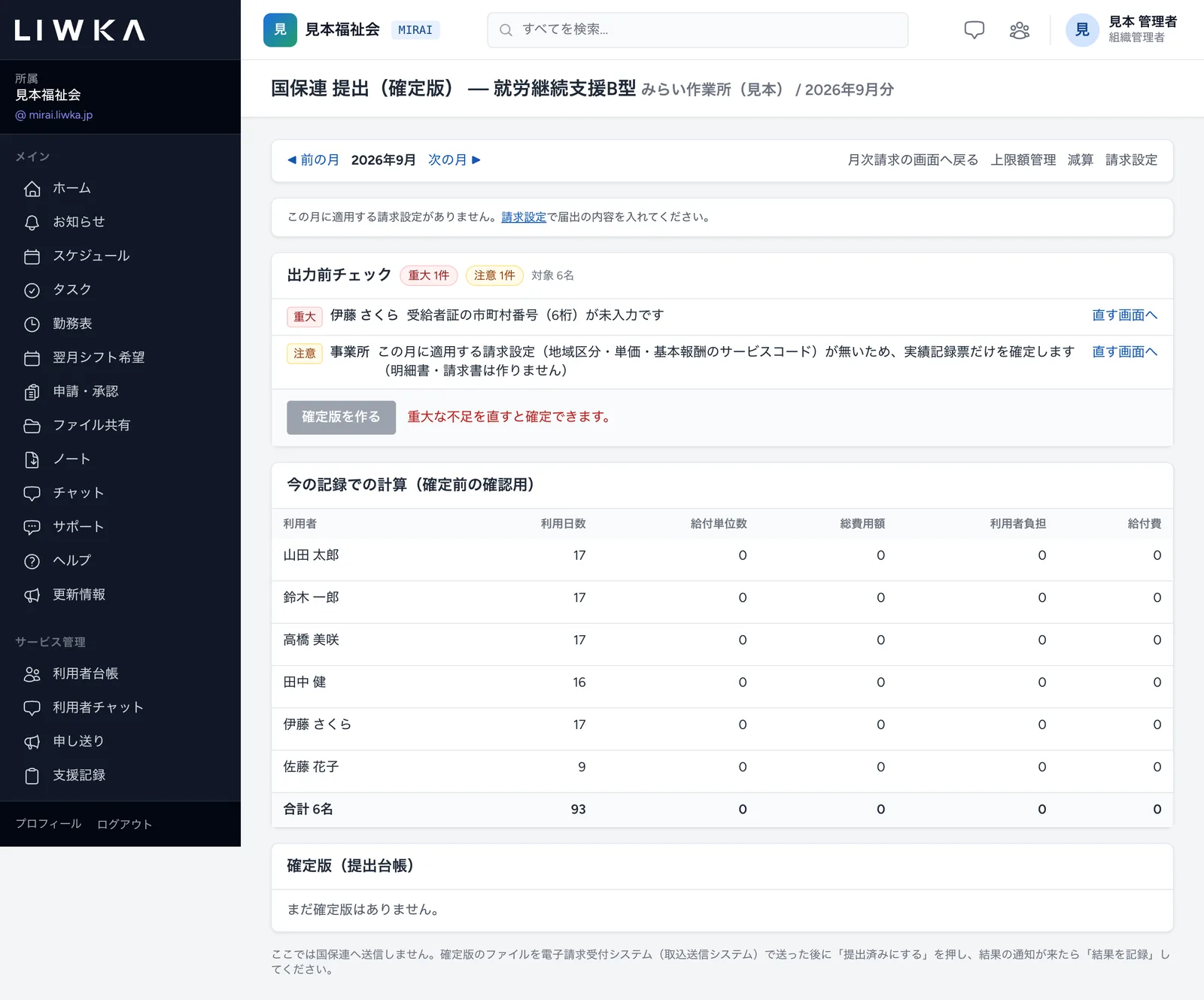
この画面は、上から順に「請求設定の状態」「出力前チェック」「今の記録での計算」「確定版(提出台帳)」が並んでいます。上から順に確認していけば、送るファイルができあがります。
毎月2 出力前チェックを見る
ファイルを作る前に、足りない情報や記録の食い違いを自動で探します。

- 重大: 直すまで確定できません。右の 直す画面へ を押すと、直す場所が開きます。
- 注意: 確定はできますが、内容を確認してから進めてください。
直した後にこの画面へ戻ると、チェックが最新の内容でやり直されます。すべて直ると、次のように表示されます。
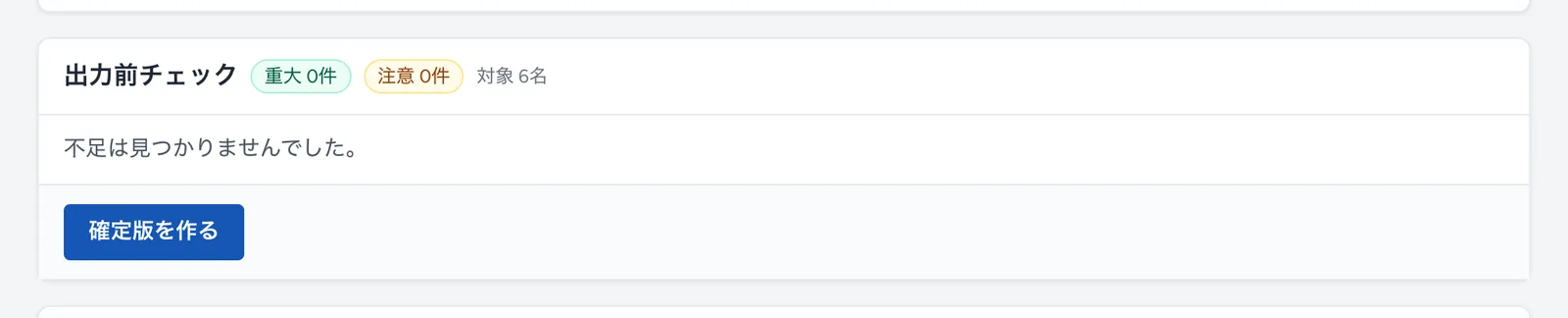
画面に出るメッセージと直し方は、このページの下の「メッセージと直し方」にまとめています。
毎月3 計算を確かめる
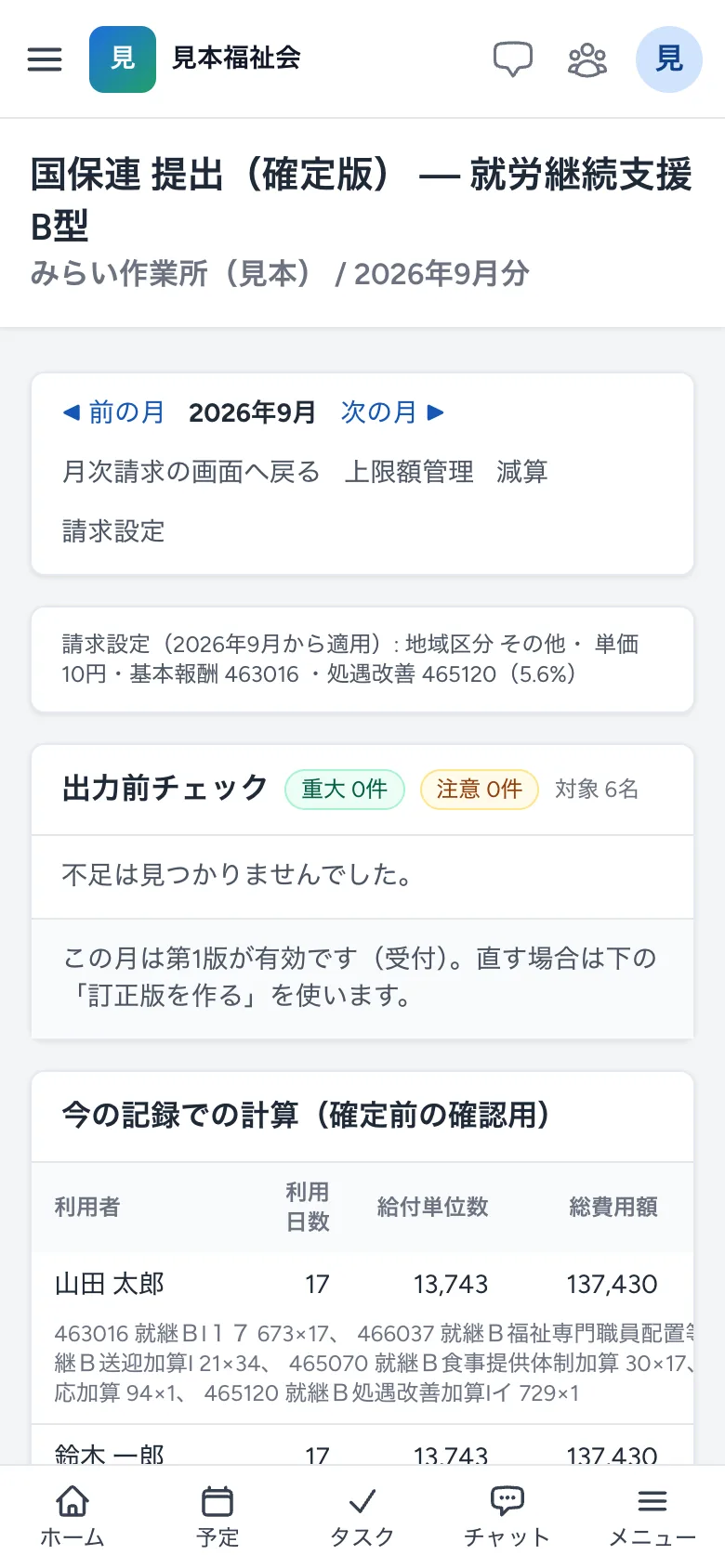
「今の記録での計算(確定前の確認用)」に、利用者ごとの利用日数・単位数・金額が出ます。
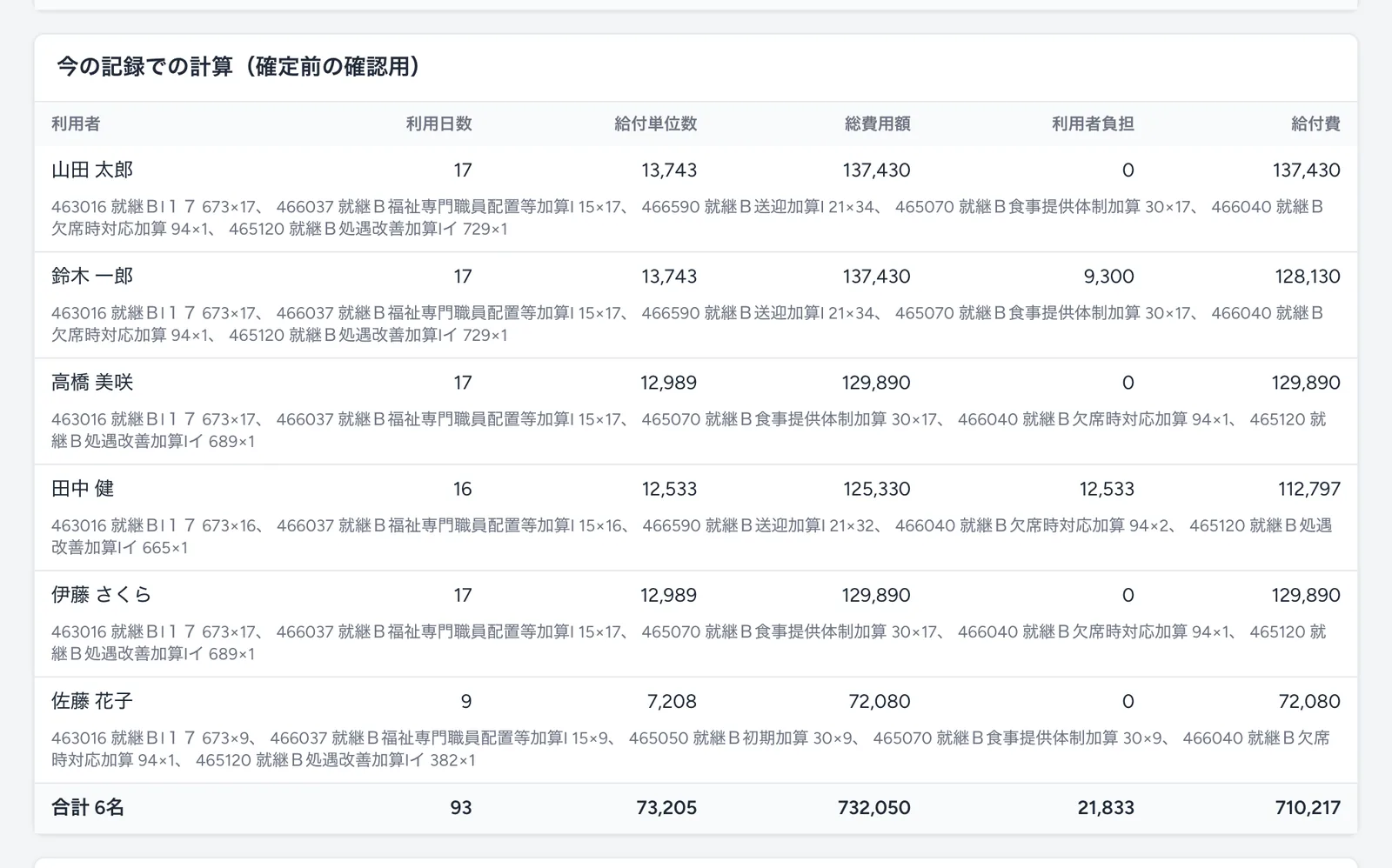
| 列 | 意味 |
|---|---|
| 利用日数 | その月に利用した日数 |
| 給付単位数 | 基本報酬と加算を合わせた単位数 |
| 総費用額 | 給付単位数 × 単位数単価 |
| 利用者負担 | 総費用額の1割。ただし負担上限月額まで |
| 給付費 | 総費用額 − 利用者負担(国保連へ請求する額) |
各行の下には、算定した内容(サービスコード・単位数 × 回数)が出ます。 「送迎が付いていない」「初期加算が付いていない」など気になる点があれば、支援記録や利用者台帳を直してから戻ってください。
毎月4 確定版を作る
内容に問題がなければ、出力前チェックの下の 確定版を作る を押します。確認のメッセージが出るので OK を押します。
確定すると、その時点の記録でファイルが固定され、下の「確定版(提出台帳)」に 第1版 ができます。
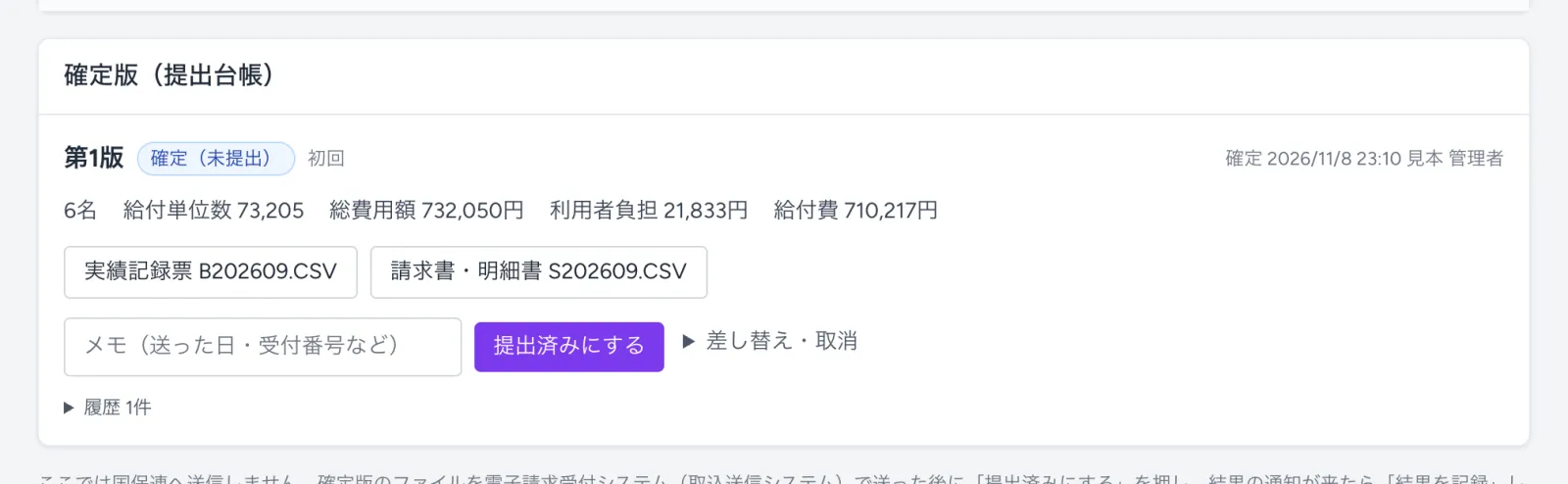
ファイルは2つです。それぞれのボタンを押すとダウンロードできます。
| ファイル | 中身 |
|---|---|
| 実績記録票 B(年月).CSV | 利用者ごとの日々の利用の記録 |
| 請求書・明細書 S(年月).CSV | 事業所の請求の合計と、利用者ごとの給付費の明細(1つのファイル) |
請求書と明細書は、国保連の決まり(データ種別 J11)に合わせて1つのファイルにまとめています。国保連の簡易入力システムが作るファイルと同じ形です(2026年11月から。それまでは明細書 M(年月).CSV を別に出していました)。
請求設定が入っていない月は、実績記録票だけが作られます。
確定した後に元の記録を直しても、確定版のファイルは変わりません(送ったファイルと手元の控えが食い違わないようにするためです)。直したいときは、下の「間違いに気づいたとき」の手順で訂正版を作ってください。
毎月5 国保連へ送る
ダウンロードした2つのファイル(実績記録票と請求書・明細書)を、国保連の 電子請求受付システム(取込送信システム) で送信します。 送信の操作は国保連のシステムで行うもので、LIWKA の外の作業になります。操作方法は国保連の案内をご覧ください。
毎月6 「提出済みにする」を押す
送信が終わったら、LIWKA に戻って記録を残します。
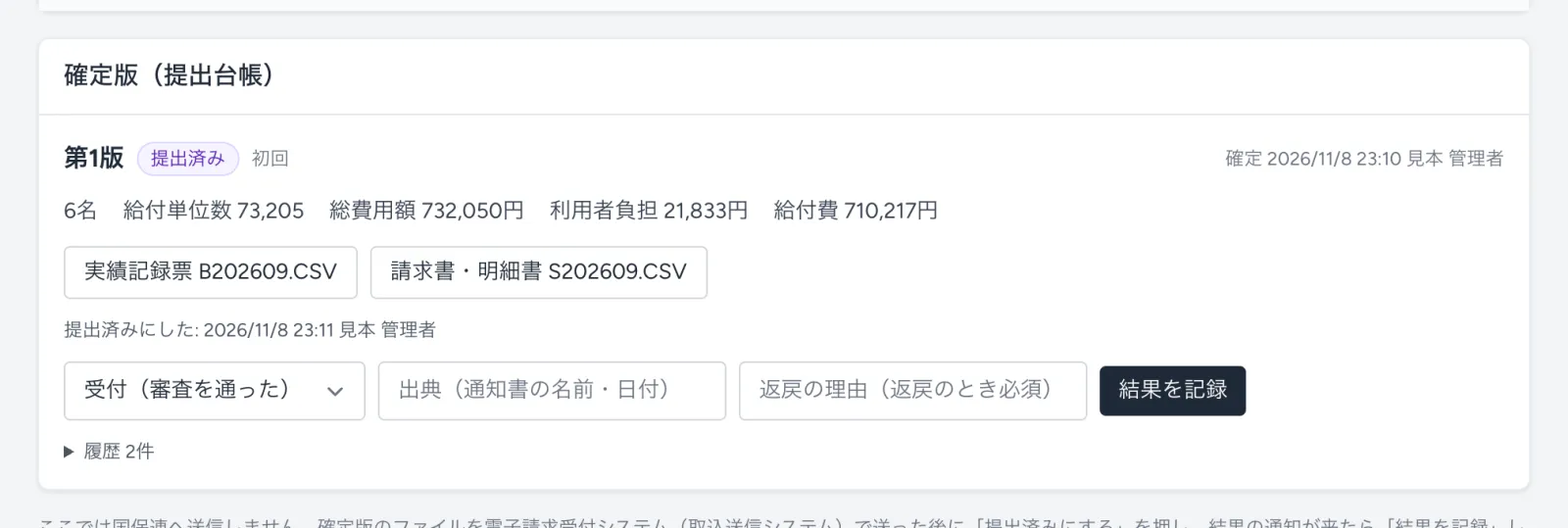
- 提出台帳のメモ欄に、送った日や受付番号などを書きます(任意)。
- 提出済みにする を押し、確認のメッセージで OK を押します。
表示が「提出済み」に変わり、結果を記録する欄が出ます。
毎月7 結果を記録する
国保連から審査の結果(受付・返戻)の通知が届いたら、記録します。
- 左の欄で 受付(審査を通った) か 返戻 を選びます。
- 出典 に、通知書の名前と日付を書きます。
- 返戻のときは 返戻の理由 も書きます。
- 結果を記録 を押します。
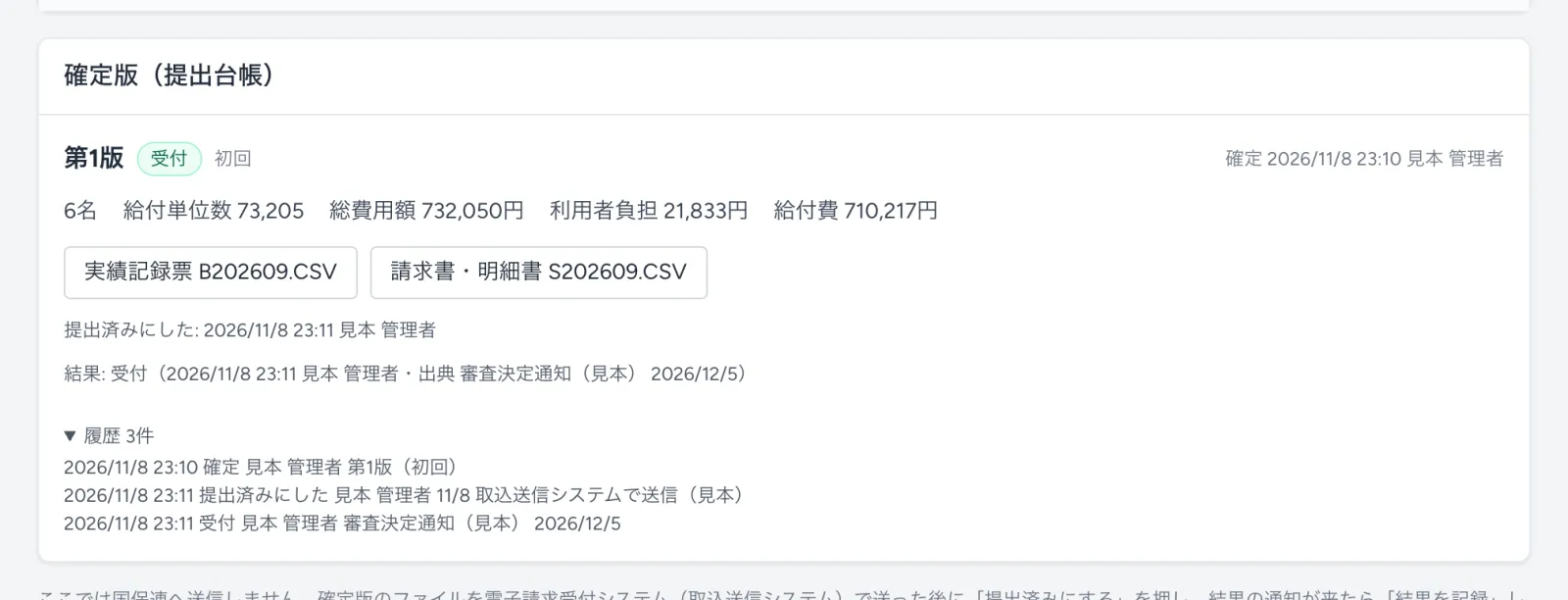
「履歴」を開くと、確定・提出・結果を、いつ・誰が行ったかを確認できます。
間違いに気づいたとき
| 状況 | 操作 |
|---|---|
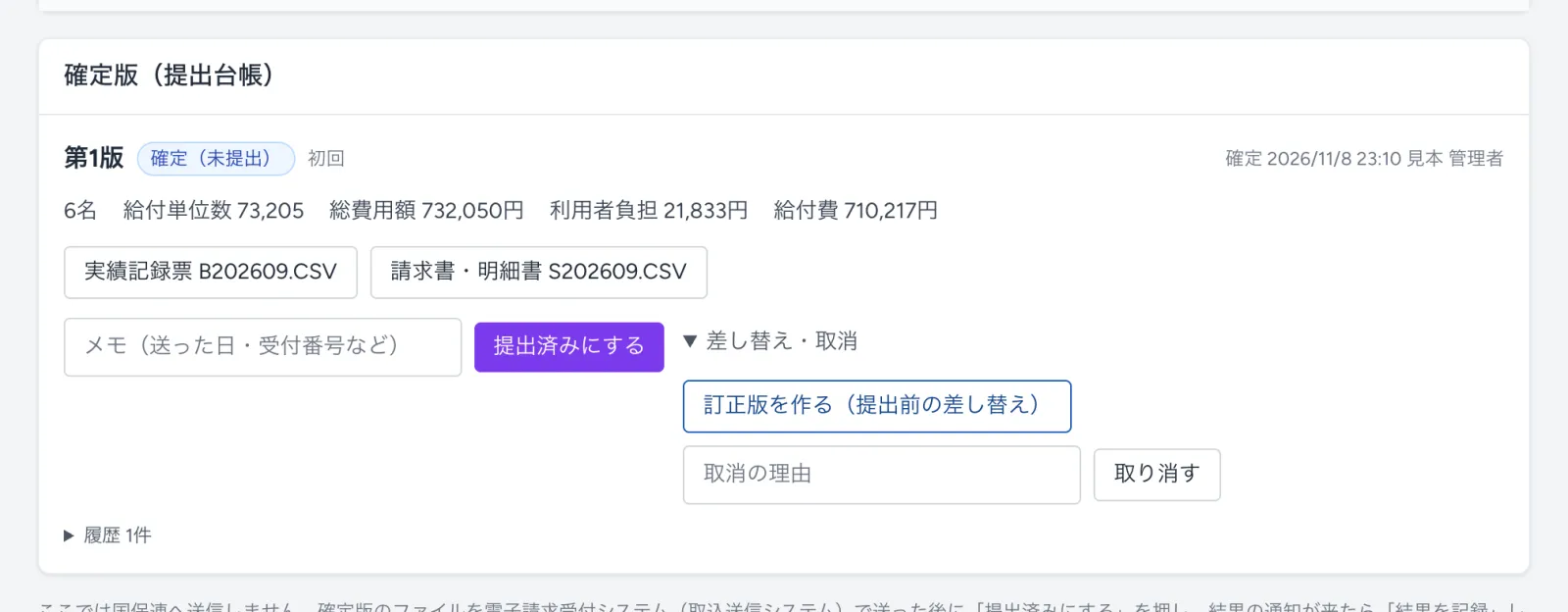
| 確定したが、まだ送っていない | 記録を直してから、提出台帳の 差し替え・取消 → 訂正版を作る(提出前の差し替え)。元の版は「差し替え済み」になり、第2版ができます |
| 確定をやめたい(まだ送っていない) | 差し替え・取消 を開き、取消の理由を書いて 取り消す |
| 返戻された | 結果で「返戻」を記録したあと、記録を直してから 訂正版を作る(再請求)。新しい版をダウンロードして送り、提出済み・結果を記録 |
| 受付の後に誤りが見つかった | この画面では直せません(過誤の手続きが必要です)。サポートへご相談ください |
上限額管理(ほかの事業所も使っている方)
ほかの事業所も利用していて、利用者負担の上限額管理が必要な方は、提出の画面の右上の 上限額管理 で設定します。
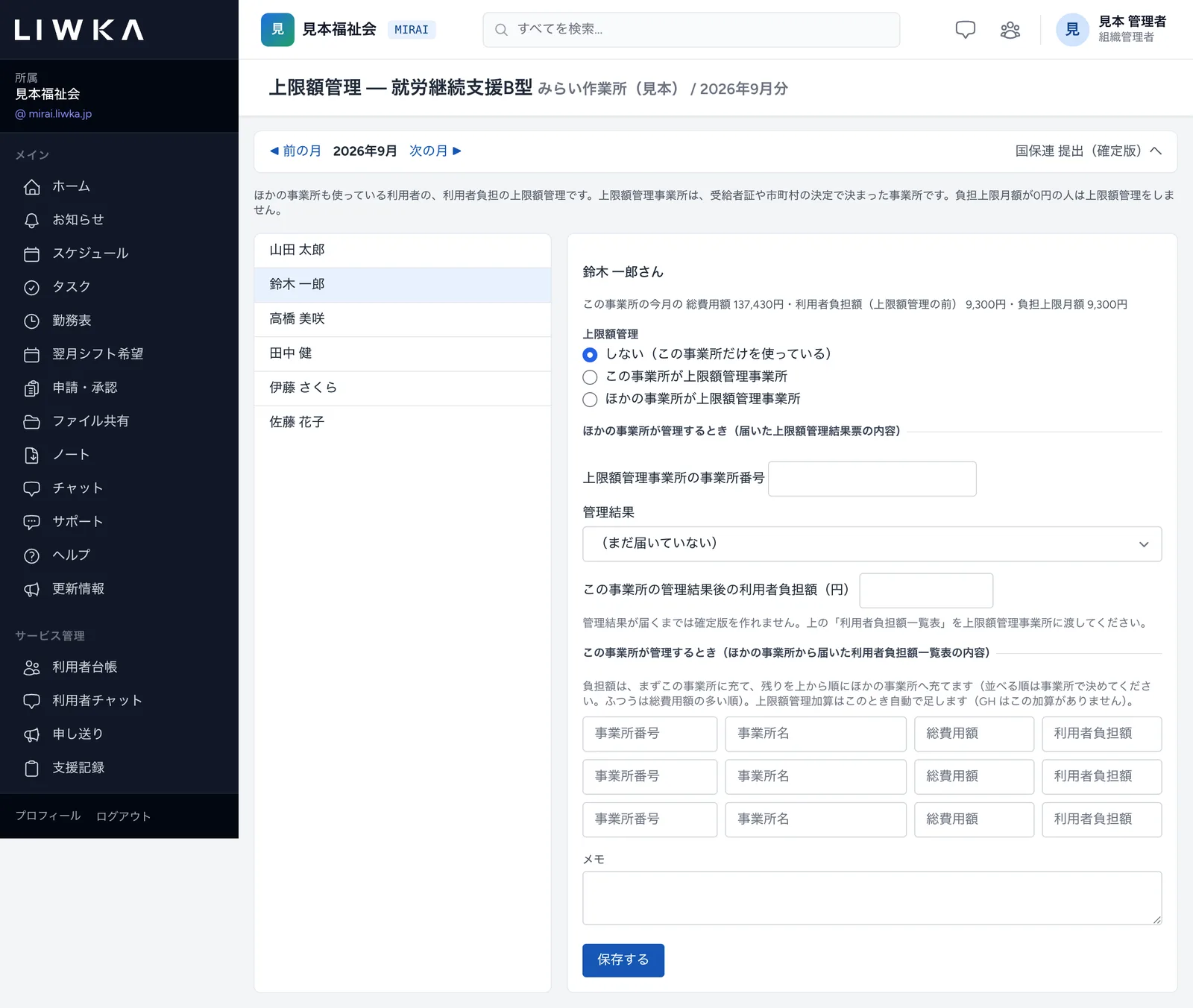
- 左の一覧から利用者を選びます。
- 上限額管理 で、次のどれかを選びます。
- しない(この事業所だけを使っている)
- この事業所が上限額管理事業所: ほかの事業所から届いた利用者負担額一覧表の内容(事業所番号・事業所名・総費用額・利用者負担額)を入れます。負担額はまずこの事業所に充て、残りを上から順にほかの事業所へ充てます
- ほかの事業所が上限額管理事業所: 届いた上限額管理結果票の内容(管理事業所の事業所番号・管理結果・この事業所の管理結果後の利用者負担額)を入れます
- 保存する を押します。
ほかの事業所が管理する方は、管理結果が届くまで確定版を作れません。負担上限月額が0円の方は、上限額管理の対象になりません。
減算がある月
定員超過・人員欠如・サービス管理責任者の欠如・体制の未整備(身体拘束廃止未実施など)・個別支援計画の未作成による減算は、提出の画面の右上の 減算 で、その月だけ入れます。
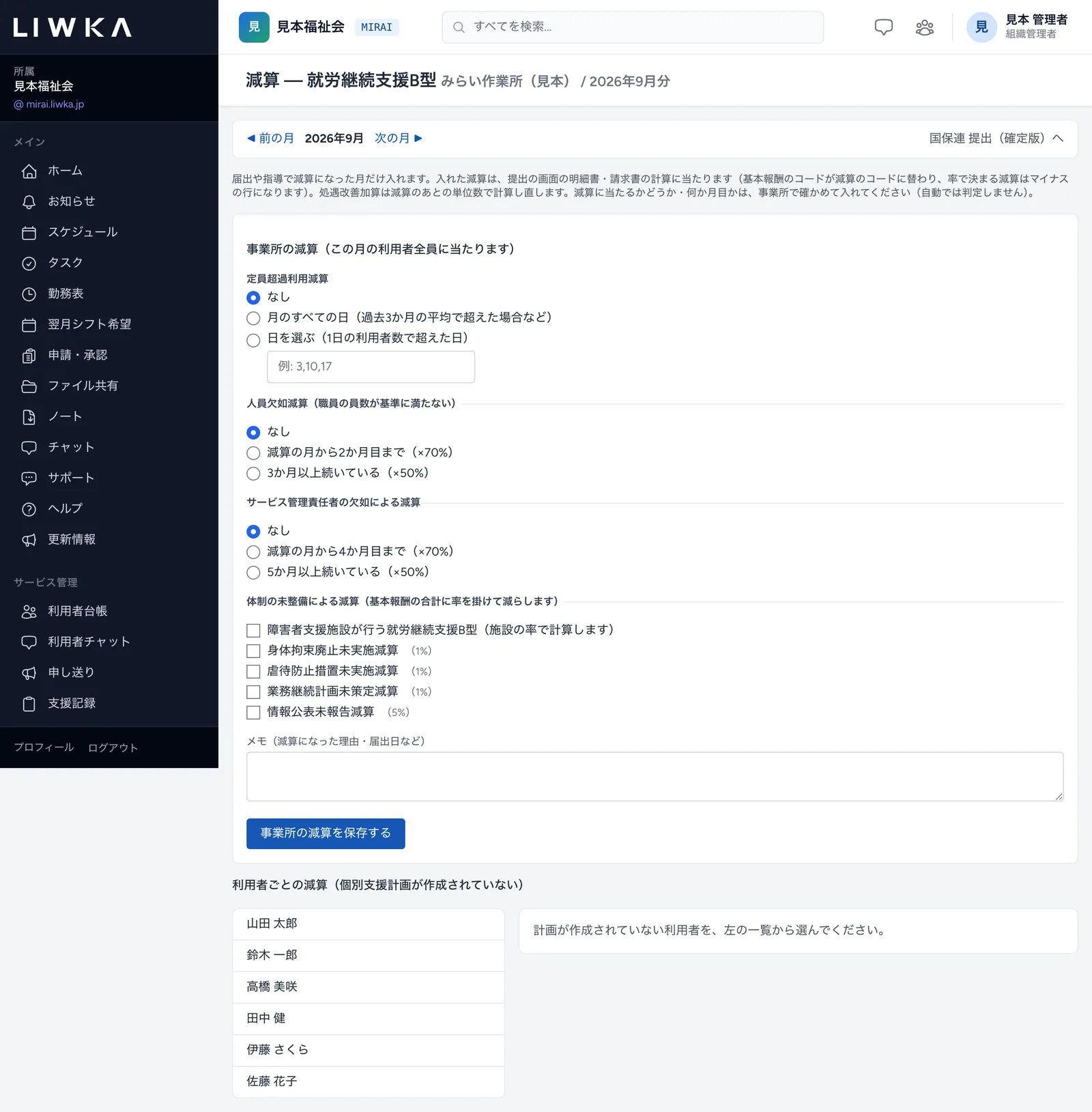
- 上の「事業所の減算」は、その月の利用者全員に当たります。入れたら 事業所の減算を保存する を押します。
- 下の「利用者ごとの減算」は、個別支援計画が作成されていない利用者を選んで入れます。
- 減算に当たるかどうか・何か月目かは、LIWKA では自動で判定しません。事業所で確かめて入れてください。
- 入れた減算は、明細書・請求書の計算に反映されます。処遇改善加算は、減算した後の単位数で計算し直します。
スマートフォンで見るとき
提出の画面はスマートフォンでも確認できます。ファイルの送信はパソコンで行うため、確定とダウンロードもパソコンでの操作をおすすめします。
メッセージと直し方
| 画面に出るメッセージ | 直し方 |
|---|---|
| 受給者証の市町村番号(6桁)が未入力です | 利用者台帳 → 編集 → 受給者証情報 の 編集 で市町村番号を入れる |
| 利用した日に有効な受給者証がありません | 受給者証の有効期間を確認し、足りない期間の受給者証を +新規追加 する |
| 受給者証の有効期間外の利用があります | 受給者証の期間を直すか、その日の利用の記録を直す |
| 利用◯日が支給量◯日を超えています | 受給者証の月利用可能日数を確認する |
| 契約開始日より前/退所日より後の利用があります | 利用者台帳の契約開始日・退所日、または利用の記録を直す |
| 利用者台帳の契約終了日より後の利用があります(注意) | 契約を更新している場合は、利用者台帳の契約終了日を新しい日付に直す(確定はできます) |
| この月に適用する請求設定が無いため、実績記録票だけを確定します(注意) | 明細書・請求書も作る場合は、先に 請求設定 を入れる |
| 削除された利用者に、この月の利用状況が残っています | 請求する場合はサポートへご連絡ください(画面からは戻せません)。請求しない場合は利用の記録を消す |
| この月はすでに確定済みです | 直すときは 訂正版を作る を使う |
| 元の記録が変わった利用者がいます | 確定した後に記録が直されています。送る前なら 訂正版を作る で作り直す |
よくある質問
LIWKA だけで国保連への請求が終わりますか?
請求に必要なファイル(実績記録票・明細書・請求書)は LIWKA で作れます。送信は、国保連の電子請求受付システム(取込送信システム)で行ってください。
工賃の計算や個別支援計画は使わなくてもいいですか?
はい。使わない機能は、メニューに出ていても使わなくて問題ありません。請求に必要なのは、事業所番号・請求設定・受給者証・日々の利用の記録です。
「月次請求(国保連)」の画面と「国保連 提出(確定版)」の画面の違いは?
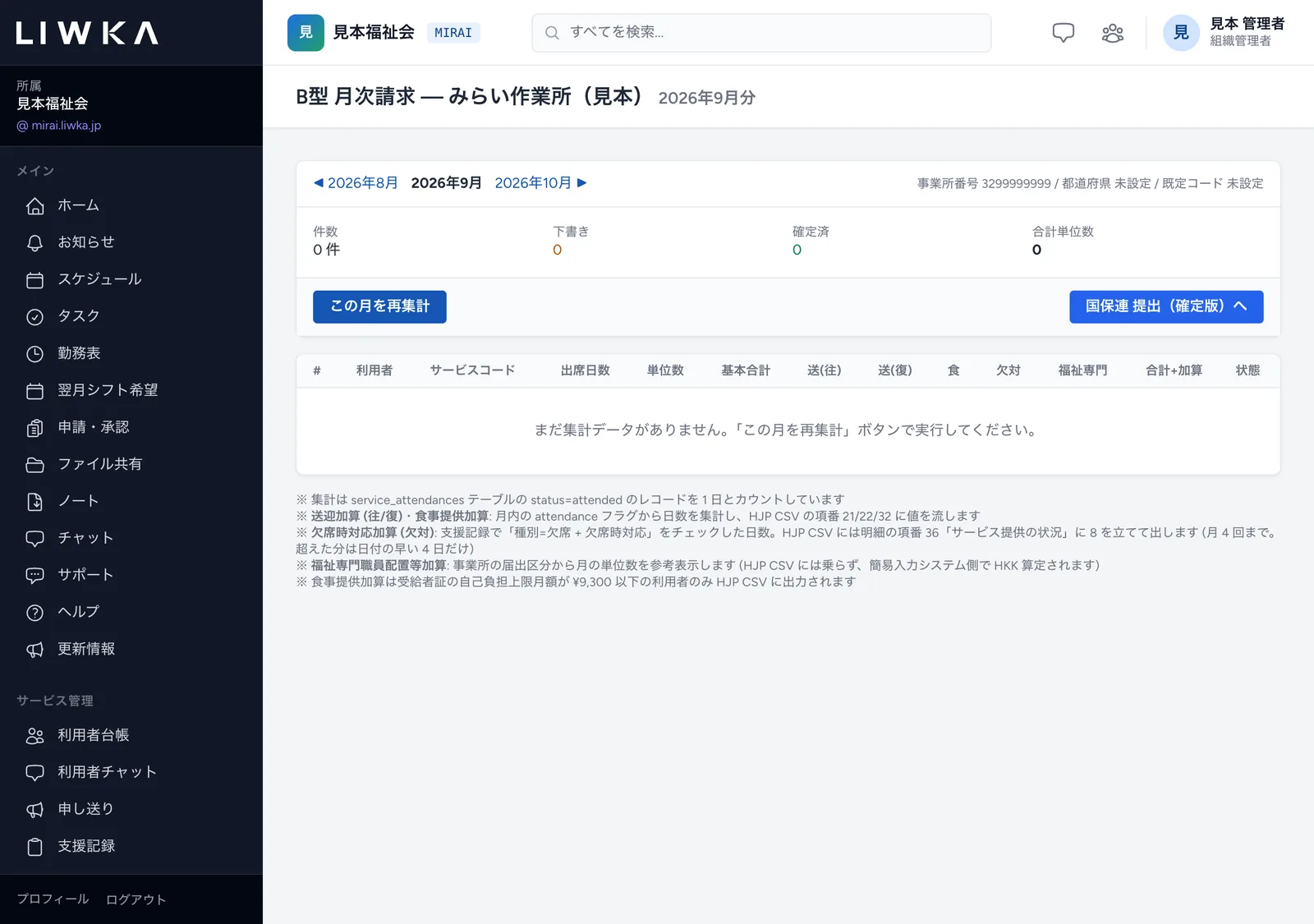
「月次請求(国保連)」は請求の入口の画面です。実際に送るファイルを作るのは「国保連 提出(確定版)」の画面です。月次請求の画面の右上の 国保連 提出(確定版)へ から移動してください。
前の月の分をあとから請求できますか?
できます。提出の画面の「前の月」で月を戻して、同じ手順で確定版を作ってください。その月に有効だった受給者証と請求設定が使われます。
誰が確定したか分かりますか?
提出台帳の「履歴」に、確定・提出・結果・訂正・取消を、日時と操作した方の名前つきで残します。
困ったときは
このガイドで解決しないときは、LIWKA の画面左のメニューの サポート からお問い合わせください。 画面の名前と、出ているメッセージをそのまま書いていただくと、早くご案内できます。