
就労継続支援B型
就労継続支援B型 利用者チャットの操作ガイド
更新 2026年10月15日
もくじ
LIWKA の利用者チャットで、職員と利用者さんご本人がメッセージをやりとりするための操作を、職員の画面と利用者さんの画面の順にご説明します。 画面の例は説明用の架空の事業所「みらい作業所(見本)」と、架空の利用者さん・職員です。
このガイドで分かること
- 利用者さんにログイン用のアカウントを発行する方法(メールアドレスの変更・仮パスワードの再発行・停止)
- 職員の画面での、会話の開き方・送り方・未読の見方
- 利用者さんの画面(ログインのしかた・チャット・メニュー)
- 利用者さんの「自分用チャット」は職員には見えないこと
- AI補助(自動返信)がある場合の使い方
先に知っておいていただきたいこと
- 利用者チャットは、利用者さん1人ごとに1つの会話 です。その事業所を担当する職員と、ご本人が参加します。
- 利用者さんがチャットを使うには、ご本人用の ログインアカウント が必要です。アカウントがなくても職員は送れますが、ご本人は読めません。
- 使える事業所は、就労継続支援B型・A型・生活介護・グループホーム・短期入所です。
- 職員どうしの連絡は「社内チャット」を使います(チャットの操作ガイド)。
全体の流れ
| いつ | すること | 使う画面 |
|---|---|---|
| 最初に1回(利用者さんごと) | ご本人のログインアカウントを発行する | 利用者台帳 → 利用者の詳細 |
| 発行したら | ご本人にログインの入口とパスワードを伝える | 案内メール(自動で送られます) |
| 毎日 | 利用者さんからのメッセージを読む・返事をする | 利用者チャット |
| 必要なとき | メールアドレスの変更・仮パスワードの再発行・アカウントの停止 | 利用者台帳 → 利用者の詳細 |
準備 ご本人のログインアカウントを発行する
- 左のメニューの 利用者台帳 から利用者さんを選び、詳細の画面を開きます。
- 画面の下のほうの 本人ログインアカウント (ポータル) の欄に、ご本人のメールアドレスを入れます。
- アカウント発行 を押します。
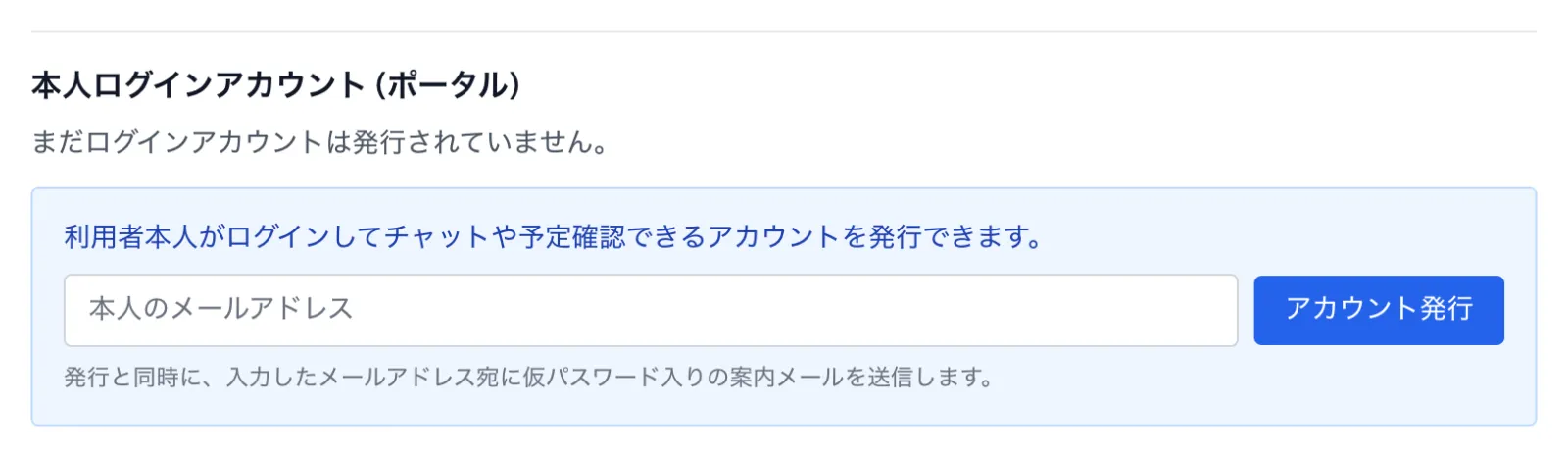
- 発行すると、入れたメールアドレスに「[LIWKA] (法人名) チャット用ログインアカウントのご案内」というメールが届きます。メールには、ログインの入口・メールアドレス・仮パスワードが書かれています。
- 画面の上にも「ログインアカウントを発行し、◯◯ へ案内メールを送信しました。仮パスワード: ◯◯」と出ます。メールが届かないときは、この仮パスワードをご本人に直接お伝えください。
- 発行できるのは、組織管理者・部署管理者・承認者・スタッフ の権限を持つ方です。
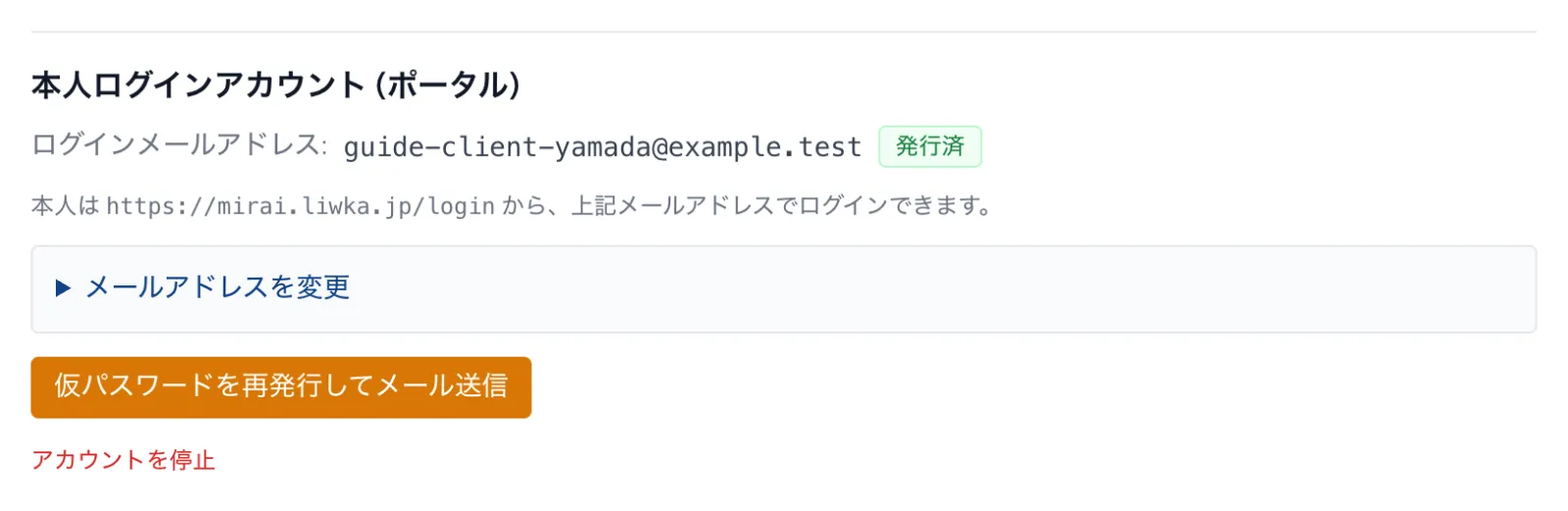
発行した後は、次のように表示されます。
| ボタン | すること |
|---|---|
| メールアドレスを変更 | ログインに使うメールアドレスを変えます。パスワードはそのままです |
| 仮パスワードを再発行してメール送信 | ご本人がパスワードを忘れたときに使います。新しい仮パスワードを作り、登録しているメールアドレスへ送ります(画面にも表示されます) |
| アカウントを停止 | ご本人がログインできなくなります。退所したときなどに使います |
職員1 利用者チャットの一覧を開く
左のメニューの 利用者チャット を押すと、利用者さんの一覧が開きます。
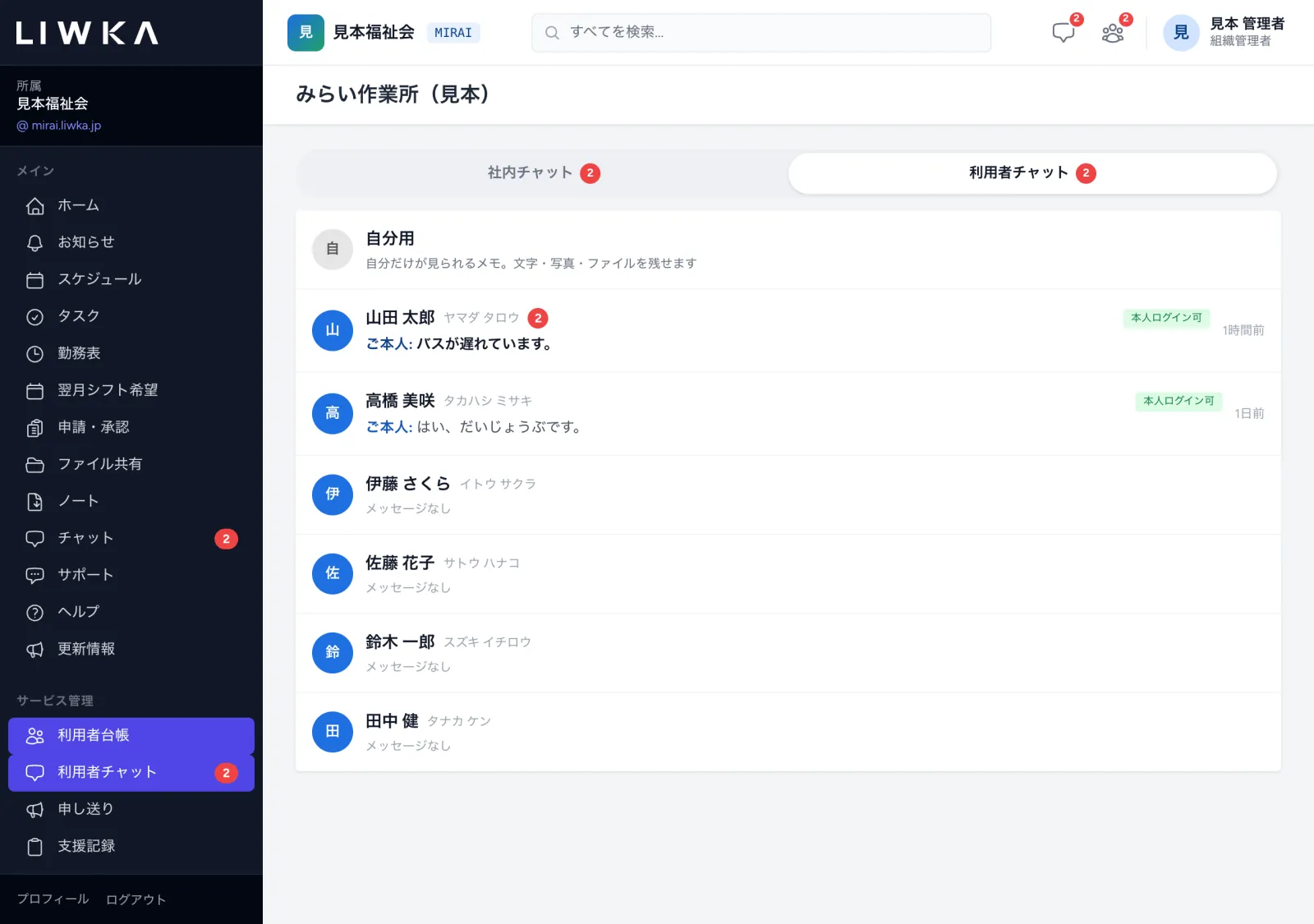
- 未読のある方が上に、その次に新しいメッセージが届いた順に並びます。
- 名前の横の赤い丸の数字は、まだ読んでいないメッセージの数です。
- 2行目には最後のメッセージが出ます。ご本人からのメッセージは ご本人: と付きます。
- 本人ログイン可 は、ご本人のログインアカウントを発行済みという印です(パソコンの画面で表示されます)。
- いちばん上の 自分用 は、職員の自分だけが見られるメモです(社内チャットの「自分用」と同じものです)。
- 社内チャットもお使いの場合は、一覧の上の切り替えで 社内チャット へ移れます。
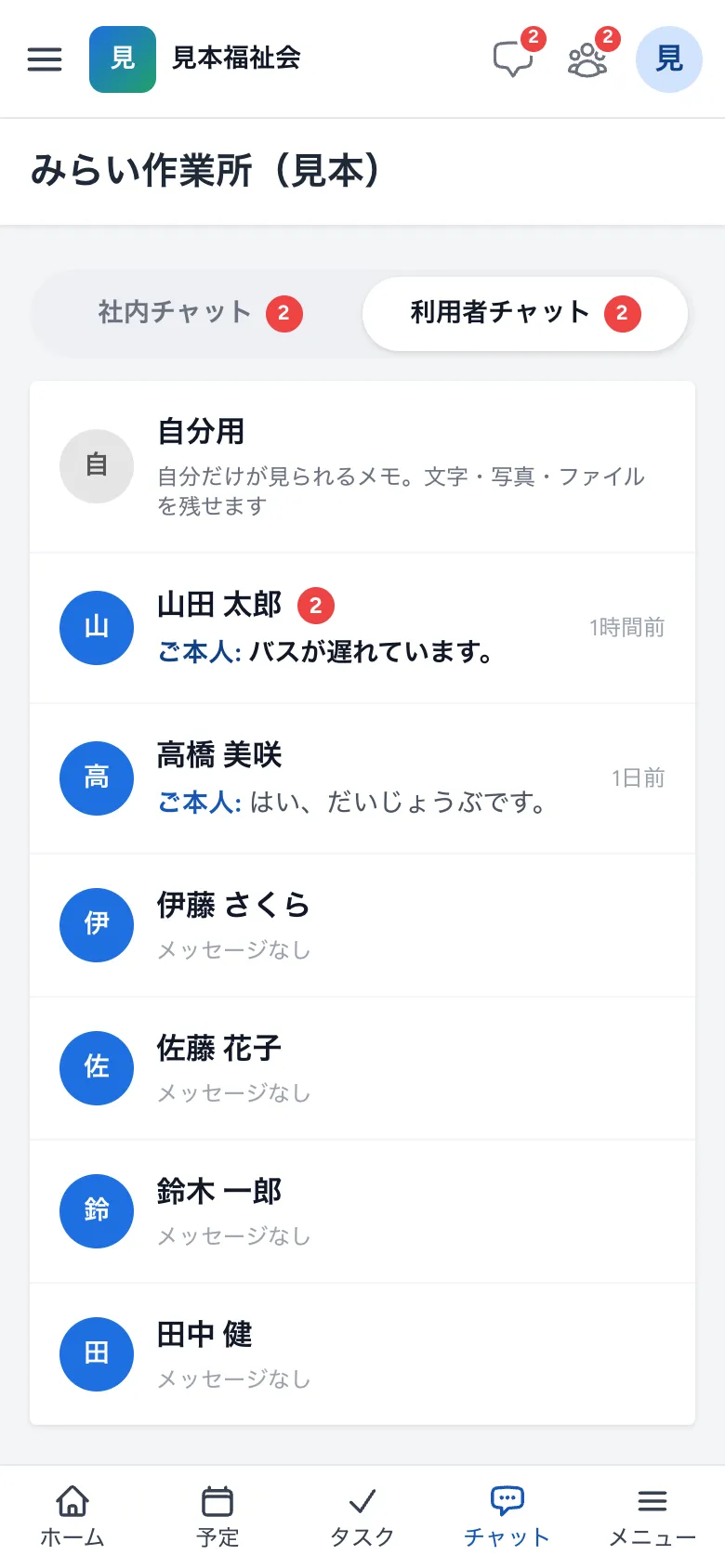
スマートフォンでは次のように表示されます。画面下の チャット ボタンからも開けます。
職員2 会話を読む・送る
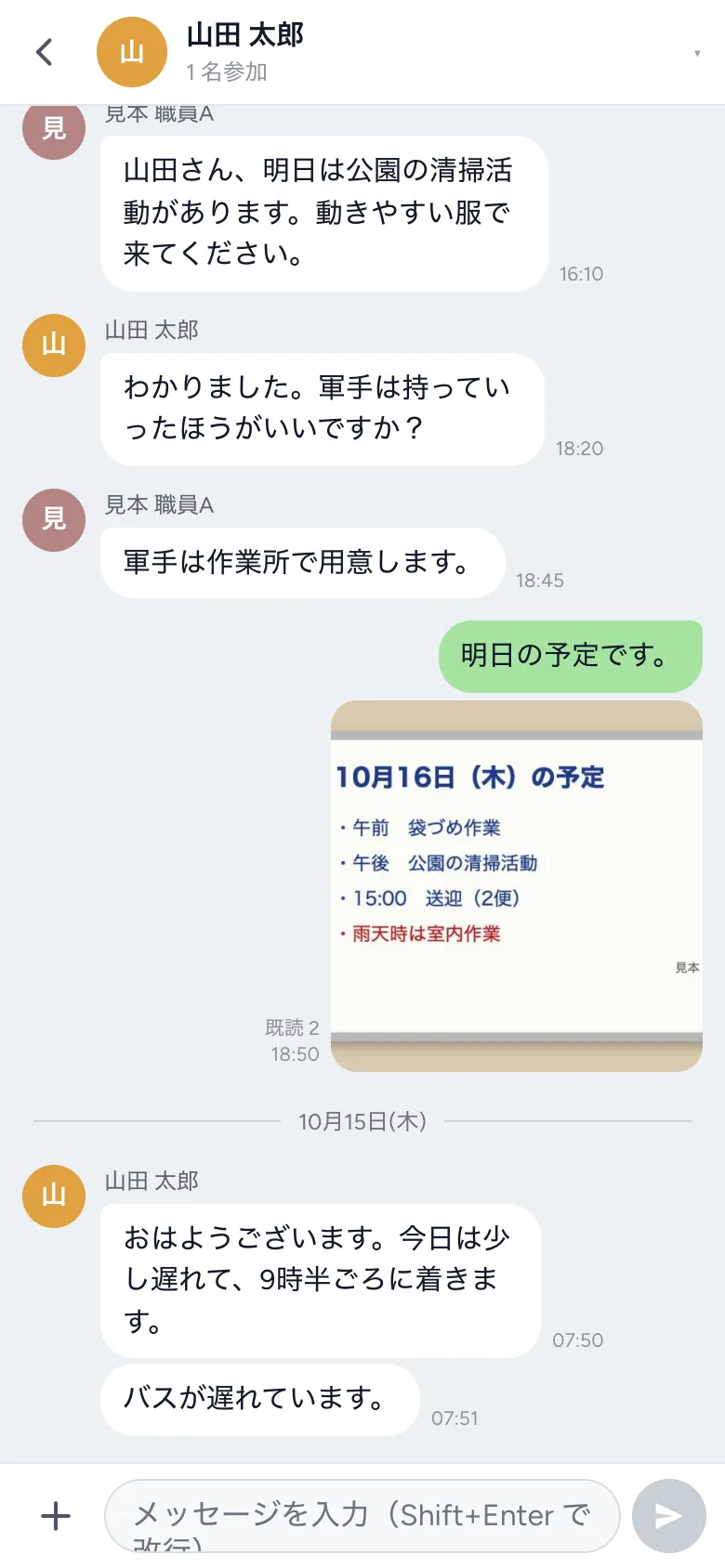
一覧から利用者さんを押すと、会話の画面が開きます。開いた時点で、その方のメッセージは既読になります。
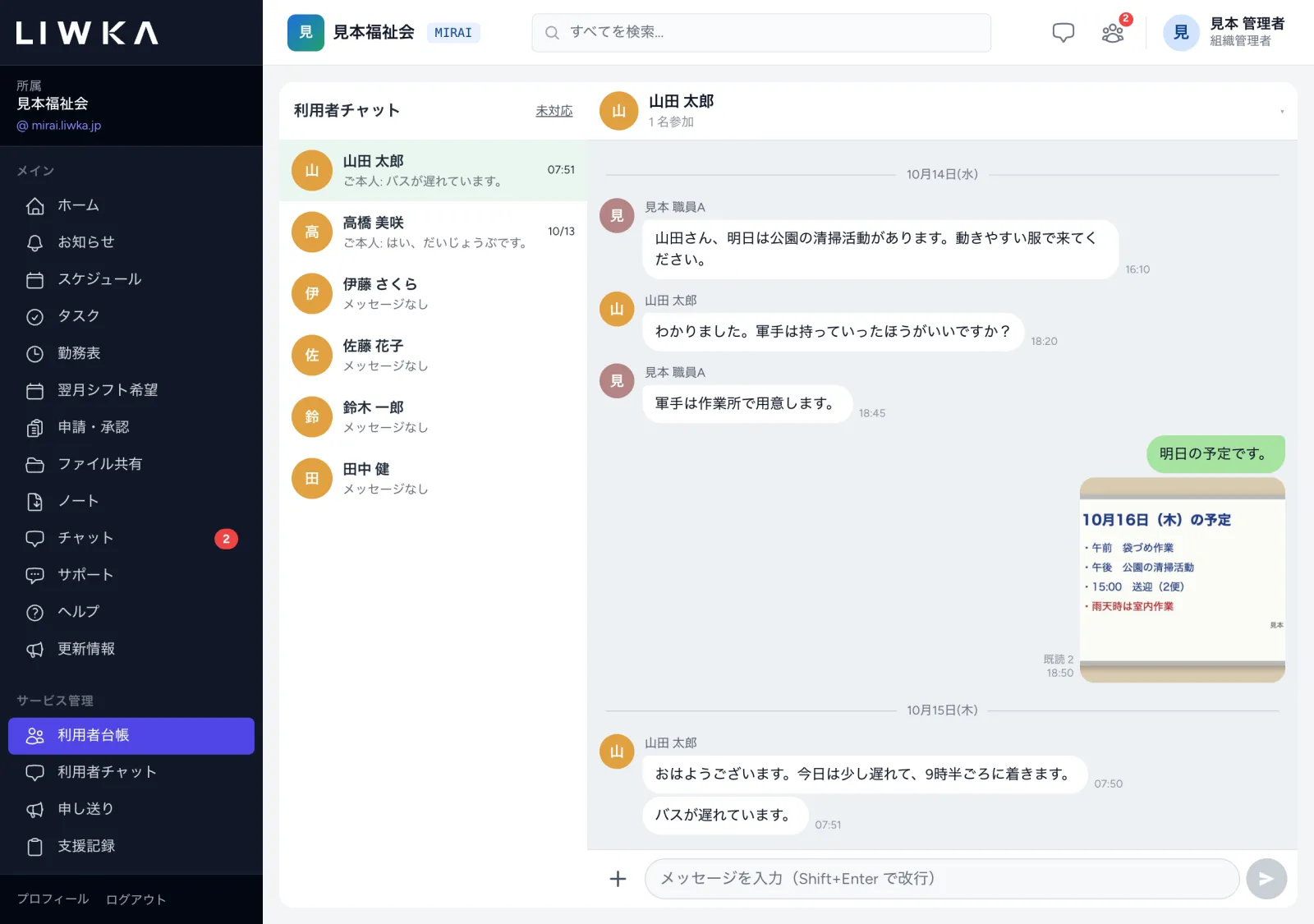
- 画面の下の入力欄に文章を入れます。
- 右の送信ボタンを押します。写真やファイルは左の + から選びます(1つ 1GB まで。実行ファイルなどは送れません)。
- ご本人のメッセージは左側に、ご本人の名前つきで出ます。ほかの職員のメッセージも、職員の名前つきで左側に出ます。
- 自分のメッセージの横の 既読 2 のような表示は、送った後に読んだ人(ご本人とほかの職員)の数です。
- @ を入れると、ご本人と担当の職員の名前が候補に出ます。職員の名前を選んで送ると、その職員のスマートフォンに「【あなた宛て】」の通知が届きます。
- 自分の名前が呼ばれたメッセージには @あなた宛て の印が付き、吹き出しが橙色の枠で囲まれます。まだ読んでいないときは、一覧の利用者さんの名前の横にも @あなた宛て が出て、いちばん上に並びます。
- 自分が送ったメッセージは、時刻の下の 取消 で取り消せます。確かめる画面で OK を押すと、ご本人とほかの職員の画面から本文と添付が消え、「このメッセージは取り消されました」と出ます。
- 会話の画面の上の名前を押すと、参加している職員とご本人が表示されます。
- 職員が送ると、ご本人のスマートフォンのアプリに通知が届きます(アプリを入れている場合)。ご本人が送ると、その事業所を担当する職員に通知が届きます。
スマートフォンでは、会話が画面いっぱいに出ます。左上の < で一覧に戻ります。
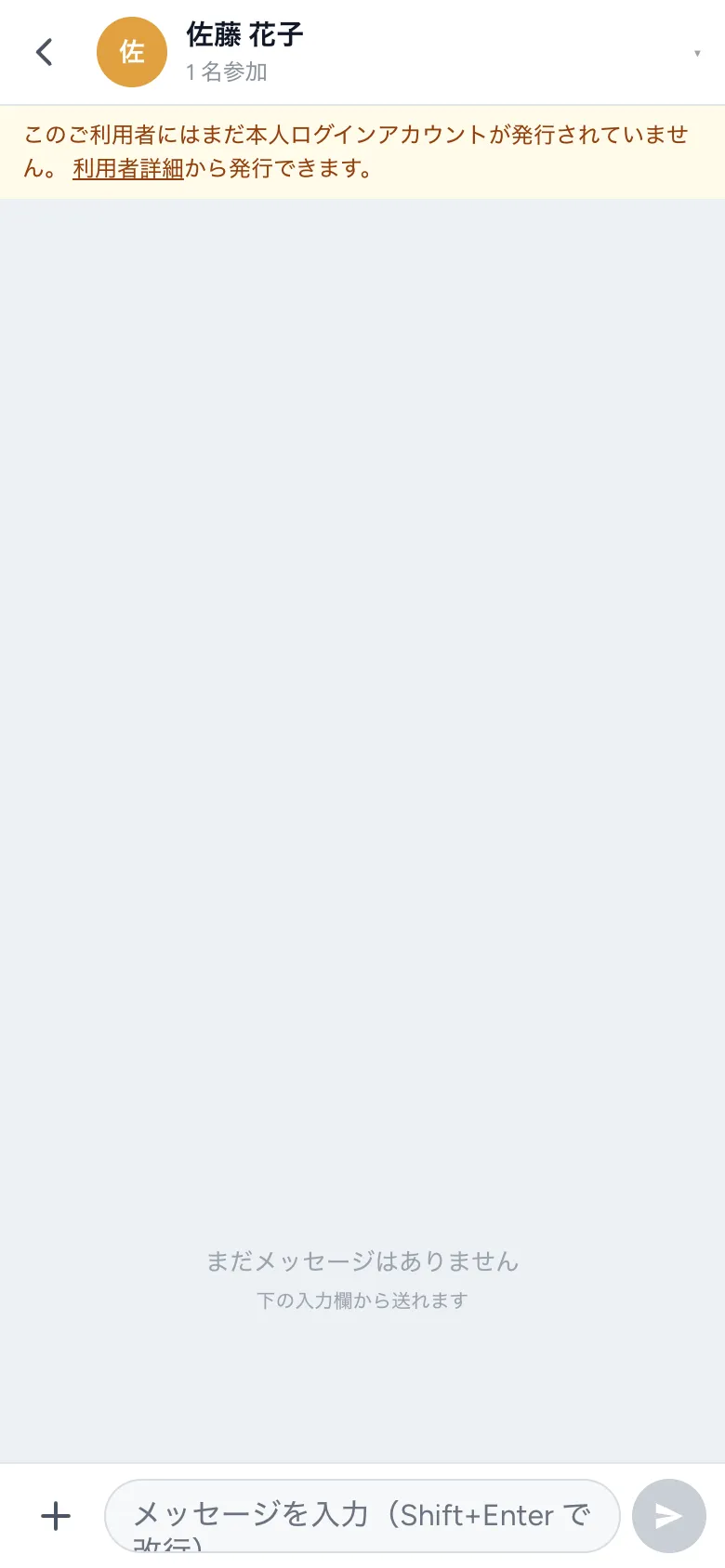
ご本人のログインアカウントがまだないときは、会話の上に「このご利用者にはまだ本人ログインアカウントが発行されていません。」と出ます。利用者詳細 を押すと、発行の欄がある画面へ移れます。
利用者チャットには、社内チャットの 返信(引用つきの返事)はありません。
職員3 未読の数を見る
利用者さんからのメッセージの未読の数は、次の場所に出ます。
| 出る場所 | 意味 |
|---|---|
| 画面の右上の吹き出しのアイコン | 利用者チャットの未読の数。押すと利用者チャットの一覧が開きます |
| 左のメニューの 利用者チャット の横 | 利用者チャットの未読の数 |
| 一覧の名前の横の赤い丸 | その利用者さんの会話の未読の数 |
| スマートフォンのアプリのアイコン | 社内チャットと利用者チャットの未読の合計 |
未読は職員ひとりひとりに数えます。ほかの職員が読んでも、自分が開くまでは自分の未読の数は減りません。
利用者さんの画面1 ログインする
ご本人は、案内メールに書かれた入口(https://(法人ごとの名前).liwka.jp/login)から、メールアドレスと仮パスワードでログインします。職員と同じログインの画面です。
LIWKA のスマートフォンアプリからもログインできます。
ログインすると、すぐに職員とのチャットの画面が開きます。ご本人が見られるのは、自分の会話と、下の「メニュー」の画面だけです。ほかの利用者さんの会話や、職員用の画面は見られません。
利用者さんの画面2 チャット
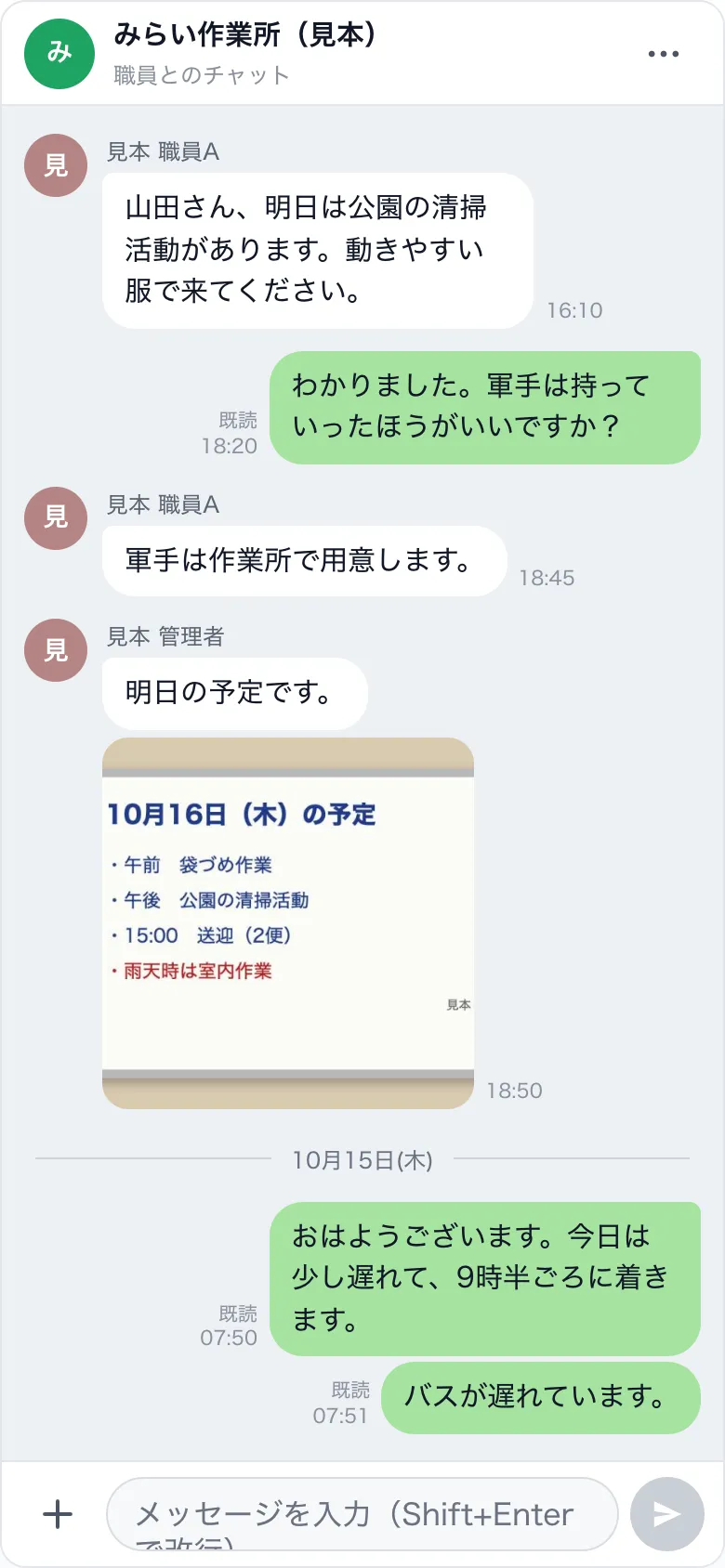
- 画面の上には事業所の名前と「職員とのチャット」と出ます。その下の 職員とのチャット・自分用チャット で、2つの画面を行き来できます。
- ご本人のメッセージは右側に緑色で、職員のメッセージは左側に職員の名前つきで出ます。
- 職員が読むと、ご本人のメッセージの横に 既読 と出ます。
- 送り方は職員と同じです。スマートフォンでは Enter(改行)は改行になり、送るときは送信ボタンを押します。写真・ファイルは + から送れます。
- ご本人が送ったメッセージは、時刻の下の 取消 で取り消せます。職員の画面からも消えます。職員やAIのメッセージは取り消せません。
メニュー
右上の … を押すと、メニューが開きます。
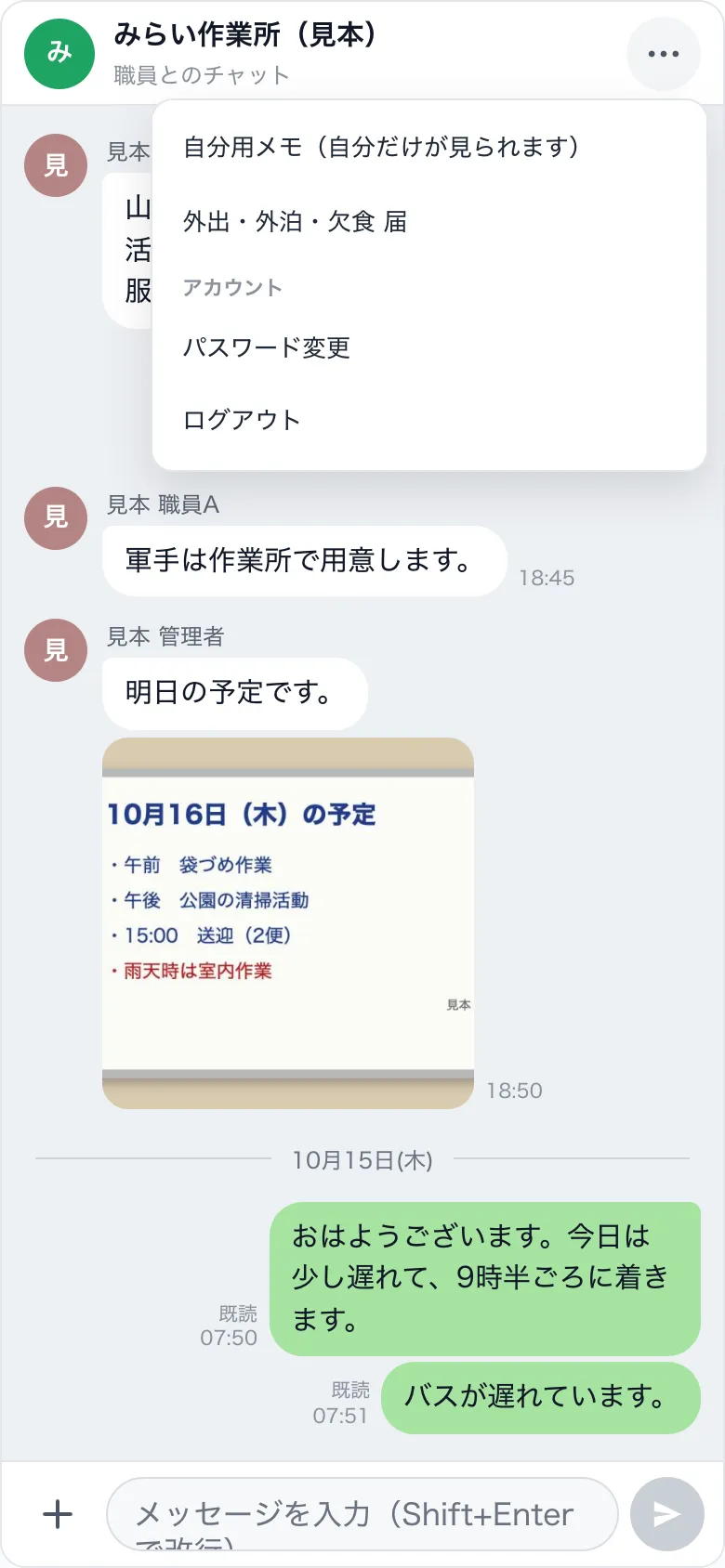
| メニュー | 内容 |
|---|---|
| 自分用チャット(自分だけが見られます) | ご本人だけのチャット(下の「自分用チャット」をご覧ください。画面の上の切り替えからも開けます) |
| 外出・外泊・欠食 届 | 届け出の画面(このガイドでは扱いません) |
| これからのご利用予定 | 今日から先のご利用予定が、日付と状態で出ます(予定が登録されているときだけ) |
| メンバー | 会話に参加している職員の名前 |
| パスワード変更 | ご本人がパスワードを変えます。4文字以上であれば、数字だけ・ひらがなだけでも決められます |
| ログアウト | ログアウトします |
利用者さんの画面3 自分用チャット(職員には見えません)
画面の上の 自分用チャット(またはメニューの 自分用チャット(自分だけが見られます))を押すと、ご本人だけのチャットの画面が開きます。持ちものや、面談で聞きたいことなどを残しておけます。
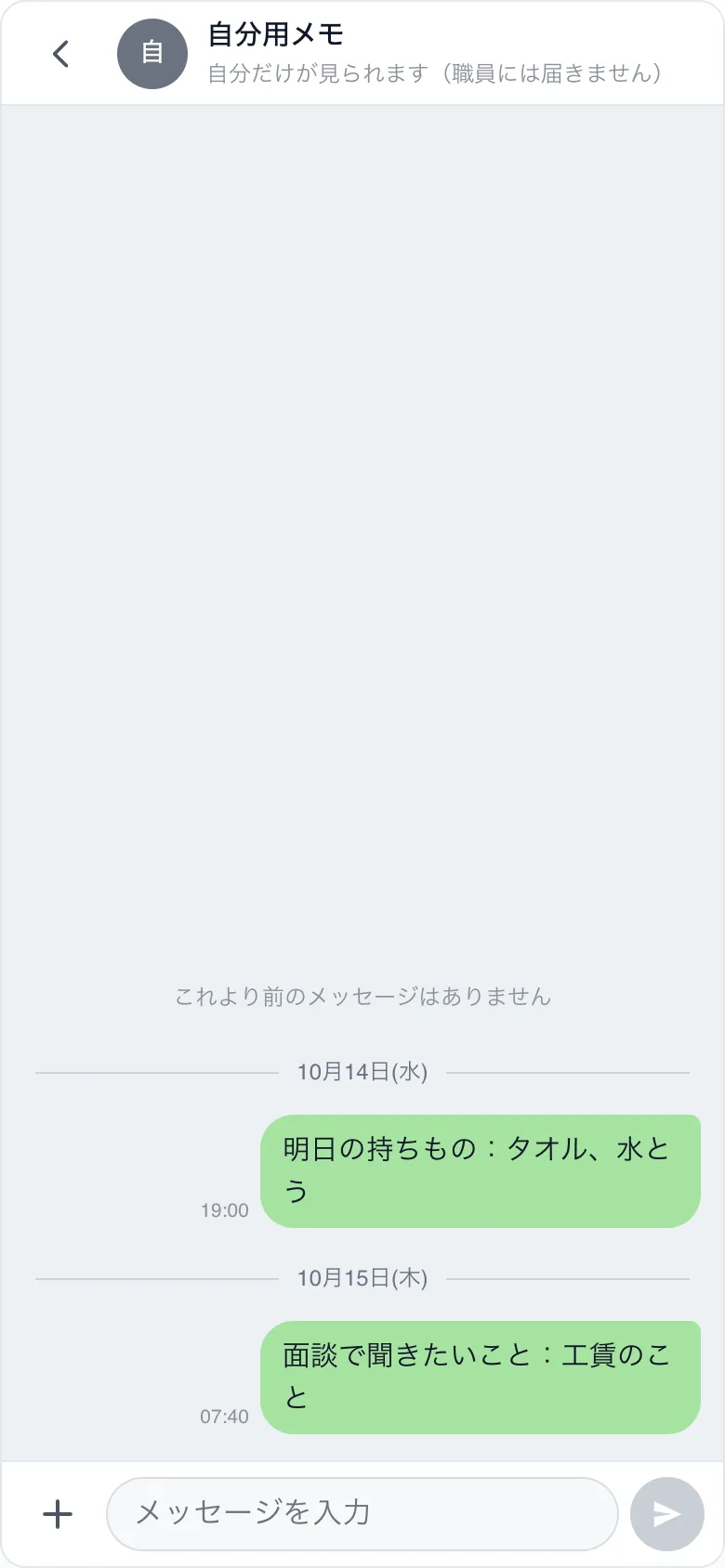
- 自分用チャットは、ご本人だけが読めます。職員の画面には出ません。 職員に通知も届きません。AI補助にも使われません。
- 文字・写真・ファイルを残せます。
- 画面の上の 職員とのチャット(または左上の <)で、職員とのチャットに戻ります。
- 職員に伝えたいことは、自分用チャットではなく、職員とのチャットに書くようご案内ください。
AI補助(自動返信)を使う場合
事業所によっては、職員の返事がしばらくないときに、AIが補助として返事をする機能(AI補助)を使えます。 お使いの事業所では、利用者チャットの一覧の上に AI補助の確認待ち・FAQ・設定 が、会話の画面の上に AI補助 の欄が出ます。
- AIが案内するのは、事業所が用意した「公開中」のFAQに書かれていることと、欠席の連絡の受け付けだけです。
- AIの返事には「LIWKA AIアシスタント・自動返信」と表示され、職員の名前では出ません。
- ご本人の画面には「スタッフが対応します。返信まで時間がかかる場合はAIアシスタントが補助します。」と出て、スタッフに相談 のボタンが付きます。
- 会話の画面の AI補助 の欄を開くと、対応を開始・AIをこの会話で停止・AI補助を再開・対応済みにする を押せます。職員が送ると、その会話はAIから職員の対応に切り替わります。
- チャットで受け付けた欠席の連絡は、同じ欄の「チャットで受け付けた欠席連絡」に出ます。内容を確かめて 確認済みにする を押してください。欠席時対応加算などは、利用予定の画面で入力します。
- 待ち時間(分)・1日の上限などの設定は、AI補助の確認待ち・FAQ・設定 の画面で行います。設定画面に「全体スイッチが OFF のため、事業所で有効にしてもAIは動きません。」と出ているときは、AI補助は動きません。ご利用についてはサポートへご相談ください。
メッセージと直し方
| 画面に出るメッセージ | 直し方 |
|---|---|
| このご利用者にはまだ本人ログインアカウントが発行されていません。 | 利用者の詳細の画面で、本人ログインアカウントを発行してください |
| このメールアドレスは別のアカウントで使用されています。別のアドレスを入力してください。 | 職員や、ほかの利用者さんと同じメールアドレスは使えません。別のアドレスを入れてください |
| このご利用者にはすでにログインアカウントが発行されています。 | 発行済みです。パスワードが分からないときは 仮パスワードを再発行してメール送信 を使ってください |
| ログインアカウントを発行しました。仮パスワード: ◯◯(メール送信に失敗したため、ご本人に直接お伝えください) | 画面に出ている仮パスワードを、ご本人に直接お伝えください |
| このご利用者のチャットは現在ご利用いただけません。 | 利用者チャットを使えない種類の事業所の利用者さんです |
| 大きすぎます(◯◯)。1GBまで送れます。 | 1GB より小さいファイルにしてから送ってください |
| 実行ファイル・スクリプト(.◯◯)は送れません。 | このファイルは送れません |
| 送信できませんでした | 吹き出しの下の 再送 を押してください |
よくある質問
利用者さんがメールアドレスを持っていません
アカウントの発行にはメールアドレスが必要です。ご家族のアドレスなど、ご本人が受け取れるアドレスをお使いください。発行時にメールが届かなくても、画面に出る仮パスワードを直接お伝えすればログインできます。
利用者さんの「自分用チャット」を職員が見ることはできますか?
できません。自分用チャットはご本人だけが見られます。職員の画面・通知・AI補助のどれにも出ません。
会話の画面の参加人数が「1 名参加」になっていて、担当の職員が出ません
会話の参加者と通知の届く先は、「その事業所を担当する部署」に入っている職員です。組織管理者の方が、左のメニューの 組織・部門 で部署を開き、担当する事業所 にその事業所を入れてください。
送ったメッセージを取り消せますか?
取り消せます(2026年10月20日から)。自分が送ったメッセージの時刻の下の 取消 を押してください。ご本人も、ご本人が送ったメッセージを取り消せます。取り消す前に読まれていたり、通知で文面が届いていたりすることはあります。AIが受け付けた欠席の連絡などは、メッセージを取り消しても自動では元に戻りません。対応一覧で確かめてください。
退所した利用者さんの会話はどうなりますか?
一覧には、利用中の利用者さんだけが出ます。退所した方がログインできないようにするには、利用者の詳細の画面で アカウントを停止 を押してください。
困ったときは
このガイドで解決しないときは、LIWKA の画面左のメニューの サポート からお問い合わせください。 画面の名前と、出ているメッセージをそのまま書いていただくと、早くご案内できます。