
生活介護
生活介護の操作ガイド
更新 2026年10月15日
もくじ
LIWKA の生活介護のパッケージで、毎日の記録から国保連請求のファイル(実績記録票・明細書・請求書)を作るまでの操作を、画面の順にご説明します。 画面の例は説明用の架空の事業所「はな生活介護センター(見本)」と、架空の利用者6名です。
このガイドで分かること
- 生活介護のパッケージで使えるメニューと、就労継続支援B型と同じ画面・違う画面
- 生活介護で必ず入れておく情報(定員・障害支援区分・受給者証のサービス種別)
- 入浴の記録のつけ方と、提供時間の数え方
- 実績記録票 と 月次請求 (国保連) の画面の使い方
- 国保連 提出(確定版)でファイルを作るまでの流れ
- 画面に出るメッセージの意味と、その直し方
先に知っておいていただきたいこと
- 生活介護の明細書・請求書の作成は、画面の表示のとおり「開発版」です。 国保連のシステムで取り込めることの確認が、まだ済んでいません。はじめて国保連へ送る前に、作ったファイルの内容を確かめてください。気になる点があれば、画面左のメニューの サポート からご相談ください。
- LIWKA から国保連へ直接送信はしません。 作ったファイルを、国保連の「電子請求受付システム」(取込送信システム)で送っていただきます。
- 月次請求 (国保連)・国保連 提出(確定版)・請求設定 の画面を操作できるのは、組織管理者 の権限を持つ方だけです。
- 利用者台帳・支援記録・個別支援計画などの画面は、就労継続支援B型と同じものです。このガイドでは、生活介護で違うところを中心にご説明し、共通の操作は B型のガイドをご案内します。
全体の流れ
| いつ | すること | 使う画面 |
|---|---|---|
| 最初に1回 | 事業所の定員・事業所番号・標準の提供時刻を入れる | 事業所管理 → 編集 |
| 最初に1回(届出が変わったときも) | 請求設定(地域区分・加算)を入れる | 国保連 請求設定 |
| 利用者が増えたとき・受給者証が更新されたとき | 障害支援区分と受給者証(サービス種別「生活介護」)を登録する | 利用者台帳 → 編集 |
| 毎日 | 出席・欠席・送迎・食事・入浴を記録する | 支援記録・タイムカード |
| 毎月1日〜10日 | 前月分を集計して確かめる | 月次請求 (国保連) |
| 毎月1日〜10日 | 出力前チェックを見て確定版を作り、ファイルをダウンロード | 国保連 提出(確定版) |
| 送信したあと・結果が来たら | 「提出済みにする」・結果を記録する | 国保連 提出(確定版) |
生活介護のメニュー
生活介護のパッケージを使っている事業所では、左のメニューの「サービス管理」(部門を作っている場合は部門の名前)に、次の項目が並びます。
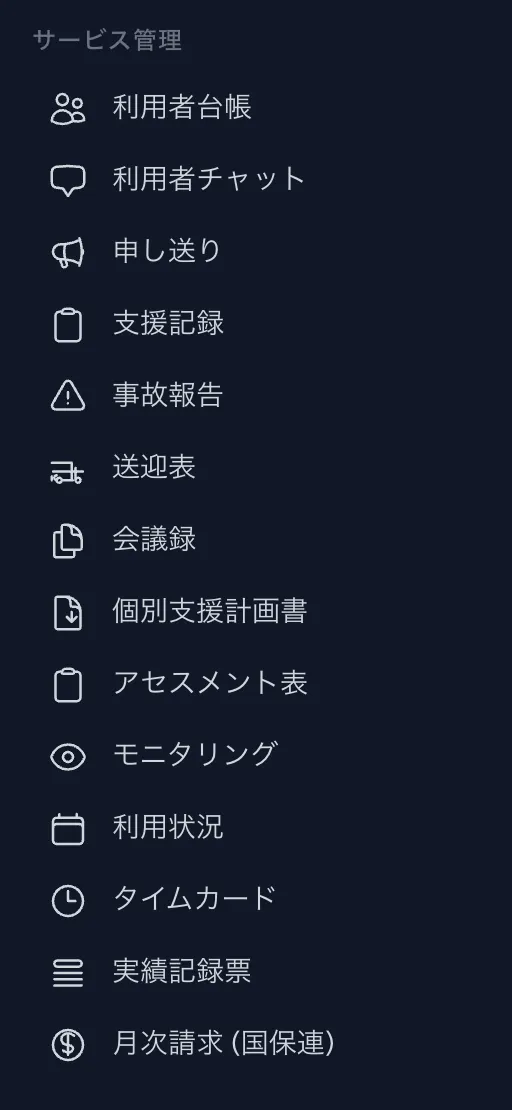
| メニュー | 生活介護での使い方 | くわしい説明 |
|---|---|---|
| 利用者台帳 | B型と同じ画面です。生活介護では 障害支援区分 と、受給者証の サービス種別 を必ず入れます | 利用者台帳の操作ガイド・このガイドの「準備2」 |
| 利用者チャット | B型と同じです | 利用者チャットの操作ガイド |
| 申し送り・支援記録・利用状況・タイムカード | B型と同じ画面です。生活介護では支援記録に 入浴 の欄が増えます | 支援記録・利用状況・タイムカードの操作ガイド・このガイドの「毎日 利用の記録をつける」 |
| 事故報告 | B型と同じです | 事故報告の操作ガイド |
| 送迎表 | B型と同じです | 送迎表の操作ガイド |
| 会議録・個別支援計画書・アセスメント表・モニタリング | B型と同じです | 個別支援計画の操作ガイド |
| 実績記録票 | 生活介護の事業所の一覧から、月次請求の画面へ進む入口です | このガイドの「実績記録票の画面」 |
| 月次請求 (国保連) | 生活介護の基本報酬と加算を、月ごとに集計して確かめる画面です | このガイドの「毎月1 月次請求の画面で集計を確かめる」 |
B型にある 工賃管理・作業日報・在宅評価・相談支援 住所録 は、生活介護のメニューには出ません。
準備1 事業所の定員と提供時刻を入れる
生活介護の基本報酬は、事業所の定員・その日の提供時間・利用者の障害支援区分 の3つで、日ごとに決まります。まず事業所の情報を入れます。
- 左のメニューの「管理」にある 事業所管理 を開き、生活介護の事業所の 編集 を押します。
- 定員(人) に、指定を受けた利用定員を入れます。入っていないと集計できません。
- 「国保連 請求情報」の 事業所番号(10桁) と 都道府県コード(2桁) を入れます。
- 「国保連 届出情報」を開き、標準サービス提供開始時刻・終了時刻 を「0930」「1530」のように4桁で入れます。
- いちばん下の 更新 を押します。
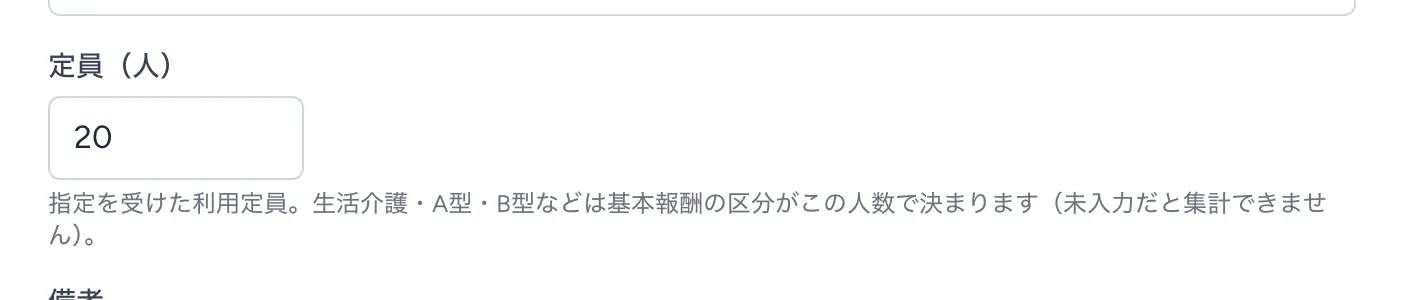
事業所番号・都道府県コード・標準の提供時刻の欄の場所は、「国保連請求の操作ガイド」の「準備1 事業所番号を入れる」と同じです。
提供時間の数え方
その日の提供時間は、出(来所)と退(帰宅)の時刻の間の長さです。
- タイムカードの打刻、または支援記録の日次入力の出・退の時刻がある日は、その時刻で数えます。
- 時刻がない日は、事業所の標準の提供時刻で数えます。どちらもない日は、基本報酬を数えません。
| 提供時間 | 時間の区分 |
|---|---|
| 3時間未満 | 1 |
| 3時間以上4時間未満 | 2 |
| 4時間以上5時間未満 | 3 |
| 5時間以上6時間未満 | 4 |
| 6時間以上7時間未満 | 5 |
| 7時間以上8時間未満 | 6 |
| 8時間以上 | 7 |
早く帰った日などは、出・退の時刻を正しく入れておくと、その日の時間の区分で計算されます。
準備2 障害支援区分と受給者証を登録する
- メニューの 利用者台帳 から利用者を選び、右上の 編集 を押します。
- 「障害情報」の 障害支援区分 で、区分2〜区分6を選びます。
- いちばん下の 更新 を押します。

- 障害支援区分が空欄、または区分1の方は、生活介護の基本報酬が決まらないため、集計されず、確定版も作れません。
- 生活介護では障害支援区分が請求に直接かかわります。区分が入っていない方がいると、確定版を作れません。
続けて、同じ画面のいちばん下の 受給者証情報 で受給者証を登録します(+新規追加、登録済みのものは 編集)。
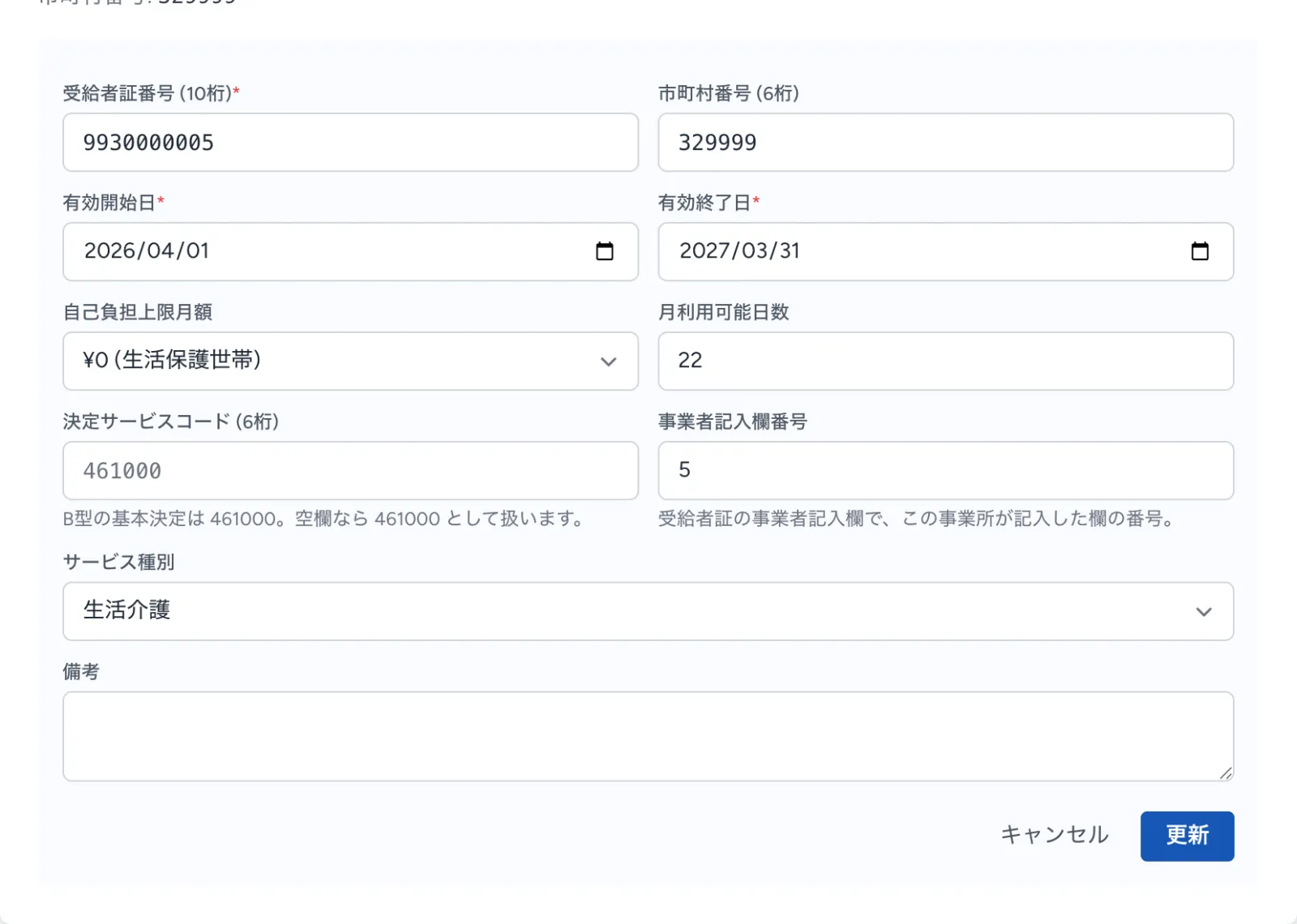
| 項目 | 生活介護での入れ方 |
|---|---|
| サービス種別 | 生活介護 を選びます。生活介護の事業所の利用者は、はじめから「生活介護」が選ばれています。ほかの種別のままだと請求できません |
| 決定サービスコード | 空欄のままで大丈夫です(生活介護の基本決定として扱います)。欄の下の説明は B型の番号のままですが、生活介護では気にしなくてかまいません |
| 自己負担上限月額 | 受給者証の負担上限月額。食事提供体制加算は、9,300 円以下の方だけに付きます |
| そのほか | 受給者証番号・市町村番号・有効期間・月利用可能日数など、B型と同じです |
ほかの項目の入れ方は、「国保連請求の操作ガイド」の「準備3 利用者の受給者証を登録する」をご覧ください。
準備3 請求設定を入れる
都道府県へ届け出た内容(地域区分・加算)を入れる画面です。これが入っていないと、明細書と請求書は作られず、実績記録票だけになります。
- メニューの 月次請求 (国保連) を開き、国保連 提出(確定版)へ を押します。
- 提出の画面の右上にある 請求設定 を押します。
- 下の表を見ながら入力し、保存する を押します。
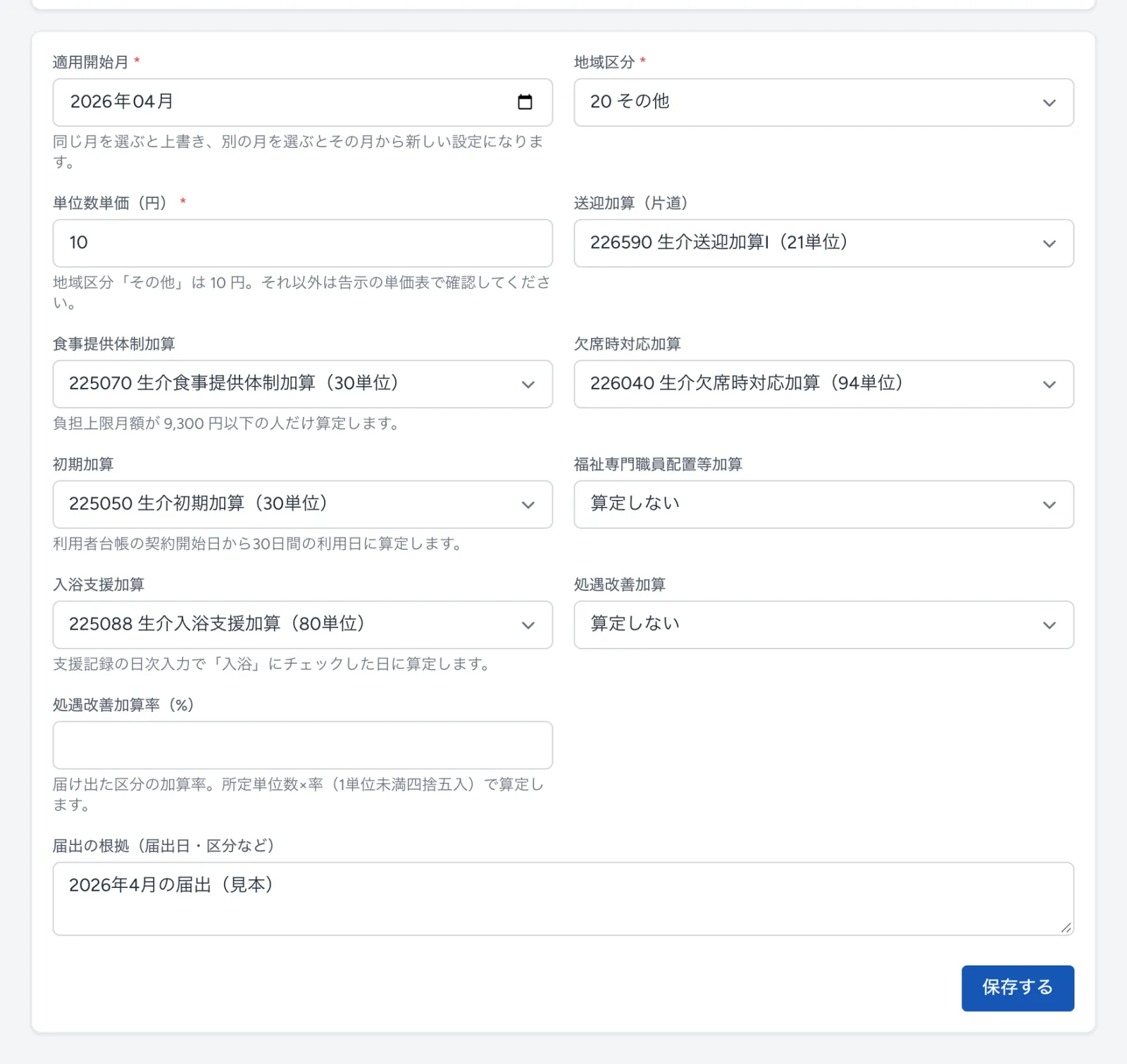
| 項目 | 入れる内容 |
|---|---|
| 適用開始月 | この設定を使い始める月。同じ月を選ぶと上書き、別の月を選ぶとその月から新しい設定になります |
| 地域区分・単位数単価(円) | 事業所の所在地の区分と単価。「その他」は 10 円です |
| 送迎加算(片道) | 届け出ている送迎加算を選びます。往路・復路をそれぞれ1回と数えます |
| 食事提供体制加算 | 届け出ている場合に選びます。負担上限月額が 9,300 円以下の方だけに算定します |
| 欠席時対応加算 | 届け出ている場合に選びます。月4回までです |
| 初期加算 | 選ぶと、利用者台帳の契約開始日から30日間の利用日に算定します |
| 入浴支援加算 | 届け出ている場合に選びます。支援記録で 入浴 にチェックした日に算定します |
| 福祉専門職員配置等加算 | 届け出ている区分を選びます |
| 処遇改善加算・処遇改善加算率(%) | 届け出た区分と、その加算率を入れます |
| 届出の根拠 | 届出日や区分など、後で見返すためのメモ(任意) |
- 生活介護には「基本報酬」を選ぶ欄はありません。基本報酬は、定員・その日の提供時間・障害支援区分から日ごとに自動で決まります。
- 延長支援加算・人員配置体制加算は、まだ扱えません。届け出ている事業所は、確定版を作る前にご確認ください。
毎日 利用の記録をつける
出席・欠席・送迎・食事の記録のつけ方は、B型と同じです(「支援記録・利用状況・タイムカードの操作ガイド」)。生活介護では、日次入力の「加算」の欄に 入浴 が増えます。
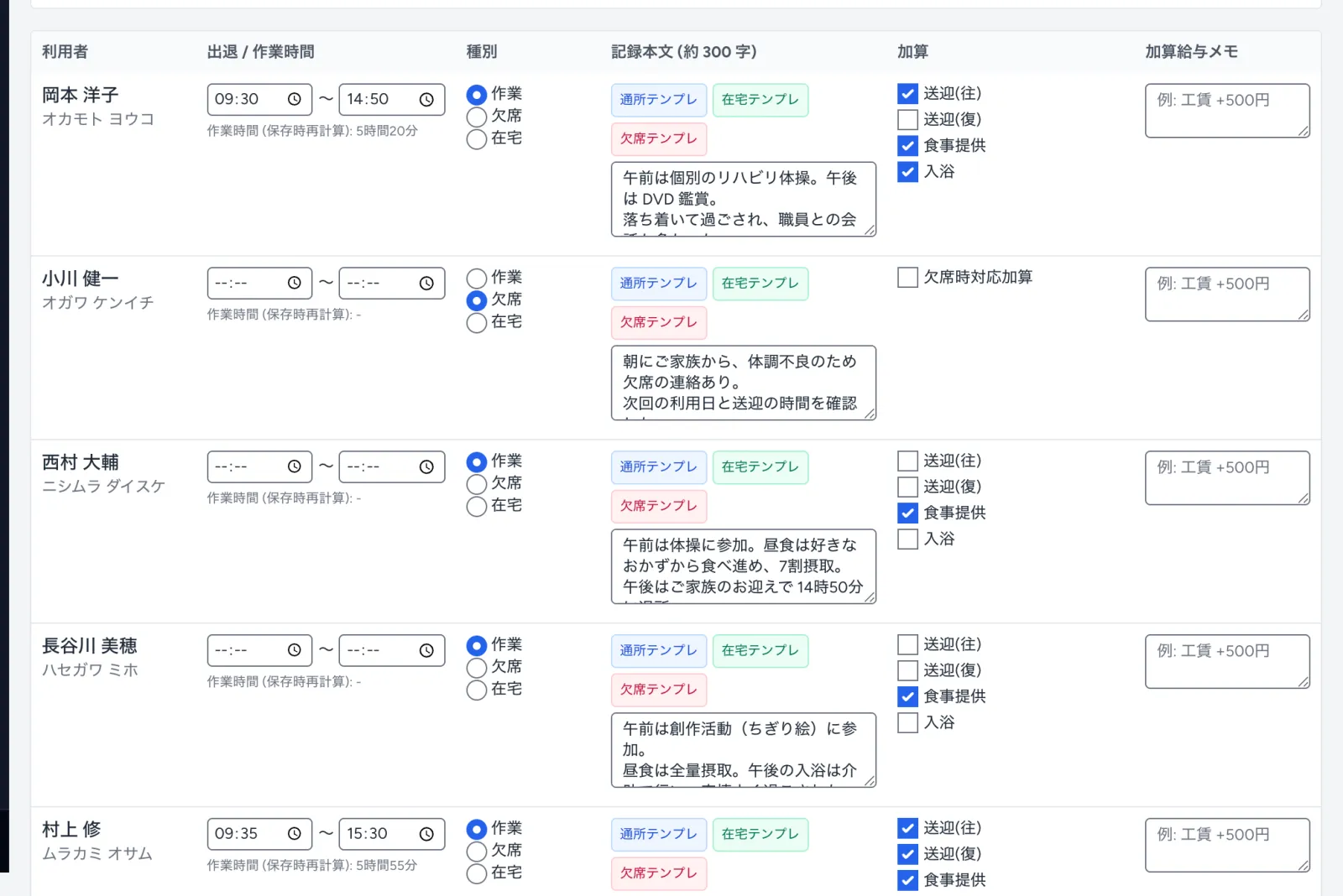
- メニューの 支援記録 から日次入力の画面を開き、日付を選びます。
- 利用した方は、種別で 作業 を選びます(画面の言葉は B型と同じですが、生活介護では「通所した日」の意味です)。欠席の方は 欠席 を選びます。
- 出・退の時刻を確かめます。タイムカードで打刻した日は、打刻の時刻が入っています。
- 「加算」の欄で、その日に行ったものにチェックを入れます。
| 加算の欄 | チェックする日 |
|---|---|
| 送迎(往)・送迎(復) | 送迎した日(行き・帰りそれぞれ) |
| 食事提供 | 食事を提供した日 |
| 入浴 | 入浴の支援をした日。入浴支援加算の根拠になります(生活介護の事業所だけに出る欄です) |
| 欠席時対応加算 | 欠席の連絡を受けて対応した日(種別で 欠席 を選んだときに出ます) |
- 画面下の (日付)の記録を一括保存 を押します。
- 「作業時間」「加算給与メモ」の欄は B型の工賃のためのものです。生活介護では入れなくてかまいません。
- ひと月分の出欠は、メニューの 利用状況 で確かめられます。
実績記録票の画面
メニューの 実績記録票 を押すと、生活介護の事業所の一覧が出ます。事業所の右の 月次請求 (国保連) へ を押すと、次の月次請求の画面に進みます。

国保連へ送る実績記録票のファイルは、「国保連 提出(確定版)」の画面で、明細書・請求書と一緒に作ります(下の「毎月2」〜「毎月3」)。
毎月1 月次請求の画面で集計を確かめる
前月分の請求は、毎月1日から10日までに国保連へ送ります。まず、ひと月分の集計を確かめます。
- メニューの 月次請求 (国保連) を開きます。はじめは前の月が出ます。
- 上の「◀ 前の月」「次の月 ▶」で、請求する月(サービスを提供した月)に合わせます。
- この月を再集計 を押します。利用者ごとの集計が表に出ます。
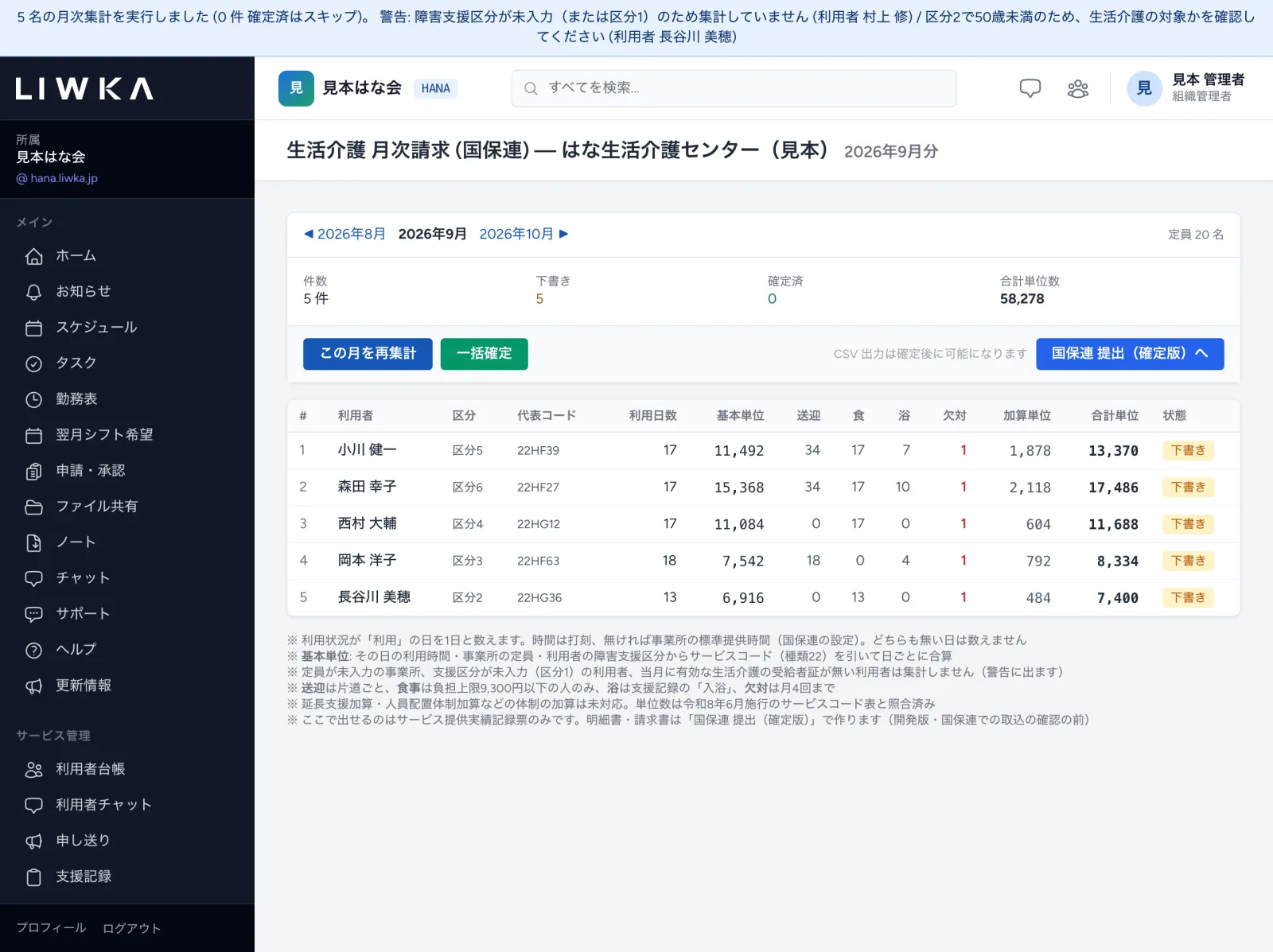
集計できなかった方や、確かめてほしいことがあるときは、画面のいちばん上に「警告:」として内容が出ます。上の例では、障害支援区分が空欄の方が集計されていません。直してから、もう一度 この月を再集計 を押してください。メッセージの意味は「メッセージと直し方」をご覧ください。
| 列 | 意味 |
|---|---|
| 区分 | 利用者の障害支援区分 |
| 代表コード | その月にいちばん多かった基本報酬のサービスコード(日ごとに変わることがあります) |
| 利用日数 | 基本報酬を数えた日数 |
| 基本単位 | 日ごとの基本報酬の単位数の合計 |
| 送迎 | 送迎の回数(片道ごと。往復で2回) |
| 食 | 食事提供体制加算を数えた日数(負担上限月額 9,300 円以下の方だけ) |
| 浴 | 入浴の日数 |
| 欠対 | 欠席時対応加算の回数(月4回まで) |
| 加算単位・合計単位 | 加算の単位数と、基本単位との合計 |
一括確定・実績記録票の CSV 出力
集計を確かめたら 一括確定 を押すと、この画面の集計が「確定」になり、実績記録票の CSV 出力 のボタンが出ます。確定をやめるときは 確定取消 を押します。
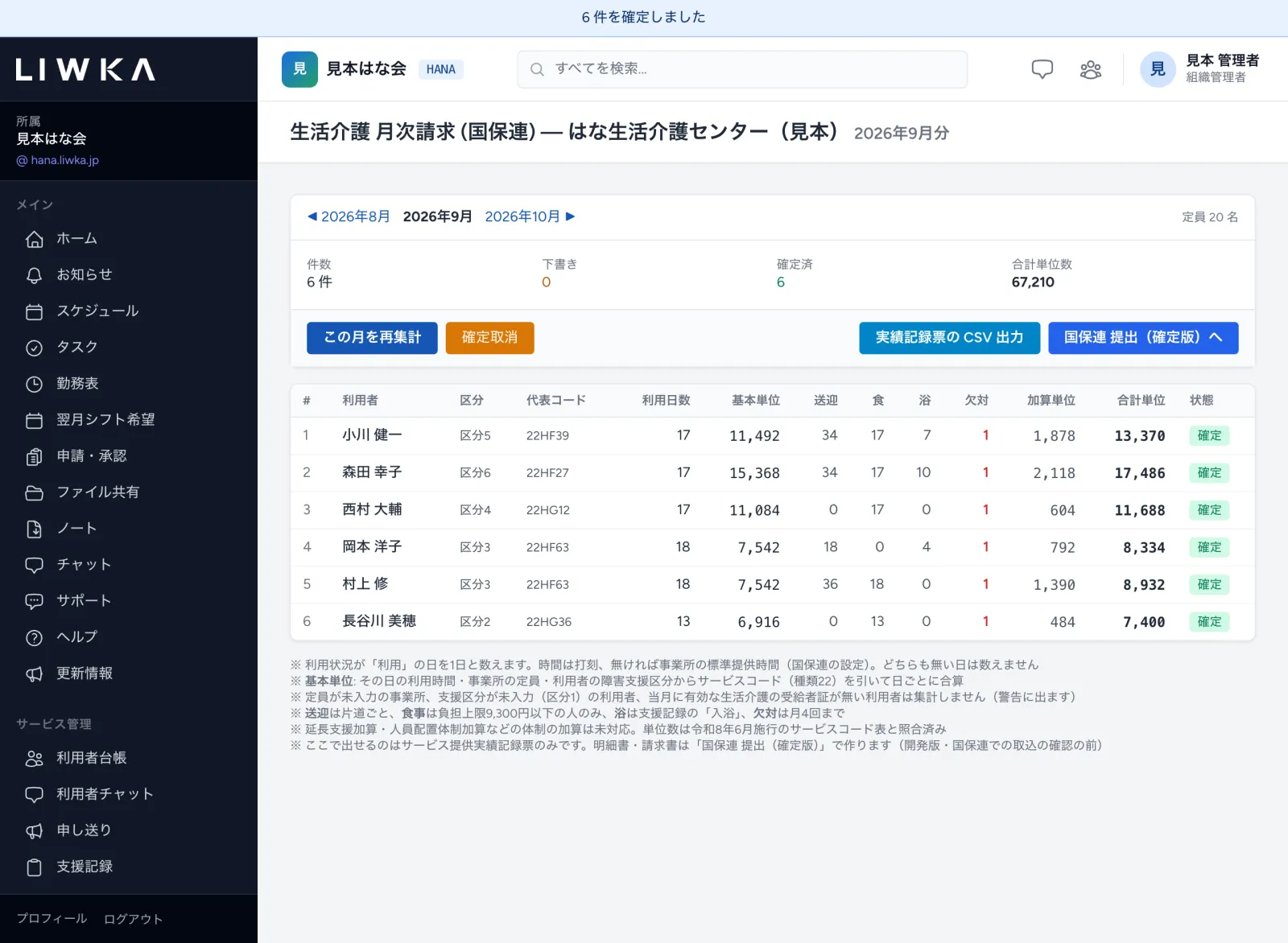
- この画面で出せるのは、実績記録票のファイルだけです。明細書・請求書は「国保連 提出(確定版)」の画面で作ります。 国保連へ送るファイルは、次の確定版の画面でまとめて作ることをおすすめします。
- 確定版は、この画面の確定とは別に、日々の記録と受給者証から直接作ります。確定版を作るのに、この画面の 一括確定 は必要ありません。
- この画面の合計単位は確認のための目安です。初期加算・処遇改善加算・減算などを含めた金額は、確定版の画面の「今の記録での計算」で確かめてください。
毎月2 出力前チェックを見る
月次請求の画面の右上の 国保連 提出(確定版)へ を押すと、「国保連 提出(確定版)」の画面が開きます。画面の作りと操作は、B型と同じです。
ファイルを作る前に、足りない情報や記録の食い違いを自動で探します。重大 があるあいだは、確定版を作る を押せません。
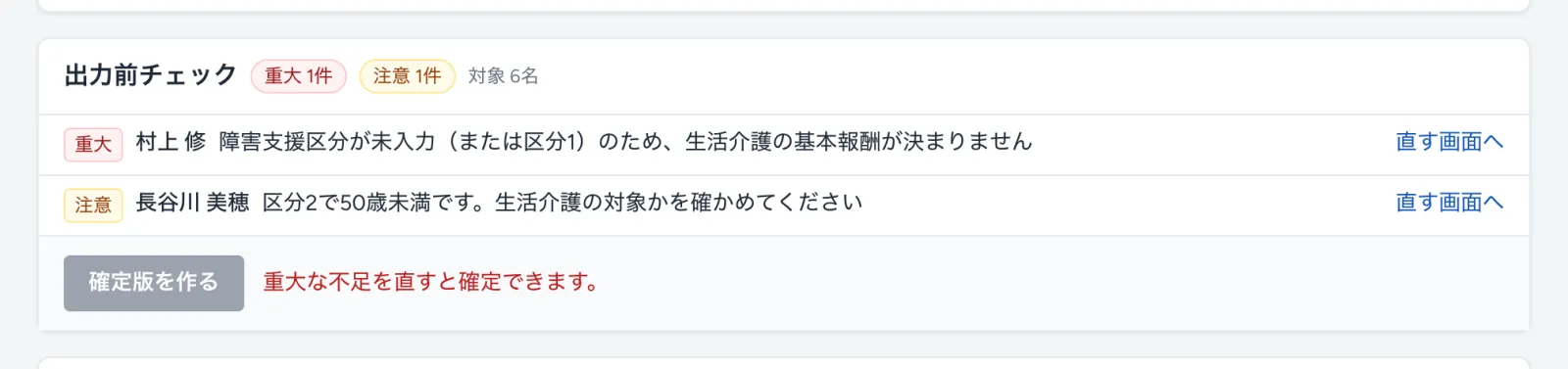
右の 直す画面へ を押すと、直す場所(この例では利用者の編集画面)が開きます。直してからこの画面へ戻ると、チェックがやり直されます。
注意 は、確定はできますが、内容を確かめてから進めてください。上の例の「区分2で50歳未満です」は、生活介護の対象になるかを確かめてほしいというお知らせです。
毎月3 計算を確かめて確定版を作る
重大がなくなると、確定版を作る が押せるようになります。下の「今の記録での計算(確定前の確認用)」で、利用者ごとの金額を確かめます。
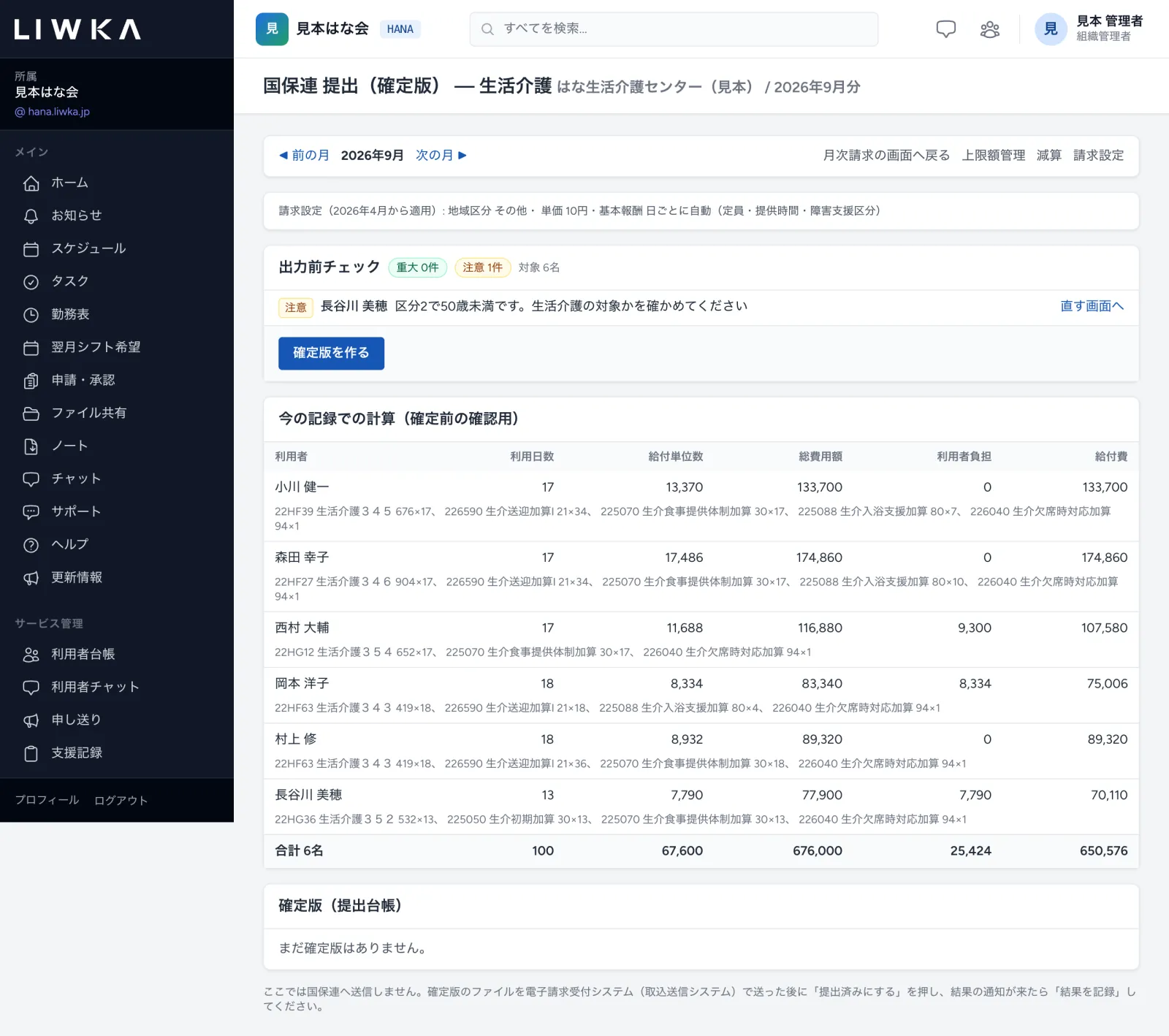
各行の下には、算定した内容が「サービスコード 名前 単位数×回数」で出ます。生活介護では、基本報酬が「生活介護」と定員・時間・区分を表す番号で出て、日ごとに区分が違えば、行が分かれます。入浴支援加算・初期加算もここに出ます。
内容に問題がなければ 確定版を作る を押し、確認のメッセージで OK を押します。「第1版を確定しました。ここからファイルをダウンロードしてください。」と出て、提出台帳に第1版ができます。
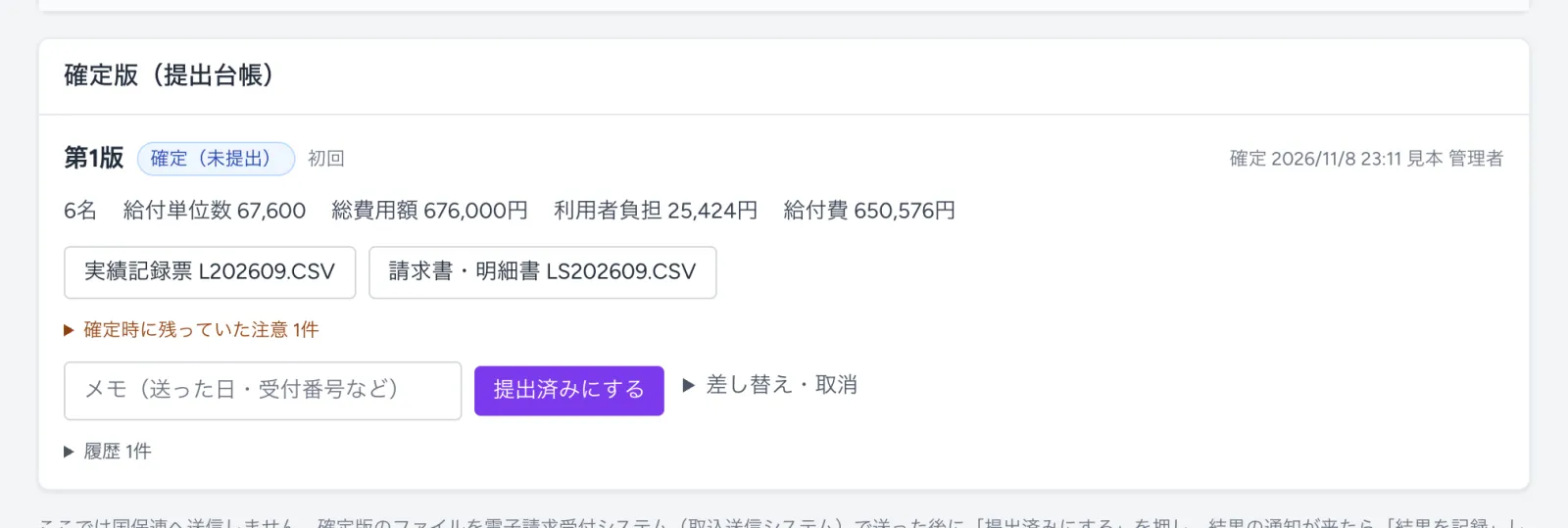
| ファイル | 中身 |
|---|---|
| 実績記録票 L(年月).CSV | 利用者ごとの日々の利用の記録 |
| 明細書 LM(年月).CSV | 利用者ごとの介護給付費の明細 |
| 請求書 LS(年月).CSV | 事業所の請求の合計 |
請求設定が入っていない月は、実績記録票だけが作られます。確定した後に元の記録を直しても、確定版のファイルは変わりません。
毎月4 送信・提出済み・結果の記録
ここから先は、B型と同じ操作です。手順と画面は「国保連請求の操作ガイド」の「毎月5」〜「毎月7」をご覧ください。
- ダウンロードした2つのファイル(実績記録票と請求書・明細書)を、国保連の電子請求受付システム(取込送信システム)で送ります。
- 送ったら、提出台帳のメモ欄に送った日などを書き、提出済みにする を押します。
- 審査の結果の通知が来たら、受付(審査を通った) か 返戻 を選び、結果を記録 を押します。
間違いに気づいたときの 差し替え・取消(訂正版を作る・取り消す)も、B型と同じです。同じガイドの「間違いに気づいたとき」をご覧ください。
ほかの事業所も使っている方の 上限額管理 と、減算がある月の 減算 も、提出の画面の右上から B型と同じように入れられます。
メッセージと直し方
月次請求 (国保連) の画面の上に出るもの
| 画面に出るメッセージ | 直し方 |
|---|---|
| 事業所の定員が未入力のため集計できません。事業所の設定で定員を入力してください。 | 事業所管理 → 編集 で 定員(人) を入れる |
| 障害支援区分が未入力(または区分1)のため集計していません (利用者 ◯◯) | 利用者台帳 → 編集 で 障害支援区分 を選ぶ(区分1の方は生活介護の基本報酬を算定できません) |
| 区分2で50歳未満のため、生活介護の対象かを確認してください (利用者 ◯◯) | 支給決定の内容を確かめる(集計はされています) |
| 当月に有効な生活介護の受給者証が無いため集計していません (利用者 ◯◯) | 受給者証の有効期間と、サービス種別 が「生活介護」になっているかを確かめる |
| 受給者証の負担上限月額が未入力です。食事提供加算は低所得として数えています (利用者 ◯◯) | 受給者証の 自己負担上限月額 を選ぶ |
| 打刻が無く、事業所の標準提供時間も未設定のため ◯/◯ を集計していません (利用者 ◯◯) | その日の出・退の時刻を支援記録で入れるか、事業所の標準の提供時刻を入れる |
| ◯/◯ は9時間以上の利用です。延長支援加算は未対応のため、必要なら手で確認してください (利用者 ◯◯) | 延長支援加算を届け出ている場合は、その日の内容を確かめる |
国保連 提出(確定版)の出力前チェック
| 画面に出るメッセージ | 直し方 |
|---|---|
| 障害支援区分が未入力(または区分1)のため、生活介護の基本報酬が決まりません(重大) | 利用者台帳 → 編集 で 障害支援区分 を選ぶ |
| 事業所の定員が未入力のため、生活介護の基本報酬が決まりません(重大) | 事業所管理 → 編集 で 定員(人) を入れる |
| ◯日分に開始・終了時刻がありません(打刻が無く、事業所の標準提供時刻も未設定)(重大) | 事業所の標準の提供時刻を入れるか、その日の出・退の時刻を入れる |
| ◯/◯ の終了時刻が開始時刻より前です(重大) | その日の出・退の時刻を直す |
| 当月の受給者証が生活介護以外のサービス種別で登録されています(重大) | 受給者証の 編集 で サービス種別 を「生活介護」にする |
| 区分2で50歳未満です。生活介護の対象かを確かめてください(注意) | 支給決定の内容を確かめる(確定はできます) |
| 9時間以上の利用の日があります(◯/◯)。延長支援加算はまだ算定しないため、届出があれば確かめてください(注意) | 延長支援加算を届け出ている場合は、内容を確かめる(確定はできます) |
受給者証の市町村番号・有効期間・支給量・契約開始日などのメッセージは、B型と同じです。「国保連請求の操作ガイド」の「メッセージと直し方」をご覧ください。
よくある質問
時間の区分は、手で選べますか?
いいえ。その日の出・退の時刻(なければ事業所の標準の提供時刻)から自動で決まります。区分を変えたいときは、支援記録の日次入力で、その日の出・退の時刻を正しく入れてください。
入浴にチェックを入れたのに、入浴支援加算が付きません
国保連 請求設定の 入浴支援加算 が「算定しない」になっていないかを確かめてください。請求設定で選んでいるときだけ、確定版の計算に入ります。
月次請求の画面と確定版の画面で、金額が違います
月次請求の画面の合計単位は、確認のための目安です。初期加算・処遇改善加算・減算などは、確定版の画面の計算にだけ入ります。国保連へ送るファイルは、確定版の画面の計算で作られます。
個別支援計画やモニタリングは、B型と同じ画面ですか?
はい。生活介護でも同じ画面で作ります。「個別支援計画の操作ガイド」をご覧ください。
困ったときは
このガイドで解決しないときは、LIWKA の画面左のメニューの サポート からお問い合わせください。 画面の名前と、出ているメッセージをそのまま書いていただくと、早くご案内できます。