
短期入所
短期入所の操作ガイド
更新 2026年10月15日
もくじ
LIWKA で、短期入所(ショートステイ)の居室・利用者・予約の登録から、入所・退所の処理、滞在中の記録、毎月の国保連請求のファイル作成までの操作を、画面の順にご説明します。 画面の例は説明用の架空の事業所「そらショートステイ(見本)」と、架空の利用者6名・2026年9月〜10月の利用です。
このガイドで分かること
- 最初に1回だけ行う準備(居室・利用者台帳・事業所番号・請求設定)
- 予約の登録から、入所処理・退所処理までの流れ
- 利用実績(月ごとの利用の一覧)と、滞在中の記録のつけ方
- 毎月の国保連請求(出力前チェック → 確定版 → 実績記録票・明細書・請求書のダウンロード)
- 画面に出るメッセージの意味と、その直し方
先に知っておいていただきたいこと
- 左のメニューの「短期入所」の画面は、組織管理者・部門管理者・承認者・一般職員の方が使えます。ただし、次の操作はできる方が決まっています。
- 居室の追加・保存: 組織管理者・部門管理者・承認者(削除は組織管理者・部門管理者)
- 利用者・予約・滞在記録の削除: 組織管理者・部門管理者・承認者
- 月次請求 (国保連) と、その先の請求設定・確定版: 組織管理者だけ
- 請求の日数は、予約の 入所予定日 から 退所予定日 までで数えます(入所した日と退所した日の両方を1日と数えます)。予定より早く帰った・延びたときは、予約の日付を直してください。
- 請求の計算に使うのは、予約・利用者台帳・滞在記録の食事・請求設定です。手で金額を計算し直す必要はありません。
全体の流れ
| いつ | すること | 使う画面 |
|---|---|---|
| 最初に1回 | 居室を登録する | 居室マスタ |
| 利用の申込みがあったとき | 利用者を登録する(受給者証の内容も) | 利用者台帳 |
| 利用の申込みがあったとき | 予約を登録する | 予約一覧 → 新規予約 |
| 入所の日 | 居室を決めて 入所処理 を押す | 予約一覧 → 編集 |
| 滞在中の毎日 | 体温・食事・特記事項を記録する | 滞在記録 |
| 退所の日 | 退所処理 を押す | 予約一覧 → 編集 |
| いつでも | 月ごとの利用を一覧で確かめる | 利用実績 |
| 最初に1回(届出が変わったときも) | 事業所番号・請求設定を入れる | 事業所の編集・国保連 請求設定 |
| 毎月1日〜10日 | 前月分を確認して確定版を作り、ファイルをダウンロード | 月次請求 (国保連) → 国保連 提出(確定版) |
準備1 居室マスタ(居室を登録する)
予約と入所処理で選ぶ居室を登録します。
- 左のメニューの「短期入所」にある 居室マスタ を開きます。
- 上の「居室を追加」に 居室番号(例: 101)・名称 (任意)(例: 和室)・定員 を入れ、追加 を押します。
- 登録した居室は下の一覧に並びます。名称・定員・備考を直したときは、その行の 保存 を押します。
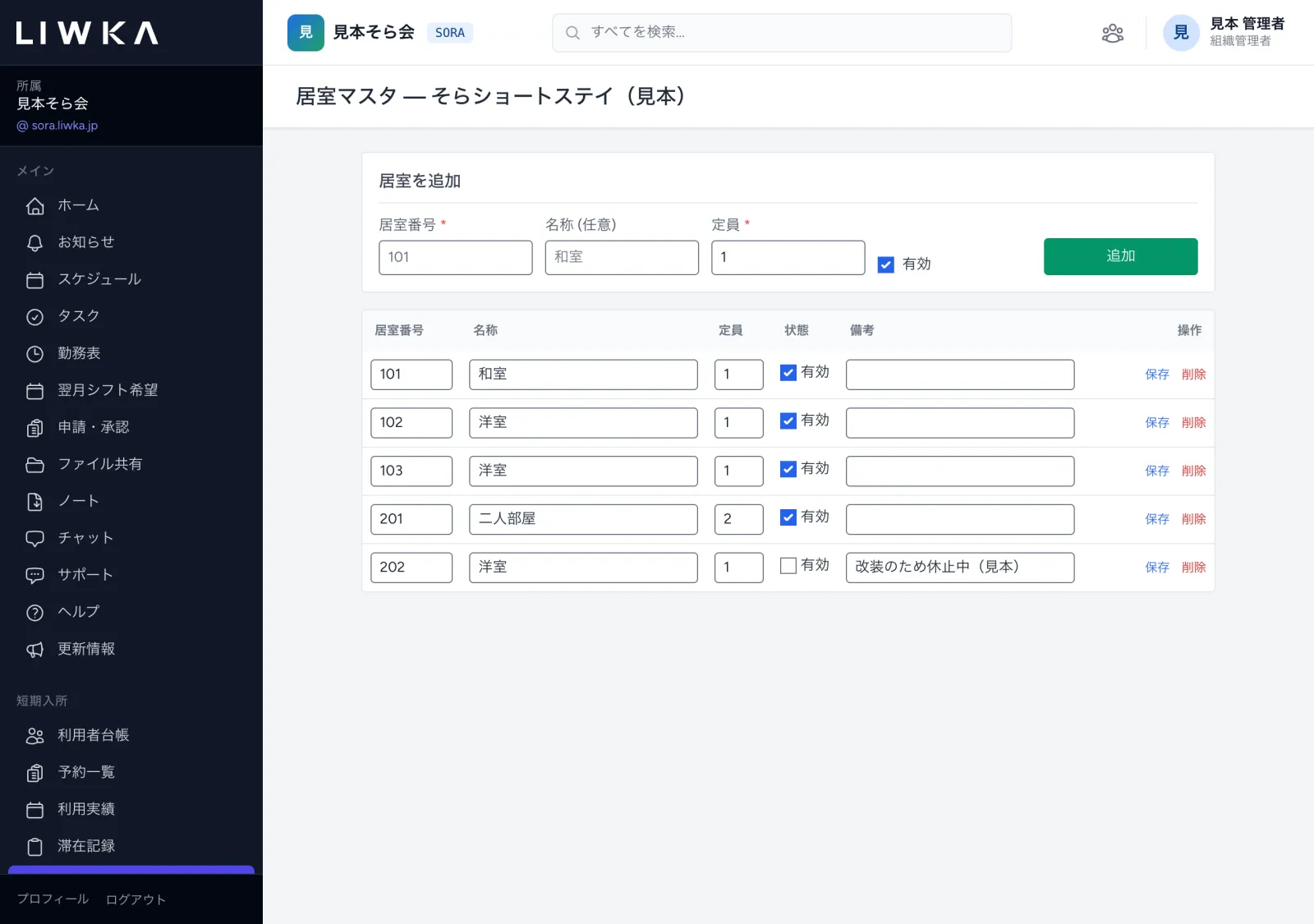
- 改装などで使わない居室は、有効 のチェックを外して 保存 します。有効でない居室は、予約と入所処理の居室の一覧に出なくなります。
- 削除 は、確認のメッセージで OK を押すと消えます。使わなくなっただけの居室は、削除せずに有効のチェックを外すことをおすすめします。
準備2 利用者台帳(利用者を登録する)
短期入所を利用する方を登録します。請求に使う受給者証の内容もここに入れます。
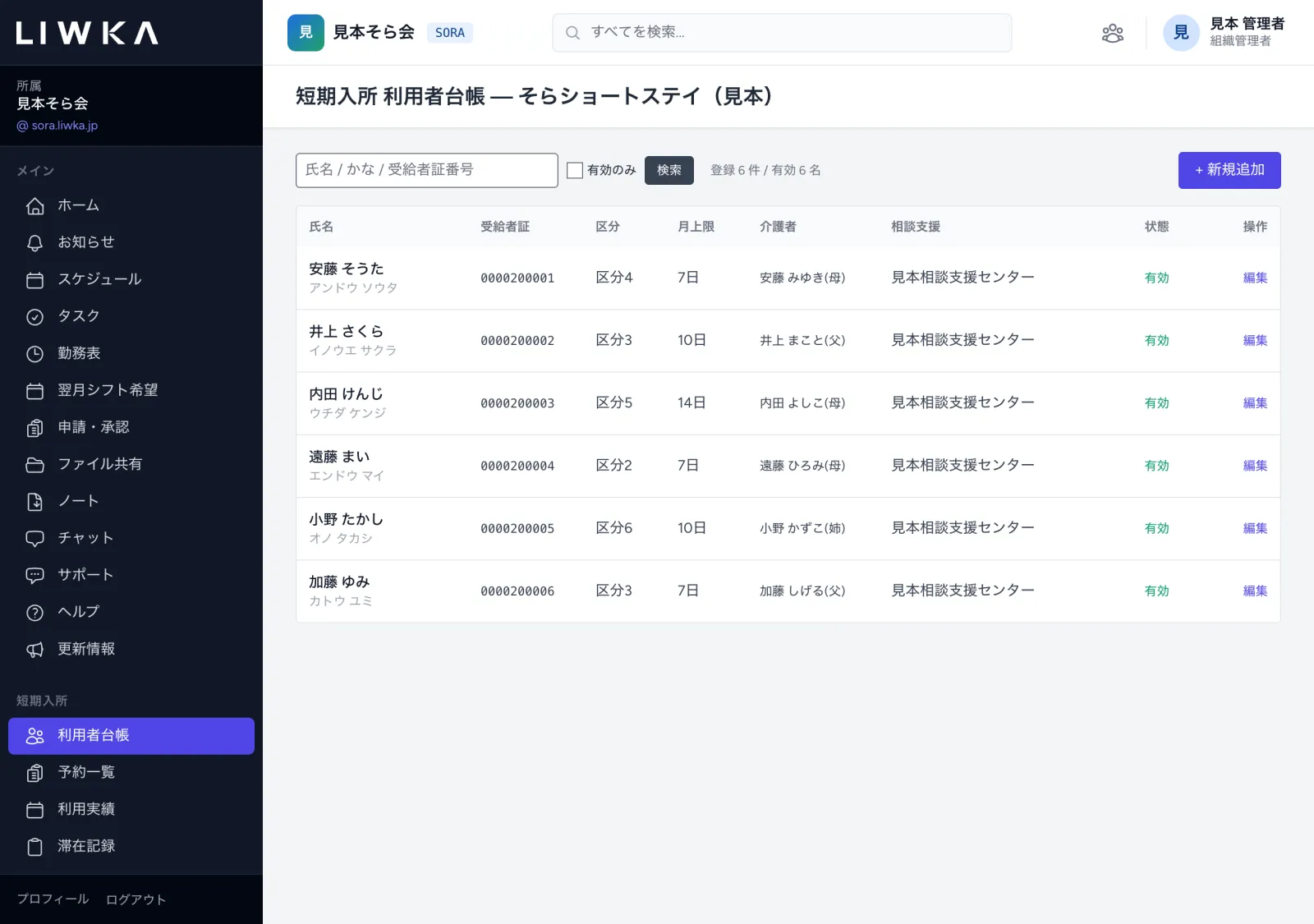
- メニューの 利用者台帳 を開き、右上の + 新規追加 を押します。
- 下の表を見ながら入力し、登録 を押します。登録した方を直すときは、一覧の 編集 を押し、直してから 更新 を押します。
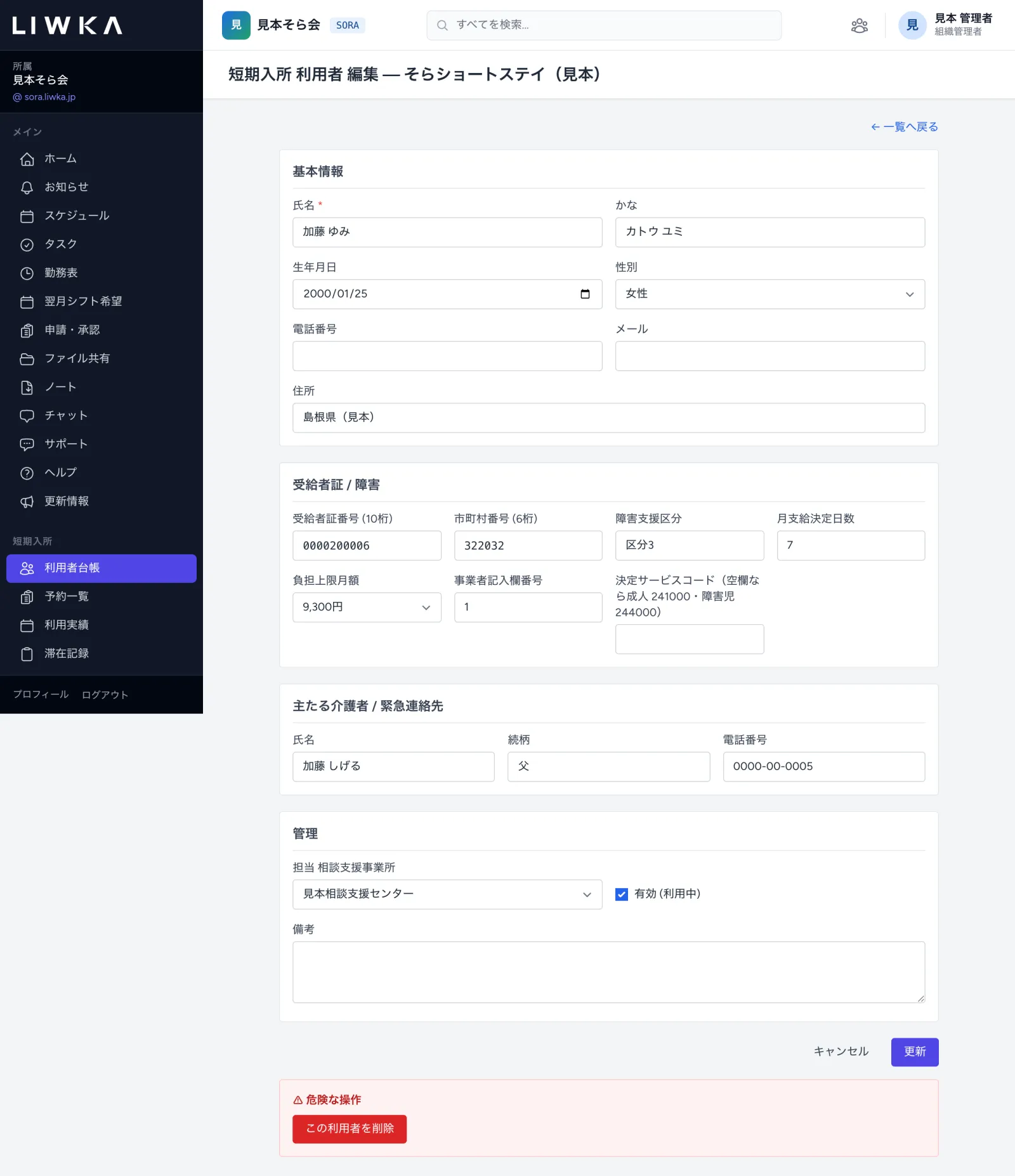
| 項目 | 入れる内容 |
|---|---|
| 氏名・かな | 氏名は必ず入れます。一覧はかなの順に並びます |
| 生年月日 | 請求に必要です。 18歳未満の方は、障害児の区分で計算します |
| 受給者証番号 (10桁) | 受給者証の番号。請求に必要です |
| 市町村番号 (6桁) | 支給決定をした市町村の番号(例: 出雲市 322032)。請求に必要です |
| 障害支援区分 | 「区分3」のように、数字を含めて入れます。請求に必要です(18歳未満の方は障害児支援区分の1〜3) |
| 月支給決定日数 | 受給者証の支給量(月の日数)。請求に必要です。この日数を超えて利用すると、請求の画面で止まります |
| 負担上限月額 | 受給者証の負担上限月額(0円・4,600円・9,300円・37,200円)。請求に必要です |
| 事業者記入欄番号 | 受給者証の事業者記入欄の、この事業所が記入した欄の番号。請求に必要です |
| 決定サービスコード | 空欄のままで大丈夫です(成人は 241000、障害児は 244000 として扱います) |
| 主たる介護者 / 緊急連絡先 | 介護者の氏名・続柄・電話番号 |
| 担当 相談支援事業所 | 登録済みの相談支援事業所から選びます |
| 有効 (利用中) | 利用を終えた方はチェックを外します。予約の「登録利用者から選択」に出なくなります |
利用を終えた方は、削除せずに 有効 (利用中) のチェックを外してください。一覧の上の 有効のみ にチェックを入れて 検索 を押すと、利用中の方だけを表示できます。
準備3 予約一覧(予約を登録する)
利用の申込みを受けたら、予約を登録します。
- メニューの 予約一覧 を開き、右上の + 新規予約 を押します。
- 登録利用者から選択 (任意) で、利用者台帳の方を選びます。
- 氏名 を入れます(選んだ方の氏名をそのまま入れてください。氏名は空欄では登録できません)。
- 入所予定日・退所予定日・利用理由 を選びます。居室は、この時点で決まっていなければ「未確定」のままで構いません。
- 緊急で受け入れた場合は 緊急受入加算 対象 (24時間以内) にチェックを入れます。
- 登録 を押します。予約一覧に「予約済」で並びます。
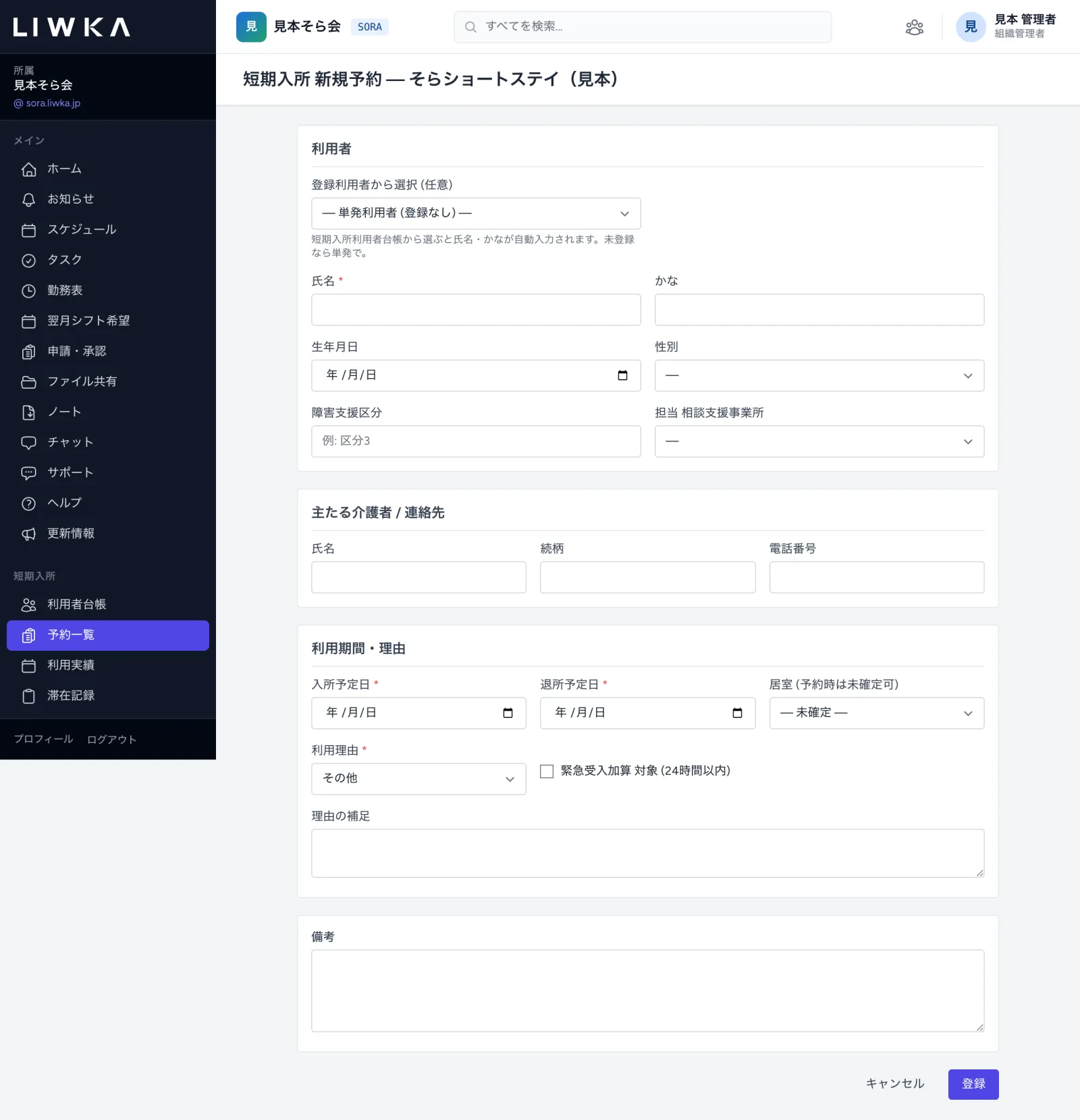
| 項目 | 入れる内容 |
|---|---|
| 登録利用者から選択 (任意) | 利用者台帳の方を選びます。請求する予約は、必ず選んでください(選んでいない予約は請求の画面で止まり、滞在記録にも出ません) |
| 氏名・かな・生年月日・性別・障害支援区分 | 予約の画面に表示する内容です |
| 主たる介護者 / 連絡先 | この利用のときの連絡先 |
| 入所予定日・退所予定日 | 請求の日数はこの日付で数えます。退所予定日は入所予定日と同じ日か、それより後の日にします |
| 居室 (予約時は未確定可) | 決まっていれば選びます。入所処理のときにも選べます |
| 利用理由 | 介護者の疾病・入院/冠婚葬祭/出張・旅行/レスパイト/緊急受入/その他 |
| 緊急受入加算 対象 (24時間以内) | 緊急短期入所受入加算を算定する予約にチェックします |
| 理由の補足・備考 | 自由に書けるメモ |
予約一覧の上のボタン(全て・予約済・入所中・退所済・キャンセル)で、状態ごとに絞り込めます。
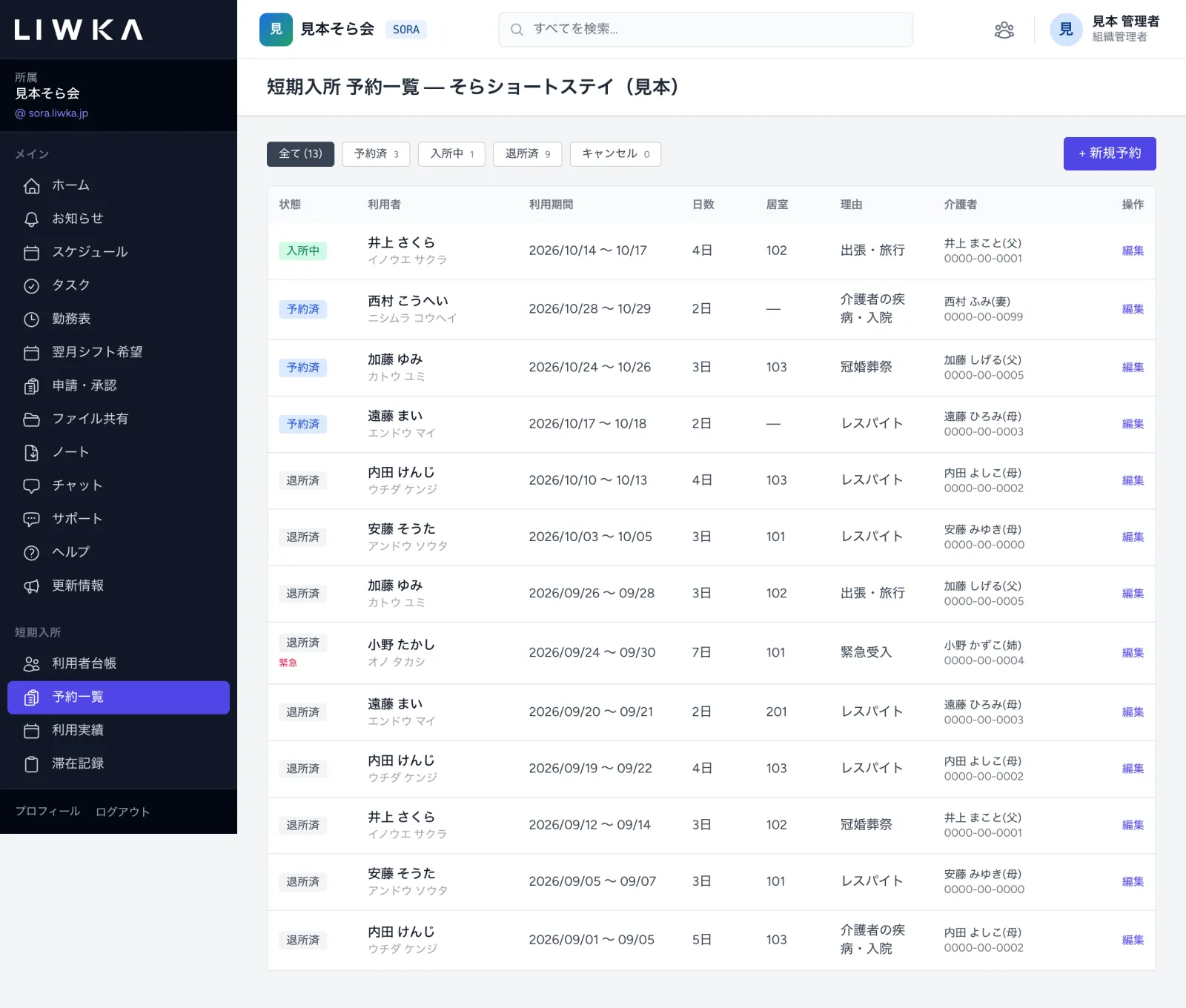
入所の日 入所処理をする
- 予約一覧で、その方の予約の 編集 を押します。
- 画面の上の欄で 居室 を選びます。入所時刻 は、空欄のままなら押した時刻が入ります。
- 入所処理 を押し、確認のメッセージで OK を押します。状態が「入所中」に変わります。

退所の日 退所処理をする
- 同じように予約の 編集 を開きます。
- 退所時刻 は、空欄のままなら押した時刻が入ります。
- 退所処理 を押し、確認のメッセージで OK を押します。状態が「退所済」に変わります。

入所処理・退所処理をしても、入所予定日・退所予定日は変わりません。予定と違う日に入所・退所したときは、同じ編集画面の下で日付を直して 更新 を押してください。
予約を直す・取りやめる
- 内容を直すときは、編集 で直して 更新 を押します。
- 取りやめになった予約は、編集画面のいちばん下の この予約を削除 で消します(組織管理者・部門管理者・承認者の方が操作できます)。
利用実績(月ごとの利用を見る)
ひと月の利用を、利用者 × 日付の表で確認する画面です。
- メニューの 利用実績 を開きます。
- ◀ 前月・翌月 ▶ で月を切り替えます。
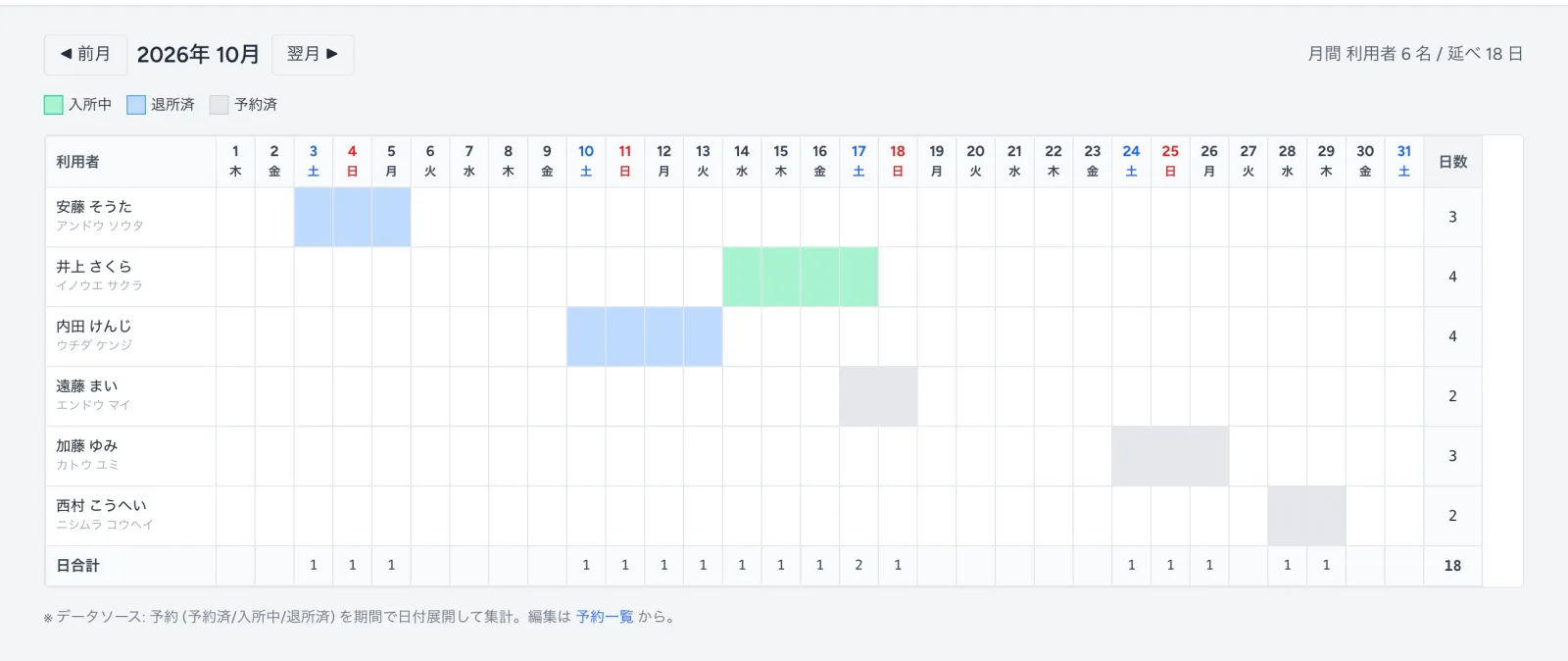
- 色で状態が分かります。緑は入所中、青は退所済、灰色は予約済です。
- 右の 日数 は入所日と退所日を含めた日数、いちばん下の 日合計 はその日に利用している人数です。右上に、その月の利用者の人数と延べ日数が出ます。
- この画面は確認用です。直すときは 予約一覧 から直してください。
滞在記録(滞在中の記録をつける)
滞在中の毎日の体温・食事・特記事項を記録します。
- メニューの 滞在記録 を開きます。入所中・退所済みの予約がある日のマスが押せるようになっています。
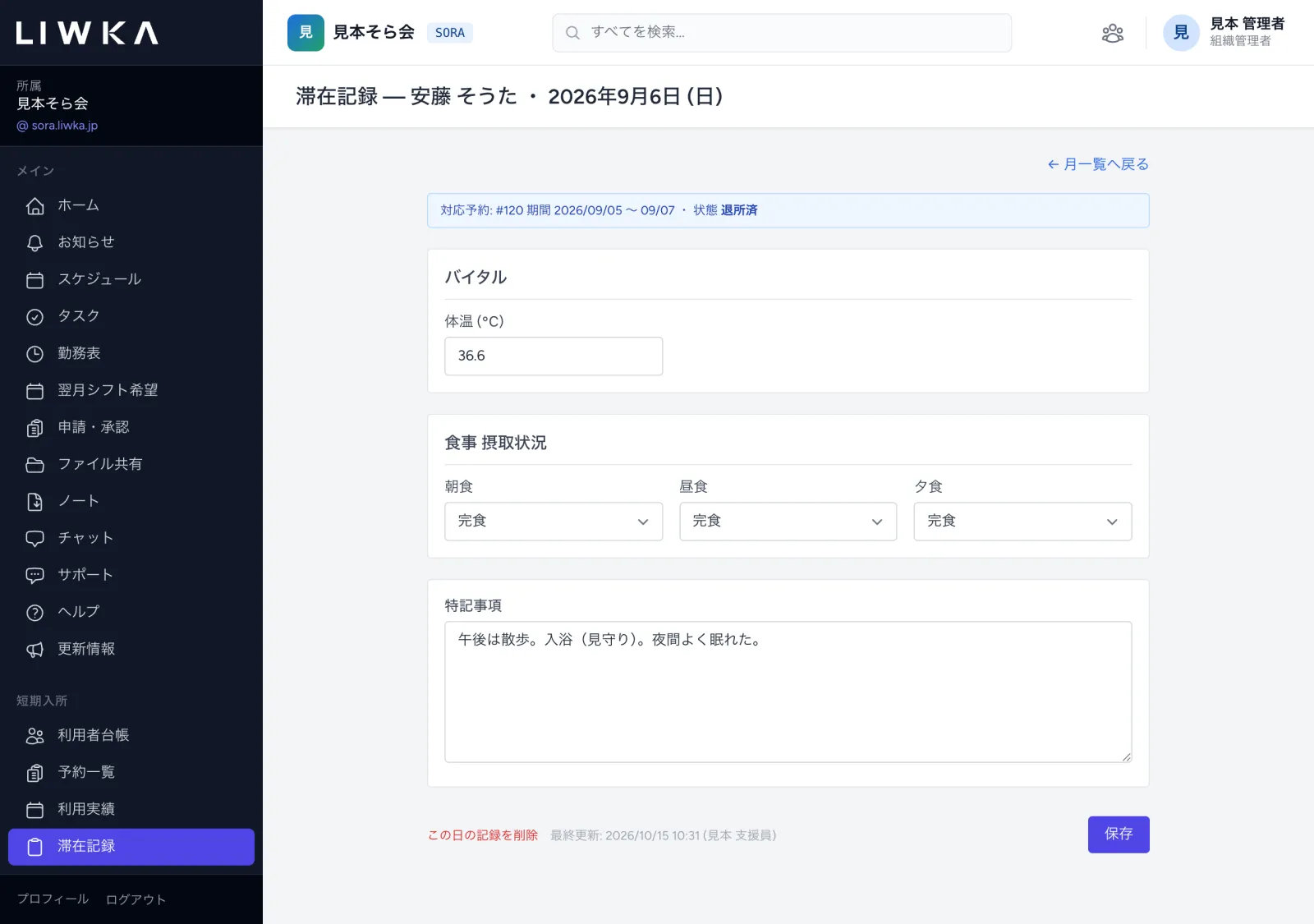
- 記録したい日のマスを押します。
- 体温 (℃)、朝食・昼食・夕食の 食事 摂取状況(完食・半分・拒否・未提供)、特記事項 を入れて 保存 を押します。
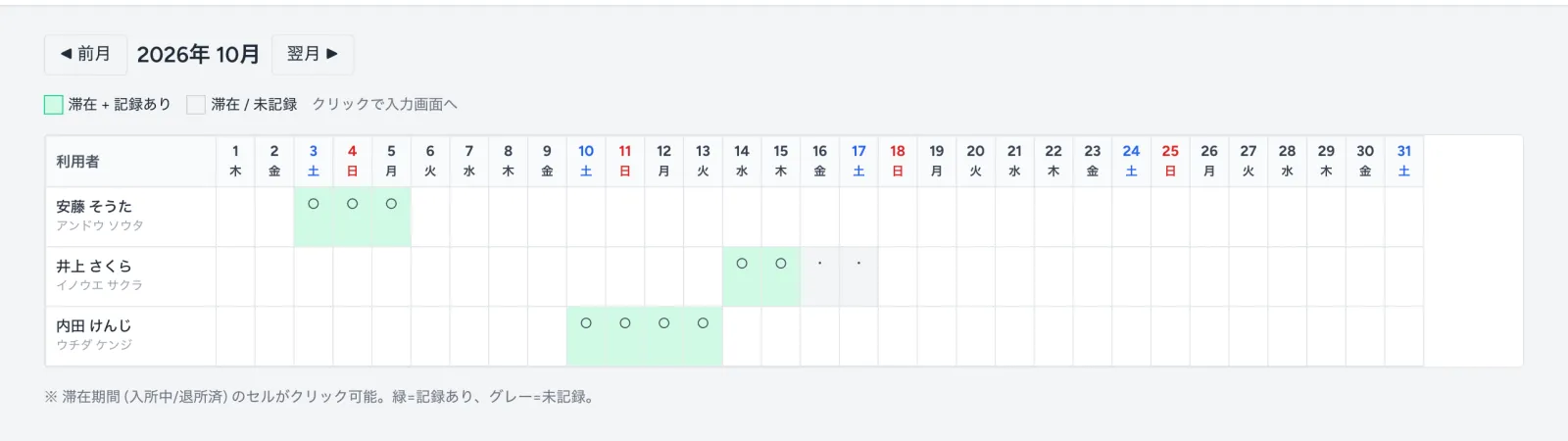
- マスの「○」(緑)は記録あり、「・」(灰色)はまだ記録がない日です。
- 予約済みのまま(入所処理をしていない)の日と、利用者台帳から選んでいない予約は、この画面に出ません。
- 食事の記録は請求に使います。 負担上限月額が 9,300 円以下の方は、朝・昼・夕のどれかに「未提供」以外を入れた日に、食事提供体制加算を算定します(請求設定で選んでいるとき)。食事を出さなかった食事は「未提供」にしてください。
- 記録を消すときは、入力画面の左下の この日の記録を削除 を押します。
申し送り・会議録・アセスメント表
この3つは、福祉サービス共通の機能(就労継続支援B型などのパッケージに含まれます)を使っている組織だけ、短期入所のメニューにも出ます。画面は B型などと同じです。
- 申し送り … 操作は「支援記録・申し送りのガイド」の「申し送りを書く・見る」をご覧ください。
- 会議録・アセスメント表 … 操作は「個別支援計画のガイド」をご覧ください。
これらの画面で選べる利用者は、福祉サービスの利用者台帳に登録した方です。短期入所の利用者台帳だけに登録した方は選べません。
月次請求 (国保連)
毎月、前月分の請求に使うファイル(実績記録票・明細書・請求書)を作ります。操作できるのは 組織管理者 の方だけです。 LIWKA から国保連へ直接送信はしません。作ったファイルを、国保連の「電子請求受付システム」(取込送信システム)で送っていただきます。
請求の準備1 事業所番号を入れる
- 左のメニューの「管理」にある 事業所管理 を開き、短期入所の事業所の 編集 を押します。
- 「短期入所 国保連 請求情報」の 短期入所 事業所番号 (10桁) に、国保連から発行された番号を入れます。
- いちばん下の 更新 を押します。
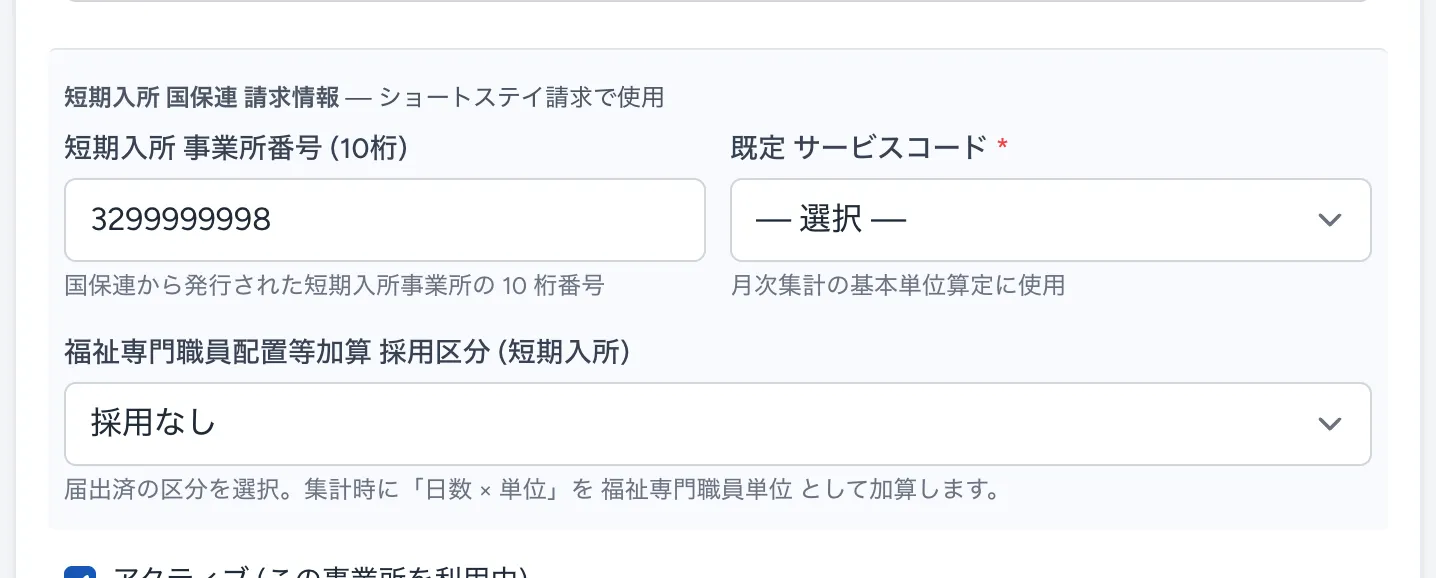
同じ欄の「既定 サービスコード」と「福祉専門職員配置等加算 採用区分 (短期入所)」は、以前の概算の集計で使っていた項目です。次の請求設定を入れていれば、請求の計算には請求設定の内容を使います。
請求の準備2 請求設定を入れる
都道府県へ届け出た内容(地域区分・類型・加算)を入れる画面です。これが入っていないと、明細書と請求書は作られません。
- メニューの 月次請求 (国保連) を開きます。請求設定がまだない月は、上に黄色の案内が出ているので、その中の 請求設定 を押します。 すでに入っている設定を直すときは、「国保連 提出(確定版)」の画面の右上の 請求設定 を押します。
- 下の表を見ながら入力し、保存する を押します。
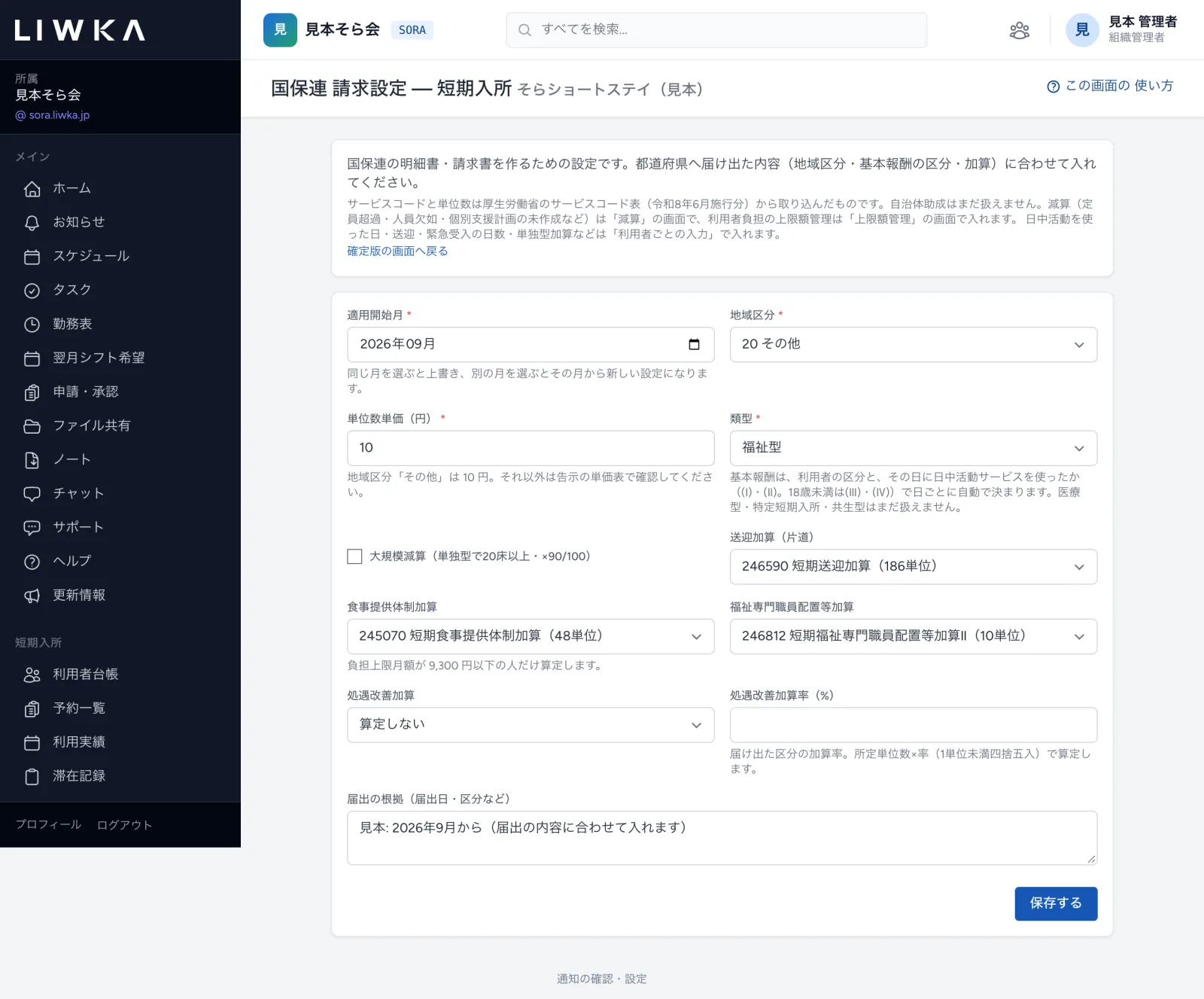
| 項目 | 入れる内容 |
|---|---|
| 適用開始月 | この設定を使い始める月。同じ月を選ぶと上書き、別の月を選ぶとその月から新しい設定になります |
| 地域区分 | 事業所の所在地の区分。出雲市・松江市などは「20 その他」 |
| 単位数単価(円) | 「その他」は 10 円。それ以外は告示の単価表で確認してください |
| 類型 | 福祉型、または福祉型強化(看護職員を配置) |
| 大規模減算 | 単独型で20床以上の事業所はチェックします |
| 送迎加算(片道) | 届け出ている場合に選びます。送迎した予約は、後で「利用者ごとの請求の入力」で選びます |
| 食事提供体制加算 | 届け出ている場合に選びます。負担上限月額が 9,300 円以下の方だけに算定します |
| 福祉専門職員配置等加算 | 届け出ている区分を選びます。利用した日ごとに算定します |
| 処遇改善加算・加算率(%) | 届け出た区分と、その加算率を入れます |
| 届出の根拠 | 届出日や区分など、後で見返すためのメモ(任意) |
基本報酬は、利用者の障害支援区分と、その日に日中活動サービスを使ったかどうかで、日ごとに自動で決まります。手で選ぶ必要はありません。
毎月1 月次請求の画面で金額を確かめる
- メニューの 月次請求 (国保連) を開きます。最初は前の月が表示されます。◀ 前月・翌月 ▶ で、請求する月(サービスを提供した月)に合わせます。
- 上の「国保連に出す金額(公式のサービスコード表で計算)」に、利用者ごとの算定日数・給付単位数・総費用額・利用者負担・給付費が出ます。
- 右上の 国保連 提出(確定版)で確かめて確定する を押して、提出の画面へ進みます。
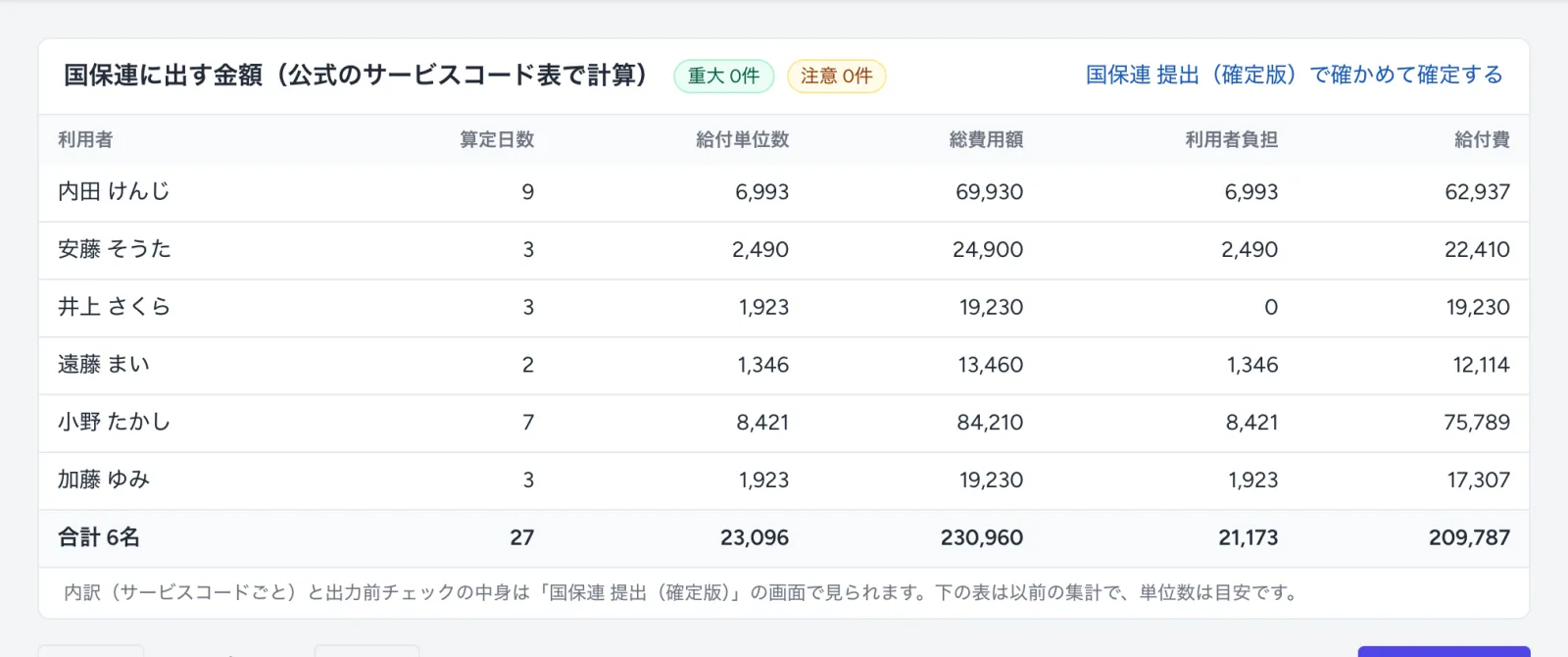
請求設定を入れていれば、この画面の下にある 月次集計 実行 の表(以前の概算の表)は使いません。
毎月2 利用者ごとの請求の入力(送迎・日中活動・緊急受入)
予約や記録だけでは決まらないものを、利用者ごと・月ごとに入れます。入れるものがなければ、この手順はとばして構いません。
- 「国保連 提出(確定版)」の画面の右上の 利用者ごとの請求の入力 を押します。
- 左の一覧から利用者を選びます(その月に入所中・退所済みの予約がある方が並びます)。
- 必要なところを入れて 保存する を押します。
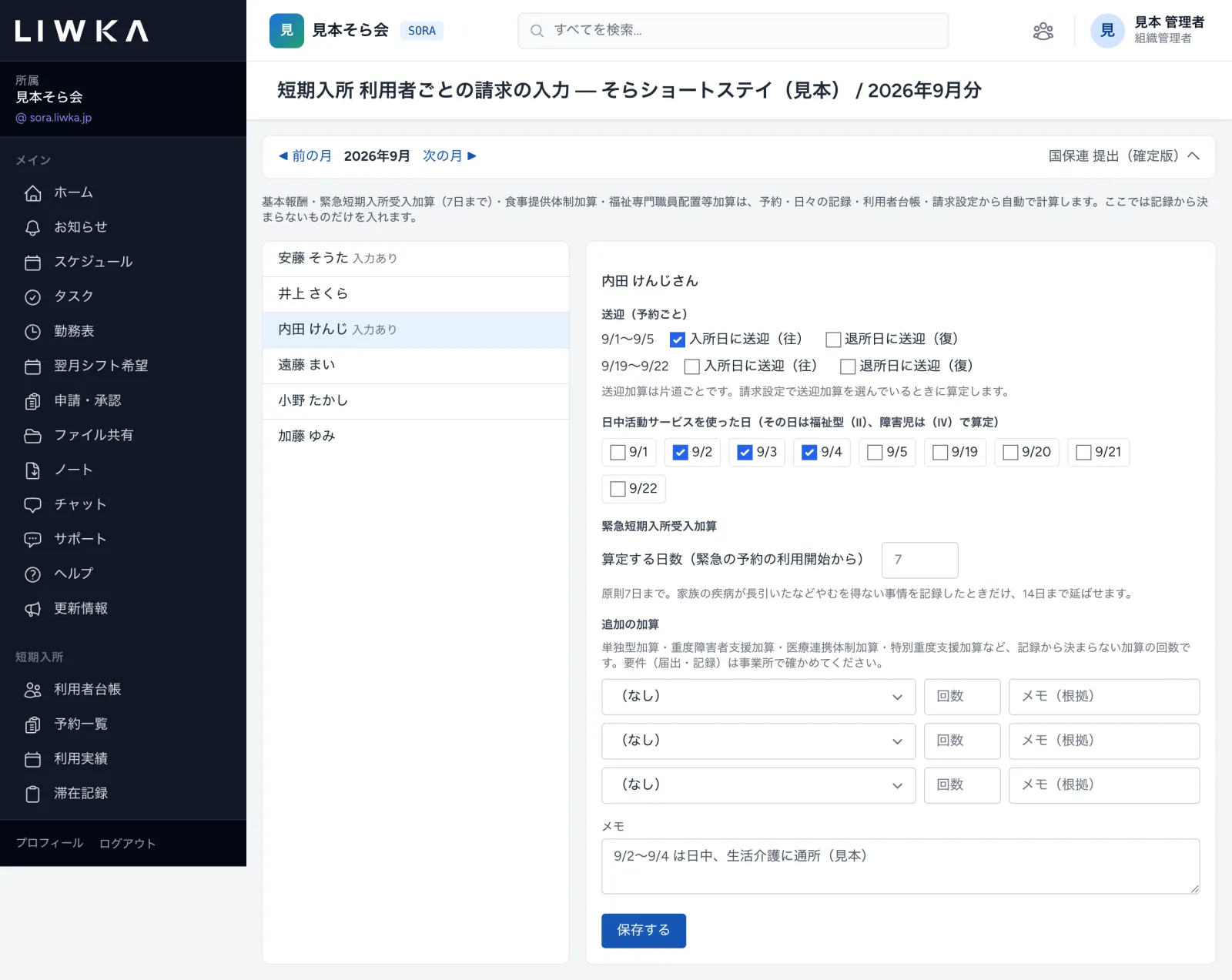
| 欄 | 入れる内容 |
|---|---|
| 送迎(予約ごと) | 入所日に送迎したら 入所日に送迎(往)、退所日に送迎したら 退所日に送迎(復) にチェックします。片道ごとに算定します |
| 日中活動サービスを使った日 | 滞在中に生活介護などの日中活動サービスに通った日にチェックします。その日は福祉型(Ⅱ)、障害児は(Ⅳ)で算定します |
| 緊急短期入所受入加算 | 算定する日数。空欄なら緊急の予約の利用開始から7日までです。やむを得ない事情を記録したときだけ、14日まで延ばせます |
| 追加の加算 | 単独型加算など、記録から決まらない加算を選び、回数とメモ(根拠)を入れます |
| メモ | 自由に書けるメモ |
基本報酬・緊急短期入所受入加算(7日まで)・食事提供体制加算・福祉専門職員配置等加算は、ここで入れなくても自動で計算します。
毎月3 出力前チェックを見る
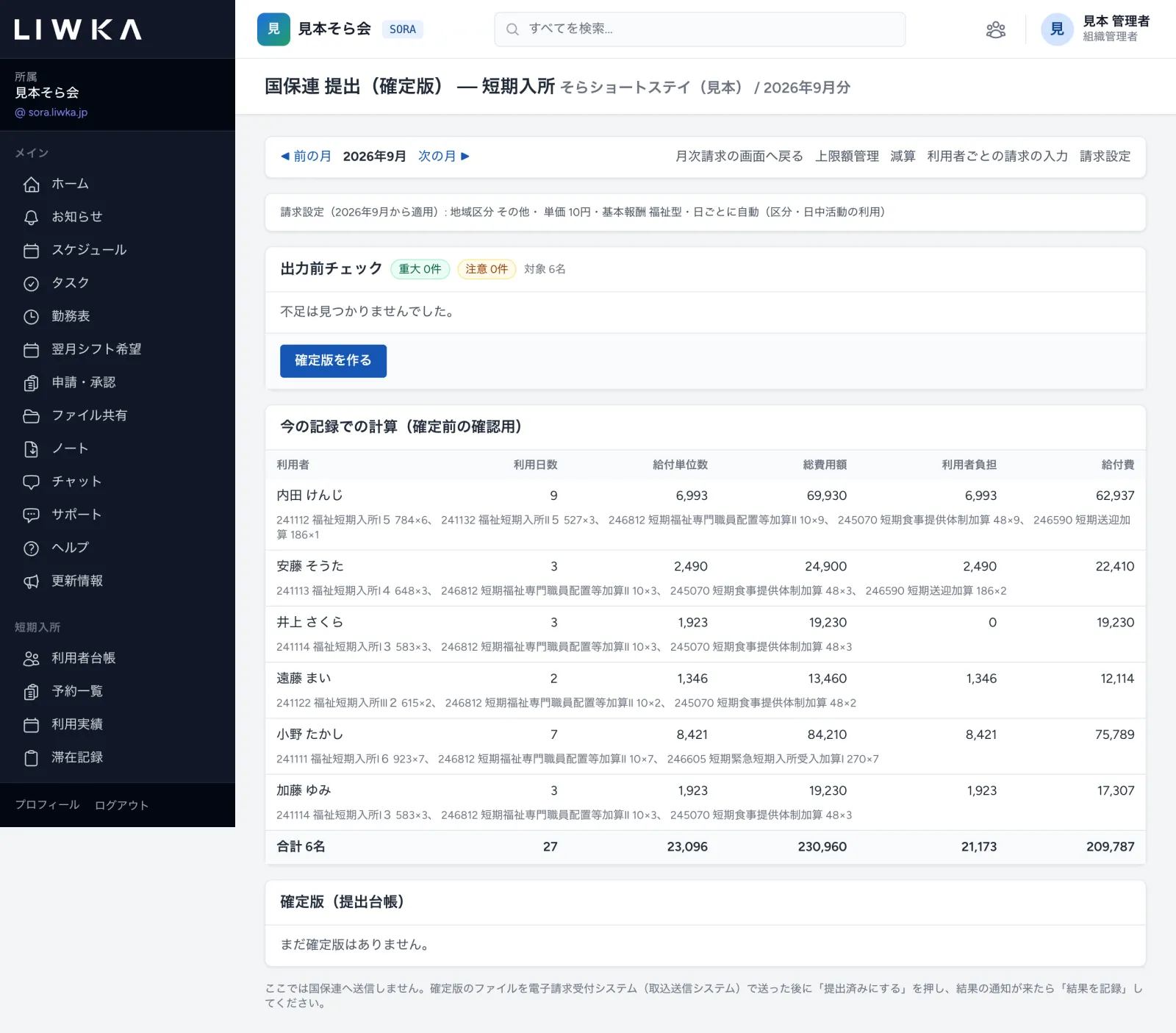
「国保連 提出(確定版)」の画面の「出力前チェック」で、足りない情報や記録の食い違いを自動で探します。

- 重大: 直すまで確定できません。右の 直す画面へ を押すと、直す場所(利用者台帳の編集など)が開きます。
- 注意: 確定はできますが、内容を確認してから進めてください。
直した後にこの画面へ戻ると、チェックが最新の内容でやり直されます。すべて直ると「不足は見つかりませんでした。」と表示されます。 画面に出るメッセージと直し方は、このページの下の「メッセージと直し方」にまとめています。
その下の「今の記録での計算(確定前の確認用)」には、利用者ごとの日数・金額と、算定した内容(サービスコード・単位数 × 回数)が出ます。
毎月4 確定版を作ってダウンロードする
- 内容に問題がなければ、出力前チェックの下の 確定版を作る を押し、確認のメッセージで OK を押します。
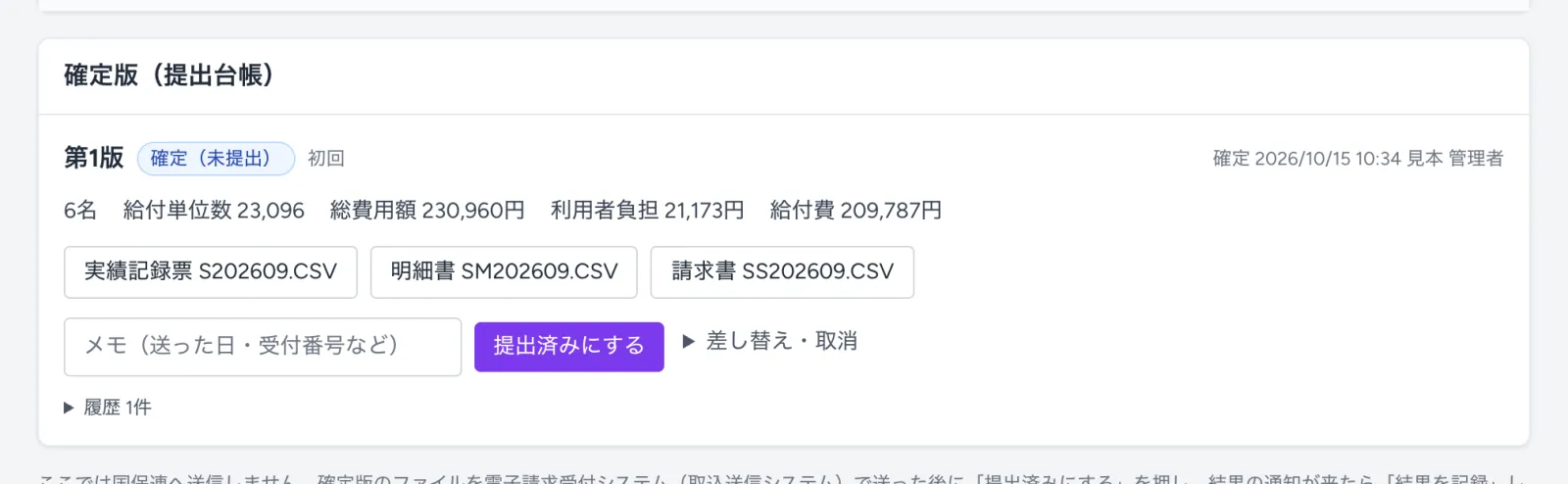
- 下の「確定版(提出台帳)」に 第1版 ができます。2つのボタンを押して、ファイルをダウンロードします。
| ファイル | 中身 |
|---|---|
| 実績記録票 S(年月).CSV | 利用者ごとの日々の利用の記録 |
| 請求書・明細書 SS(年月).CSV | 事業所の請求の合計と、利用者ごとの給付費の明細(1つのファイル) |
請求書と明細書は、国保連の決まり(データ種別 J11)に合わせて1つのファイルにまとめています(2026年11月から。それまでは明細書 SM(年月).CSV を別に出していました)。
確定した後に予約や台帳を直しても、確定版のファイルは変わりません。
毎月5 送ったあと(提出済み・結果・訂正)
ダウンロードしたファイルを国保連の電子請求受付システムで送ったあとの、提出済みにする・結果を記録・差し替え・取消(訂正版を作る)の操作は、B型と同じ画面です。「国保連請求の操作ガイド(B型)」の「毎月6」から先をご覧ください。 提出の画面の右上の 上限額管理・減算 も、B型と同じ使い方です。
メッセージと直し方
| 画面に出るメッセージ | 直し方 |
|---|---|
| 短期入所の事業所番号(10桁)が未設定です(事業所の編集画面) | 事業所管理 → 編集 → 「短期入所 事業所番号 (10桁)」を入れる |
| 利用者台帳に結び付いていない予約(◯/◯〜)があります。予約の画面で利用者を選んでください | 予約の 編集 で「登録利用者から選択」を選んで 更新 する(台帳にない方は先に利用者台帳に登録する) |
| 請求設定で類型(福祉型・福祉型強化)を選んでください | 請求設定で 類型 を選んで 保存する |
| 受給者証番号(10桁)が利用者台帳にありません | 利用者台帳 → 編集 → 受給者証番号を入れる |
| 市町村番号(6桁)が利用者台帳にありません | 利用者台帳 → 編集 → 市町村番号を入れる |
| 負担上限月額が利用者台帳にありません(利用者負担額を計算できません) | 利用者台帳 → 編集 → 負担上限月額を選ぶ |
| 支給量(月の日数)が利用者台帳にありません(明細書の契約支給量に使います) | 利用者台帳 → 編集 → 月支給決定日数を入れる |
| 事業者記入欄番号が利用者台帳にありません(明細書の契約情報に使います) | 利用者台帳 → 編集 → 事業者記入欄番号を入れる |
| 生年月日が利用者台帳にありません(18歳未満は障害児の区分で算定します) | 利用者台帳 → 編集 → 生年月日を入れる |
| 障害支援区分(障害児は障害児支援区分)が利用者台帳にありません(例: 区分3) | 利用者台帳 → 編集 → 障害支援区分に「区分3」のように数字を含めて入れる |
| 18歳未満の利用者の区分が4以上になっています(障害児支援区分は1〜3) | 利用者台帳の障害支援区分を、障害児支援区分(1〜3)に直す |
| 利用◯日が支給量◯日を超えています | 受給者証の支給量と利用者台帳の月支給決定日数、予約の日付を確かめる |
| 緊急の利用が7日を超えています。8日目からは緊急短期入所受入加算を算定しません(注意) | やむを得ない事情を記録したときは、利用者ごとの請求の入力で日数を入れる(14日まで)。そうでなければそのままで確定できます |
| 送迎の印がありますが、請求設定に送迎加算がありません(算定しません)(注意) | 送迎加算を届け出ているなら、請求設定で送迎加算を選ぶ |
| 削除された利用者に、この月の入所の記録が残っています | 請求する場合はサポートへご連絡ください。請求しない場合は、その方の予約を削除する |
| 月次集計が確定されていません(月次請求の画面で集計して確定してください) | 請求設定がない月に出ます。先に 請求設定 を入れてください |
| この月の請求設定(地域区分・単価・類型など)を入れると、明細書・請求書も公式のサービスコード表で作れます(注意) | 請求設定を入れる |
よくある質問
利用者台帳に登録していない方でも予約できますか?
できます。「登録利用者から選択」を「単発利用者 (登録なし)」のままにして、氏名を入れて登録してください。ただし、その予約は滞在記録に出ず、入所処理・退所処理をすると請求の画面で「利用者台帳に結び付いていない予約」として止まります。請求する方は、利用者台帳に登録してから予約で選んでください。
入所した日と退所した日は、両方とも日数に入りますか?
入ります。利用実績の日数も、請求の算定日数も、入所予定日から退所予定日までを両方含めて数えます。
予約を「キャンセル」の状態にするには?
予約の画面には、キャンセルの状態にするボタンはありません。取りやめになった予約は この予約を削除 で消してください。
「月次請求 (国保連)」の画面の下にある「月次集計 実行」は使いますか?
請求設定を入れている月は使いません。請求に使う金額は、画面の上の「国保連に出す金額」と、「国保連 提出(確定版)」の画面で確かめてください。
一般職員の方も請求の画面を開けますか?
開けません。月次請求 (国保連)・請求設定・国保連 提出(確定版)・利用者ごとの請求の入力は、組織管理者の方だけが操作できます。組織管理者でない方には、左のメニューに 月次請求 (国保連) が表示されません。予約・入所処理・退所処理・滞在記録は、一般職員の方も操作できます。
困ったときは
このガイドで解決しないときは、LIWKA の画面左のメニューの サポート からお問い合わせください。 画面の名前と、出ているメッセージをそのまま書いていただくと、早くご案内できます。