
共通機能
共通機能 困ったとき(ログイン・パスワード・通知)の操作ガイド
更新 2026年10月15日
もくじ
ログインできない、パスワードを忘れた、通知が届かない など、よくある困りごとの「どう見えるか」「なぜそうなるか」「どう直すか」を、症状ごとにまとめました。職員の方と、利用者さんご本人のログインの両方を扱います。 画面の例は説明用の架空の組織「見本福祉会」と、架空の職員・利用者です。
このガイドで分かること
- ログインできないときの確かめ方(組織のアドレス・メールアドレス・パスワード)
- パスワードを忘れたときの再設定のしかたと、メールが届かないとき
- パスワードの有効期限が切れたときの変え方(職員・利用者さんご本人)
- 利用者さんご本人のログインのしかた
- 画面が古いままに見えるときの直し方
- 通知が届かないときの確かめ方
- スマートフォンのアプリの入れ方と、サポートへの聞き方
先に知っておいていただきたいこと
- LIWKA は、組織ごとに 「(組織のサブドメイン).liwka.jp」 という専用のアドレスで使います。
- 1つのメールアドレスは、1つの組織にだけ登録できます。
- パスワードには有効期限があります(標準では90日)。期限の7日前から、画面の上に残りの日数が出ます。
- 職員のパスワードは10文字以上で、英字の大文字・小文字と数字をそれぞれ1文字以上入れます。利用者さんご本人のパスワードは4文字以上なら自由に決められます。
症状から探す
| 症状 | 見るところ |
|---|---|
| 「認証に失敗しました。」と出る・ログインの画面が出ない | ログインできない |
| パスワードが分からない | パスワードを忘れた |
| ログインするとプロフィールやパスワード変更の画面しか開かない | パスワードの期限が切れた |
| 利用者さんがログインできない・どこから入るか分からない | 利用者本人のログイン |
| 新しいボタンが出ない・直したはずの内容が出ない | 画面が古いままに見える |
| チャットやタスクの通知が来ない | 通知が届かない |
| スマートフォンで使いたい | アプリの入れ方 |
| ここに無い困りごと | サポートへの聞き方 |
ログインできない
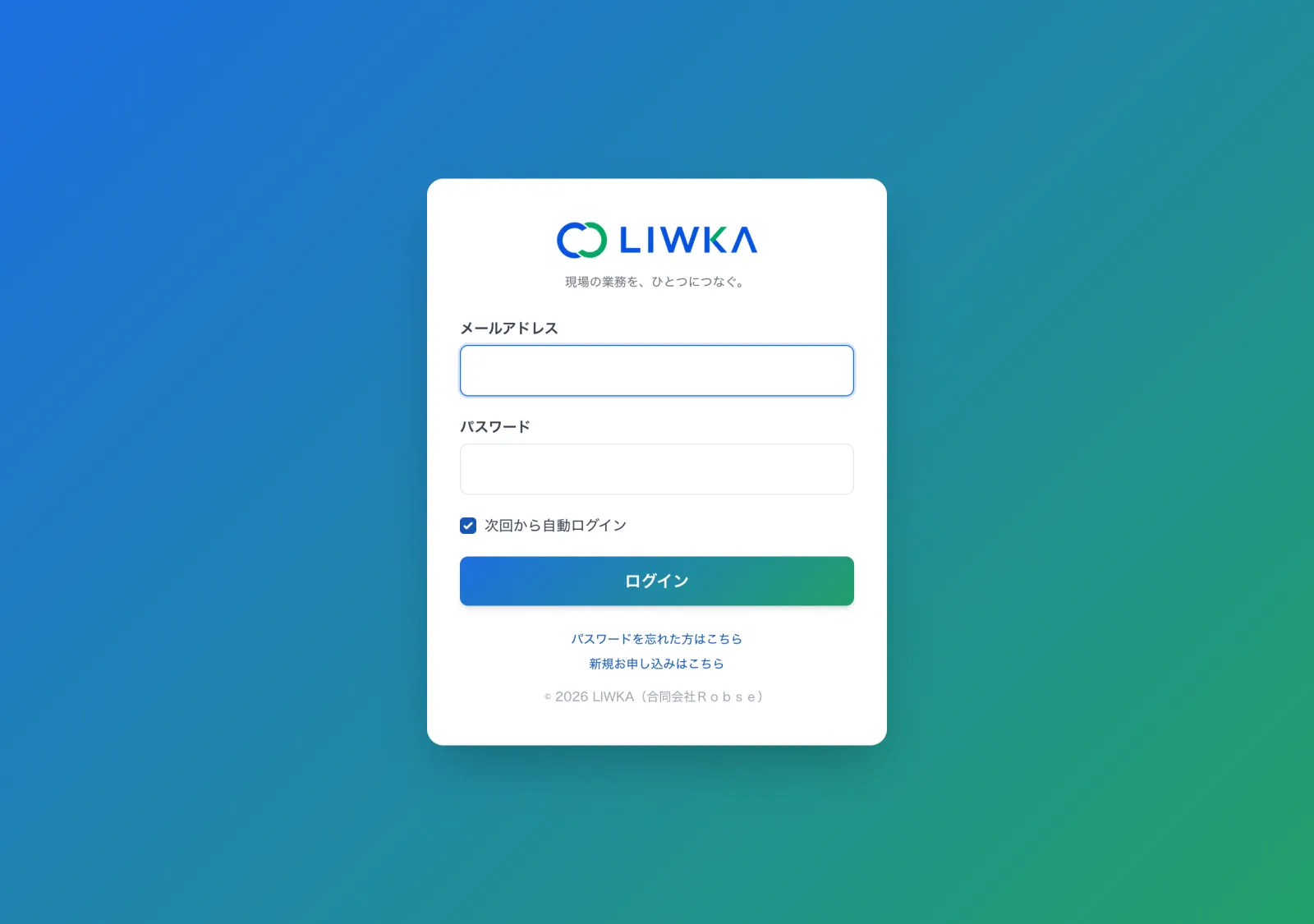
症状1 「認証に失敗しました。」と出る
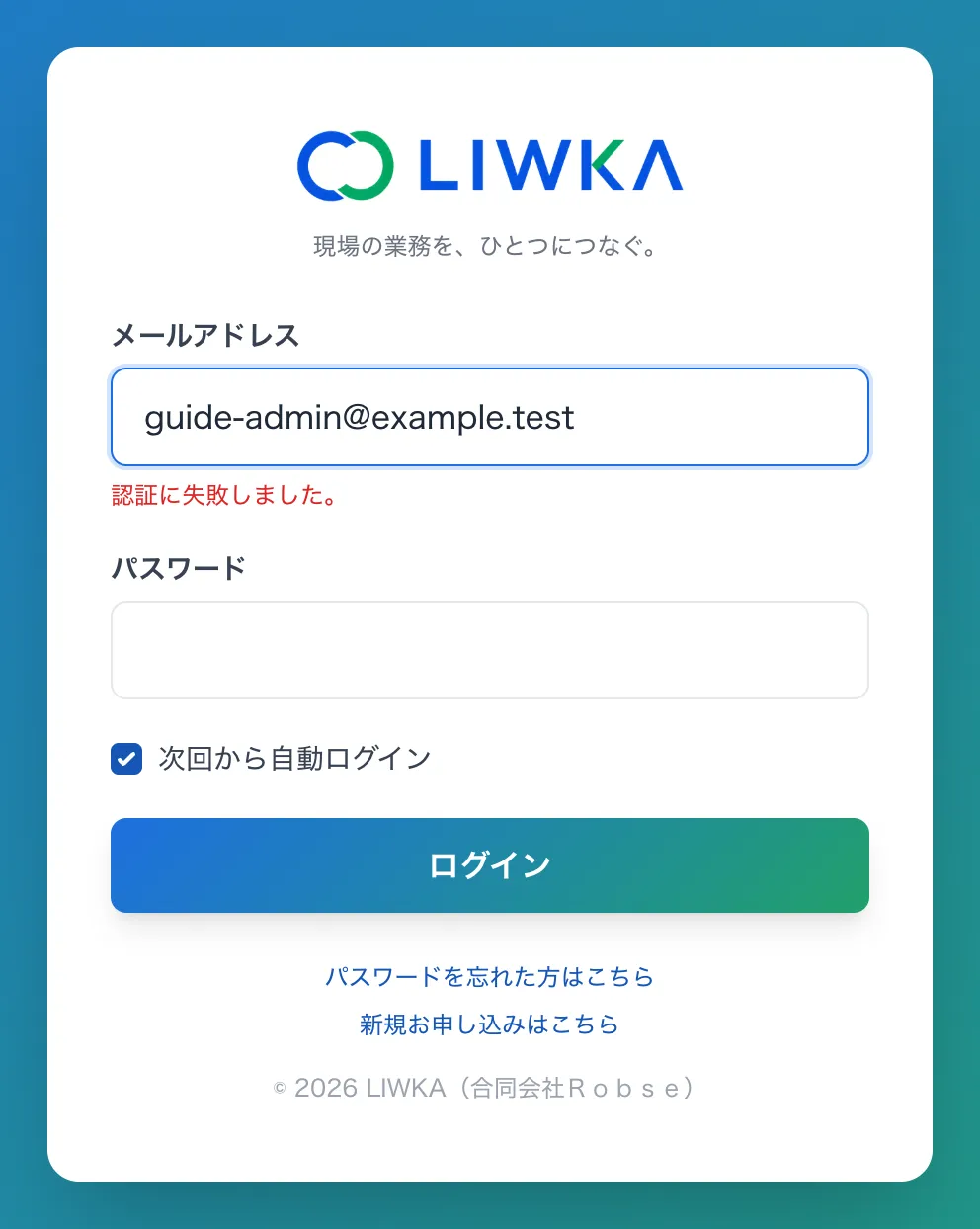
原因: 入れたメールアドレスかパスワードが、登録されているものと違います。次のどれかが多いです。
- パスワードの打ち間違い(大文字・小文字、全角・半角)
- メールアドレスの打ち間違い、または別のメールアドレスで登録されている
- 職員の登録が削除されている、または利用者さんの ログインアカウントが停止 されている
直し方:
- メールアドレスとパスワードを入れ直します。パスワードの大文字・小文字に気をつけてください。
- 登録しているメールアドレスが合っているか分からないときは、下の「症状2 組織のアドレスが分からない」の サブドメインを忘れた方 に入れて 探す を押すと、登録されていれば、そのメールアドレスにログインのアドレスが届きます。
- パスワードが分からないときは、パスワードを忘れた方はこちら から再設定します(パスワードを忘れた)。
- それでも入れないときは、組織の管理者の方に、ユーザー管理で自分が登録されているか確かめてもらってください。
続けて5回まちがえると「ログインの試行回数が多すぎます。◯ 秒後にお試しください。」と出て、しばらくログインできません。表示された秒数を待ってから入れ直してください。
症状2 組織のアドレスが分からない
https://liwka.jp/login を開くと サブドメインからログイン の画面が出ます。
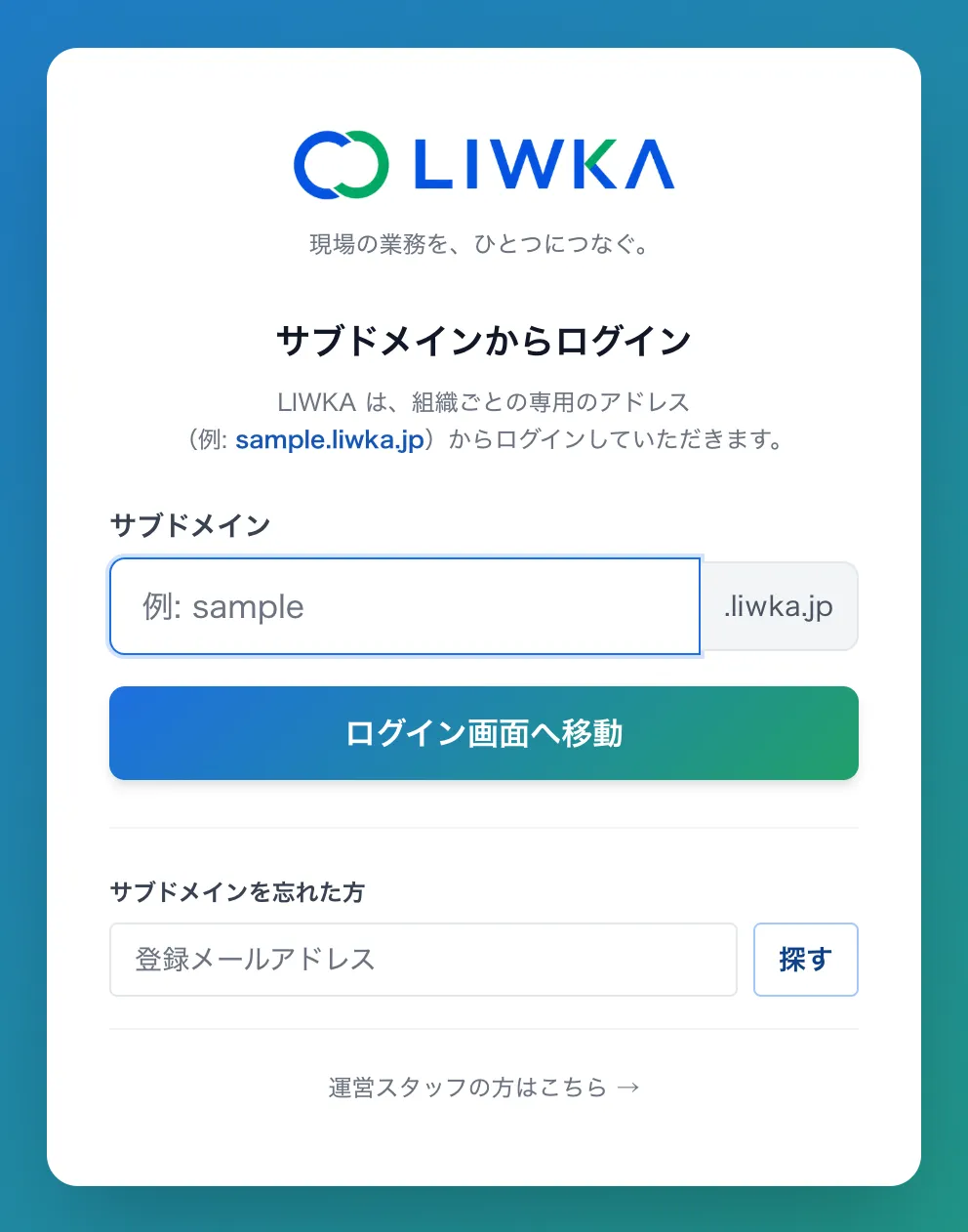
- 組織のサブドメインが分かるときは、サブドメイン の欄に入れて ログイン画面へ移動 を押します。その組織のログイン画面が開きます。
- サブドメインを忘れたときは、下の サブドメインを忘れた方 に、ログインに使っているメールアドレスを入れて 探す を押します。そのメールアドレスが登録されていれば、「【LIWKA】ログインのアドレスのご案内」というメールが届き、組織の名前とログインのアドレスが書かれています。
- ほかの方に登録の有無が分からないよう、画面にはどなたにも同じ案内(「登録されていれば、ログインのアドレスをお送りしました」)が出ます。
- 数分たっても届かないときは、迷惑メールのフォルダを確かめ、それでも無いときは組織の管理者の方にサブドメインを聞いてください。
- 続けて何度も探すと、しばらく探せなくなります(15分に5回まで)。
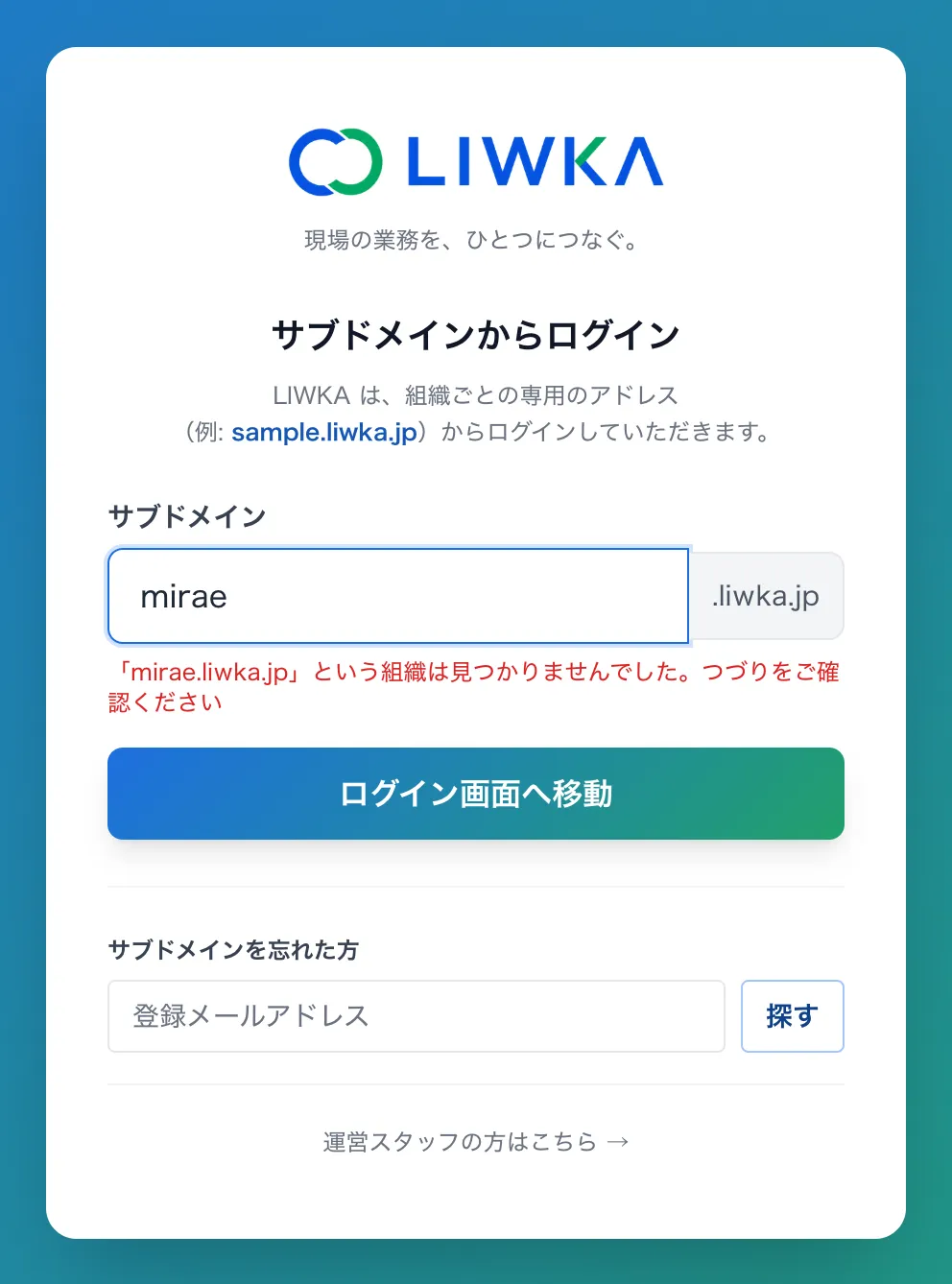
サブドメインのつづりが違うと「「◯◯.liwka.jp」という組織は見つかりませんでした。つづりをご確認ください」と出ます。
メールアドレスで探したときは、登録されていてもいなくても、画面には同じ案内が出ます。メールが届かないときは、入れたメールアドレスのつづりを確かめるか、組織の管理者の方にお尋ねください。
症状3 スマートフォンでログインの画面が出ない
スマートフォンのブラウザで組織のアドレスを開くと、パソコンと同じログインの画面が出ます。
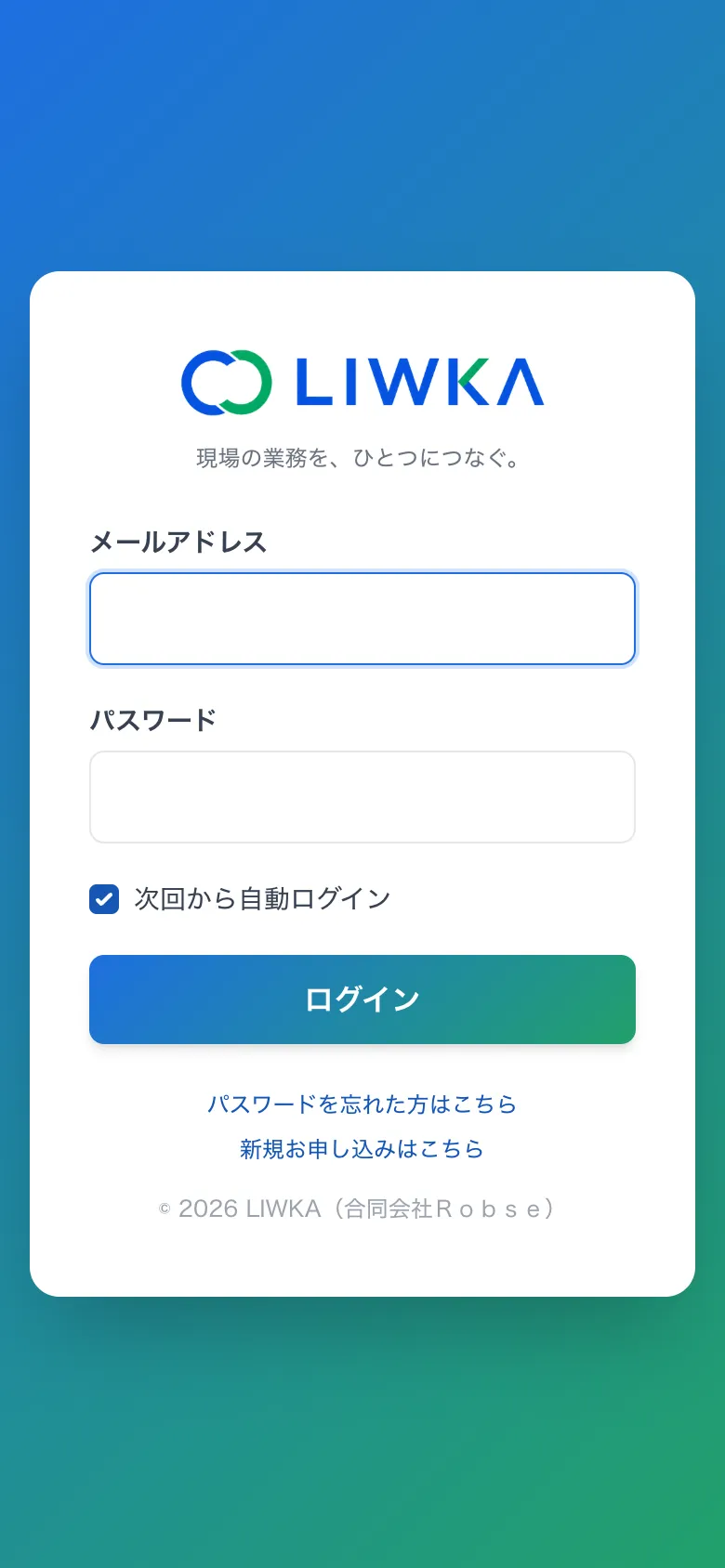
アプリで「接続できませんでした」と出るときは、入れた事業所コード(サブドメイン)が違うか、電波が弱いことが原因です。
- 電波の良いところで 再読み込み を押します。
- 事業所コードが違うときは 別の事業所を選ぶ を押して、正しいサブドメインを入れ直します。
- ログアウトした後の画面からは、下の 別の事業所に接続 で選び直せます。
症状4 案内メールのリンクで入れない
職員の案内メールの「押すだけでログインできるリンク」(かんたんログイン)は、送ってから 48時間 だけ使えます。期限が切れると、ログインの画面に「ログイン用 URL が無効または期限切れです (7日以内のものをご利用ください)。」と出ます(メッセージには7日とありますが、使えるのは48時間です)。
- メールに書かれた初期パスワードでログインしてください。
- 初期パスワードも分からないときは、組織の管理者の方に、ユーザー管理の 案内メール をもう一度送ってもらってください。送るたびにパスワードが新しい初期パスワードに置き換わります(はじめての設定の「ログインの案内を送る」)。
パスワードを忘れた
パスワード再設定の流れ
- ログインの画面の パスワードを忘れた方はこちら を押します。
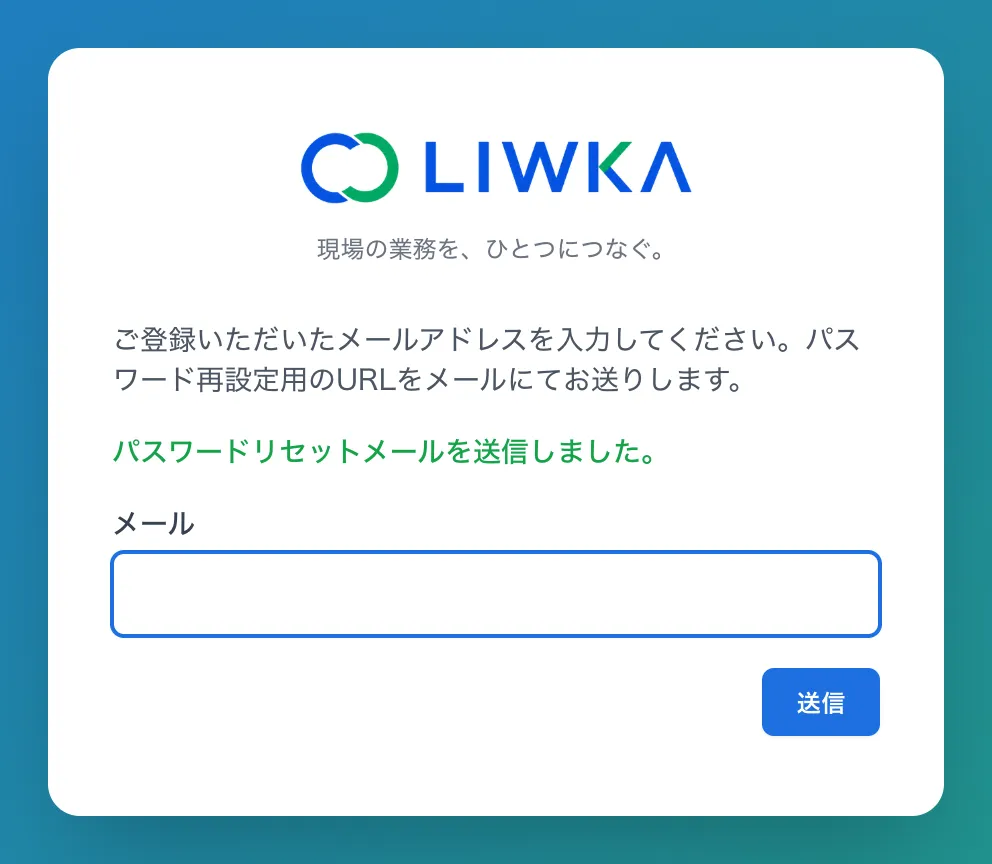
- メール に、ログインに使っているメールアドレスを入れて 送信 を押します。
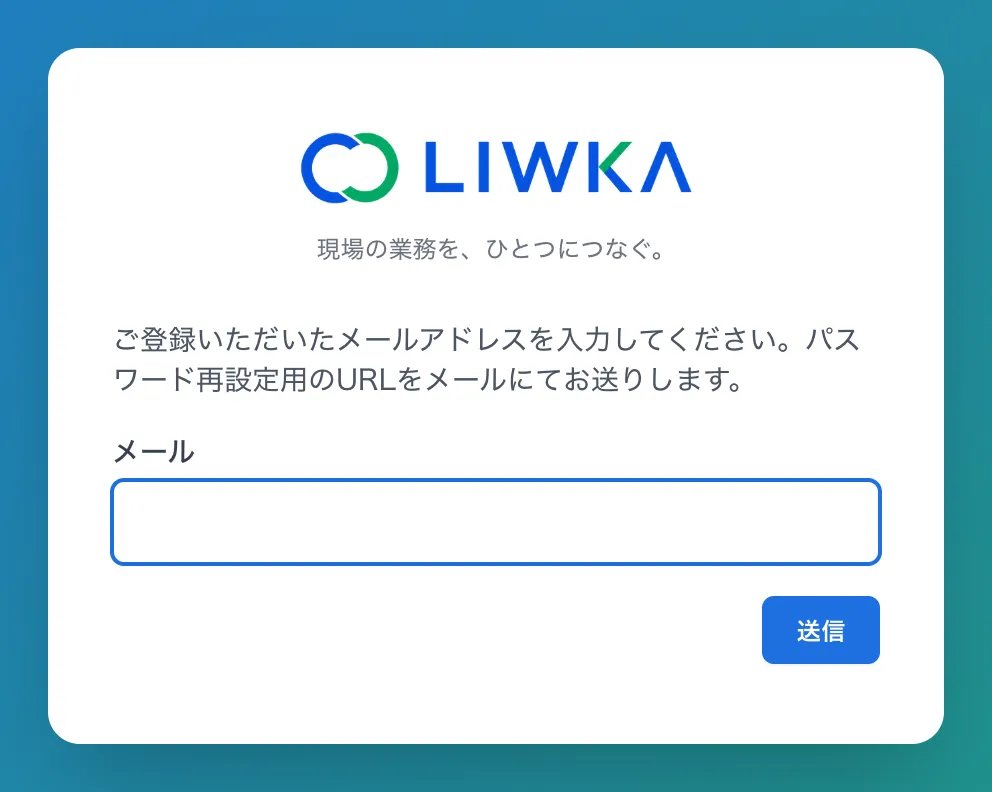
- 「パスワードリセットメールを送信しました。」と出ます。
- 「パスワード再設定のお知らせ」という件名のメールが届きます。メールの パスワード再設定 を押します(ボタンが押せないときは、メールの下に書かれたアドレスを開きます)。
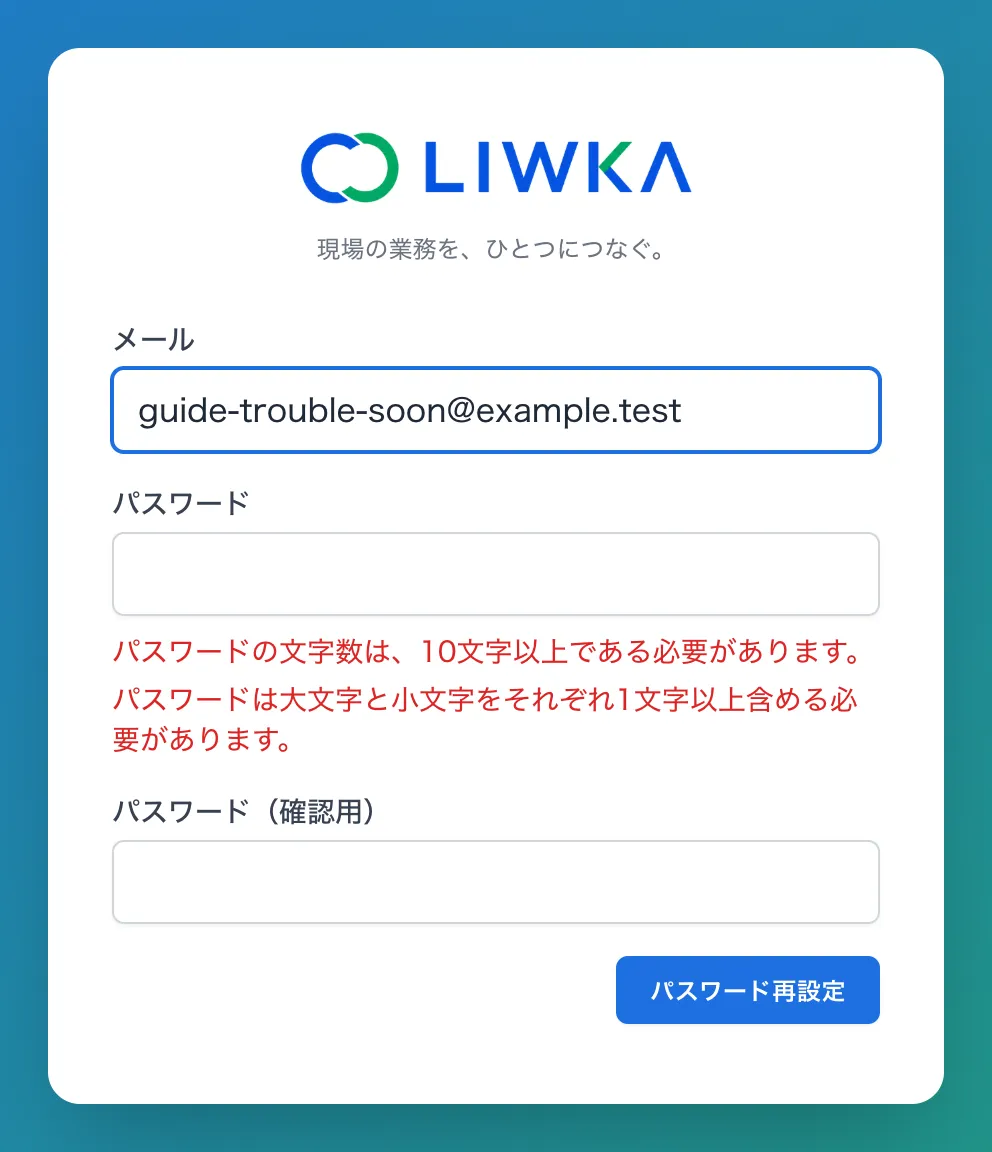
- 開いた画面で パスワード と パスワード(確認用) に新しいパスワードを入れ、パスワード再設定 を押します。
- ログインの画面に「パスワードが再設定されました。」と出たら、新しいパスワードでログインします。
- メールのリンクは 60分 だけ使えます。過ぎたときは、1からやり直してください。
- 新しいパスワードが決まりに合わないと、赤い字で理由が出ます。職員は10文字以上で、英字の大文字・小文字と数字を入れてください。利用者さんご本人は4文字以上なら使えます。
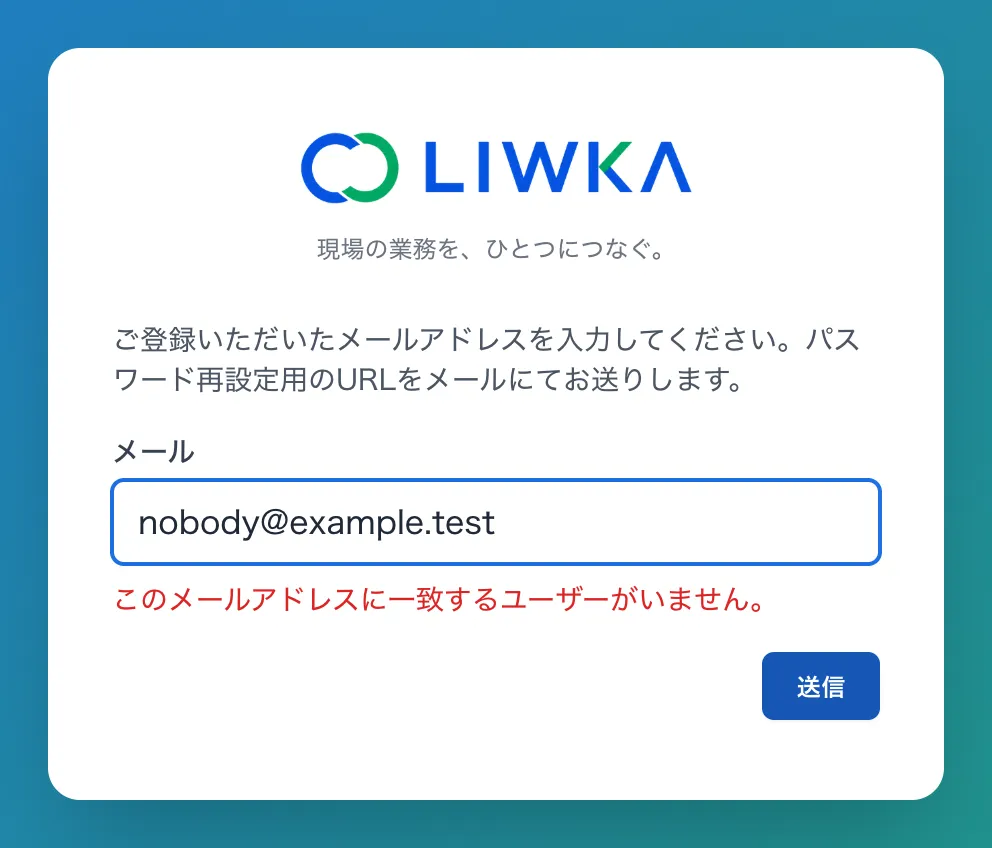
「このメールアドレスに一致するユーザーがいません。」と出るときは、その組織に登録されているメールアドレスと違います。つづりを確かめるか、組織の管理者の方にお尋ねください。
メールが届かないとき
| 確かめること | 直し方 |
|---|---|
| 迷惑メールのフォルダに入っていないか | 迷惑メールのフォルダを見ます。入っていたら、迷惑メールではない設定にしてください |
| 何度も押していないか | 続けて押すと「時間を置いて再度お試しください。」と出て送られません。1分ほど待ってから押してください。新しく送ると、前に届いたメールのリンクは使えなくなります。いちばん新しいメールを使ってください |
| 登録しているメールアドレスが今も使えるか | 使えないアドレスのときは、組織の管理者の方に、ユーザー管理の 編集 でメールアドレスを直してもらってください |
| それでも届かない | 組織の管理者の方に、次のどちらかをお願いしてください |
管理者の方にお願いできること(職員の場合):
- ユーザー管理の 案内メール を送る(新しい初期パスワードとログインのリンクが届きます)
- ユーザー管理の 編集 で、パスワード(変更する場合のみ入力)と パスワード(確認) に新しいパスワードを入れて保存し、直接伝える
利用者さんご本人の場合は、職員が利用者の詳細の画面で 仮パスワードを再発行してメール送信 を押します。新しい仮パスワードは画面にも出るので、メールが届かなくても直接お伝えできます(利用者チャットの操作ガイド)。
パスワードの期限が切れた
期限が近いとき
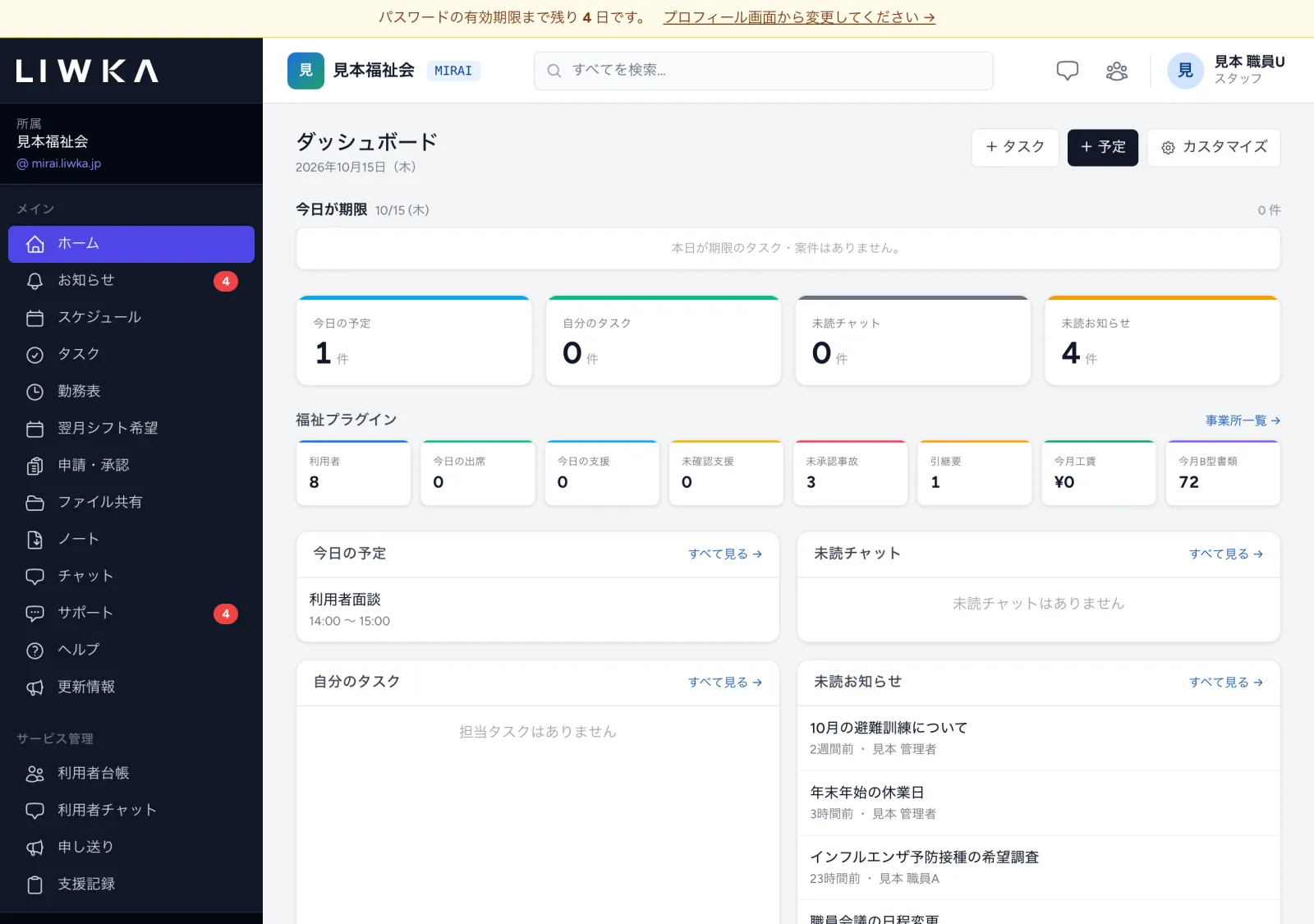
期限の7日前から、画面の上に「パスワードの有効期限まで残り ◯ 日です。」と出ます。プロフィール画面から変更してください → を押すと、プロフィールの画面が開きます。
職員の場合
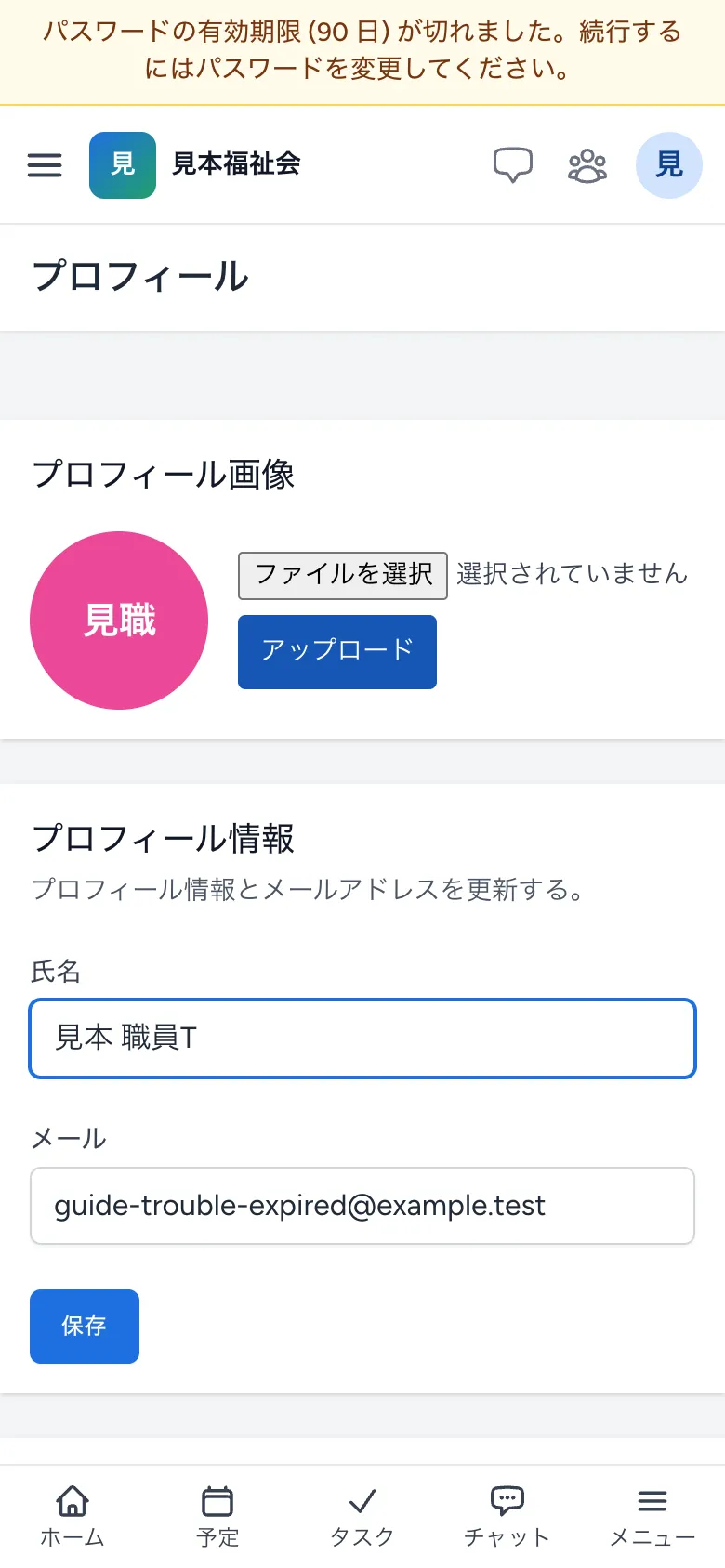
症状: ログインすると、どのメニューを押してもプロフィールの画面が開き、上に「パスワードの有効期限 (90 日) が切れました。続行するにはパスワードを変更してください。」と出ます。
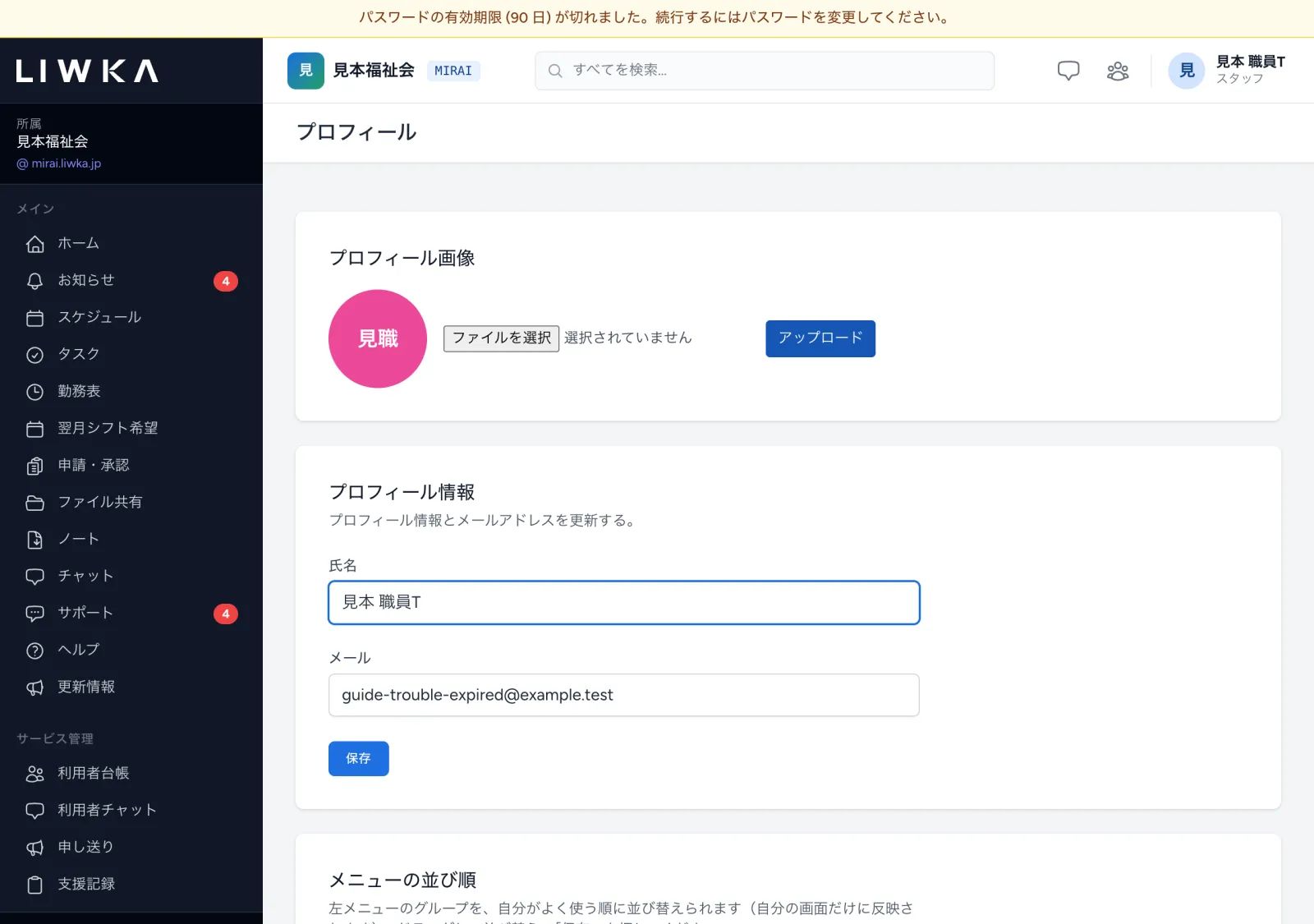
原因: 最後にパスワードを変えてから、決められた日数(標準では90日)が過ぎました。パスワードを変えるまで、ほかの画面は開けません。
直し方:
- プロフィールの画面を下へ進み、パスワード更新 の欄を出します。
- 現在のパスワード・新しいパスワード・パスワード(確認用) を入れて 保存 を押します。
- 「保存が完了しました。」と出たら、いつもどおりメニューから画面を開けます。
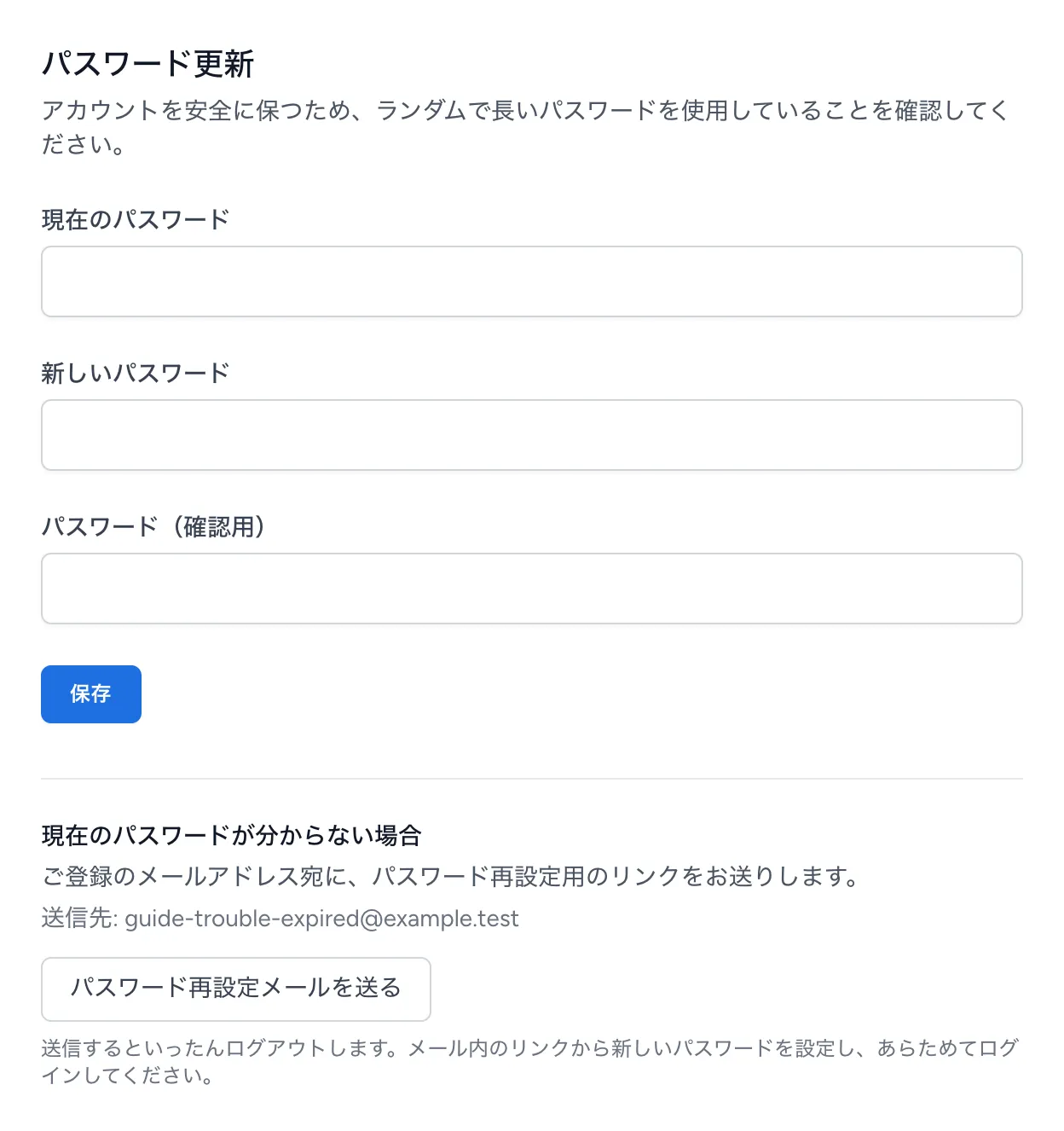
- 現在のパスワードが分からないとき(案内メールのリンクでしかログインしたことがない など)は、同じ欄の下の パスワード再設定メールを送る を押します。「パスワード再設定用のメールを送信し、いったんログアウトします。よろしいですか?」と出るので OK を押すと、ログアウトしてログインの画面に「(メールアドレス) にパスワード再設定用のメールを送りました。」と出ます。届いたメールのリンクから新しいパスワードを決めてください(パスワード再設定の流れの4から)。
スマートフォンでも同じ画面が開きます。
利用者本人の場合
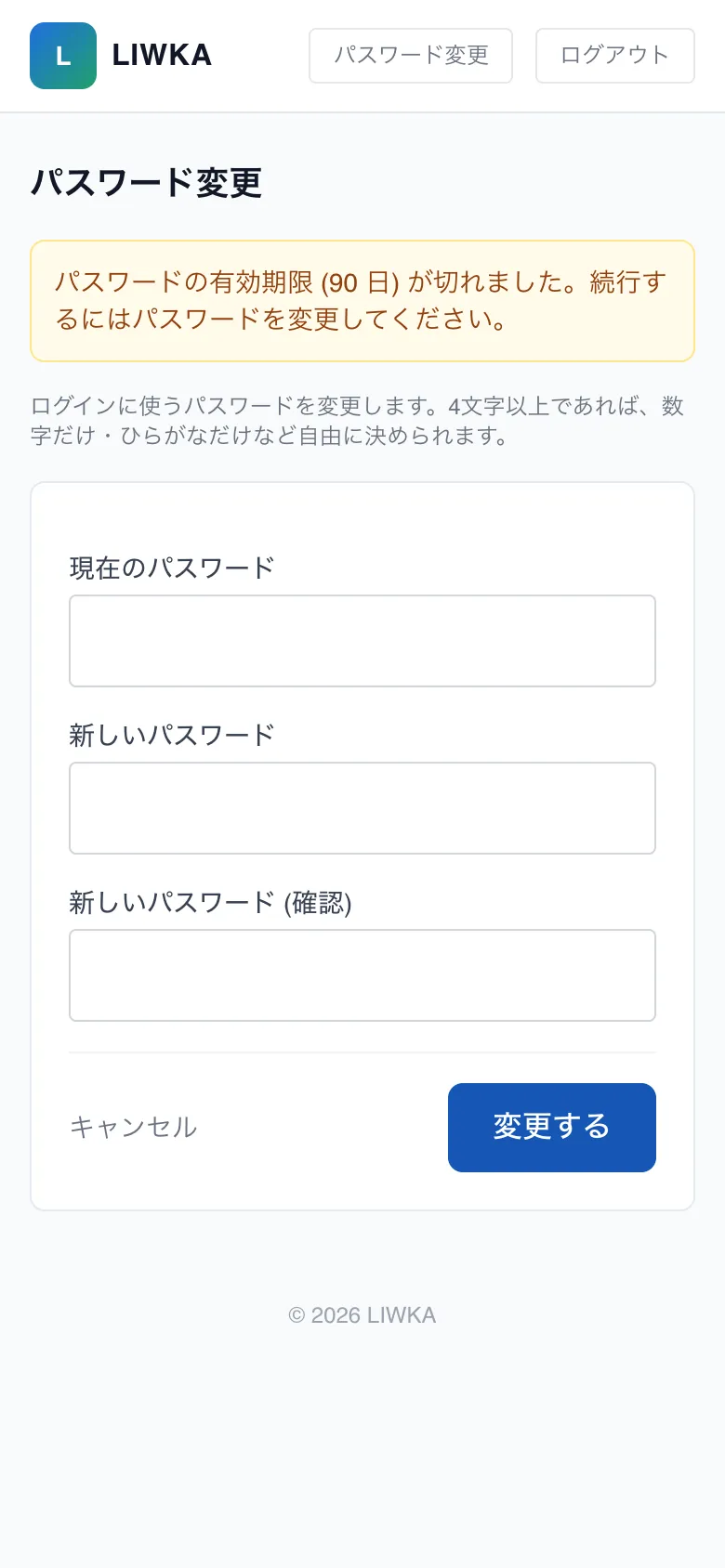
症状: ログインすると パスワード変更 の画面が開き、「パスワードの有効期限 (90 日) が切れました。続行するにはパスワードを変更してください。」と出ます。
直し方:
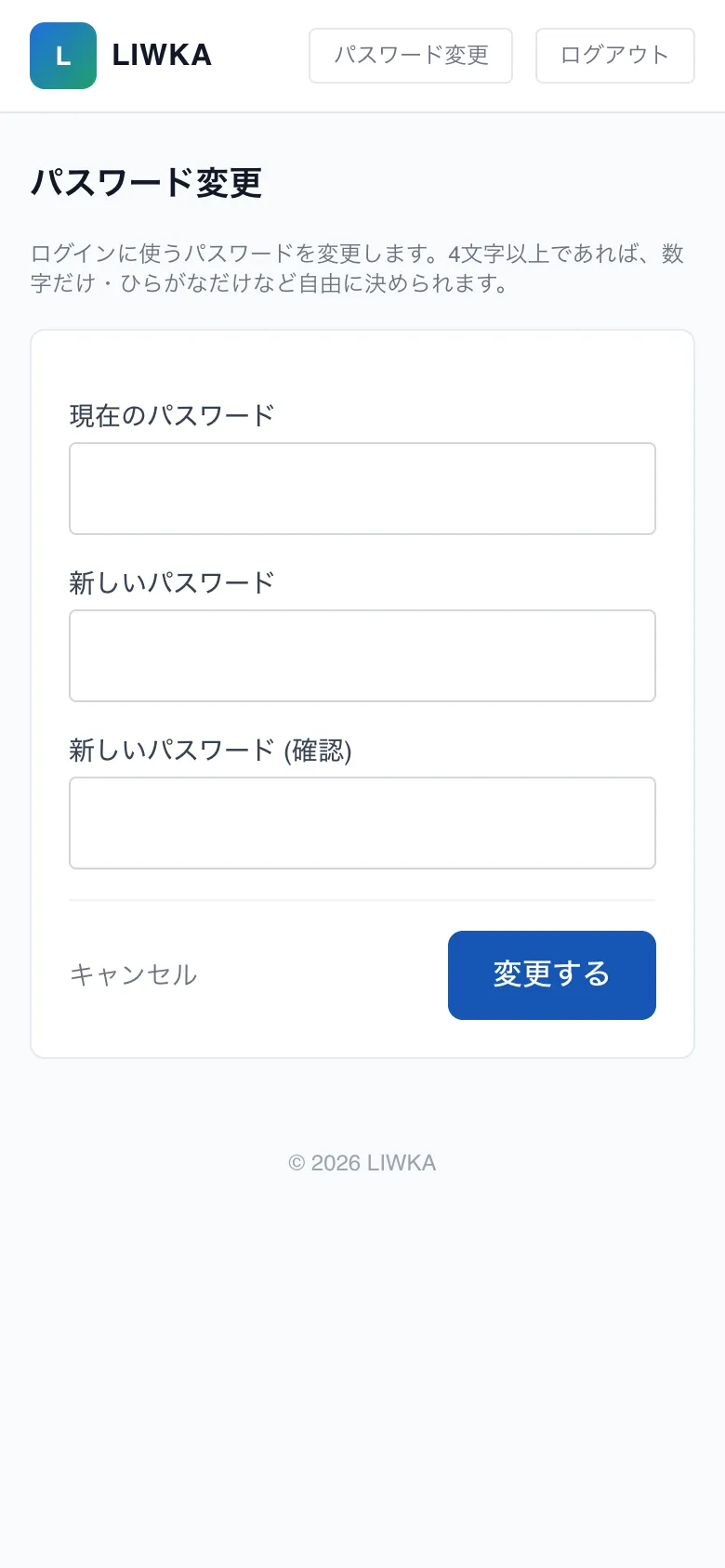
- 現在のパスワード・新しいパスワード・新しいパスワード (確認) を入れます。新しいパスワードは4文字以上なら、数字だけ・ひらがなだけでも構いません。
- 変更する を押します。
- 「パスワードを変更しました。次回から新しいパスワードでログインしてください。」と出て、チャットの画面に戻ります。
現在のパスワードが分からないときは、いったん ログアウト して、ログインの画面の パスワードを忘れた方はこちら から再設定するか、職員に仮パスワードの再発行を頼んでください。
利用者本人のログイン
ポータルの入り方
利用者さんご本人は、職員と同じログインの画面(https://(組織のサブドメイン).liwka.jp/login)から、メールアドレス と パスワード でログインします。スマートフォンのアプリからも入れます。
ログインすると、すぐに職員とのチャットの画面が開きます。
- ご本人用のアカウントは、職員が利用者の詳細の画面の 本人ログインアカウント (ポータル) で発行します。発行すると、ご本人のメールアドレスに「チャット用ログインアカウントのご案内」が届き、ログインの入口・メールアドレス・仮パスワードが書かれています(利用者チャットの操作ガイド)。
- ご本人の画面には、チャット・自分用チャット・届け出・パスワード変更だけが出ます。職員用の画面は開けません。
仮パスワード
- 最初は、職員が発行したときの 仮パスワード でログインします。
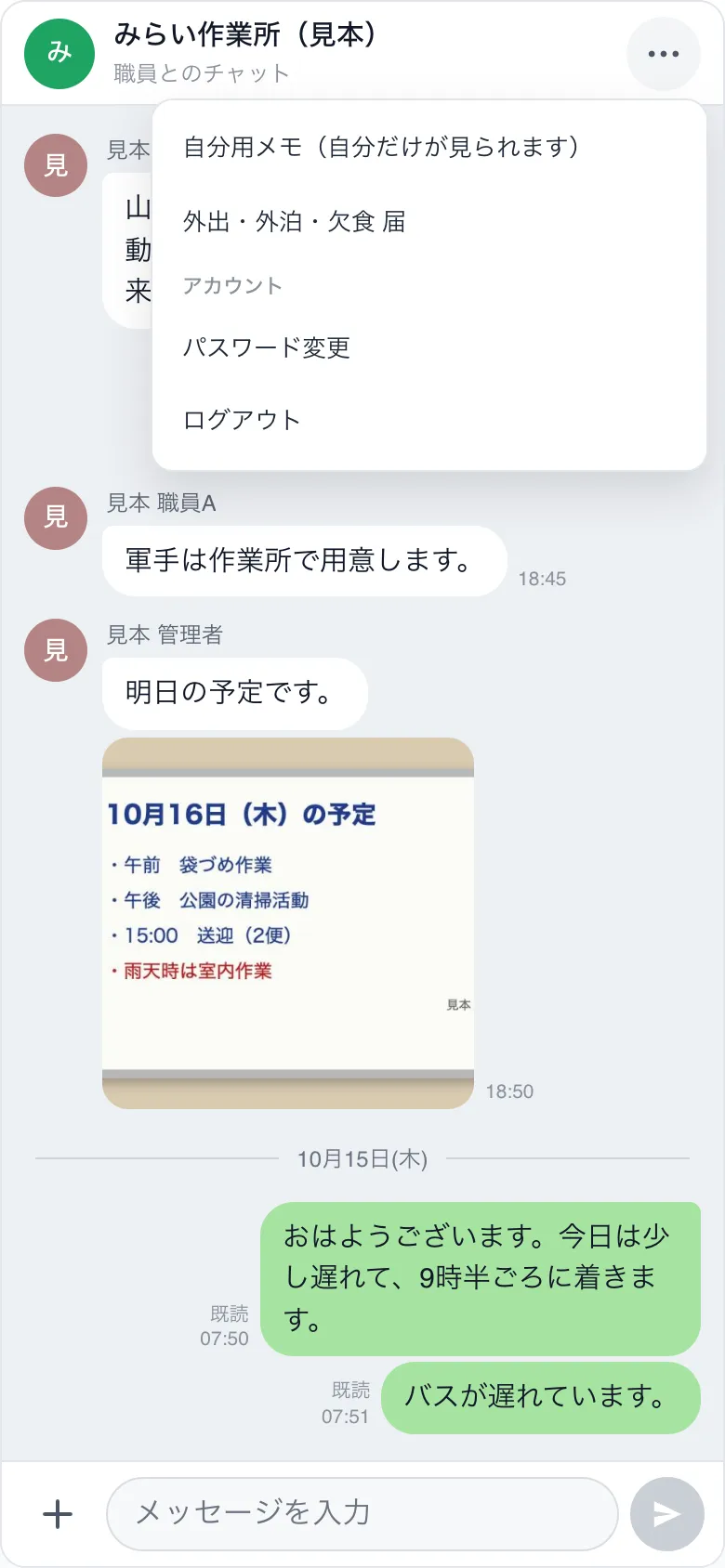
- ログインしたら、自分で覚えやすいパスワードに変えてください。パソコンでは画面右上の パスワード変更、スマートフォンでは右上の … から パスワード変更 を押します。
- 仮パスワードを忘れたときは、職員に 仮パスワードを再発行してメール送信 を押してもらってください。前の仮パスワードは使えなくなります。
ご本人がログインできないとき
| 症状 | 原因 | 直し方 |
|---|---|---|
| 「認証に失敗しました。」と出る | パスワードの打ち間違い、またはアカウントが停止されている | 入れ直す。停止されているときは、職員が利用者の詳細の画面で確かめる |
| 案内メールが届いていない | メールアドレスの打ち間違い・迷惑メールのフォルダ | 職員が画面に出た仮パスワードを直接伝える。メールアドレスの直しは メールアドレスを変更 |
| ほかの利用者さんの会話や職員の画面が見たい | ご本人用のアカウントでは開けません | 職員にお尋ねください |
画面が古いままに見える
症状: 更新情報に書かれた新しいボタンが出ない、ほかの人が直した内容が出ない、押しても何も変わらない。
原因: 画面を開いたままにしていると、開いた時点の内容のまま表示されています。
直し方:
| 使っているもの | すること |
|---|---|
| パソコンのブラウザ | ブラウザの再読み込みボタンを押します(Windows は F5、Mac は command+R でも同じです) |
| スマートフォンのアプリ | 画面を上から下へ引っぱると読み込み直します。直らないときは、アプリをいったん閉じて開き直します |
| ホーム画面に追加したアイコン | いったん閉じて、アイコンから開き直します |
| 新しい機能がアプリに出ない | App Store・Google Play で LIWKA のアプリを最新にしてから開き直します |
- 長く開いたままの画面で保存すると「419」「ページが無効です」と出ることがあります。再読み込みしてから、もう一度入れ直してください。
- 新しくなったところは、左のメニューの 更新情報 で確かめられます(サポートの操作ガイドの「更新情報」)。
通知が届かない
通知が届くもの
LIWKA から届く通知は、次のときです。
| 通知の題 | いつ届くか | 届く人 |
|---|---|---|
| ◯◯ さんからメッセージ | 社内のチャットで、ほかの方がメッセージを送ったとき | そのチャットのメンバー(送った本人を除く) |
| タスクが割り当てられました | タスクの担当にされたとき | 担当になった方 |
| ◯◯ さんから新着メッセージ(ほか、欠席連絡を受け付けました など) | 利用者チャットで、利用者さんご本人が送ったとき・確認が必要なとき | その利用者さんの事業所の職員 |
| 事業所から新しいメッセージ | 利用者チャットで、職員がご本人へ送ったとき | 利用者さんご本人 |
お知らせ・スケジュールなど、上の表にない画面では通知は届きません。左のメニューの数字や、ホームの「未読お知らせ」で確かめてください。
パソコンのブラウザの場合
症状: パソコンを開いていても通知が出ない。
- ログインした画面の右下に 通知をオンにする が出ていたら押します。
- ブラウザが「通知を表示」の許可を聞いてくるので 許可 を押します。
- 一度 ブロック を選ぶと、ボタンは出なくなります。ブラウザのアドレス欄の左の印から、このサイトの通知を 許可 に戻してから、画面を再読み込みしてください。
- 通知を受け取るパソコンやブラウザごとに、1回ずつ許可が要ります。
スマートフォンのアプリの場合
- アプリを初めて開いたときに出る、通知の許可で 許可 を選びます。
- アプリでいちど ログイン します。ログインした端末に通知が届くようになります。
- 許可しなかったときは、スマートフォンの 設定 で、LIWKA のアプリの通知をオンにしてください(iPhone は 設定 → 通知 → LIWKA、Android は 設定 → アプリ → LIWKA → 通知)。オンにしたら、アプリを開き直します。
- アプリの通知には、チャットなら 返信、タスクなら 完了にする が付き、アプリを開かずにその場で返信・完了ができます(通知を長押しするか、下に引き出すと出ます)。
iPhone・iPad のブラウザ(Safari)の場合
- Safari で開いたままの画面では、通知をオンにする は出ません。通知を受け取るには、スマートフォンのアプリを使うのがおすすめです(アプリの入れ方)。
- ログインすると、画面の下に「LIWKA をアプリとして使えます。画面下の「共有」→「ホーム画面に追加」を選んでください。」と出ます。そのとおりにホーム画面に追加し、追加したアイコンから開くと、通知をオンにする を押せるようになります(iPhone の機能の都合で、iOS の版によっては出ないことがあります)。
- この案内を × で閉じると、14日のあいだは出ません。
それでも届かないとき
| 確かめること | 直し方 |
|---|---|
| スマートフォンの「おやすみモード」「集中モード」 | オフにするか、LIWKA を許可するアプリに入れます |
| 別の組織に切り替えた | 今ログインしている組織の通知だけが届きます |
| 自分で送ったメッセージ | 自分の送ったものは、自分には通知されません |
アプリの入れ方
iPhone は App Store、Android は Google Play で「LIWKA」を探して入れます。アプリを開いて「事業所を選択」の画面で組織のサブドメインを入れ、接続する を押すと、ログインの画面が出ます。 くわしくは はじめての設定の「手順9 スマートフォンのアプリを入れる」 をご覧ください。
- 「事業所コード(半角英数字)を正しく入力してください。」と出たら、サブドメインを半角の英数字で入れ直してください。
- 国保連の請求・書類・管理メニューなど、パソコンで行う画面はアプリのメニューに出ません。
サポートへの聞き方
このガイドで解決しないときは、左のメニューの サポート から + 新規お問い合わせ で送ってください。ログインできないときは、組織の管理者の方に代わりに送ってもらってください。
次のことを書いていただくと、早くご案内できます。
- どの画面か(ログインの画面・プロフィール など)と、組織のサブドメイン
- 何を押したか、出ているメッセージ(一字一句そのまま)
- いつからか、パソコンかスマートフォンか(アプリかブラウザか)
パスワードは書かないでください。書き方のくわしい例は サポートの操作ガイドの「2 早く答えをもらうための書き方」 をご覧ください。
メッセージと直し方
| 画面に出るメッセージ | 直し方 |
|---|---|
| 認証に失敗しました。 | メールアドレスかパスワードが違います。ログインできない |
| ログインの試行回数が多すぎます。◯ 秒後にお試しください。 | 表示された秒数を待ってから、もう一度ログイン |
| 「◯◯.liwka.jp」という組織は見つかりませんでした。つづりをご確認ください | サブドメインのつづりを確かめる。分からないときは サブドメインを忘れた方 で探す |
| そのサブドメインはログインには使えません。組織のサブドメインを入れてください | LIWKA が使うために取ってある名前です。組織のサブドメインを入れ直す |
| ログイン用 URL が無効または期限切れです (7日以内のものをご利用ください)。 | かんたんログインは送ってから48時間だけ使えます。初期パスワードでログインするか、管理者に 案内メール を送り直してもらう |
| このメールアドレスに一致するユーザーがいません。 | 登録されているメールアドレスで入れ直す |
| 時間を置いて再度お試しください。 | 1分ほど待ってから 送信 を押す |
| このパスワード再設定トークンは無効です。 | メールのリンクの期限(60分)が切れたか、新しいメールが送られています。いちばん新しいメールを使うか、最初からやり直す |
| パスワードの文字数は、10文字以上である必要があります。 | 職員のパスワードは10文字以上にする |
| パスワードは大文字と小文字をそれぞれ1文字以上含める必要があります。 | 英字の大文字と小文字を両方入れる |
| パスワードは数字を1文字以上含める必要があります。 | 数字を1文字以上入れる |
| パスワードとパスワード確認が一致しません。 | 確認用の欄に同じパスワードを入れ直す |
| パスワードが正しくありません。 | 「現在のパスワード」が違います。分からないときは パスワード再設定メールを送る(利用者さんご本人はログアウトして パスワードを忘れた方はこちら) |
| パスワードの有効期限 (90 日) が切れました。続行するにはパスワードを変更してください。 | パスワードの期限が切れた |
| 接続できませんでした(アプリ) | 電波を確かめて 再読み込み。事業所コードが違うときは 別の事業所を選ぶ |
| 419 ページが無効です | 画面を再読み込みしてから、もう一度操作する |
よくある質問
パスワードの期限を無くせますか?
今の画面には、期限を変えたり無くしたりする設定はありません。期限が近づいたら、画面の上の案内からパスワードを変えてください。
職員のパスワードを、管理者が見ることはできますか?
できません。管理者の方ができるのは、ユーザー管理の 編集 で新しいパスワードを決めることと、案内メール で新しい初期パスワードを送ることです。
同じメールアドレスで、2つの組織に登録できますか?
できません。1つのメールアドレスは1つの組織にだけ登録できます(登録しようとすると「指定のメールは既に使用されています。」と出ます)。2つの組織で使う方は、組織ごとに別のメールアドレスで登録してください。
「次回から自動ログイン」は外したほうがいいですか?
共用のパソコンやタブレットでは外してください。自分だけが使うスマートフォンやパソコンなら、チェックを入れたままにすると、次からログインを省けます。
通知を止めたいときは?
スマートフォンのアプリは、スマートフォンの 設定 で LIWKA の通知をオフにします。パソコンのブラウザは、アドレス欄の左の印から、このサイトの通知を ブロック にします。
困ったときは
このガイドで解決しないときは、LIWKA の画面左のメニューの サポート からお問い合わせください。 画面の名前と、出ているメッセージをそのまま書いていただくと、早くご案内できます。