
グループホーム
グループホームの入居・食事・請求の操作ガイド
更新 2026年10月15日
もくじ
LIWKA で、グループホームの入居希望の管理・食事の数と発注・訪問者の受付・申請ポータルの QR・国保連請求を行う操作を、メニューの順にご説明します。 画面の例は説明用の架空の事業所「ひかりホーム(見本)」と、架空の入居者・入居希望者です。
このガイドで分かること
- 入居を希望される方の問い合わせから入居決定までの記録のしかた
- 月ごとの食事の数の見方と、業者への発注書の作り方
- 玄関のタブレットで訪問者の入場・退場を記録する方法
- ご本人・ご家族が外出・外泊・欠食を申請するための QR と、利用登録の承認
- 国保連請求のファイル(実績記録票・明細書・請求書)を作るまでの手順
- 画面に出るメッセージの意味と、その直し方
毎日の記録(日報・支援記録・食事と在室の確認・外出外泊の届出・服薬など)は「グループホームの日々の業務の操作ガイド」をご覧ください。
先に知っておいていただきたいこと
- メニューの「グループホーム」の画面は、組織管理者・部門管理者・承認者・一般職員の方が使えます。ただし、次の操作はできる方が限られます。
- 月次請求 (国保連) と国保連の設定: 組織管理者
- 申請ポータルの 利用登録の承認: 組織管理者・部門管理者
- 入居希望者の削除: 組織管理者・部門管理者・承認者
- 訪問者の受付タブレットのパスワードの設定: 組織管理者
- 外出・外泊・入院の届出(承認済みのもの)は、食事の数・発注の食数・国保連請求の日数に自動で反映されます。
全体の流れ
| いつ | すること | 使うメニュー |
|---|---|---|
| 入居の問い合わせがあったとき | 入居希望者を登録し、見学・体験入居・待機の状況を更新する | 入居希望・待機 |
| 最初に1回 | 提供する食事(朝・昼・夕)と発注先を設定する | 食事管理 |
| 月の途中・月末 | 食事の数を確かめる | 食事管理 |
| 業者の締切の前 | 発注書を作って送り、「送信済み」を記録する | 食事発注 |
| 最初に1回 | 玄関のタブレットを準備する | 訪問者管理 |
| 来訪があったとき | 訪問者がタブレットで入場・退場を記録する | 訪問者管理(玄関のタブレット) |
| 最初に1回 | 申請の QR を印刷して掲示する | 申請ポータル QR |
| 利用登録の申請が届いたら | 本人確認をして承認する | 申請ポータル QR |
| 最初に1回 | 事業所番号・請求設定・受給者証を入れる | 月次請求 (国保連) |
| 毎月1日〜10日 | 前月分を確かめて確定版を作り、ファイルをダウンロードする | 月次請求 (国保連) |
入居希望・待機
入居を希望される方の問い合わせから、見学・体験入居・待機・入居決定(または見送り)までを記録する画面です。
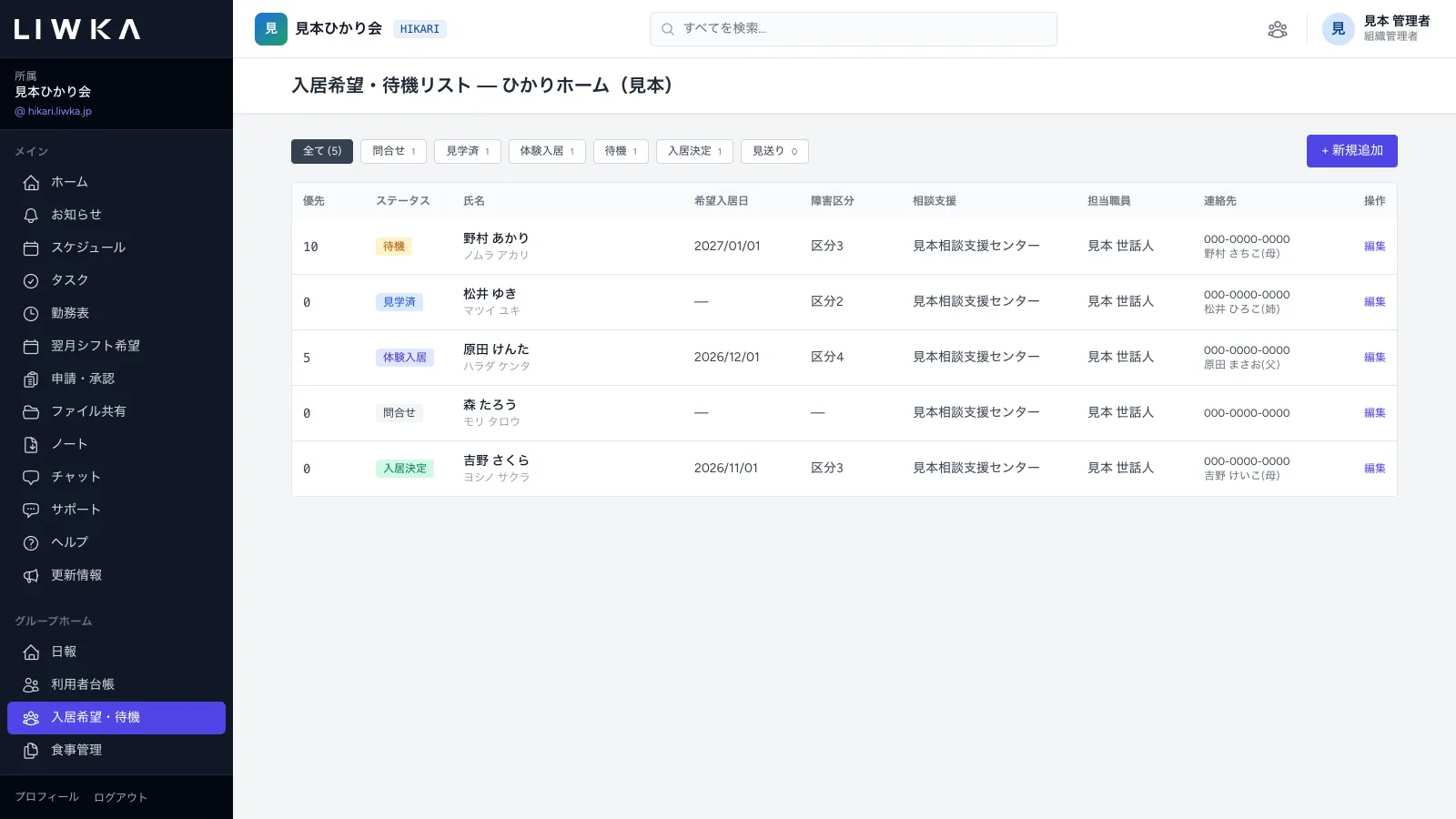
一覧は「待機」「見学済」「体験入居」「問合せ」「入居決定」「見送り」の順に並び、同じ状態の中では 待機順 の数が大きい方が上に出ます。 上の 全て・問合せ・見学済・体験入居・待機・入居決定・見送り を押すと、その状態の方だけを表示します(横の数字は件数です)。
入居希望者を登録する
- 左のメニューの「グループホーム」にある 入居希望・待機 を開きます。
- 右上の + 新規追加 を押します。
- 下の表を見ながら入力し、登録 を押します。「入居希望者を登録しました。」と出れば完了です。
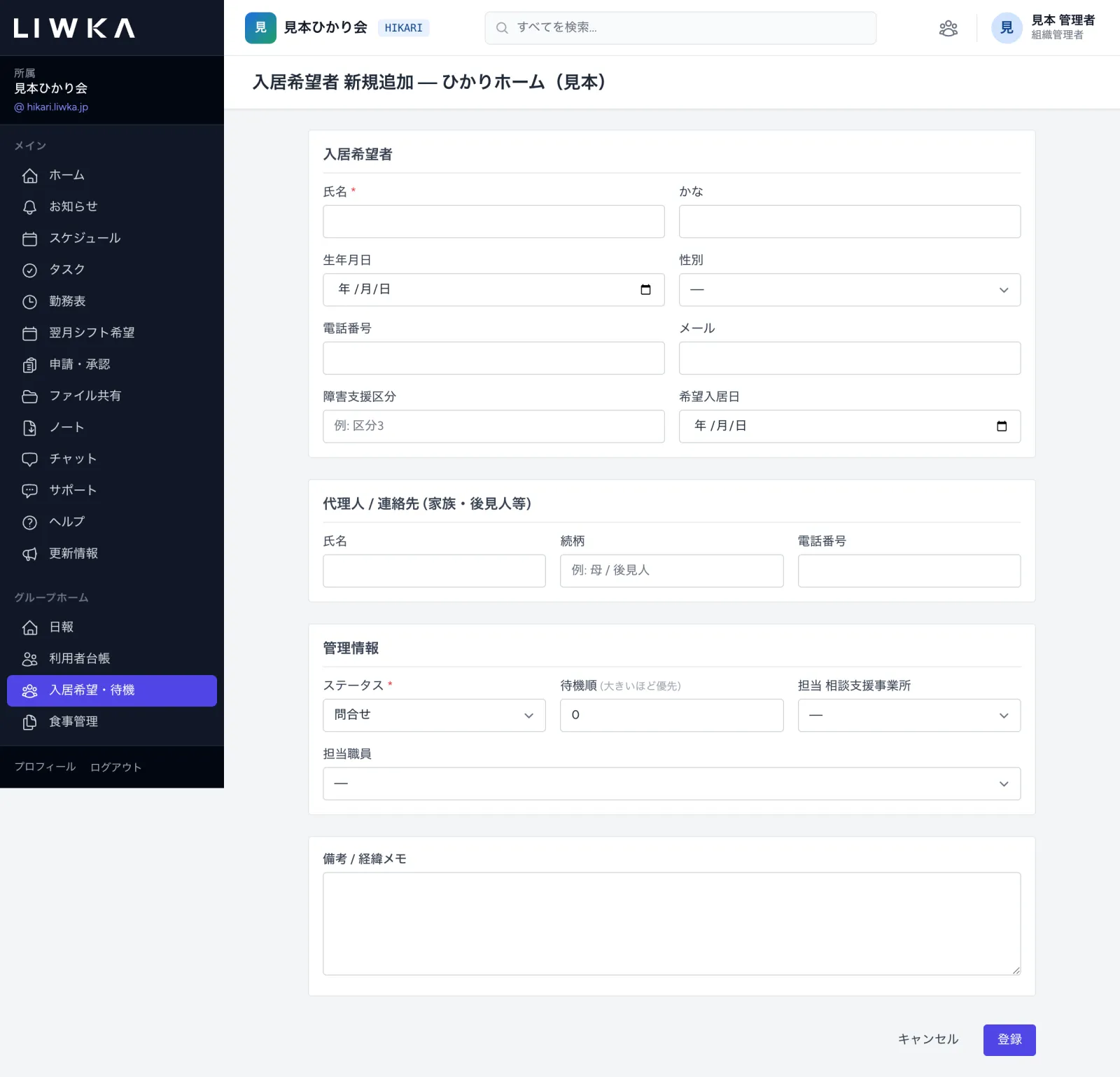
| 項目 | 入れる内容 |
|---|---|
| 氏名(必須) | 入居を希望される方のお名前 |
| かな・生年月日・性別・電話番号・メール | 分かる範囲で入れます |
| 障害支援区分 | 「区分3」のように文字で入れます |
| 希望入居日 | 入居を希望される日 |
| 代理人 / 連絡先(氏名・続柄・電話番号) | ご家族・後見人など、連絡を取る方 |
| ステータス(必須) | 問合せ・見学済・体験入居・待機・入居決定・見送り から選びます |
| 待機順 | 数が大きいほど一覧の上に出ます(0〜999) |
| 担当 相談支援事業所 | 組織の相談支援事業所の住所録に登録している事業所から選びます(住所録への登録は下の「相談支援事業所の住所録に登録する」) |
| 担当職員 | 組織の職員から選びます |
| 備考 / 経緯メモ | 見学の日・体験入居の予定・ご希望など、経緯を自由に書きます |
状況を更新する・削除する
見学や体験入居が終わったときは、一覧の右の 編集 を押し、ステータス や 備考 / 経緯メモ を直して 更新 を押します。
- 入居が決まった方を入居者として登録するのは、メニューの 利用者台帳 の + 利用者追加 です(「グループホームの日々の業務の操作ガイド」の「入居者を追加する」)。この画面から入居者へ移す機能はありません。
- 登録を消すときは、編集の画面のいちばん下の この入居希望者を削除 を押し、確認のメッセージで OK を押します。消した登録は元に戻せません。
相談支援事業所の住所録に登録する
入居希望者や入居者の「担当 相談支援事業所」で選ぶ事業所は、組織の 相談支援事業所 (住所録) に登録します。グループホームのパッケージだけをお使いの組織でも使えます。
- メニューの 利用者台帳 でお名前を押し、右上の 基本台帳 編集 を押します。いちばん下の「担当 相談支援事業所」の欄の下にある「住所録は こちら で管理します。」の こちら を押すと、住所録が開きます。
- 右上の + 新規追加 を押します。
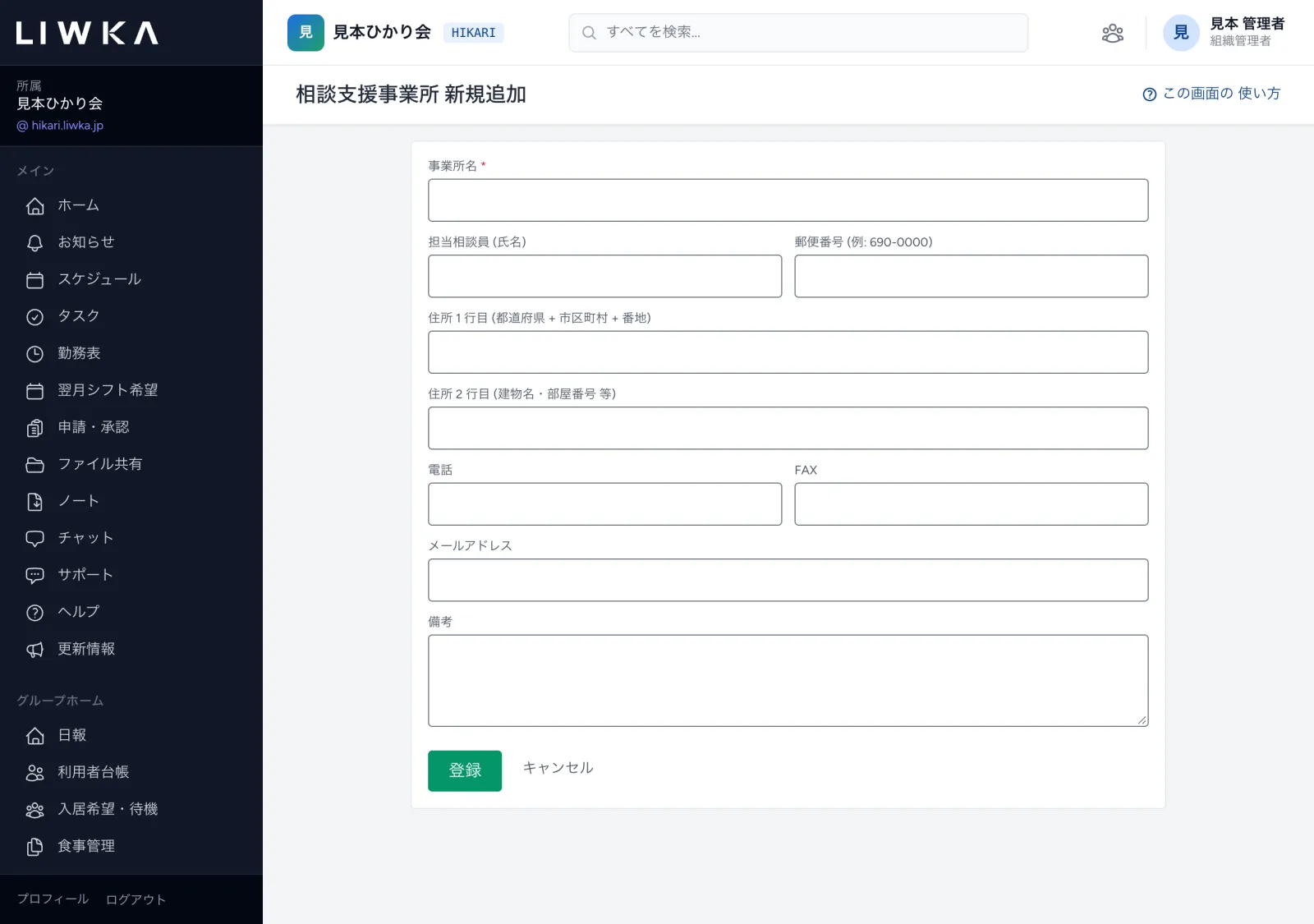
- 事業所名(必須)・担当相談員 (氏名)・郵便番号・住所・電話・FAX・メールアドレス・備考 を入れて 登録 を押します。「相談支援事業所「◯◯」を登録しました」と出れば完了です。
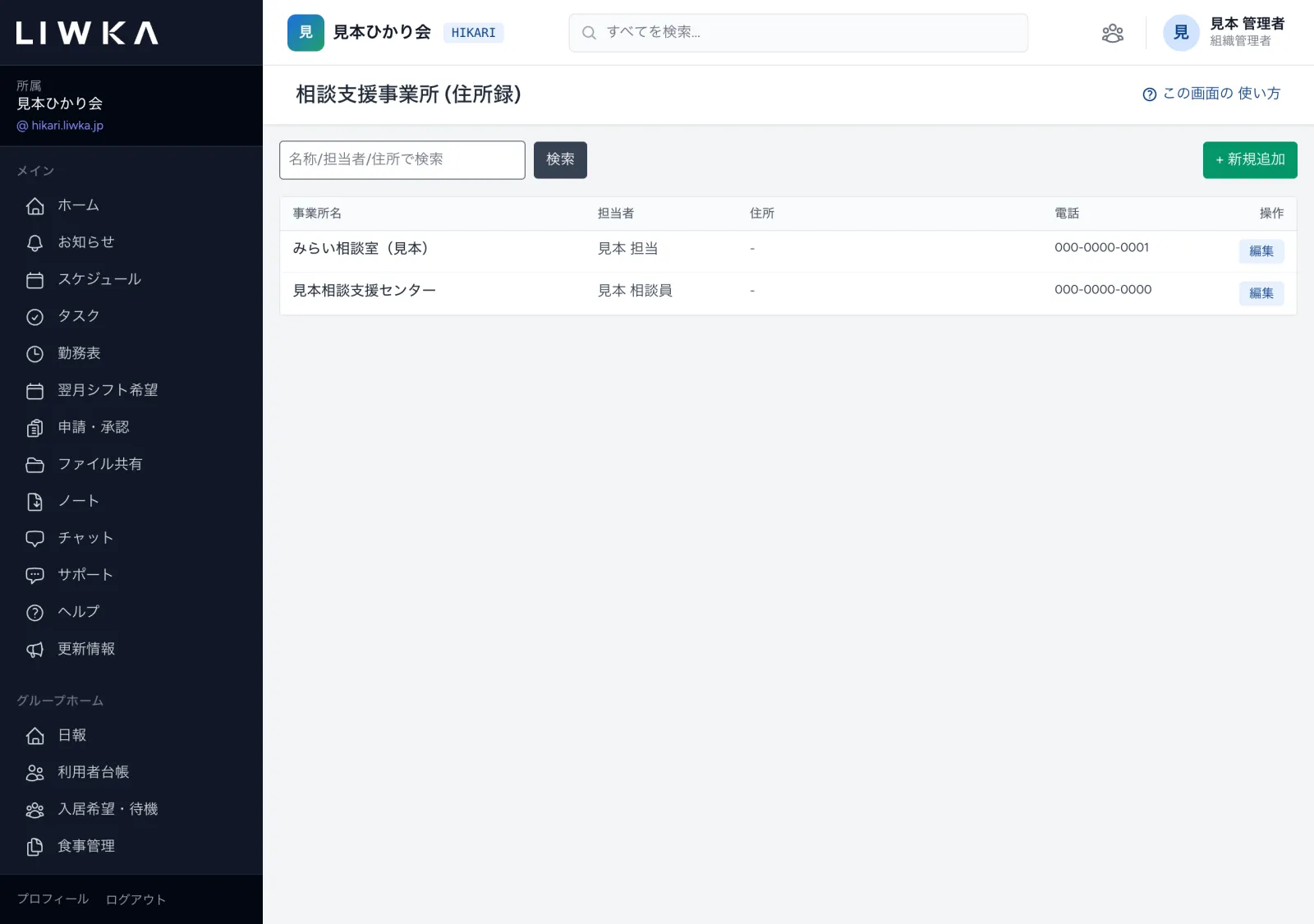
登録した事業所を直すときは、一覧の右の 編集 を押します。上の欄に名称・担当者・住所の一部を入れて 検索 を押すと、事業所を探せます。
食事管理
入居者ごと・日ごとの食事の提供を、月単位の表で確かめる画面です。ここで数えた食数が、食事発注の食数のもとになります。
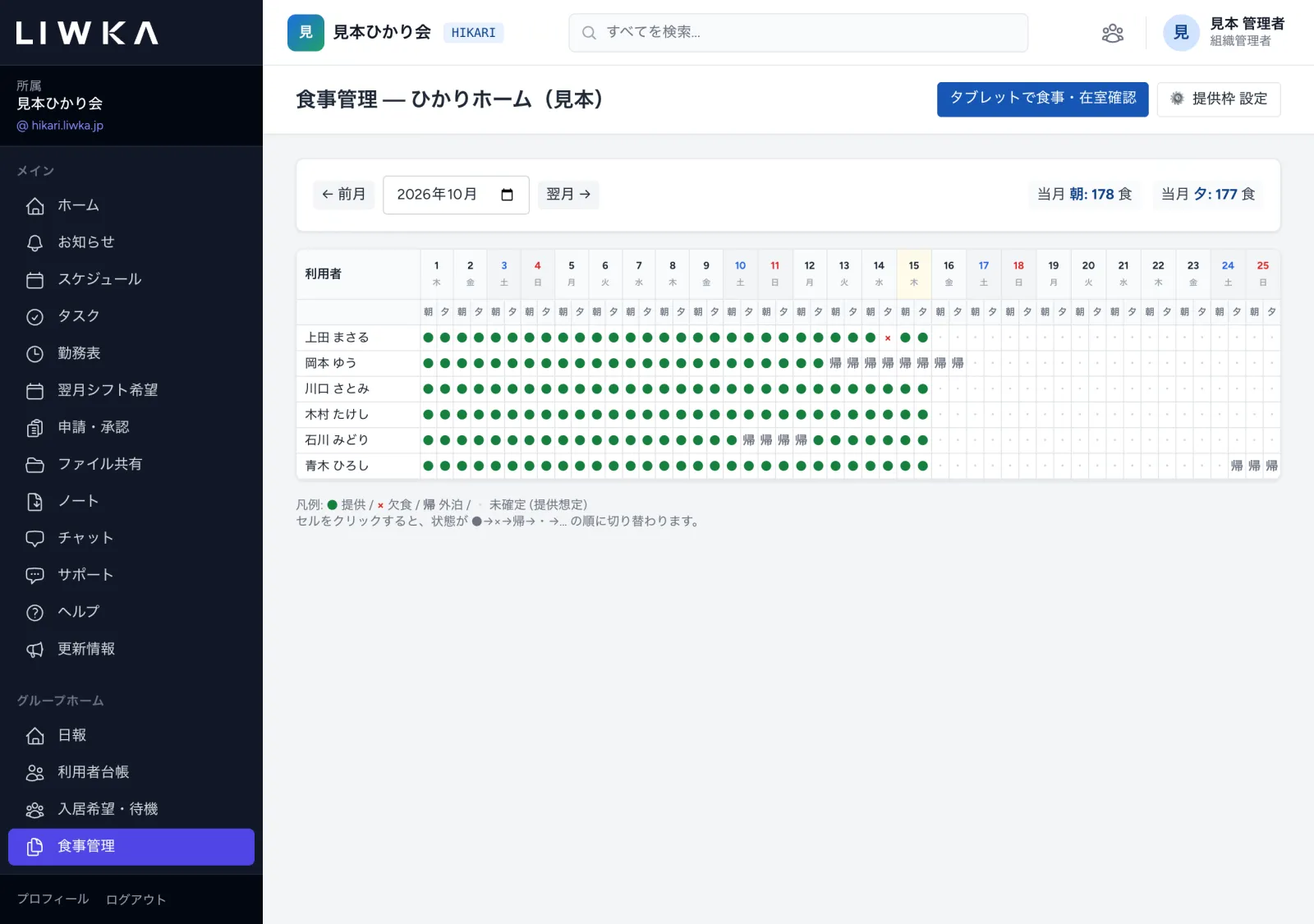
- メニューの 食事管理 を開きます。はじめは今月が表示されます。
- ← 前月・翌月 → か、月の欄で表示する月を変えます。
- 右上の「当月 朝: ◯ 食」「当月 夕: ◯ 食」が、その月の提供数の合計です(欠食・外泊の分を除いた数)。
表の記号の意味は次のとおりです。
| 記号 | 意味 |
|---|---|
| ● | 提供 |
| × | 欠食 |
| 帰 | 外泊(外出・外泊・入院の届出で食べない分) |
| ・ | 未確定(提供するものとして数えます) |
- 表のマスを押すと、● → × → 帰 → ・ → … の順に切り替わり、その場で保存されます。
- 承認済みの外出・外泊・入院の届出の分は、自動で「帰」や「×」になります。届出を出したのに反映されていないときは、届出が「承認待ち」のままでないかを確かめてください(グループホームの日々の業務の操作ガイド の「外出・外泊・入院の届出」)。
- 右上の タブレットで食事・在室確認 を押すと、食事・在室チェックの画面が開きます。
提供枠と発注先を設定する
最初に1回、提供する食事と発注先を設定します。
- 食事管理の画面の右上の 提供枠 設定 を押します。
- 提供する食事(朝食 提供あり・昼食 提供あり・夕食 提供あり)にチェックを入れます。チェックを入れた食事だけが、食事管理と食事発注の表に出ます。昼食は、昼もホームで食事を出す場合に入れます。
- 発注先の 業者名、変更/キャンセル可能リードタイム (日)(何日前までなら注文を変えられるか。たとえば10日前までなら 10)、発注書 送信方法 を入れます。
- 保存 を押します。「食事提供枠を更新しました。」と出れば完了です。
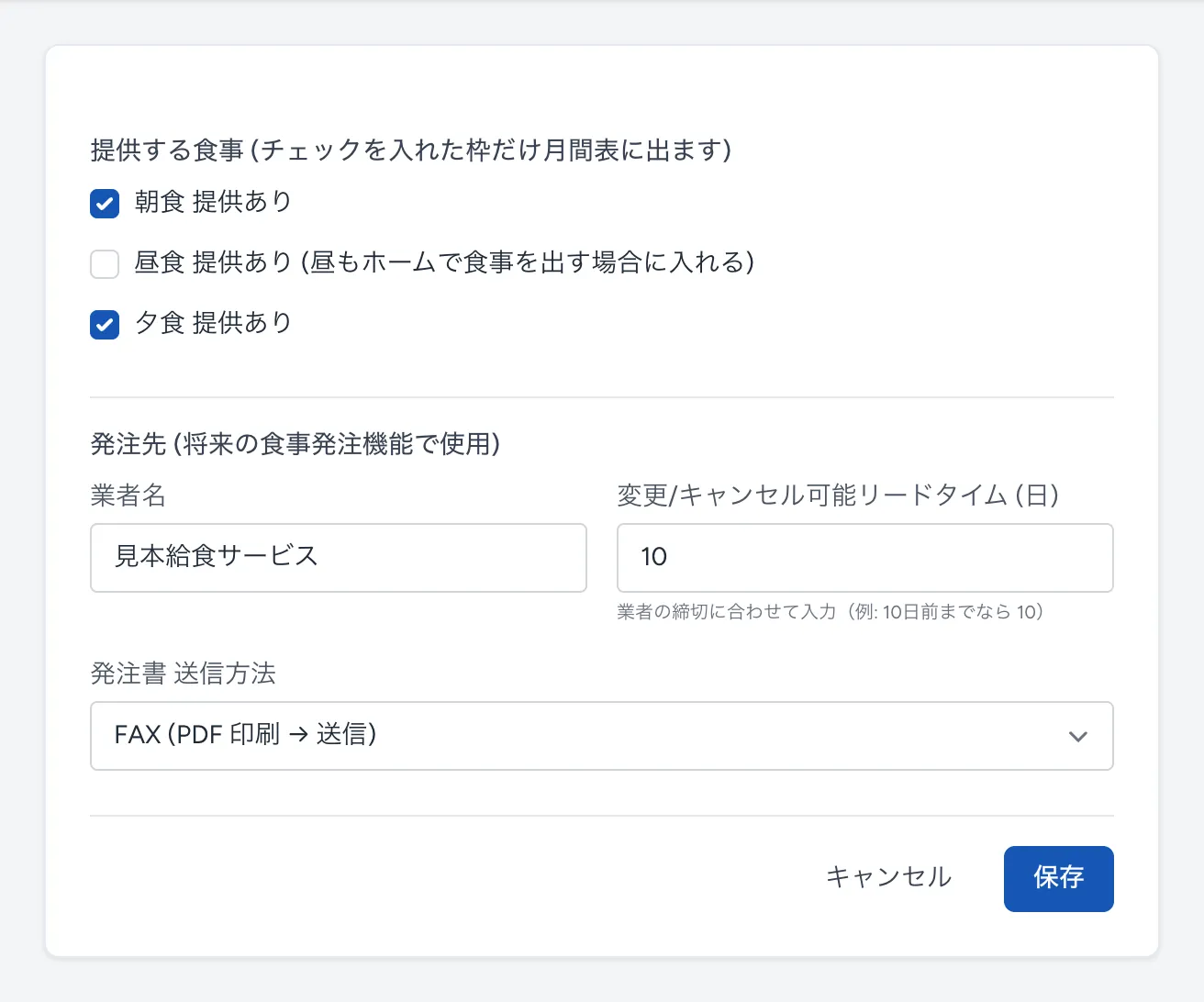
リードタイムの日数は、食事発注の画面の「締切まで」の表示に使います。
訪問者管理
ご家族・業者・医療関係者など、ホームを訪れた方の入場・退場を記録する画面です。記録は、玄関に置いたタブレットで訪問者ご自身に入れていただきます。
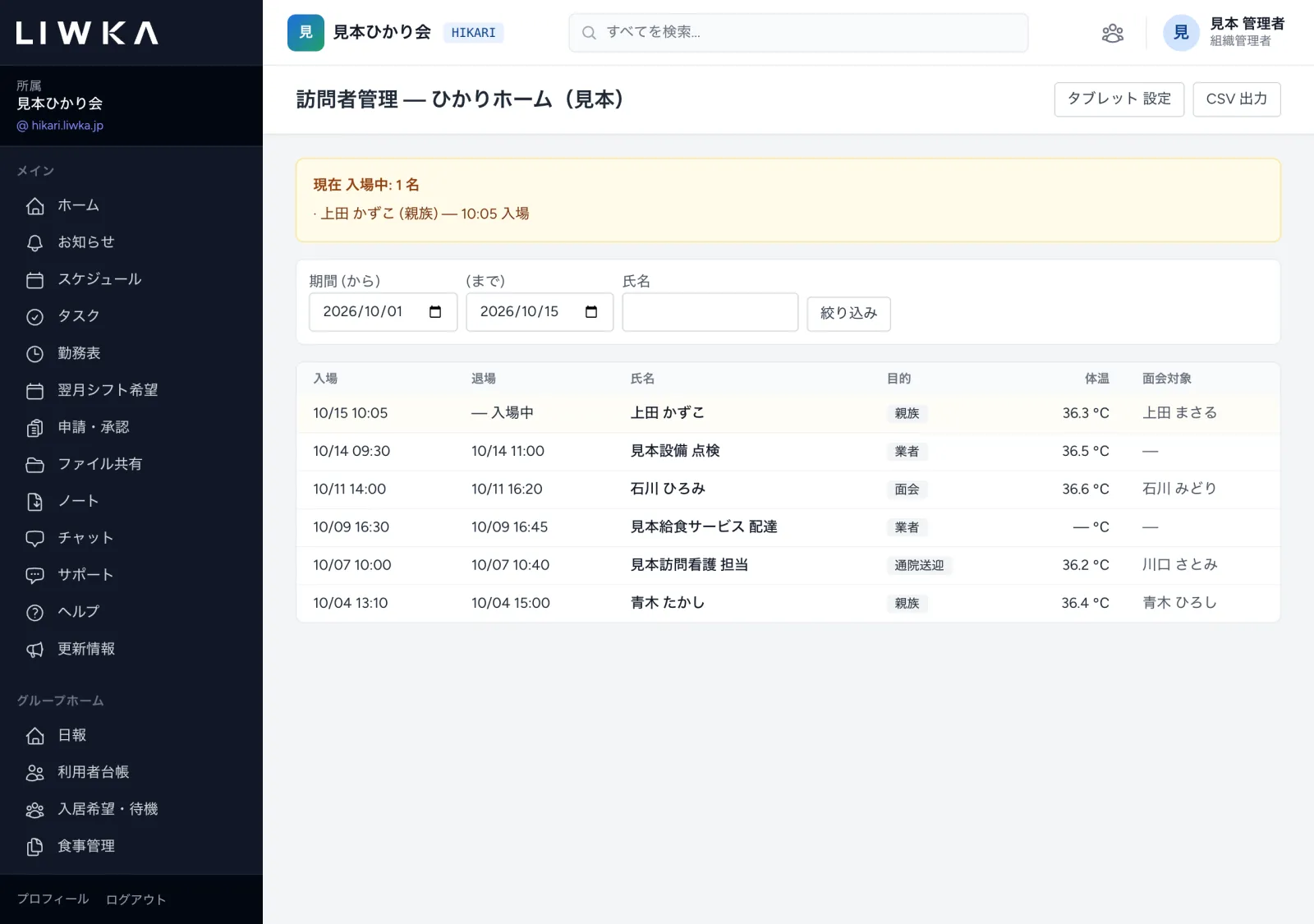
- 上の「現在 入場中」に、まだ退場を記録していない方が出ます。
- 期間 (から)・(まで)・氏名 を入れて 絞り込み を押すと、その条件の記録だけを表示します。はじめは今月1日から今日までです。
- 右上の CSV 出力 を押すと、表示している期間の記録(入場日時・退場日時・氏名・目的・体温・面会対象 利用者)を CSV ファイルでダウンロードできます。感染症が出たときに、来訪者をさかのぼって確かめるときなどに使います。
- この画面では記録を追加・修正できません。記録は玄関のタブレットで入れます。
玄関のタブレットを準備する(管理者)
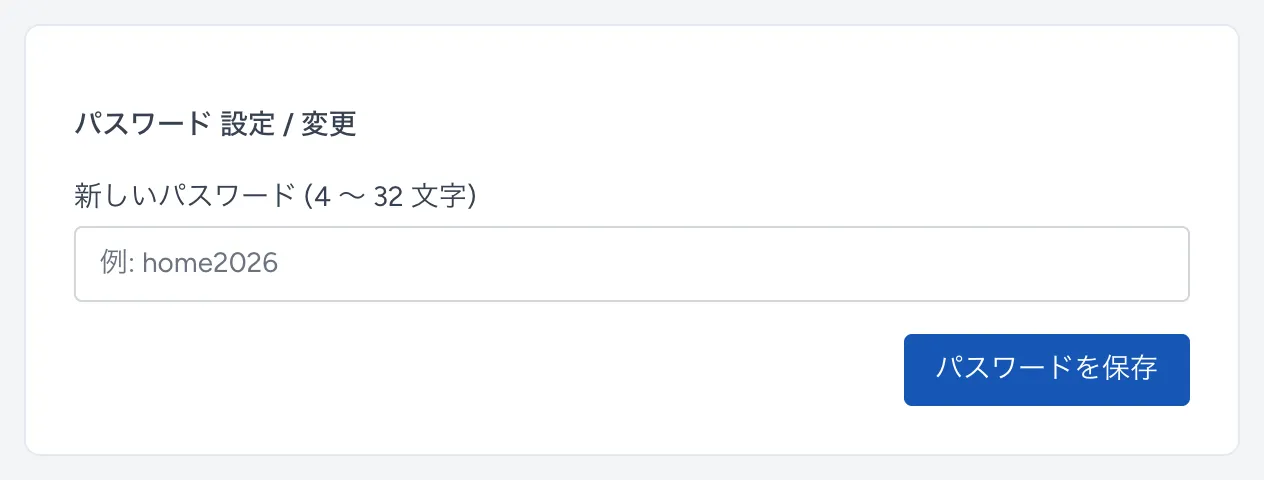
- 訪問者管理の画面の右上の タブレット 設定 を押します。
- 「パスワード 設定 / 変更」に、受付で使うパスワード(4〜32文字)を入れて パスワードを保存 を押します(組織管理者の方が操作できます)。欄に薄く出ている「例: home2026」は書き方の例です。そのまま使わず、ホームで決めたパスワードを入れてください。
 3. 同じ画面の「玄関 タブレット 用 公開 URL」の QR コードを、玄関に置くタブレットで読み取ります(URL を押して開いても構いません)。
4. タブレットに「訪問者受付」の画面が出たら、パスワード を入れて 受付を開始する を押します。
パスワードの入力は1日1回です。その日のうちは入れ直す必要はなく、日付が変わると、もう一度パスワードを求められます。パスワードは訪問者の方には伝えず、朝に職員が入れてください。
玄関のタブレットで受付する
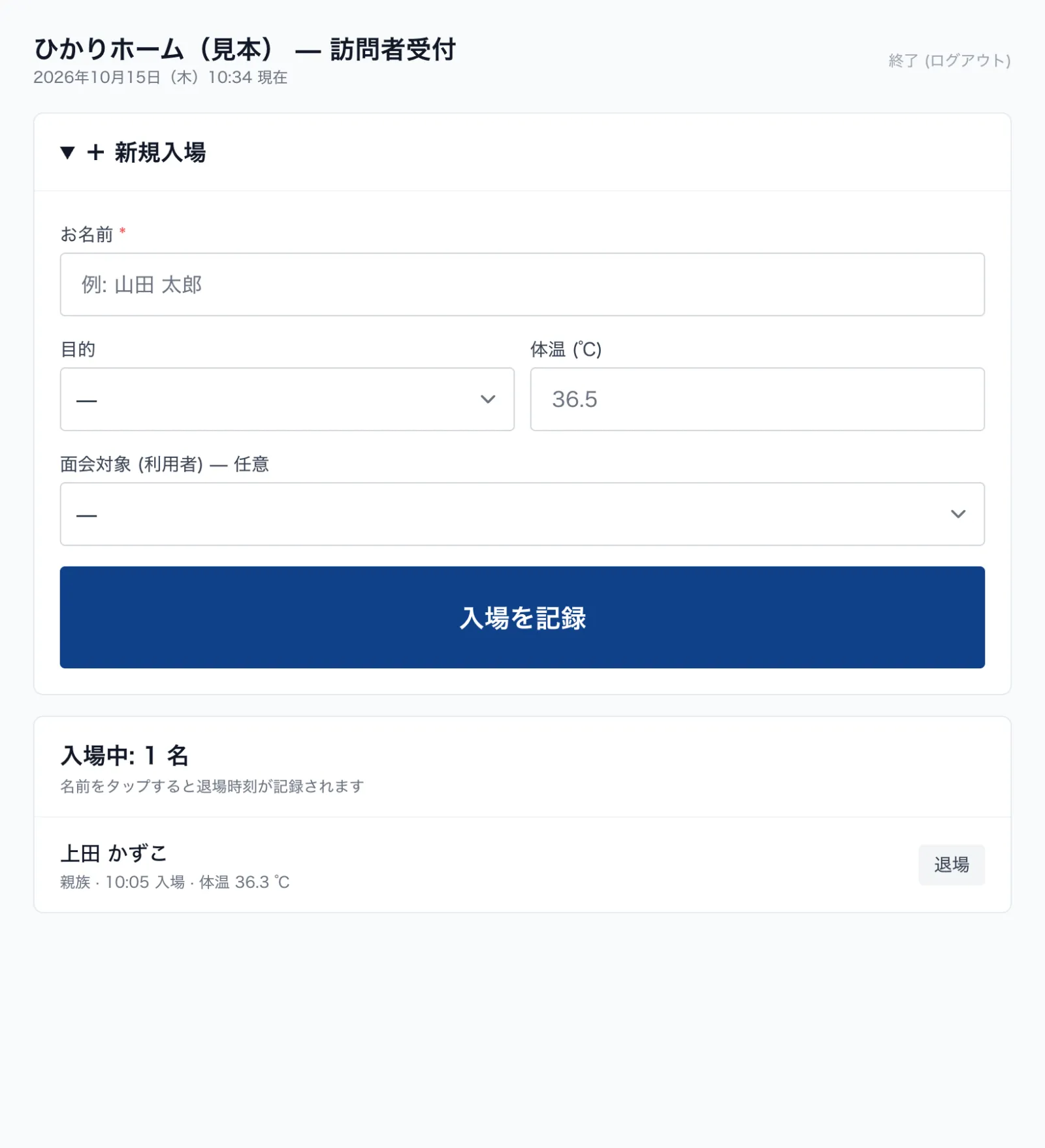
入場のとき(訪問者の方の操作):
- お名前 を入れます(必須)。
- 目的(面会・業者・通院送迎・親族・その他)と 体温 (℃) を入れます(任意)。
- ご入居者に会いに来た方は、面会対象 (利用者) — 任意 で入居者を選びます。
- 入場を記録 を押します。「入場を記録しました。」と出れば完了です。
退場のとき: 下の「入場中」の一覧で、ご自身の名前の右の 退場 を押します。「◯◯ さんの退場を記録しました。」と出れば完了です。
1日の受付を終えるときは、右上の 終了 (ログアウト) を押します。
食事発注
食事管理の数をもとに、日ごとの食数を出して、業者へ送る発注書を作る画面です。
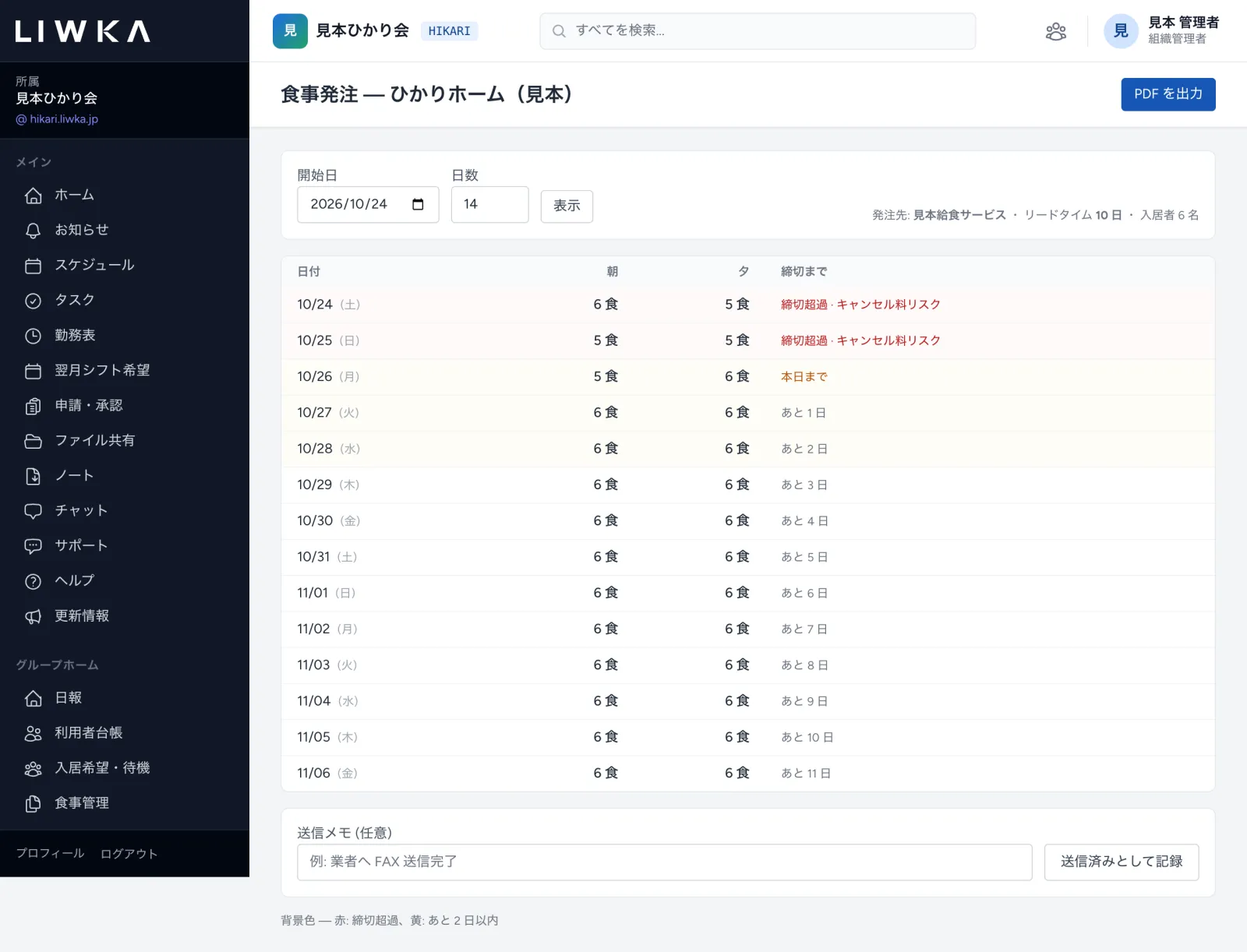
- メニューの 食事発注 を開きます。はじめは今日から14日分が表示されます。
- 期間を変えるときは 開始日 と 日数(1〜60日)を入れて 表示 を押します。
- 日ごとに、提供する食事の数(入居者の数から、欠食・外泊・入院の分を引いた数)が出ます。上には発注先・リードタイム・入居者の人数が出ます。
- 右上の PDF を出力 を押すと、同じ期間の「食事発注書」の PDF がダウンロードされます。これを業者へ送ります(送る操作は LIWKA の外で行います)。
- 送ったら、下の 送信メモ (任意) に送った日や方法(例: 業者へ FAX 送信完了)を書き、送信済みとして記録 を押します。「発注書を「送信済み」として記録しました。」と出れば完了です。
「締切まで」の欄は、提供枠 設定のリードタイムから数えた、注文を変えられる期限までの日数です。背景が赤の行は「締切超過」、黄色の行はあと2日以内です。締切を過ぎた日の数を変えると、キャンセル料がかかることがあります。業者の決まりを確かめてください。
外泊・入院の届出が承認されると、この画面の食数にも自動で反映されます。
申請ポータル QR
ご本人・ご家族が、ご自分のスマートフォンから外出・外泊・欠食・入院を申請するための QR を掲示し、利用登録を承認する画面です。届いた申請の承認は 外出・外泊届 の画面で行います(グループホームの日々の業務の操作ガイド の「ご本人・ご家族からの申請を承認する」)。
QR を掲示する
- メニューの 申請ポータル QR を開きます。
- 右上の A4 で印刷 を押して、QR の掲示用カードを印刷します。
- 玄関・リビング・入居者の部屋など、ご本人・ご家族の目に入る場所に掲示します。
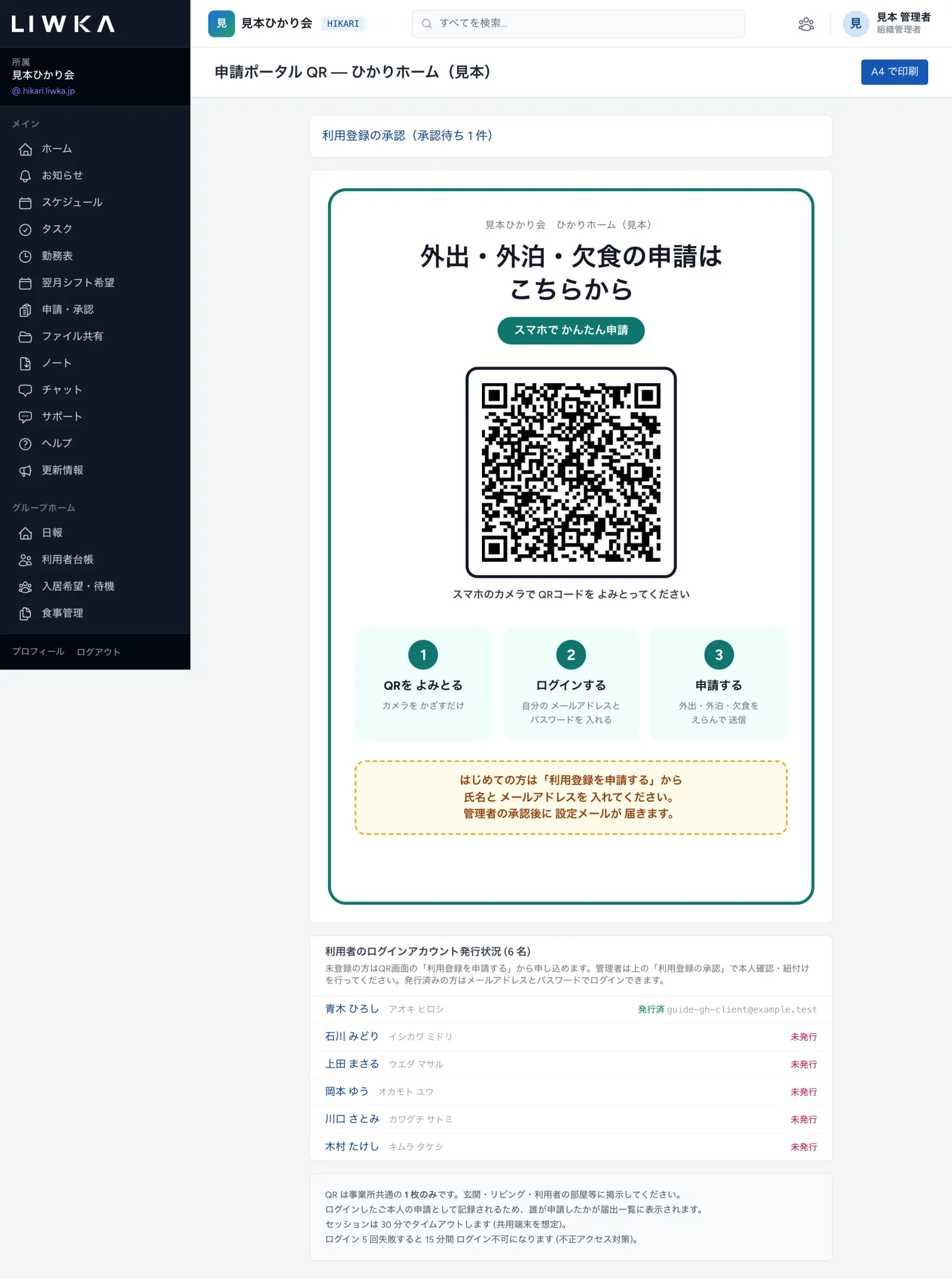
- QR は事業所で1枚だけです。入居者ごとに作る必要はありません。
- 下の「利用者のログインアカウント発行状況」で、入居者ごとに 発行済(ログインに使うメールアドレス)か 未発行 かを確かめられます。
- 承認待ちの利用登録があると、上の 利用登録の承認(承認待ち ◯ 件) に件数が出ます。組織管理者・部門管理者の方には、メニューの 申請ポータル QR の横にも件数が出ます。
利用登録を承認する
はじめての方は、QR を読み取った画面の はじめての方:利用登録を申請する から、氏名とメールアドレスで申請します。申請が届いたら、組織管理者・部門管理者の方が承認します。
- 申請ポータル QR の画面の 利用登録の承認(承認待ち ◯ 件) を押します。
- 申請者の氏名とメールアドレスを、ご本人に確かめます。
- 紐付ける利用者(在籍中・アカウント未発行) で、利用者台帳の該当する方を選びます。
- 「申請者本人のメールアドレスであることと、選択した利用者に間違いがないことを確認しました」にチェックを入れます。
- 承認して設定メールを送る を押します。「利用登録を承認し、パスワード設定メールを送信しました。」と出れば完了です。
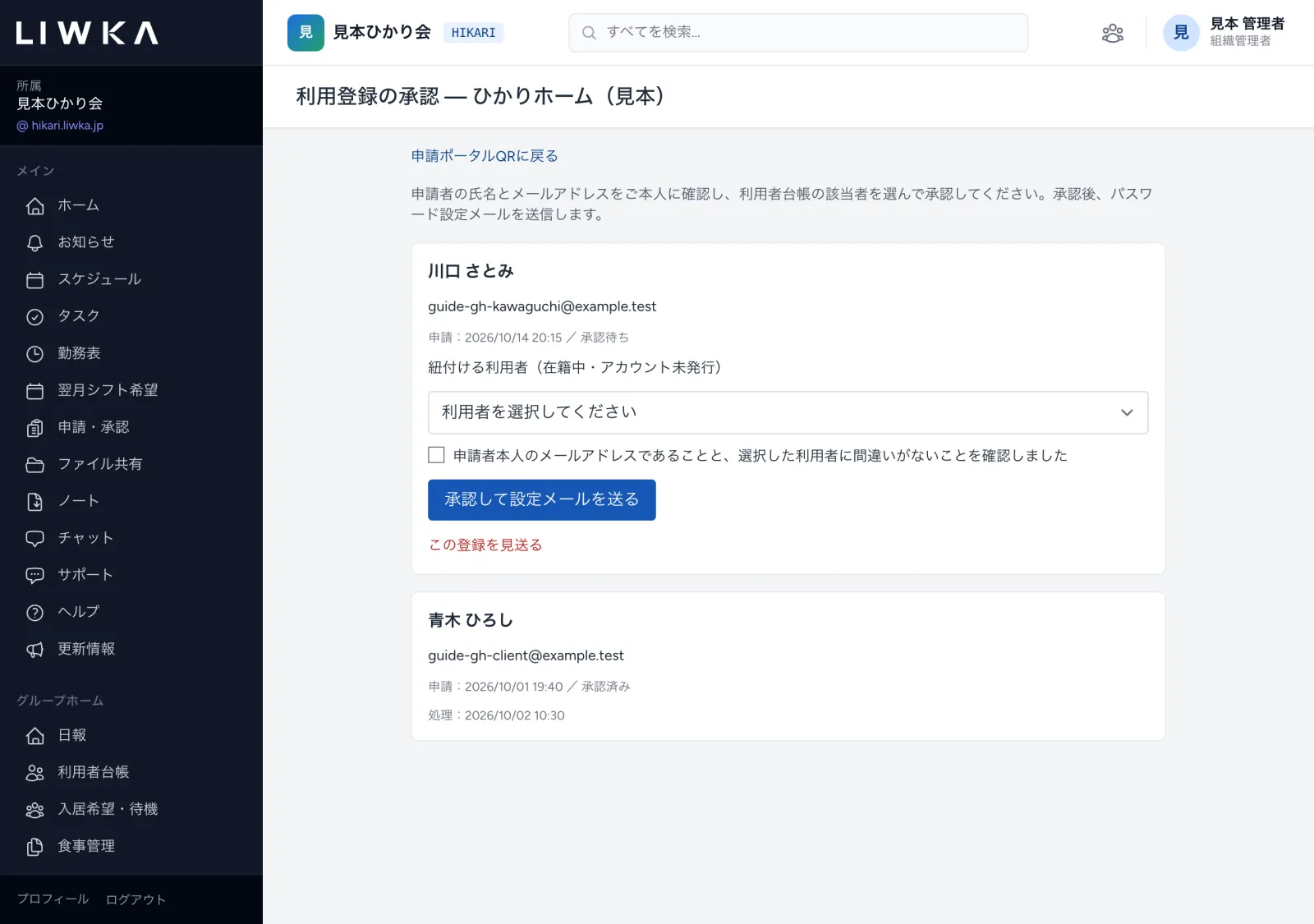
- 承認すると、申請したメールアドレスに「【LIWKA】利用登録が承認されました」というメールが届きます。ご本人がメールのボタンからパスワードを設定すると、ログインできるようになります。メールのリンクの有効期限は60分です。期限が切れたときは、ログイン画面の「パスワードを忘れた方」から再発行していただきます。
- 心当たりのない申請や、本人確認ができない申請は、この登録を見送る を押します。アカウントは作られません。
- 一覧に選べる方は、在籍中で、まだアカウントを発行していない入居者だけです。
ご本人・ご家族の画面
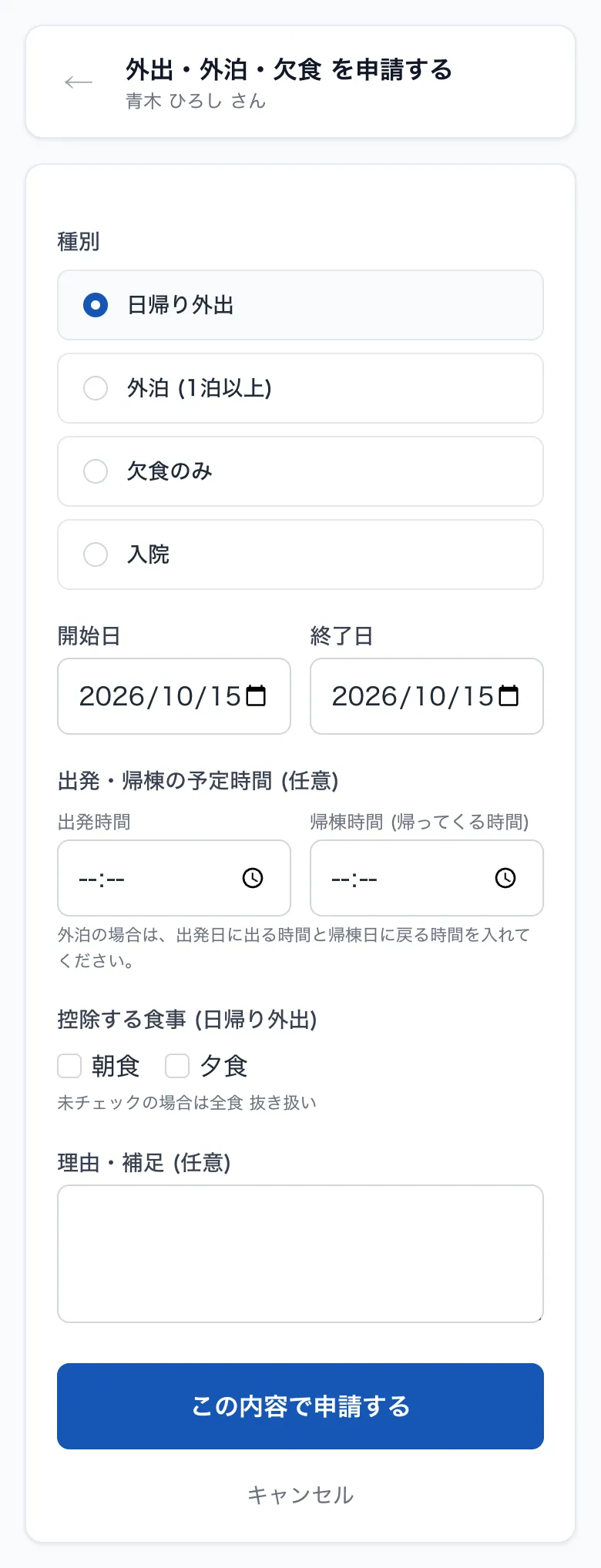
QR を読み取ると、次の画面が開きます。ご本人・ご家族へご案内するときの参考にしてください。
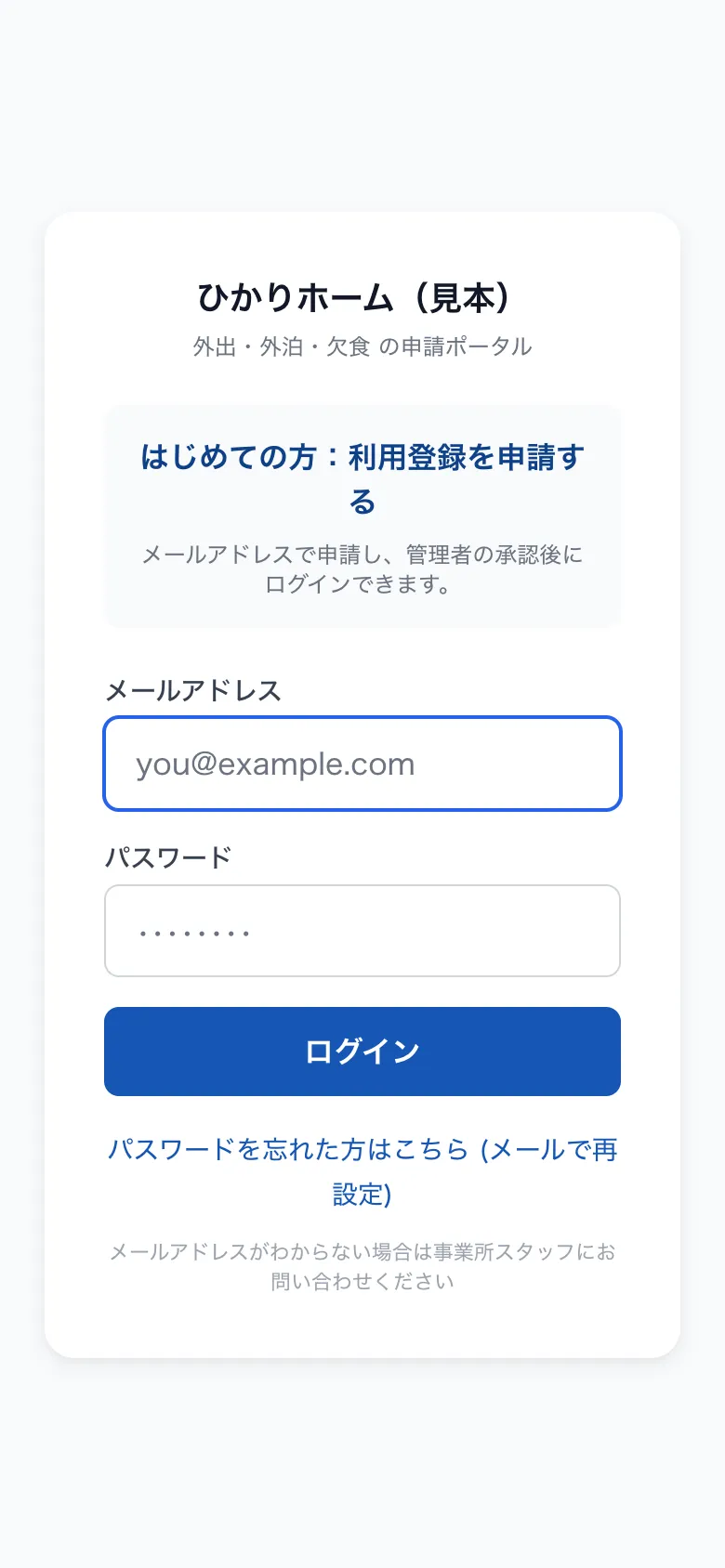
- 承認後に設定したメールアドレスとパスワードを入れて ログイン を押します。
- 「これまでの申請」に、ご本人の申請と、その状態(承認待ち・承認済 など)が出ます。
- + 外出・外泊・欠食 を申請する を押し、種別(日帰り外出・外泊 (1泊以上)・欠食のみ・入院)、開始日・終了日、出発・帰棟の予定時間、食べない食事、理由・補足 (任意) を入れて この内容で申請する を押します。「申請を送信しました。担当スタッフの承認をお待ちください。」と出れば完了です。
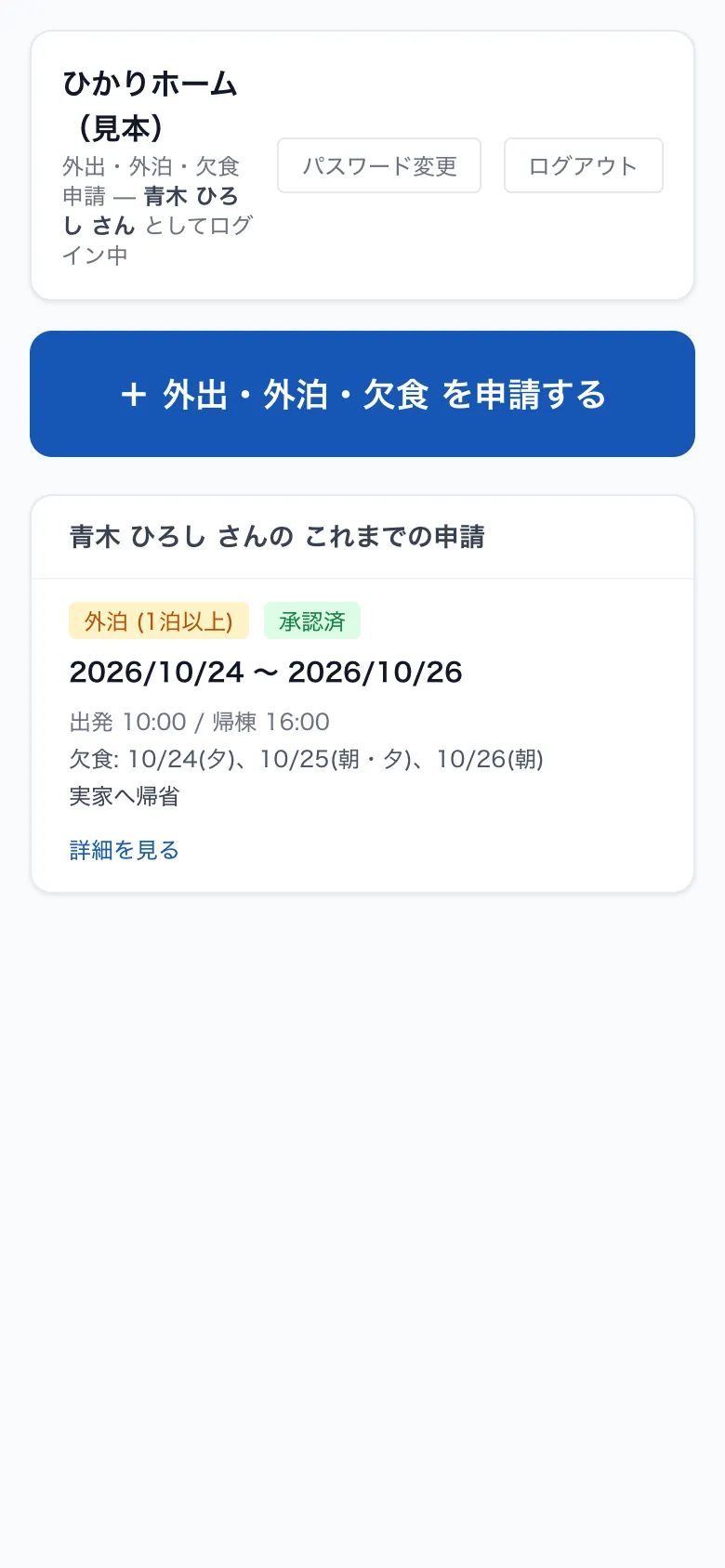
- 30分操作がないと、自動でログアウトします(共用の端末で使っても大丈夫なようにするためです)。
- パスワードを5回続けて間違えると、15分間ログインできなくなります。
- ご本人は、右上の パスワード変更 でパスワードを変えられます。
月次請求 (国保連)
共同生活援助の国保連請求に使うファイル(実績記録票・明細書・請求書)を作るまでの操作です。 提出の画面(国保連 提出(確定版))の多くは、就労継続支援B型と共通です。共通の部分は「国保連請求の操作ガイド(B型)」もあわせてご覧ください。
- LIWKA から国保連へ直接送信はしません。 LIWKA で作ったファイルを、国保連の「電子請求受付システム」(取込送信システム)で送っていただきます。
- 請求の画面を操作できるのは、組織管理者 の権限を持つ方だけです。
- 日数・加算は、入居日・退居日、承認済みの外泊と入院の届出、受給者証、請求設定から自動で計算します。
請求の準備1 事業所番号を入れる
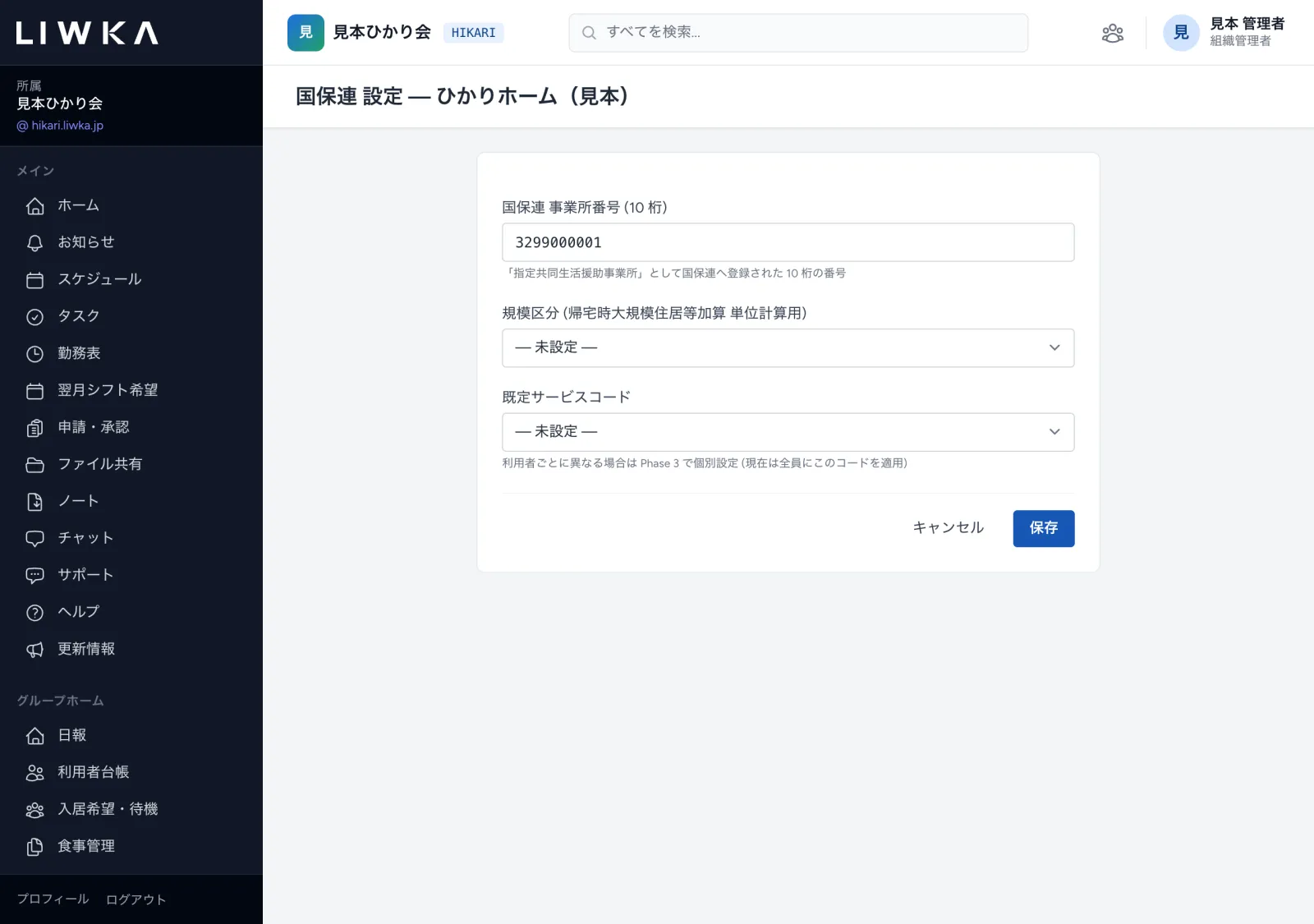
- メニューの 月次請求 (国保連) を開き、右上の 国保連 設定 を押します。
- 国保連 事業所番号 (10 桁) に、指定共同生活援助事業所として国保連に登録された10桁の番号を入れます。
- 保存 を押します。「GH 国保連 設定を保存しました。」と出れば完了です。
事業所管理の事業所の編集画面にも「国保連 請求情報」の 事業所番号 (10桁) の欄が出ますが、グループホームの請求のファイルに入るのは、この 国保連 設定 の番号です。必ずこちらに入れてください(事業所の編集画面にも入れる場合は、同じ番号にしてください)。
同じ画面の 規模区分 と 既定サービスコード は、請求設定を入れていない場合の以前の集計(下の「よくある質問」)にだけ使います。請求設定を入れる場合は、空欄のままで構いません。
請求の準備2 請求設定を入れる
都道府県へ届け出た内容(地域区分・類型・加算)を入れる画面です。これが入っていないと、明細書と請求書は作られません。
- 「国保連 提出(確定版)」の画面(下の「毎月1」の手順で開きます)の右上の 請求設定 を押します。
- 下の表を見ながら入力し、保存する を押します。「請求設定を保存しました(◯◯◯◯-◯◯ から適用)。確定済みの版には影響しません。」と出れば完了です。
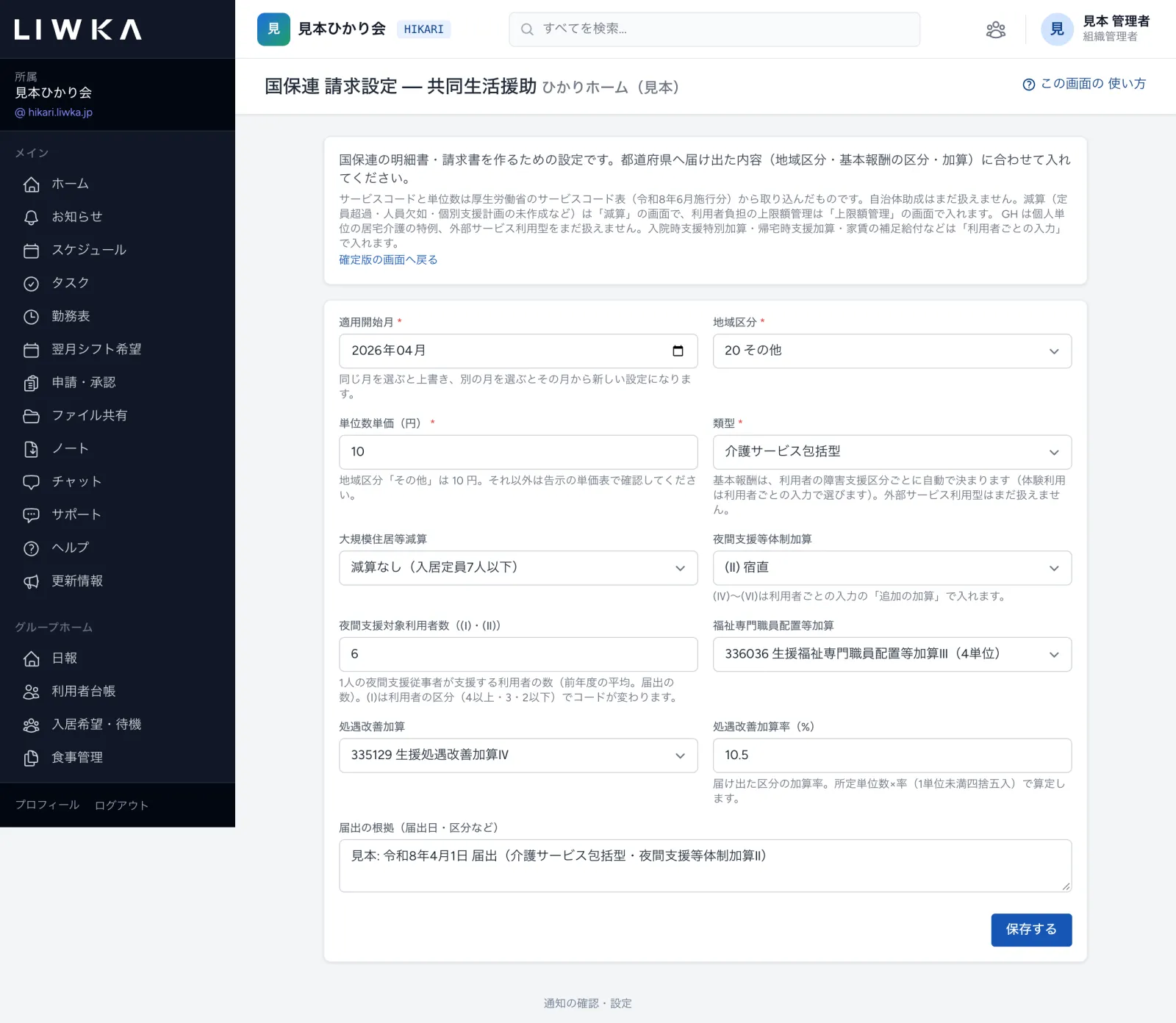
| 項目 | 入れる内容 |
|---|---|
| 適用開始月(必須) | この設定を使い始める月。同じ月を選ぶと上書き、別の月を選ぶとその月から新しい設定になります(前の設定は残ります) |
| 地域区分(必須) | 事業所の所在地の区分 |
| 単位数単価(円)(必須) | 地域区分「その他」は 10 円。それ以外は告示の単価表で確認してください |
| 類型(必須) | 介護サービス包括型 または 日中サービス支援型 |
| 大規模住居等減算 | 入居定員などに合うものを選びます。7人以下なら「減算なし(入居定員7人以下)」 |
| 夜間支援等体制加算 | 届け出ている区分((Ⅰ) 夜勤・(Ⅱ) 宿直・(Ⅲ) 連絡・支援体制)を選びます。(Ⅳ)〜(Ⅵ)は「利用者ごとの請求の入力」の「追加の加算」で入れます |
| 夜間支援対象利用者数((Ⅰ)・(Ⅱ)) | (Ⅰ)・(Ⅱ)を選んだときに入れます(1人の夜間支援従事者が支援する利用者の数。届出の数) |
| 福祉専門職員配置等加算 | 届け出ている区分を選びます |
| 処遇改善加算・処遇改善加算率(%) | 届け出た区分と、その加算率を入れます |
| 届出の根拠 | 届出日や区分など、後で見返すためのメモ(任意) |
基本報酬は、利用者の障害支援区分ごとに自動で決まります。手で選ぶ必要はありません。
請求の準備3 受給者証と障害支援区分を登録する
請求は、入居者ごとの受給者証(共同生活援助)と障害支援区分をもとに作られます。
- メニューの 利用者台帳 で入居者のお名前を押します。
- 画面の下の「受給者証(共同生活援助)」の 受給者証を登録する を押します。
- 受給者証を見ながら入力し、登録する を押します。「受給者証を登録しました。」と出れば完了です。
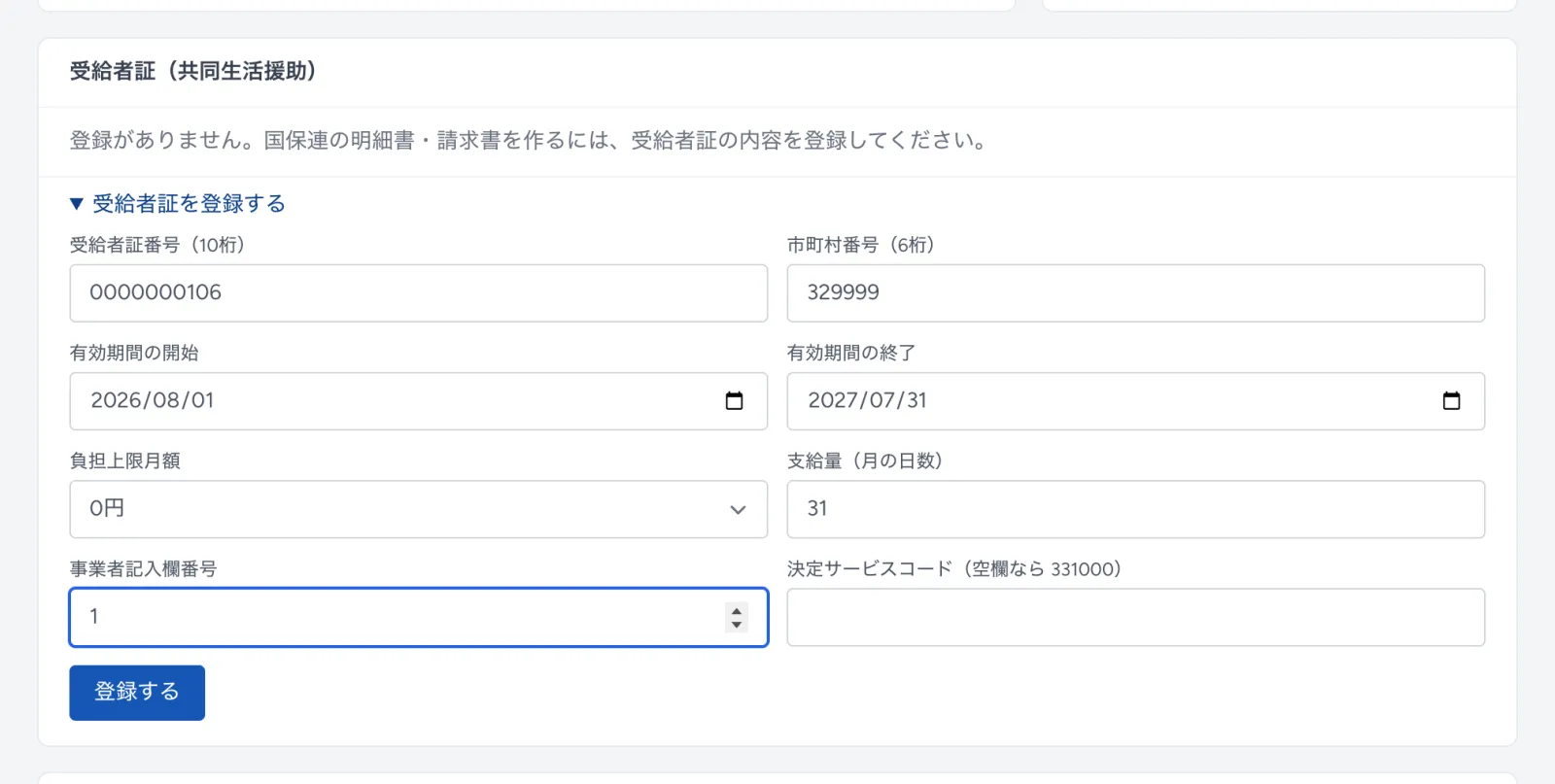
| 項目 | 入れる内容 |
|---|---|
| 受給者証番号(10桁) | 受給者証の番号 |
| 市町村番号(6桁) | 支給決定をした市町村の番号 |
| 有効期間の開始・有効期間の終了 | 支給決定期間 |
| 負担上限月額 | 0円・4,600円・9,300円・37,200円 から選びます |
| 支給量(月の日数) | 支給量の日数 |
| 事業者記入欄番号 | 受給者証の事業者記入欄の、この事業所が記入した欄の番号 |
| 決定サービスコード | 空欄のままで大丈夫です(331000 として扱います) |
- 受給者証が更新されたときは、古いものを消さずに、新しい有効期間のものを登録してください。間違えて登録したものは、右の 削除 で消します。
- 障害支援区分は、入居者の画面の右上の 基本台帳 編集 を押し、「障害情報」の 障害支援区分 で選んで 更新 を押します(区分1〜区分6。認定がない方は「認定なし」)。グループホームのパッケージだけをお使いの組織でも、この画面で直せます。

- 入居日は、入居者の画面の右上の GH情報 編集 の 入居日 です(空欄のときは利用者台帳の契約開始日を使います)。退居した方は 退居日 も入れてください。
毎月1 月次請求の画面で金額を確かめる
前月分の請求は、毎月1日から10日までに国保連へ送ります。
- メニューの 月次請求 (国保連) を開きます。はじめは今月が表示されるので、← 前月 で請求する月(サービスを提供した月)に合わせます。
- 上の「国保連に出す金額(公式のサービスコード表で計算)」に、入居者ごとの算定日数・給付単位数・総費用額・利用者負担・給付費が出ます。横の「重大 ◯件」「注意 ◯件」は、出力前チェックの件数です。
- 右上の 国保連 提出(確定版)で確かめて確定する(または下の 国保連 提出(確定版)へ)を押して、提出の画面へ進みます。
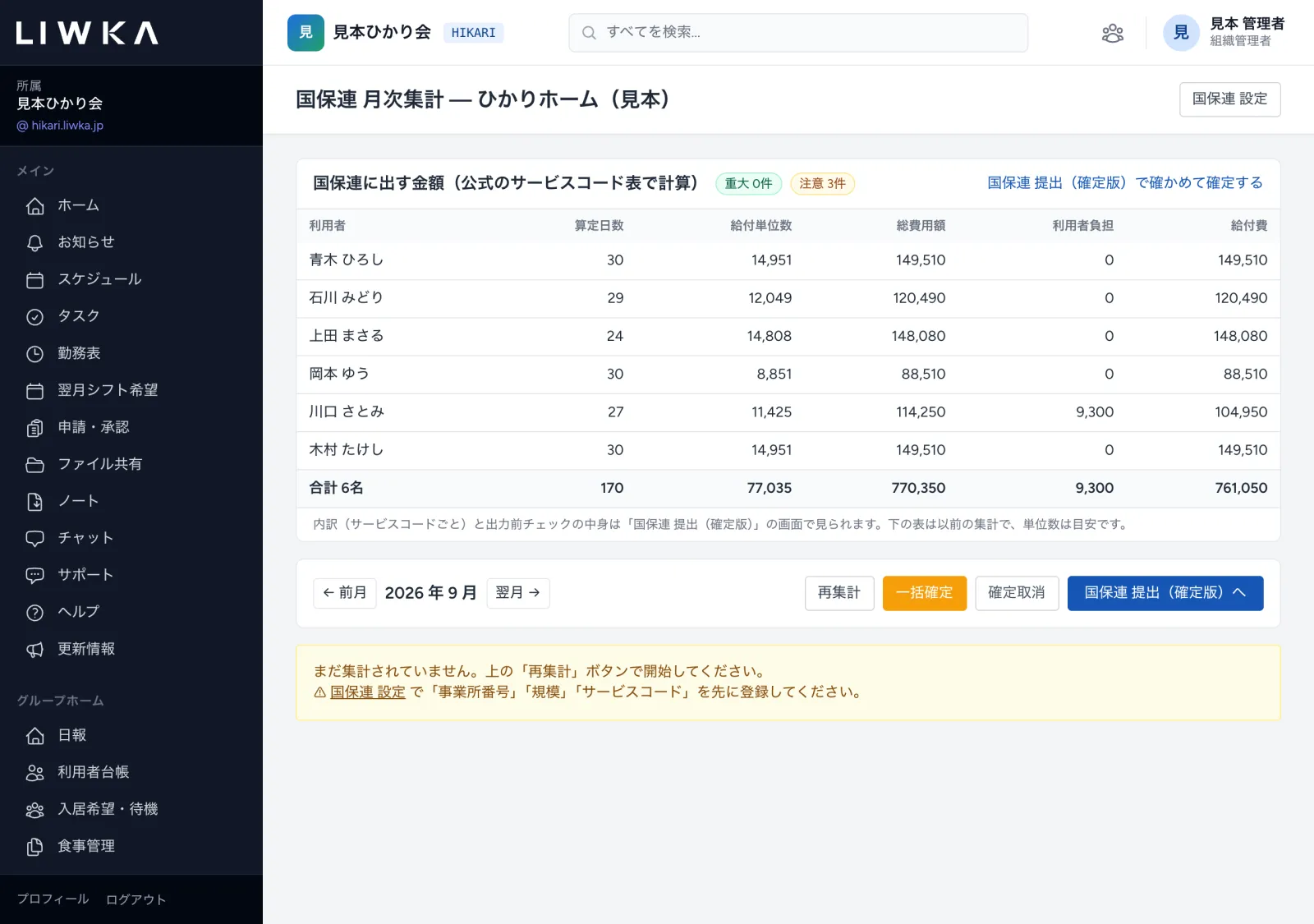
- 算定日数は、入居している日の数です。入院・外泊の初日と最終日は数え、その間の日は数えません。
- 請求設定を入れていれば、この画面の下にある 再集計・一括確定・確定取消 と、その下の表(以前の集計)は使いません。「まだ集計されていません。」と出ていても、請求には影響しません。
毎月2 利用者ごとの請求の入力(入院・帰省・家賃の補足給付など)
記録だけでは決まらないものを、入居者ごと・月ごとに入れます。入れるものがなければ、この手順はとばして構いません。
- 「国保連 提出(確定版)」の画面の右上の 利用者ごとの請求の入力 を押します。
- 左の一覧から入居者を選びます(入力した方には「入力あり」と出ます)。
- 必要なところを入れて 保存する を押します。「◯◯さんの入力を保存しました。確定済みの版には影響しません。」と出れば完了です。
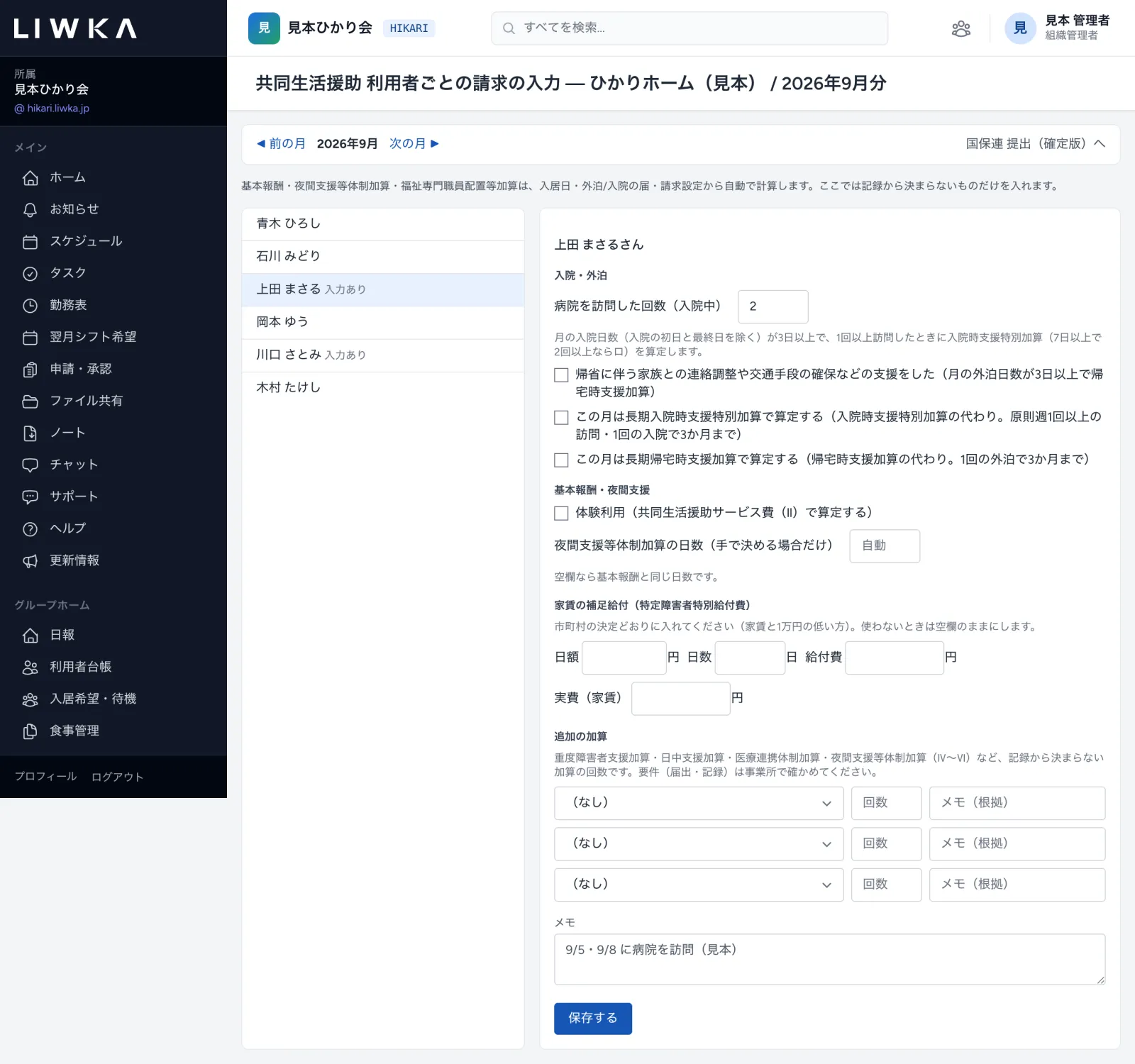
| 欄 | 入れる内容 |
|---|---|
| 病院を訪問した回数(入院中) | 入院中に病院を訪問した回数。月の入院日数(入院の初日と最終日を除く)が3日以上で1回以上訪問したときに、入院時支援特別加算を算定します(7日以上で2回以上ならロ) |
| 帰省に伴う家族との連絡調整や交通手段の確保などの支援をした | 支援をしたときにチェックします。月の外泊日数(初日と最終日を除く)が3日以上のときに、帰宅時支援加算を算定します(7日以上ならロ) |
| この月は長期入院時支援特別加算で算定する | 入院時支援特別加算の代わりに長期入院時支援特別加算で算定する月にチェックします |
| この月は長期帰宅時支援加算で算定する | 帰宅時支援加算の代わりに長期帰宅時支援加算で算定する月にチェックします |
| 体験利用 | 体験利用の方にチェックします(共同生活援助サービス費(Ⅱ)で算定します) |
| 夜間支援等体制加算の日数 | 手で決めるときだけ入れます。空欄なら基本報酬と同じ日数です |
| 家賃の補足給付(特定障害者特別給付費) | 市町村の決定どおりに 日額・日数・給付費・実費(家賃) を入れます。使わないときは空欄のままにします |
| 追加の加算 | 重度障害者支援加算・日中支援加算・医療連携体制加算・夜間支援等体制加算(Ⅳ〜Ⅵ)など、記録から決まらない加算を選び、回数とメモ(根拠)を入れます。要件は事業所で確かめてください |
| メモ | 自由に書けるメモ |
基本報酬・夜間支援等体制加算・福祉専門職員配置等加算・処遇改善加算は、ここで入れなくても自動で計算します。
毎月3 出力前チェックを見る
「国保連 提出(確定版)」の画面の「出力前チェック」で、足りない情報や記録の食い違いを自動で探します。
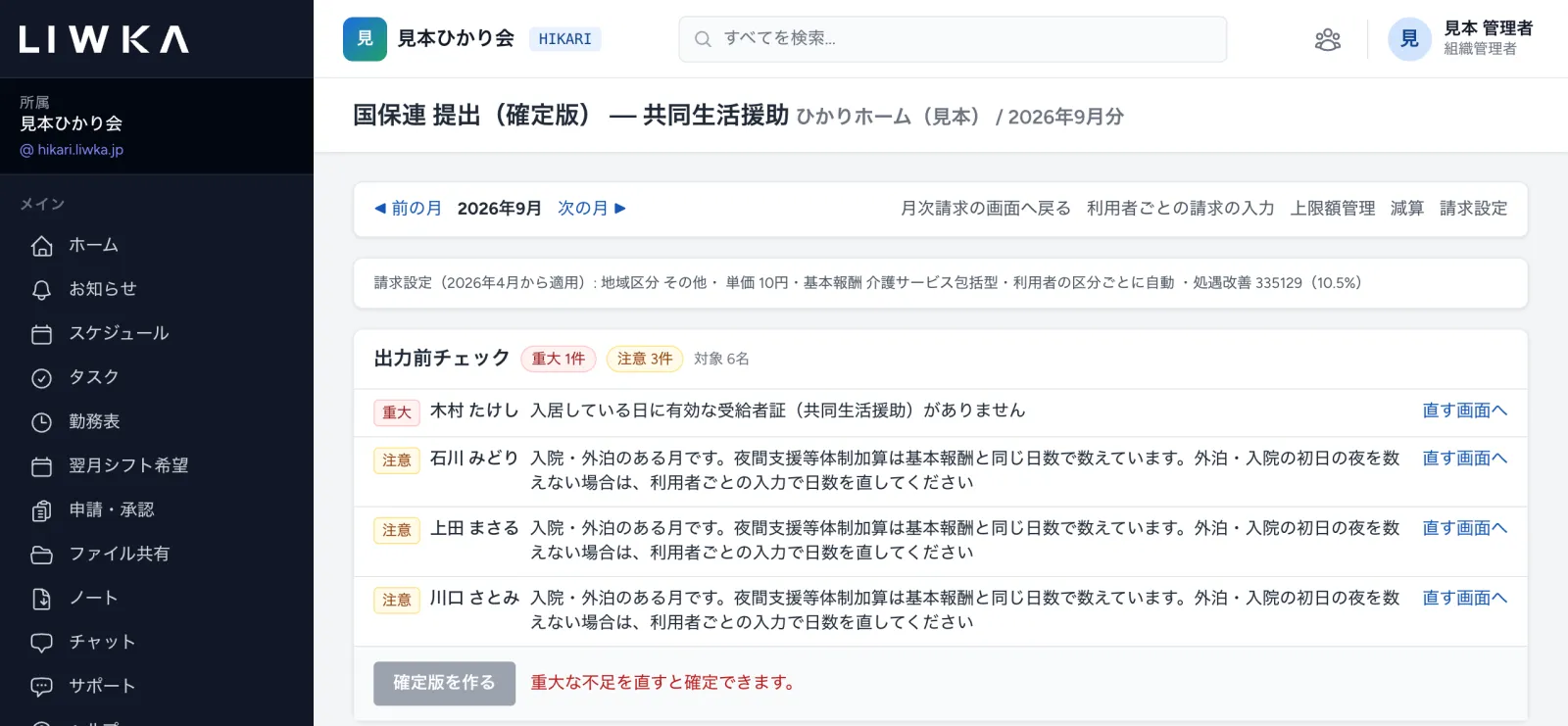
- 重大: 直すまで確定できません(確定版を作る が押せず、「重大な不足を直すと確定できます。」と出ます)。右の 直す画面へ を押すと、直す場所(入居者の画面・利用者ごとの請求の入力・請求設定など)が開きます。
- 注意: 確定はできますが、内容を確かめてから進めてください。
直した後にこの画面へ戻ると、チェックが最新の内容でやり直されます。画面に出るメッセージと直し方は、このページの下の「メッセージと直し方」にまとめています。
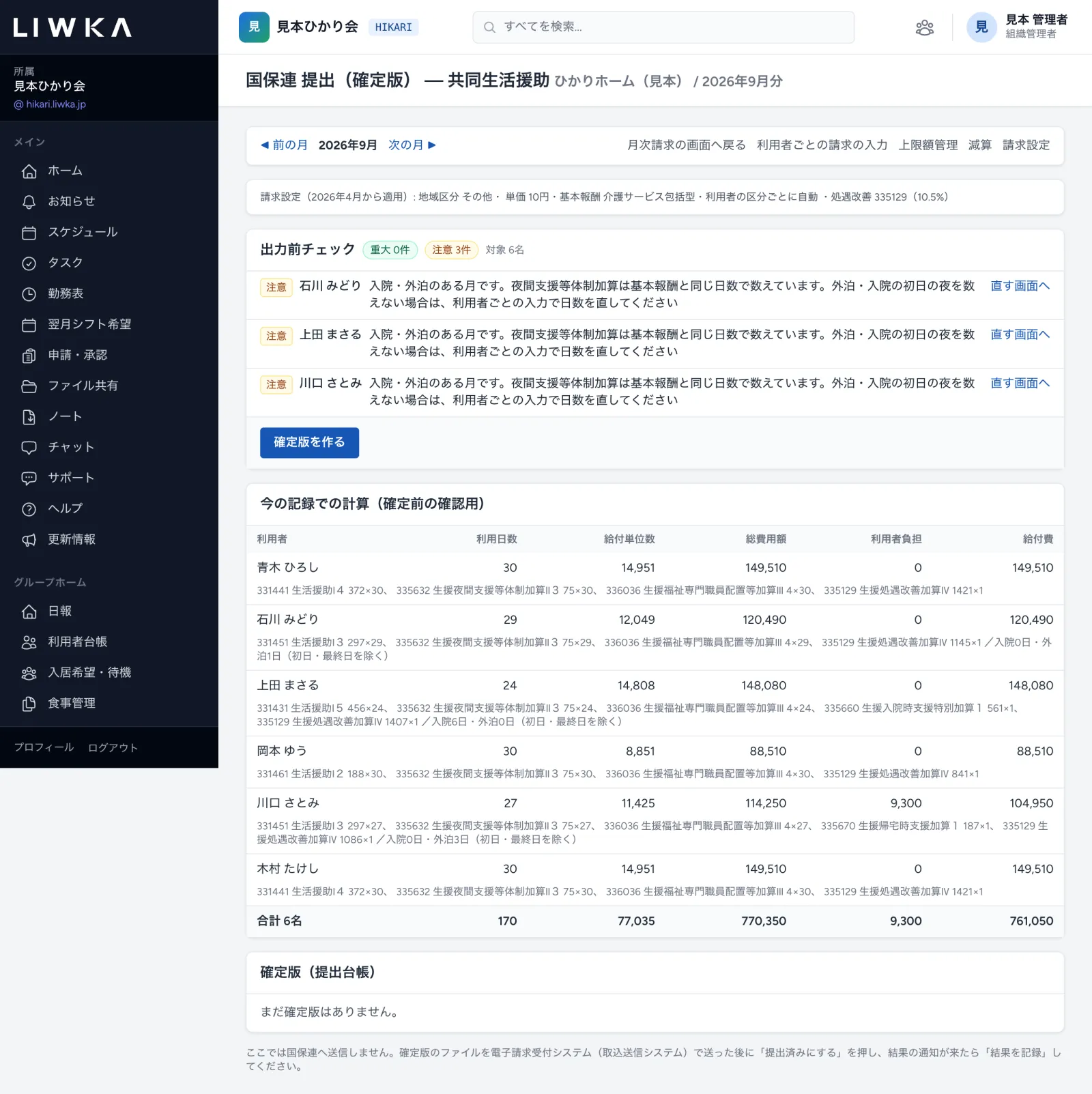
その下の「今の記録での計算(確定前の確認用)」には、入居者ごとの利用日数・給付単位数・総費用額・利用者負担・給付費と、算定した内容(サービスコード・単位数 × 回数、入院日数・外泊日数)が出ます。
毎月4 確定版を作ってダウンロードする
- 内容に問題がなければ、出力前チェックの下の 確定版を作る を押し、確認のメッセージで OK を押します。
- 「第1版を確定しました。ここからファイルをダウンロードしてください。」と出て、下の「確定版(提出台帳)」に 第1版 ができます。
- 2つのボタンを押して、ファイルをダウンロードします。
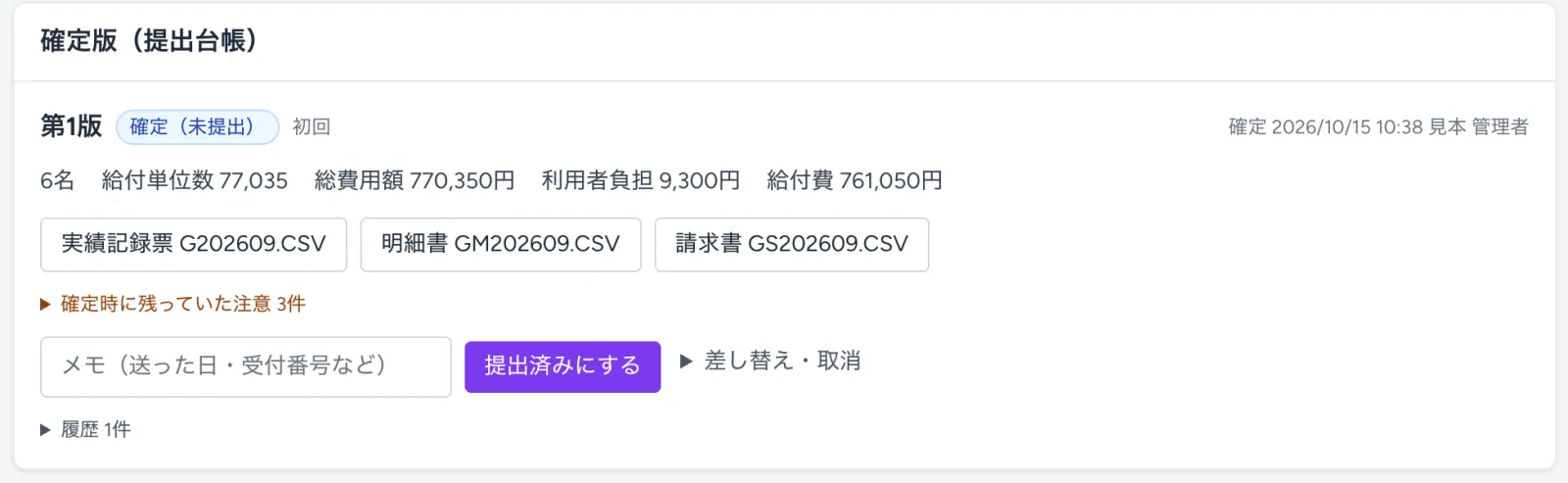
| ファイル | 中身 |
|---|---|
| 実績記録票 G(年月).CSV | 入居者ごとの日々の利用の記録 |
| 請求書・明細書 GS(年月).CSV | 事業所の請求の合計と、入居者ごとの給付費の明細(1つのファイル) |
請求書と明細書は、国保連の決まり(データ種別 J11)に合わせて1つのファイルにまとめています(2026年11月から。それまでは明細書 GM(年月).CSV を別に出していました)。
確定した後に届出や受給者証を直しても、確定版のファイルは変わりません(送ったファイルと手元の控えが食い違わないようにするためです)。直したいときは、訂正版を作ります。
毎月5 送ったあと(提出済み・結果・訂正)
ダウンロードしたファイルを国保連の電子請求受付システムで送ったあとの、提出済みにする・結果を記録・差し替え・取消(訂正版を作る)の操作は、B型と同じ画面です。「国保連請求の操作ガイド(B型)」の「毎月6」から先をご覧ください。 提出の画面の右上の 上限額管理・減算 も、B型と同じ使い方です(同じガイドの「上限額管理(ほかの事業所も使っている方)」「減算がある月」)。
メッセージと直し方
| 画面に出るメッセージ | 直し方 |
|---|---|
| 事業所番号(10桁)が未設定です(GH の国保連設定) | 月次請求 (国保連) の右上の 国保連 設定 で事業所番号を入れる |
| この月に適用する請求設定(地域区分・単価・類型)がありません | 請求設定 を入れる(適用開始月が請求する月より前か確かめる) |
| 請求設定で類型(介護サービス包括型・日中サービス支援型)を選んでください | 請求設定 の 類型 を選ぶ |
| 夜間支援等体制加算の夜間支援対象利用者数(1〜30人)を入れてください | 請求設定 の 夜間支援対象利用者数 を入れる |
| 入居日がありません | 入居者の画面の GH情報 編集 で 入居日 を入れる |
| 入居している日に有効な受給者証(共同生活援助)がありません | 入居者の画面で 受給者証を登録する から、その期間の受給者証を登録する |
| 受給者証の有効期間外の日があります | 受給者証の期間を確かめ、足りない期間の受給者証を登録する |
| 受給者証の市町村番号(6桁)が未入力です | 受給者証を正しい内容で登録し直す(間違えたものは 削除) |
| 月の途中で受給者証番号または市町村番号が変わっています | 同じ月に2つの番号では出力できません。受給者証の期間を確かめる |
| 算定日数◯日が支給量◯日を超えています | 受給者証の支給量(月の日数)を確かめる |
| 障害支援区分が未入力です | 入居者の画面の 基本台帳 編集 で障害支援区分を入れる(認定がない方は「認定なし」) |
| 入院日数が◯日あります。病院を訪問した回数を入れると入院時支援特別加算を算定します(注意) | 訪問したときは 利用者ごとの請求の入力 で 病院を訪問した回数 を入れる |
| 外泊日数が◯日あります。帰省の支援をしたときは利用者ごとの入力で印を付けると帰宅時支援加算を算定します(注意) | 支援をしたときは 利用者ごとの請求の入力 でチェックを入れる |
| 入院・外泊のある月です。夜間支援等体制加算は基本報酬と同じ日数で数えています(注意) | 外泊・入院の初日の夜を数えない場合は、利用者ごとの請求の入力 の 夜間支援等体制加算の日数 を直す |
| 家賃の補足給付の日額と日数を入れてください | 利用者ごとの請求の入力 で、日額・日数・給付費をすべて入れる(使わないときはすべて空欄) |
| 処遇改善加算のコードを選んだときは加算率(%)も入力してください。 | 請求設定 の 処遇改善加算率(%) を入れる |
| 月次集計が確定されていません(月次請求の画面で集計して確定してください) | 請求設定のない月に出ます。請求設定を入れる(または 再集計 → 一括確定 で以前の方法の集計を確定する) |
| 重大な不足が◯件あるため確定できません。 | 出力前チェックの「重大」をすべて直してから、もう一度 確定版を作る を押す |
| この月はすでに確定済み(第◯版・◯◯)です。 | 直すときは 訂正版を作る を使う |
| ほかの人が先にこの利用者の入力を変えました。画面を開き直してください。 | 画面を開き直して、最新の内容を確かめてから入れ直す |
| パスワードが違います。(玄関のタブレット) | タブレット 設定 で決めたパスワードを入れ直す。分からないときは管理者が パスワードを保存 で設定し直す |
| 試行回数が上限です。◯ 秒後にお試しください。 | パスワードを5回間違えると15分間入れられません。時間をおいてから入れ直す |
| メールアドレスまたは利用者に既存アカウントがあります。既存アカウントを確認してください。 | その方はすでにアカウントがあります。申請ポータル QR の発行状況を確かめる |
よくある質問
入居が決まった方は、どうやって入居者にしますか?
利用者台帳 で入居者として登録してください。入居希望・待機の登録は、そのまま記録として残ります(ステータスを「入居決定」にしておくと分かりやすくなります)。
食事管理の数を直したら、発注の数も変わりますか?
はい。食事発注の画面は、食事管理の表と、承認済みの外出・外泊・入院の届出から数えています。画面を開き直すと、新しい数が出ます。
訪問者の記録を職員が代わりに入れられますか?
記録は玄関のタブレットの画面から入れます。訪問者の方が入れられないときは、職員が同じタブレットで代わりに入れてください。職員用の画面(訪問者管理)は見るだけで、記録の追加・修正はできません。
申請ポータルの QR は、入居者ごとに必要ですか?
いいえ。QR は事業所で1枚です。ログインしたアカウントで、どなたの申請かを見分けます。
「月次請求 (国保連)」の画面の下にある「再集計」「一括確定」は使いますか?
請求設定を入れている場合は使いません。請求設定がない月は、以前の方法(再集計 → 一括確定)で集計した内容から、実績記録票だけを確定できます。明細書・請求書も作るには、請求設定を入れてください。
一般職員の方も請求の画面を開けますか?
いいえ。月次請求 (国保連) と国保連 提出(確定版)の画面は、組織管理者の方だけが開けます。組織管理者でない方には、左のメニューに 月次請求 (国保連) が表示されません。
困ったときは
このガイドで解決しないときは、LIWKA の画面左のメニューの サポート からお問い合わせください。 画面の名前と、出ているメッセージをそのまま書いていただくと、早くご案内できます。