
ホワイトボード
ホワイトボード ホワイトボード(事務所サイネージ)の操作ガイド
更新 2026年10月15日
もくじ
LIWKA のホワイトボードパッケージで、事務所の大きな画面(テレビやモニター)に「今日の予定・作業・担当」や当番表・掲示物を映す方法と、その中身を入れる方法を、画面の順にご説明します。 画面の例は説明用の架空の組織「見本みなと会」と、架空の事業所・職員です。
このガイドで分かること
- ホワイトボードの画面の開き方
- 日付ごとの予定(内容・担当・備考)を入れる方法と、前日の内容をコピーする方法
- 曜日ごとの当番表と、ポスターなどの掲示画像を出す方法
- 事務所のモニターに映す方法(ログインして映す・ログイン不要の URL で映す)
先に知っておいていただきたいこと
- ホワイトボードは、ホワイトボードパッケージを有効にした組織で使えます。パッケージの有効化は「はじめての設定(管理者向け)」をご覧ください。
- 左のメニューには項目がありません。パソコンでは ホーム(ダッシュボード)右上の ホワイトボード ボタン、スマートフォンではホームのメニューの ホワイトボード から開きます。
- 中身の入力は、組織管理者・部署管理者・承認者・スタッフの方ができます。閲覧者の方は入力の画面を開けません。
- ログイン不要の URL の公開・停止・URL の再発行・パスワードの設定は、組織管理者と部署管理者の方だけが変更できます。ほかの方の画面には、これらのボタンは出ません。
- 選べる事業所は、サービスの種類が 就労継続支援B型・A型・生活介護・グループホーム・短期入所 の事業所です。
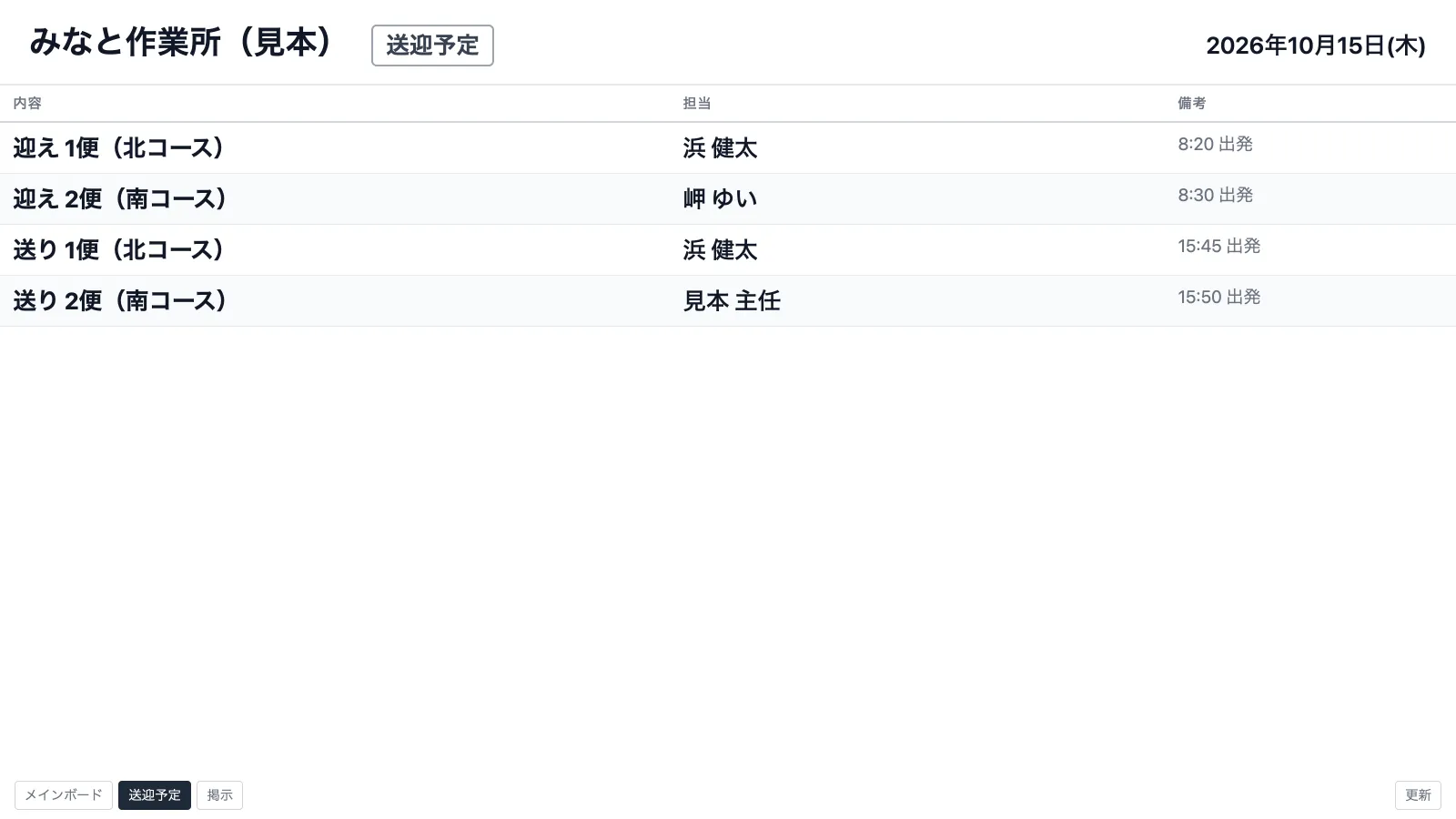
- ホワイトボードは事業所ごと・ボードごとに分かれています。1つの事業所に、メインボード・送迎予定・掲示 のように複数のボードを作れます。
全体の流れ
| いつ | すること | 使う欄 |
|---|---|---|
| 最初に1回 | 使うボードを作る(例: メインボード・送迎予定・掲示) | + ボード追加 |
| 最初に1回 | 曜日ごとの当番表や、掲示したい画像を入れる | 週間当番表・掲示画像 |
| 最初に1回 | 事務所のモニターで映す URL を用意する | サイネージ公開設定 |
| 毎日(前日の夕方や朝) | その日の予定・作業・担当を入れる(前日の分をコピーして直すと早い) | 行の表・前日からコピー |
| 入れ直したとき | モニターの画面の 更新 を押して、最新の内容にする | サイネージ表示 |
ホワイトボードを開く
パソコンでは、左のメニューの ホーム を開き、右上の ホワイトボード を押します。

「ホワイトボード(事務所サイネージ用)」の画面が開きます。上から、日付ごとの予定の表、週間当番表、掲示画像、サイネージ公開設定 の順に並びます。
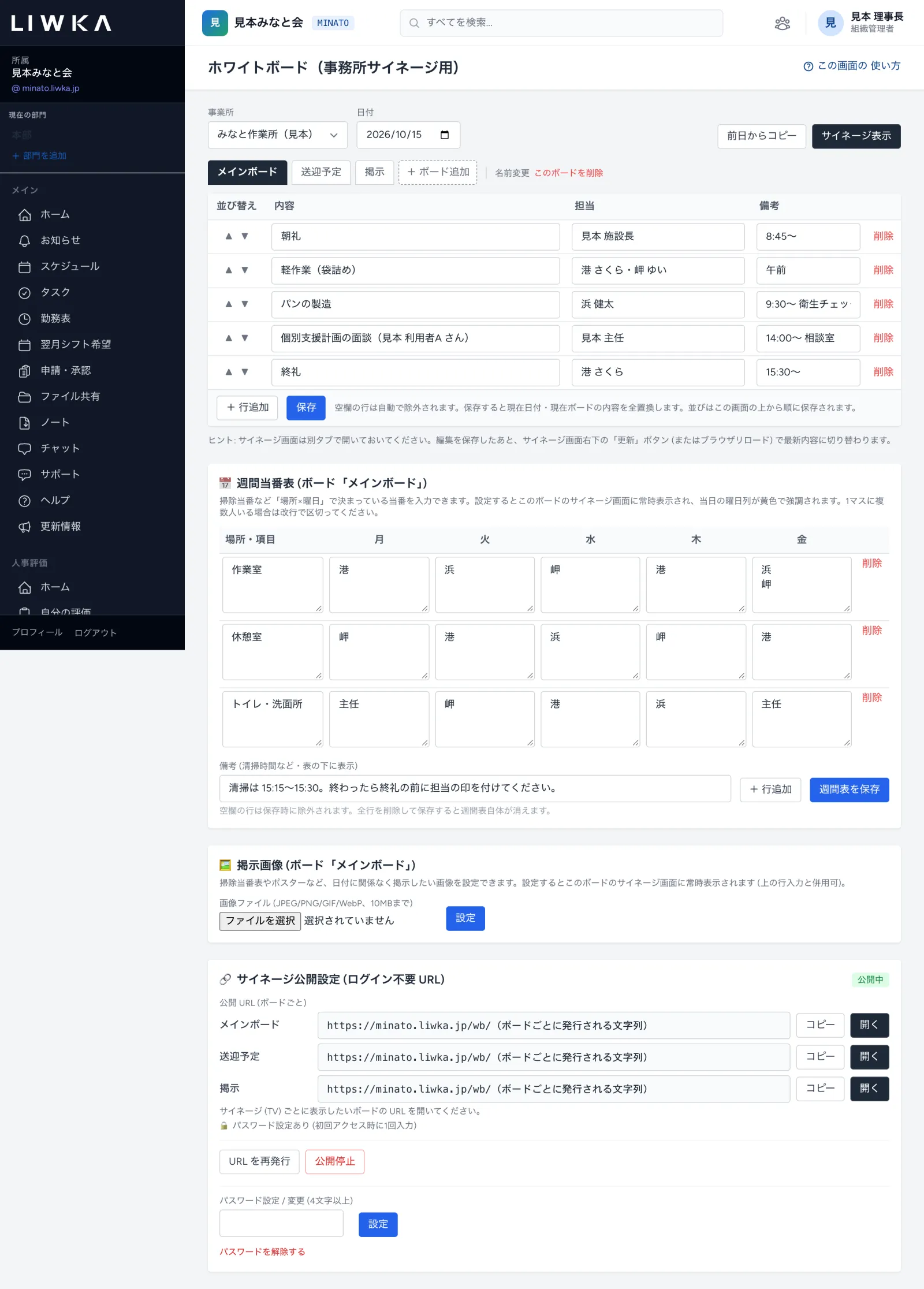
| 欄・ボタン | 内容 |
|---|---|
| 事業所 | 映す事業所を選びます。選ぶとすぐに切り替わります |
| 日付 | 入れる日を選びます。はじめは今日です |
| ボードの名前(タブ) | 押すと、そのボードに切り替わります |
| + ボード追加 | 新しいボードを作ります |
| 名前変更 | 今のボードの名前を変えます |
| このボードを削除 | 今のボードを消します(ボードが2つ以上あるときだけ出ます) |
| 前日からコピー | 前の日の予定を、今の日付にコピーします |
| サイネージ表示 | モニター用の画面を、別のタブで開きます |
ボードを作る
- + ボード追加 を押します。
- 「新しいボード名 (例: 連絡事項、送迎予定)」と出るので、名前を入れて OK を押します。
- 「ボード「送迎予定」を追加しました。」と出て、新しいボードに切り替わります。
- 名前を変えるときは、そのボードを開いて 名前変更 を押し、新しい名前を入れます。
- このボードを削除 を押すと、「このボードの全日付の内容も削除されます。」と確認が出ます。OK を押すと、そのボードの全部の日付の予定と、当番表・掲示画像も消えます。
- ボードは最低1つ必要です。初めて開いたときは「メインボード」が1つ作られています。
予定を入れる
- 事業所・日付・ボードを選びます。
- 表の行に 内容・担当・備考 を入れます。行が足りなければ + 行追加 を押します。
- 並びを変えるときは、行の左の ▲ ▼ を押します。要らない行は右の 削除 を押します。
- 保存 を押すと「ボード「メインボード」を保存しました。」と出ます。
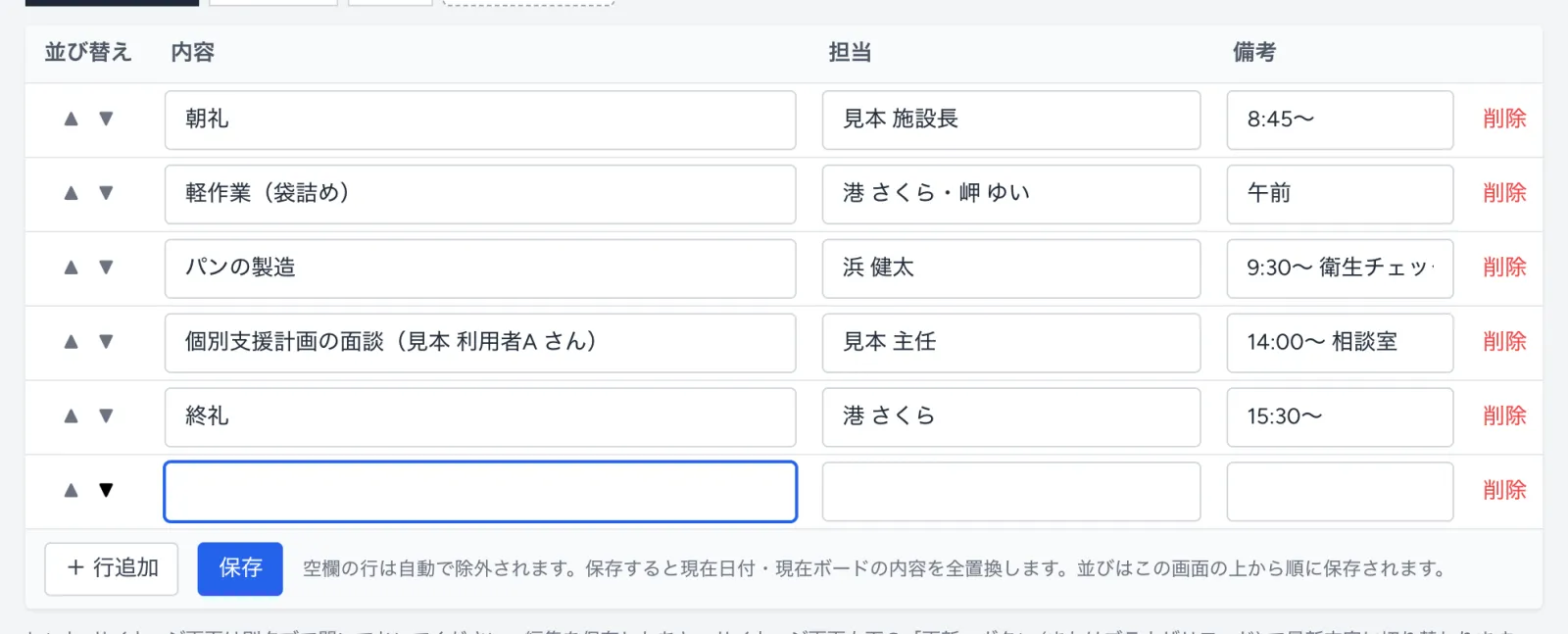
| 項目 | 入れる内容 |
|---|---|
| 内容 | 例: 朝礼、軽作業(袋詰め)、個別支援計画の面談(200文字まで) |
| 担当 | 担当の職員の名前など(200文字まで) |
| 備考 | 時刻や場所など(200文字まで) |
- 保存すると、その日付・そのボードの予定は、画面の表の内容にまるごと置き換わります。並びは画面の上から順に保存されます。
- 内容 が空の行は、保存のときに自動で除かれます(画面にも「空欄の行は自動で除外されます。」と出ています)。空欄の行が残っていても、そのまま 保存 を押せます。担当・備考だけを入れて内容が空の行も除かれるので、残したい行には内容を入れてください。
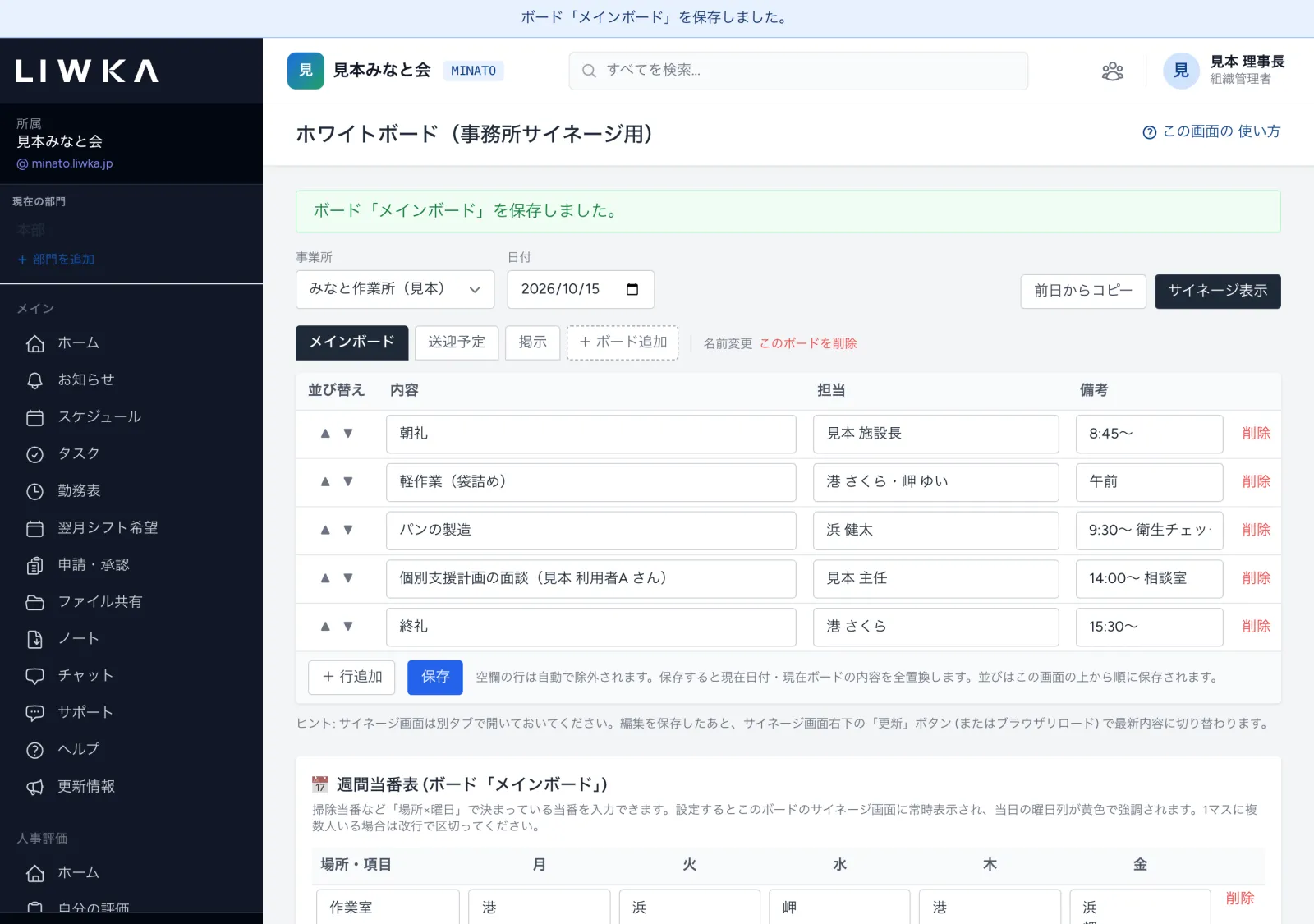
前日の内容をコピーする
毎日ほとんど同じ予定なら、前日の分をコピーしてから直すと早く入れられます。
- 日付を、入れたい日にします。
- 前日からコピー を押します。「現在の日付・ボードの内容を破棄して前日からコピーします。よろしいですか?」と出るので、OK を押します。
- 「前日(10/15)の内容をコピーしました。」と出ます。違うところを直して 保存 を押します。
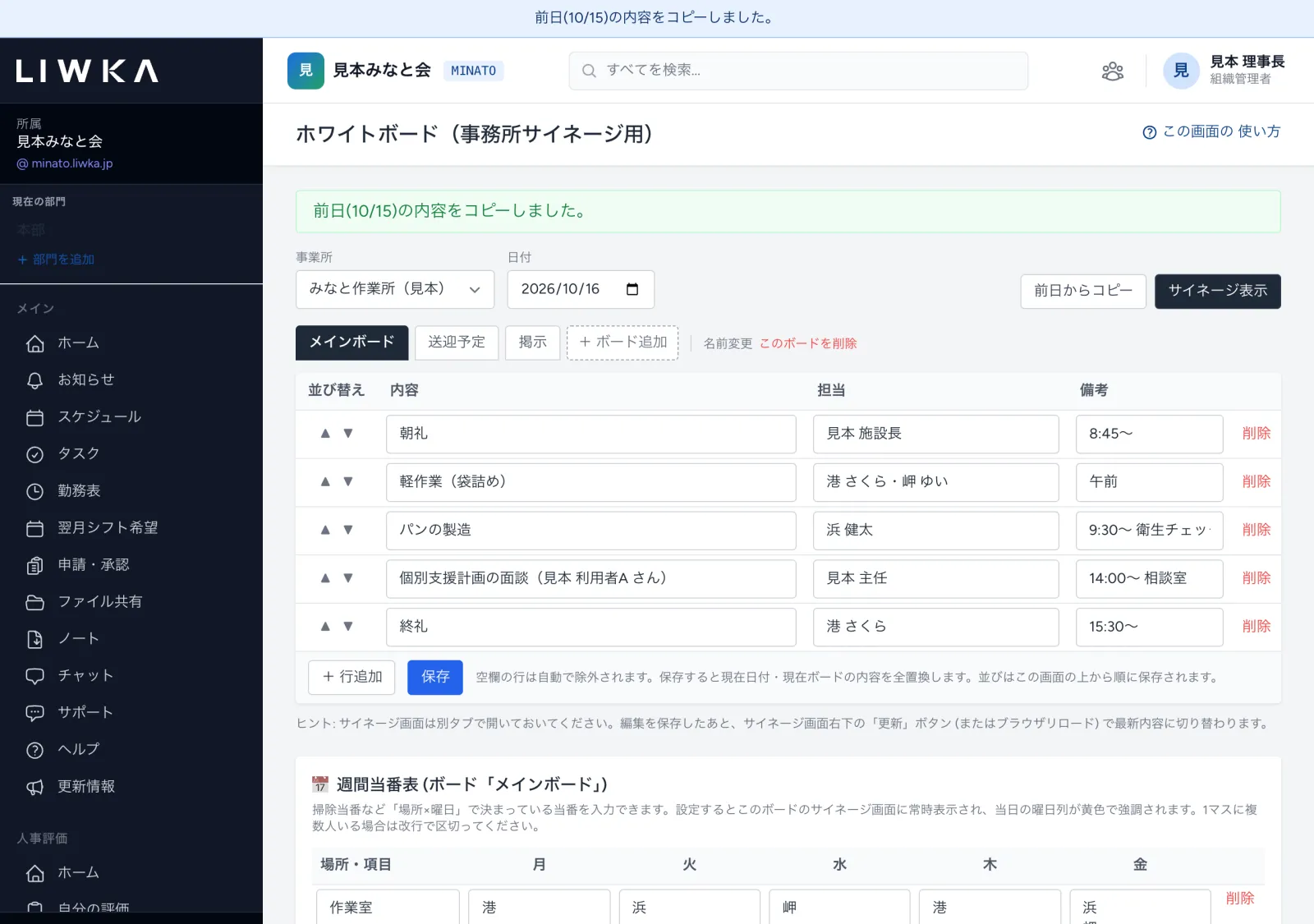
- コピーするのは、そのボードの予定の表だけです。週間当番表と掲示画像は日付に関係なく出るので、コピーは要りません。
- コピーするのは1日前の日付の予定です。前の日に予定が無いときは「前日のデータがありません。」と出ます(たとえば月曜日に押すと、日曜日の予定を探します)。
週間当番表
掃除当番のように「場所×曜日」で決まっている当番を、ボードごとに入れておけます。入れると、そのボードのモニターの画面にいつも表示され、その日の曜日の列が黄色になります。
- 「週間当番表」の欄で、場所・項目 と、月〜金 の欄に当番の方の名前を入れます。1つの欄に2人以上いるときは、改行して入れます。
- 行が足りなければ + 行追加 を押します。要らない行は 削除 を押します。
- 表の下の 備考 に、清掃の時間などを入れられます(表の下に表示されます)。
- 週間表を保存 を押すと「ボード「メインボード」の週間当番表を保存しました。」と出ます。
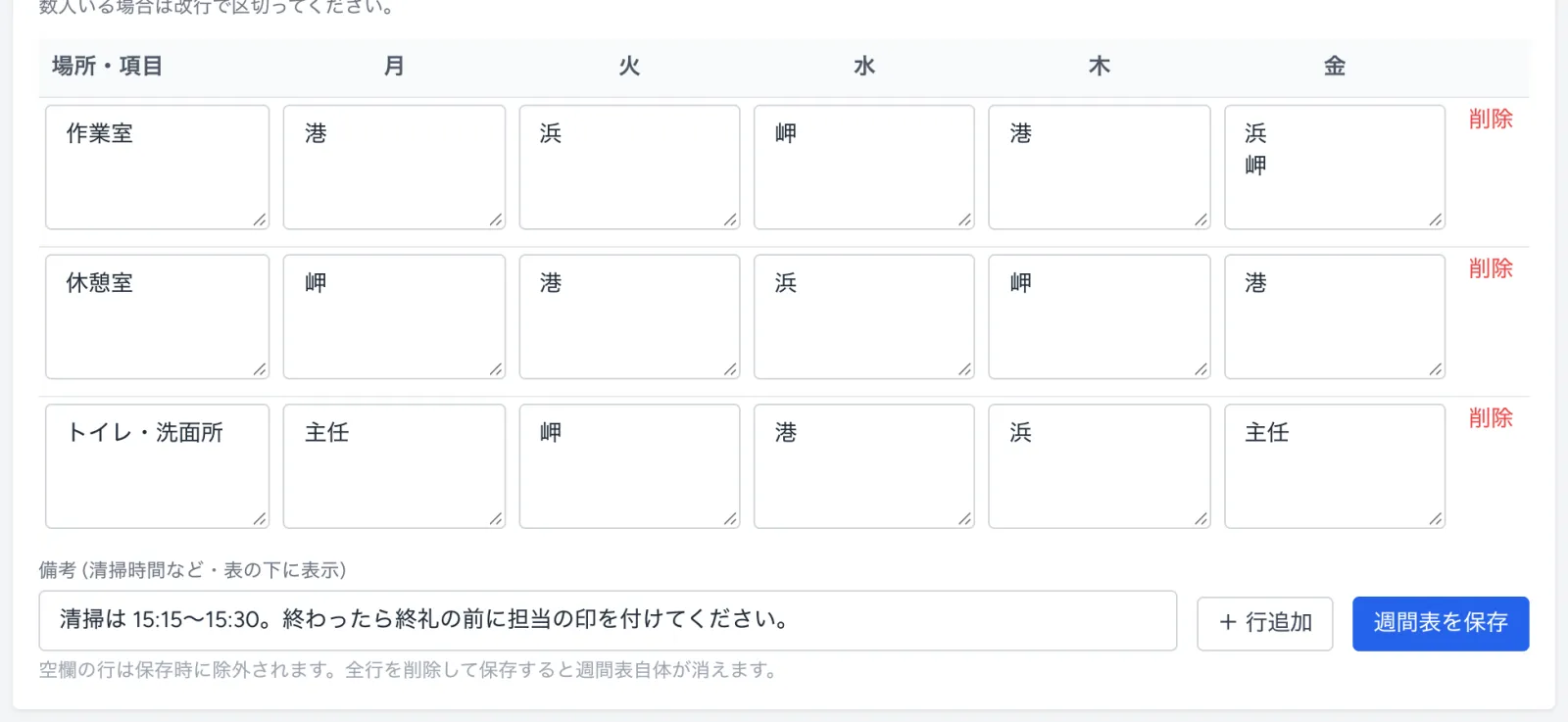
- 当番表は日付ごとではなく、ボードごとに1つです。
- 全部の行を削除して保存すると、当番表が消えます(「週間当番表を削除しました。」と出ます)。
- 土曜日・日曜日の列はありません。
掲示画像
行事予定のポスターや当番表の写真など、日付に関係なく出しておきたい画像を、ボードごとに1枚設定できます。
- 画像を出したいボードを開きます。
- 「掲示画像」の欄の ファイルを選択 で画像を選びます(JPEG・PNG・GIF・WebP、10MB まで)。
- 設定 を押すと「ボード「掲示」に掲示画像を設定しました。」と出ます。
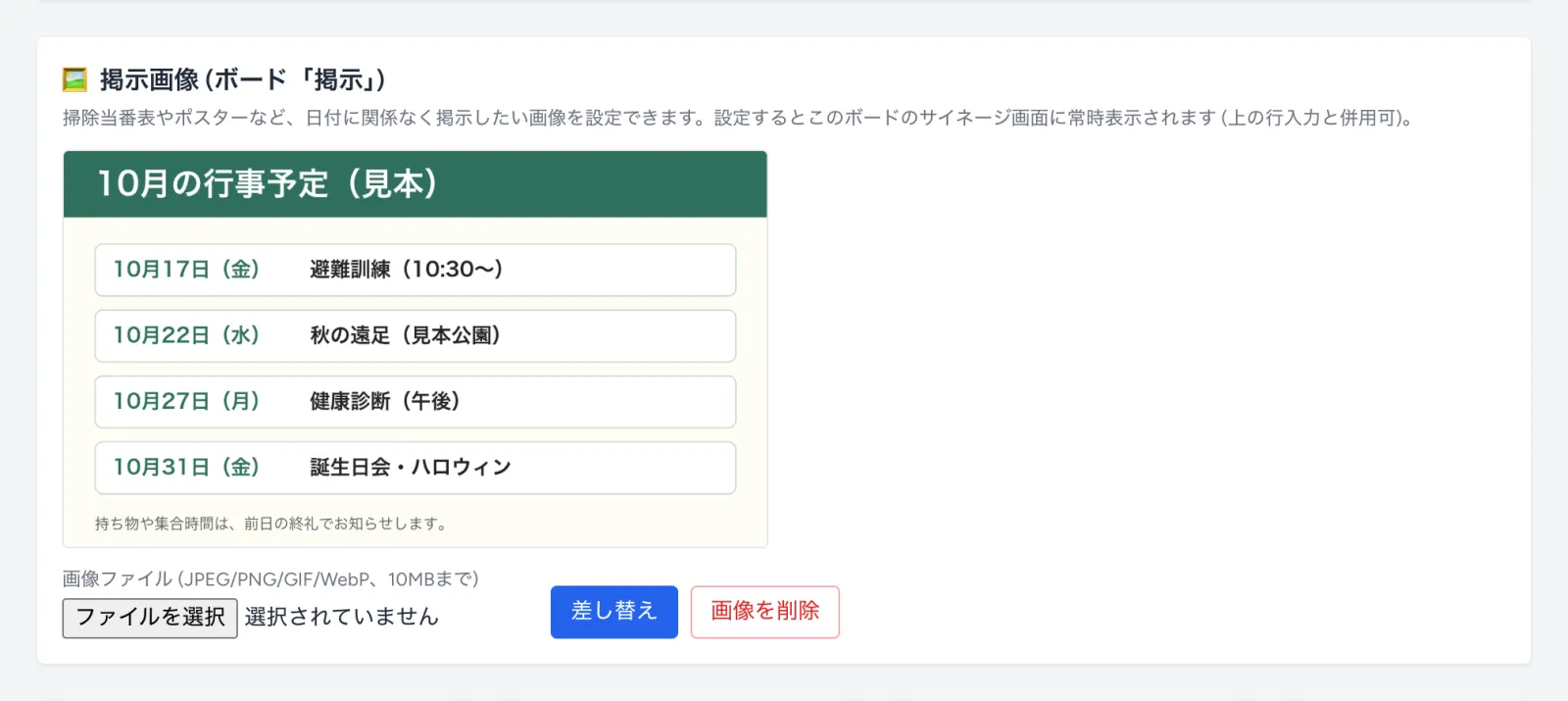
- 別の画像にするときは、選び直して 差し替え を押します。
- 画像を削除 を押すと、確認のあと「掲示画像を削除しました。」と出ます。
- 画像は、予定の表と同じボードにも出せます。画像だけを映すボードを作ると、モニターいっぱいに大きく表示されます。
サイネージ表示
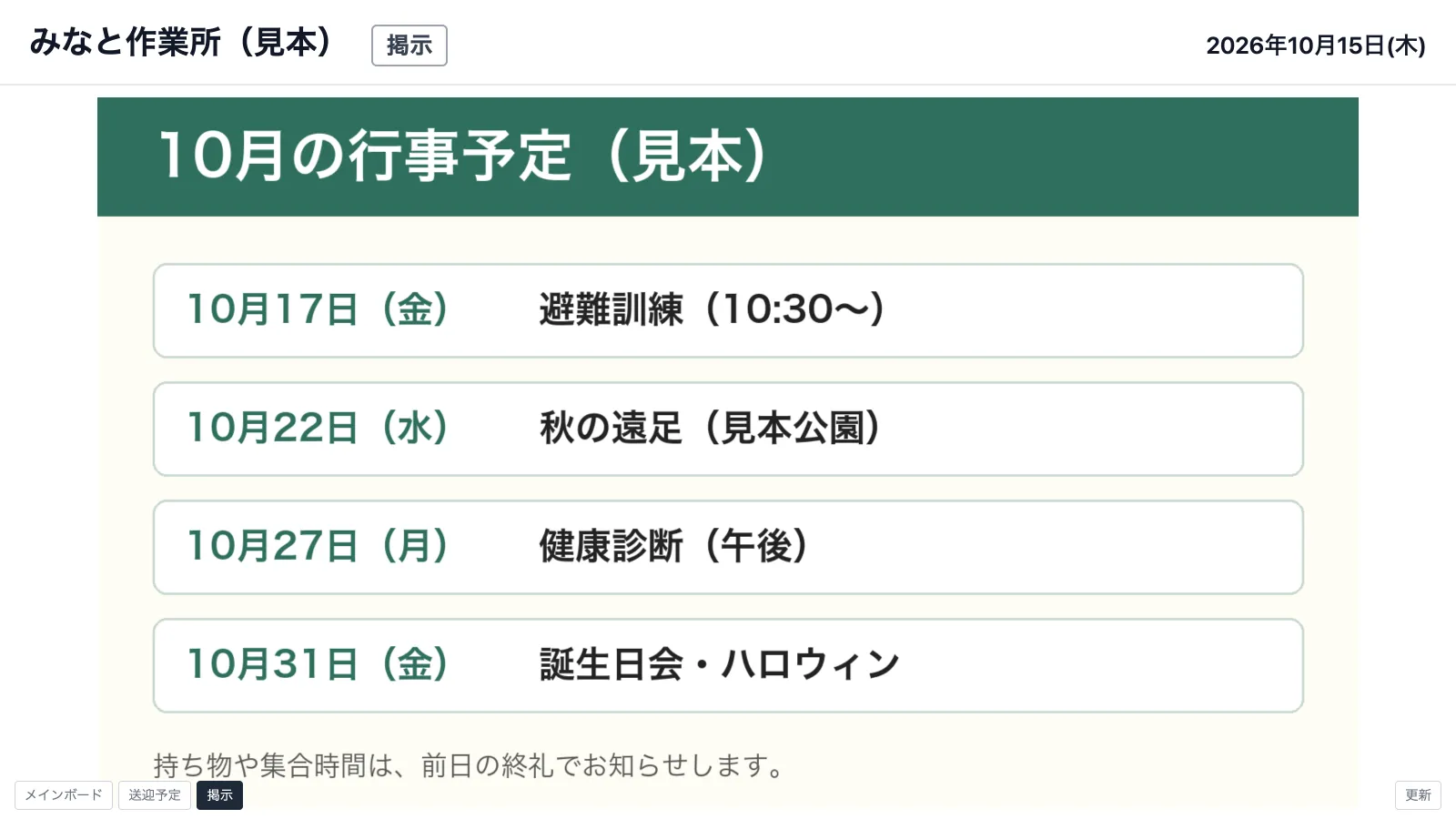
事務所のモニターに映す画面です。ホワイトボードの画面の右上の サイネージ表示 を押すと、そのとき選んでいる事業所・日付・ボードの画面が、別のタブで開きます。モニターにつないだパソコンで開き、ブラウザを全画面にしてお使いください。
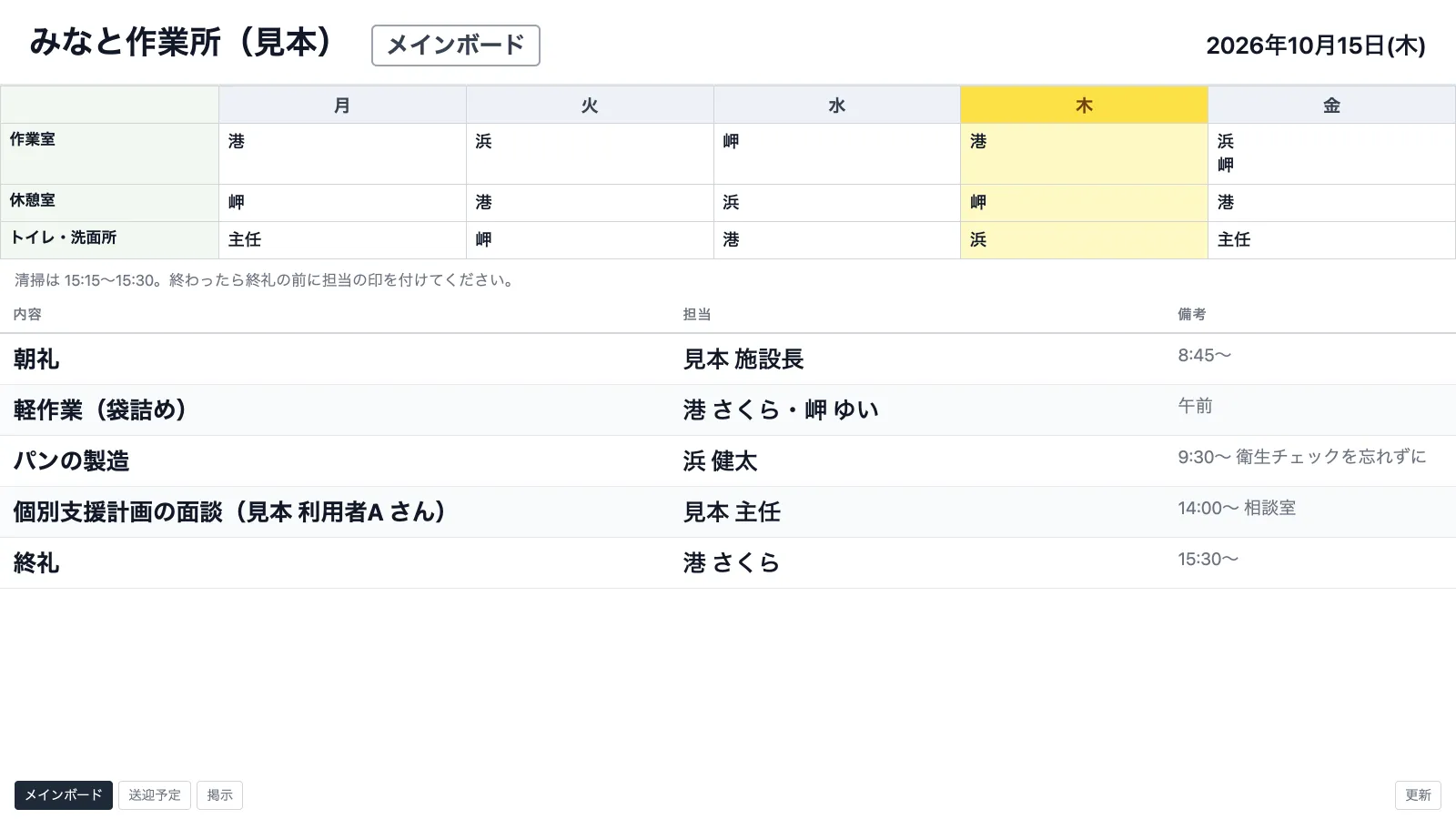
- 上に事業所の名前・ボードの名前・日付、その下に週間当番表(今日の曜日が黄色)と、予定の表(内容・担当・備考)が出ます。
- 予定が入っていない日は「本日の予定は未入力です」と出ます。
- ボードが2つ以上あるときは、左下にボードの名前のボタンが出て、押すと切り替わります。
- 右下の 更新 を押すと、最新の内容になります。モニターの画面は自動では新しくなりませんので、予定を直したあとは 更新 を押すか、ブラウザで再読み込みしてください。
- サイネージ表示 から開いた画面は、開いたときの日付のままです。次の日になって 更新 を押しても、日付は変わりません。毎日つけっぱなしにするモニターでは、次の「サイネージ公開設定」の URL で映すと、開いた日(更新 を押した日)の予定が出ます。
サイネージ公開設定
モニター用のパソコンに職員のアカウントでログインしたままにしたくないときは、ログイン不要の URL で映せます。組織管理者・部署管理者の方が操作します。
公開する
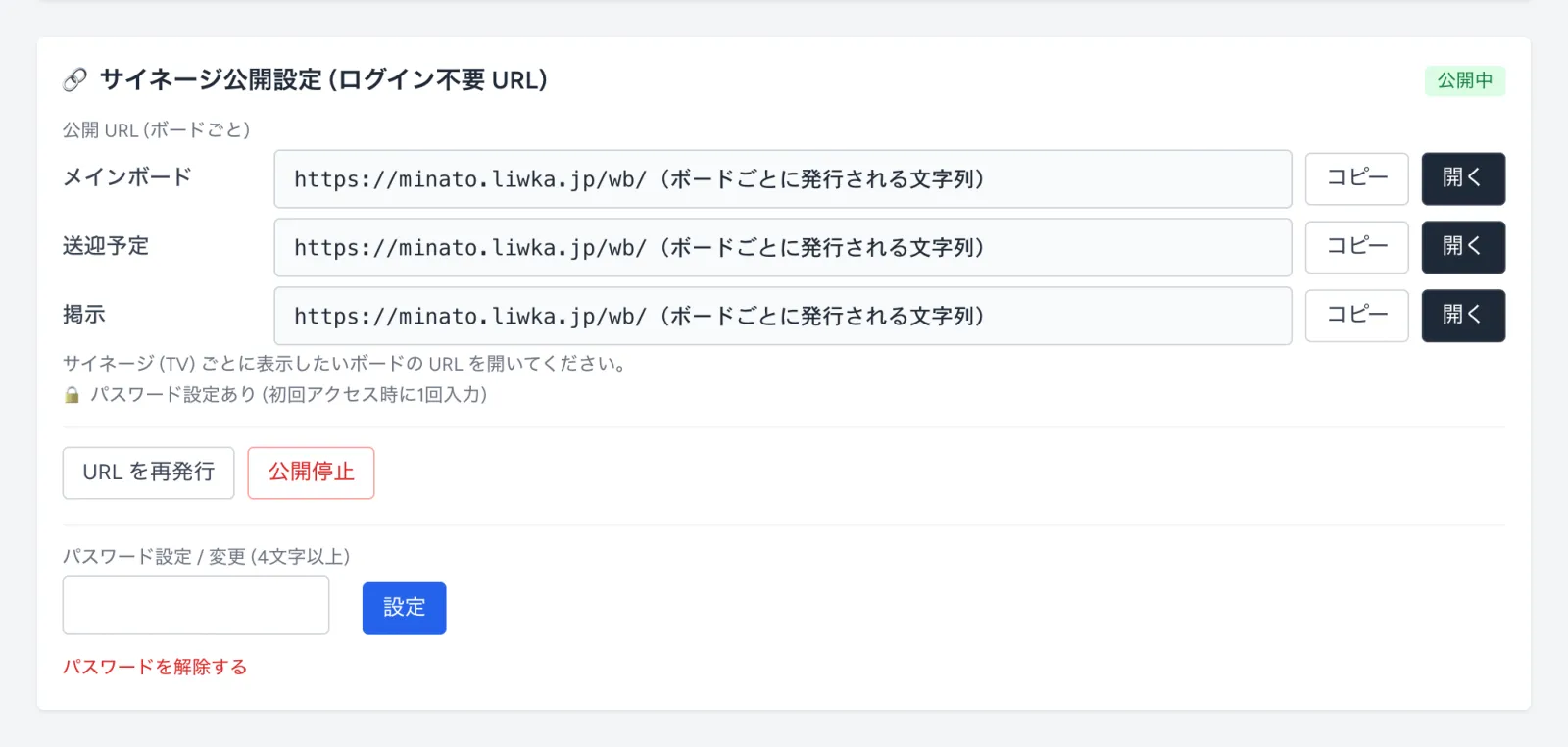
- ホワイトボードの画面のいちばん下の「サイネージ公開設定 (ログイン不要 URL)」で、公開を有効にする を押します。「公開を有効にしました。」と出ます。
- ボードごとの 公開 URL が表示されます。コピー で URL をコピーし、モニター用のパソコンのブラウザで開きます。開く を押すと、その場で見られます。

パスワードを設定する
URL を知っている人なら誰でも見られる状態(「パスワード未設定 (URL を知っている人は誰でも閲覧できます)」)のままにせず、パスワードを設定することをおすすめします。
- 「パスワード設定 / 変更 (4文字以上)」にパスワードを入れて 設定 を押します。
- 「パスワードを設定しました。次回アクセス時から要求されます。」と出て、「パスワード設定あり (初回アクセス時に1回入力)」の表示に変わります。
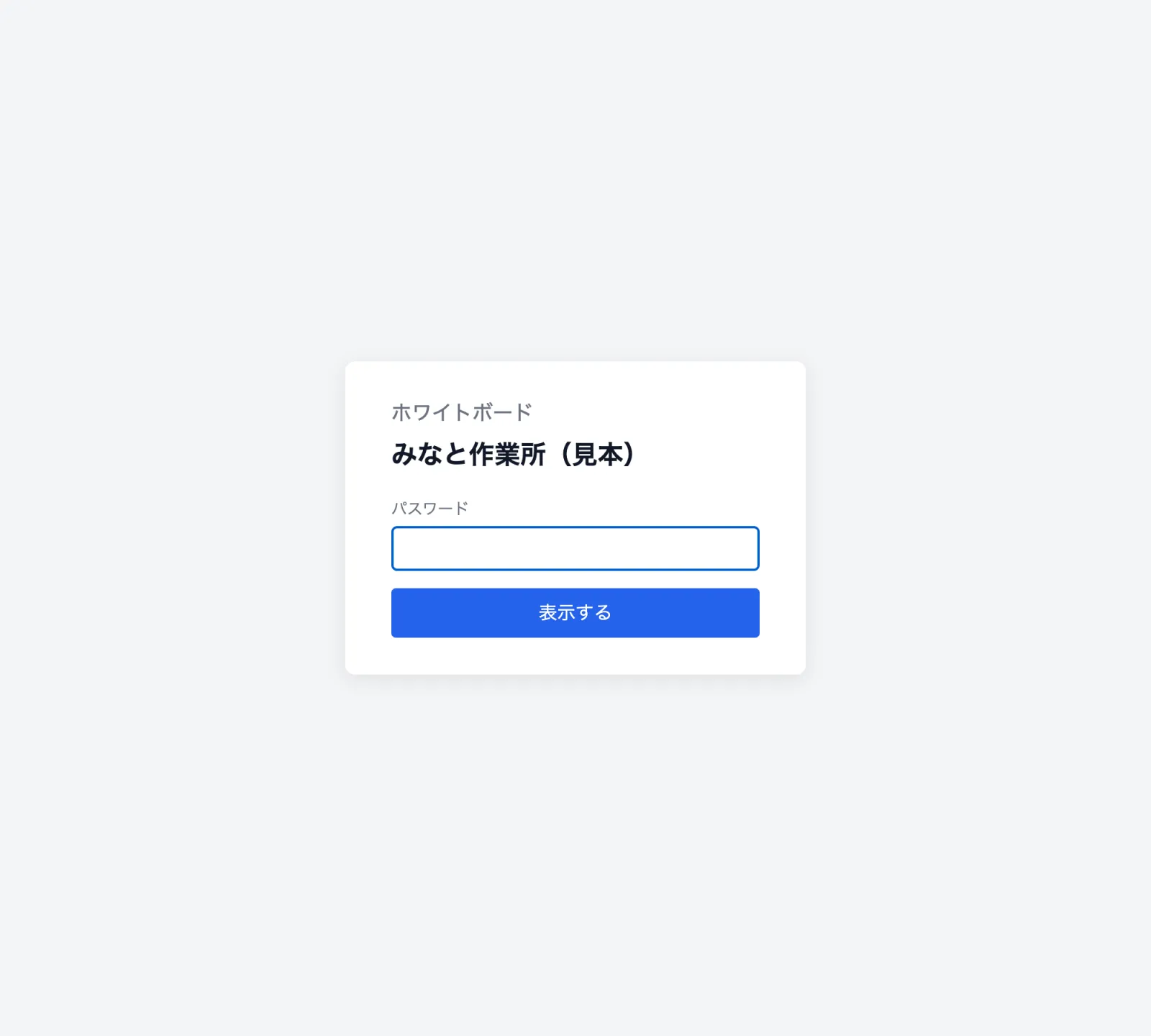
モニター用のパソコンで URL を開くと、パスワードの画面が出ます。パスワードを入れて 表示する を押すと、ホワイトボードが映ります。違うと「パスワードが違います」と出ます。
URL を変える・公開をやめる
| ボタン | すること |
|---|---|
| URL を再発行 | 新しい URL にします。古い URL では見られなくなります。モニター用のパソコンで、新しい URL を開き直してください |
| 公開停止 | ログイン不要の URL で見られなくします |
| パスワードを解除する | パスワードを外します。URL だけで誰でも見られるようになります |
公開中は、URL の下に最後に見られた時刻(「最終アクセス」)が出ます。
組織管理者・部署管理者以外の方の画面
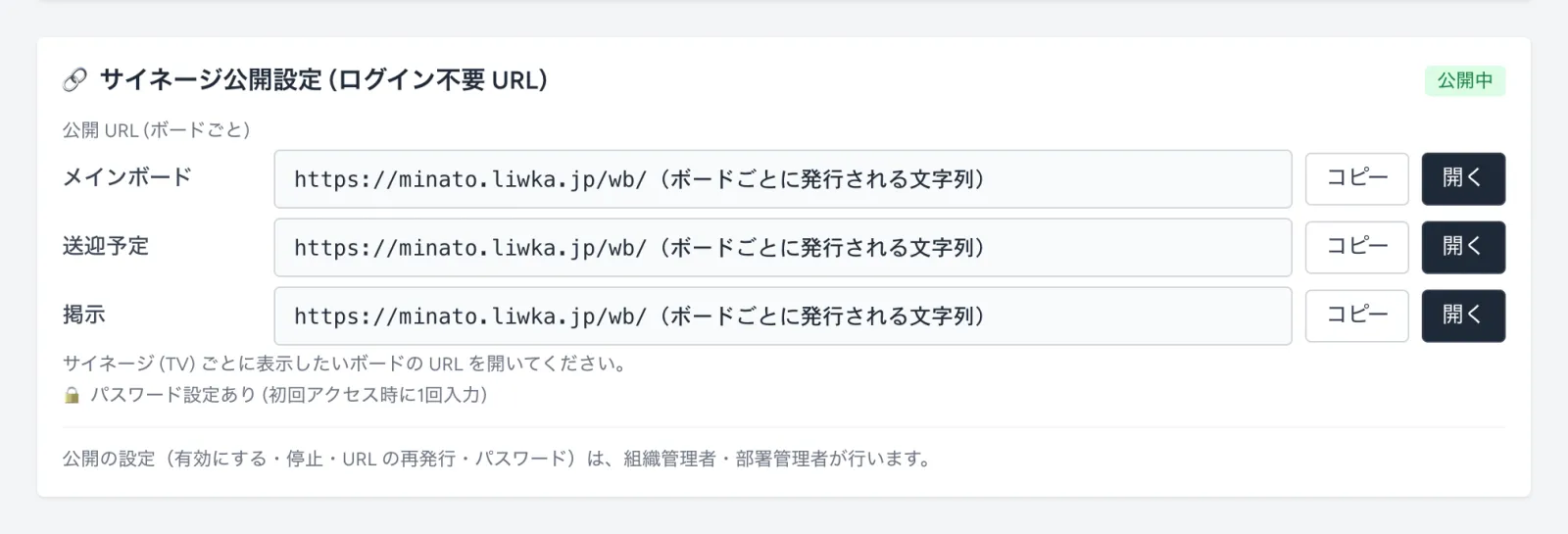
承認者・スタッフの方の画面では、公開中の URL と コピー・開く だけが出ます。公開・停止・URL の再発行・パスワードのボタンの代わりに「公開の設定(有効にする・停止・URL の再発行・パスワード)は、組織管理者・部署管理者が行います。」と出ます。モニターを用意するときは、組織管理者・部署管理者の方に公開してもらってください。
スマートフォンで見るとき
スマートフォンでもホワイトボードの画面を開いて、予定を入れられます。表は横にずらして見てください。

メッセージと直し方
| 画面に出るメッセージ | 意味・直し方 |
|---|---|
| ボード「(名前)」を保存しました。 | 予定を保存しました |
| 前日(10/15)の内容をコピーしました。 | 前の日の予定をコピーしました。直して 保存 を押してください |
| 前日のデータがありません。 | 前の日に予定が入っていません |
| ボード「(名前)」を追加しました。/ボード名を「(名前)」に変更しました。 | ボードを作った・名前を変えました |
| ボード「(名前)」を削除しました(全日付の内容も削除)。 | ボードと、その全部の日付の予定を消しました |
| ボード名は1〜50文字で入力してください。 | ボードの名前を1〜50文字で入れてください |
| ボードは最低1つ必要です。 | ボードが1つだけのときは削除できません |
| ボード「(名前)」の週間当番表を保存しました。/週間当番表を削除しました。 | 当番表を保存した・消しました |
| ボード「(名前)」に掲示画像を設定しました。/掲示画像を削除しました。 | 掲示画像を設定した・外しました |
| 公開を有効にしました。/公開を停止しました。 | ログイン不要の URL で見られるようにした・見られなくしました |
| URL を再発行しました。古い URL は無効になります。 | モニター用のパソコンで、新しい URL を開き直してください |
| パスワードを設定しました。次回アクセス時から要求されます。 | パスワードを設定しました |
| パスワードは4文字以上で設定してください。 | 4文字以上のパスワードを入れてください |
| パスワードを解除しました(URL のみで閲覧可能)。 | パスワードを外しました |
| パスワードが違います | モニター側で入れたパスワードが違います。管理者の方に確かめてください |
| 本日の予定は未入力です | その日・そのボードに予定が入っていません |
| 公開の設定(有効にする・停止・URL の再発行・パスワード)は、組織管理者・部署管理者が行います。 | 承認者・スタッフの方には公開の設定のボタンは出ません。組織管理者・部署管理者の方に頼んでください |
よくある質問
モニターの画面が新しくなりません
モニターの画面は自動では新しくなりません。予定を直したあとは、モニターの画面の右下の 更新 を押すか、ブラウザで再読み込みしてください。
明日の予定を前の日に入れておけますか?
入れておけます。ホワイトボードの画面で日付を明日にして入れてください。ログイン不要の URL で映しているモニターは、次の日に 更新 を押すと、その日の予定に切り替わります。
事業所が選べません
ホワイトボードで選べるのは、サービスの種類が 就労継続支援B型・A型・生活介護・グループホーム・短期入所 の事業所です。ほかの種類の事業所だけの組織では、ホワイトボードの画面が開けません。
空欄の行を消さずに保存しても大丈夫ですか?
大丈夫です。内容 が空の行は、保存のときに自動で除かれます(担当・備考だけ入れた行も除かれます)。
担当の欄で職員を選べますか?
担当は文字で入れる欄です。職員の一覧からは選びません。
困ったときは
このガイドで解決しないときは、LIWKA の画面左のメニューの サポート からお問い合わせください。 画面の名前と、出ているメッセージをそのまま書いていただくと、早くご案内できます。