
研修管理
研修管理 研修管理の操作ガイド
更新 2026年10月15日
もくじ
LIWKA の研修管理パッケージで、職員の資格・免許の台帳、研修の予定と受講の記録、研修への参加の申請と承認、研修報告書を管理する方法を、画面の順にご説明します。 画面の例は説明用の架空の組織「見本福祉会かえで」と、架空の職員です。
このガイドで分かること
- 職員の資格・免許を台帳に登録し、有効期限が近いものに気づく方法
- 虐待防止・身体拘束適正化・感染症対策・業務継続計画(BCP)などの法定研修を、予定から受講の記録まで残す方法
- 外部研修への参加を申請し、承認する流れ
- 研修のあとに報告書を出し、確認する流れ
先に知っておいていただきたいこと
- 研修管理のメニューは、研修管理パッケージを有効にした組織に表示されます。パッケージの有効化は「はじめての設定(管理者向け)」をご覧ください。
- 申請の 承認・差戻し と、報告書の 確認済にする・チームに共有 を押せるのは、組織管理者と部門管理者の方です。
- 資格・免許の台帳と研修の一覧は、研修管理のメニューが見える職員なら誰でも見られます。登録・編集・削除できる方は、次のとおりです。
- 資格・免許: その資格を持っている本人と、組織管理者・部門管理者。一般職員・承認者の方は、自分の資格だけを登録・編集できます。
- 研修: 登録はどの職員もできます。編集・削除と、社内研修の受講者の追加・記録は、その研修を登録した方と、組織管理者・部門管理者ができます。
- 承認や差戻しをしても、メールなどのお知らせは送られません。申請した方は、研修申請の一覧で状態を確かめてください。
全体の流れ
| いつ | すること | 使う画面 |
|---|---|---|
| 最初に1回(職員が入ったとき・資格を取ったとき) | 職員の資格・免許を登録する | 資格・免許台帳 |
| 年度のはじめ | その年度の法定研修・委員会の予定を登録する | 研修一覧 |
| 社内研修の当日 | 受講者を追加し、受講・欠席を記録する | 研修一覧 → 研修の画面 |
| 外部研修に行きたいとき | 研修への参加を申請する | 研修申請 |
| 申請が届いたら | 承認する、または差し戻す | 研修申請 |
| 研修のあと | 報告書を書いて提出する | 研修報告書 |
| 報告書が届いたら | 確認済にする・チームに共有する | 研修報告書 |
| ふだん | 期限切れ・期限が近い資格、承認待ちの申請を確かめる | ホーム |
ホームで全体を見る
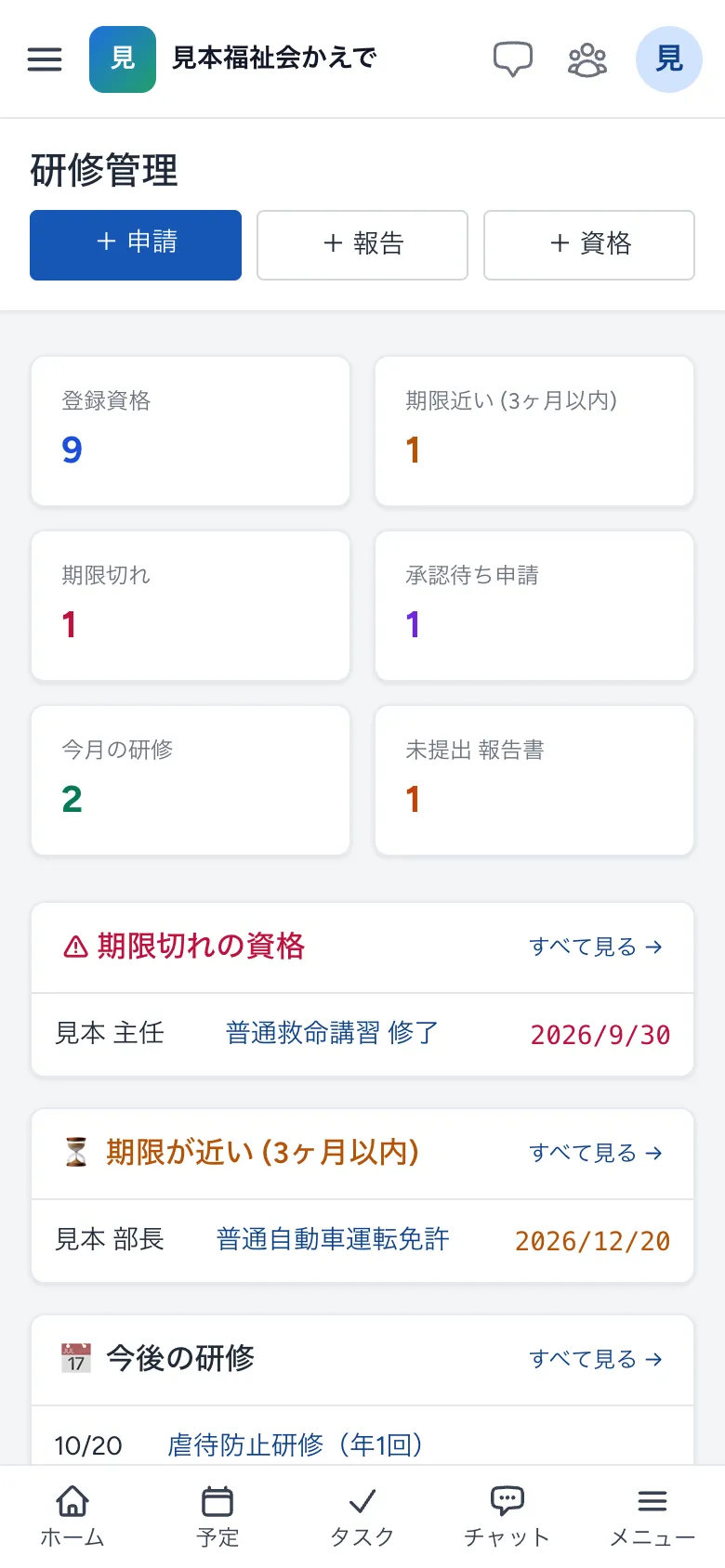
左のメニューの「研修管理」にある ホーム を開くと、研修管理の状況がまとめて表示されます。
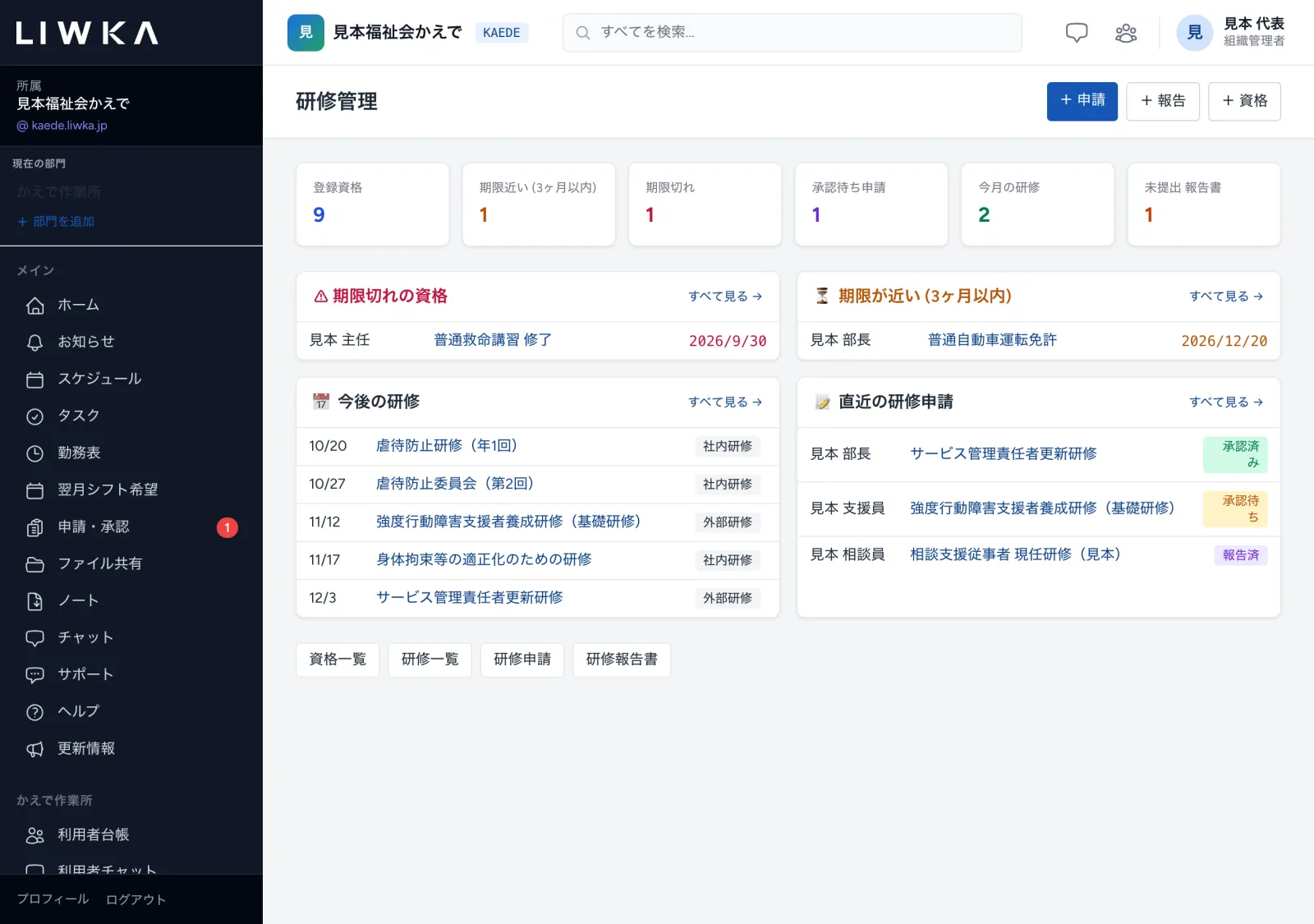
| 欄 | 内容 |
|---|---|
| 登録資格 | 台帳に登録してある資格・免許の数 |
| 期限近い (3ヶ月以内) | 有効期限まで3か月以内の資格・免許の数 |
| 期限切れ | 有効期限を過ぎた資格・免許の数 |
| 承認待ち申請 | まだ承認・差戻しをしていない研修申請の数 |
| 今月の研修 | 今月に始まる研修の数 |
| 未提出 報告書 | 承認された(または受講済の)申請のうち、報告書がまだ提出されていないものの数 |
下には「期限切れの資格」「期限が近い (3ヶ月以内)」「今後の研修」「直近の研修申請」が並びます。それぞれの すべて見る → から一覧の画面へ移れます。 右上の + 申請・+ 報告・+ 資格 からは、それぞれの入力の画面がすぐに開きます。
資格・免許台帳
資格・免許の一覧を見る
左のメニューの 資格・免許台帳 を開くと、職員ごとに資格・免許が並びます。期限切れの行は赤、期限が近い行は黄色で表示され、職員の名前の横にも「期限切れ」「期限近い」の数が出ます。
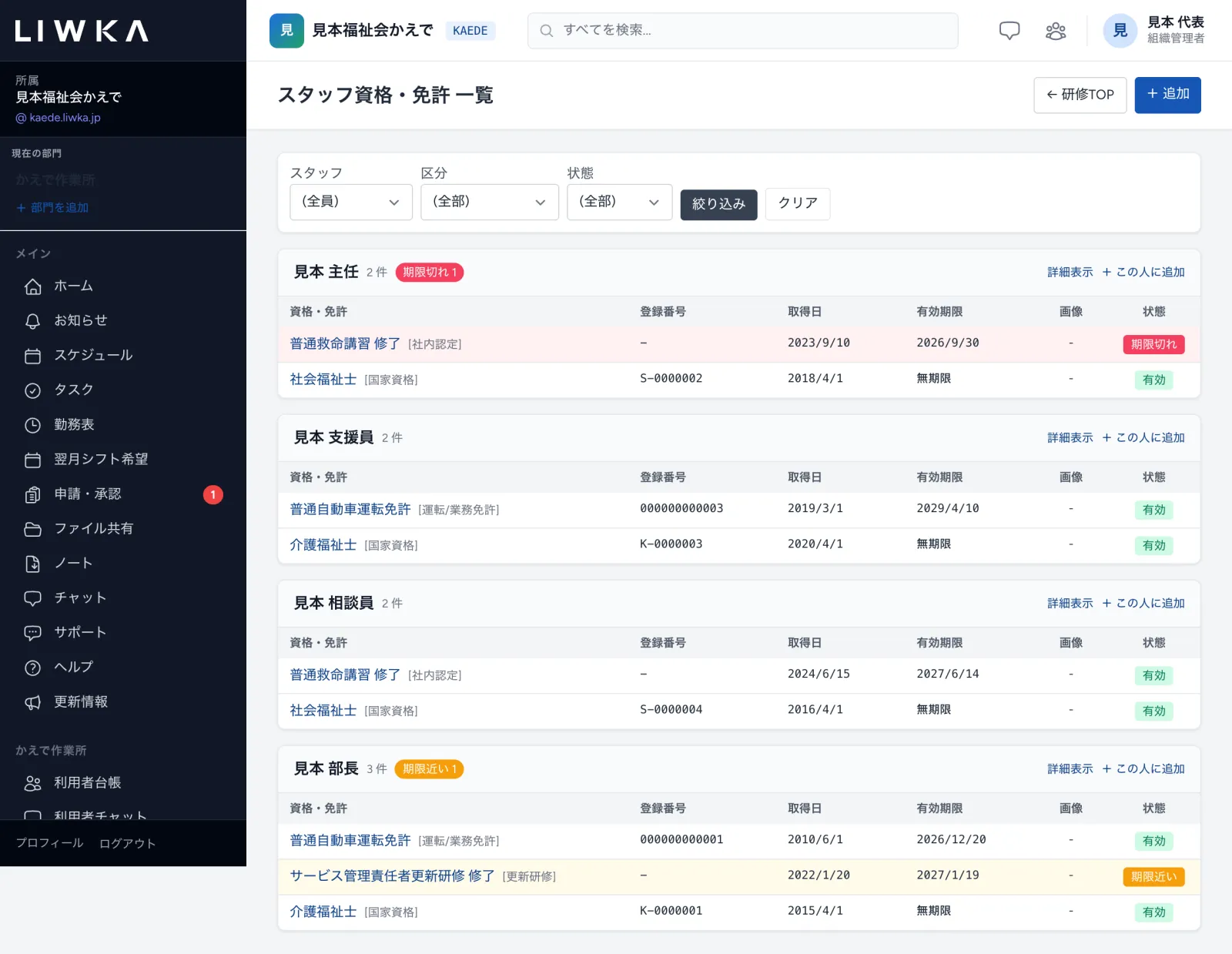
- 上の スタッフ・区分・状態 で選んで 絞り込み を押すと、条件に合うものだけを表示します。
- 職員の行の右の 詳細表示 で、その方の資格・免許だけを一覧で見られます。
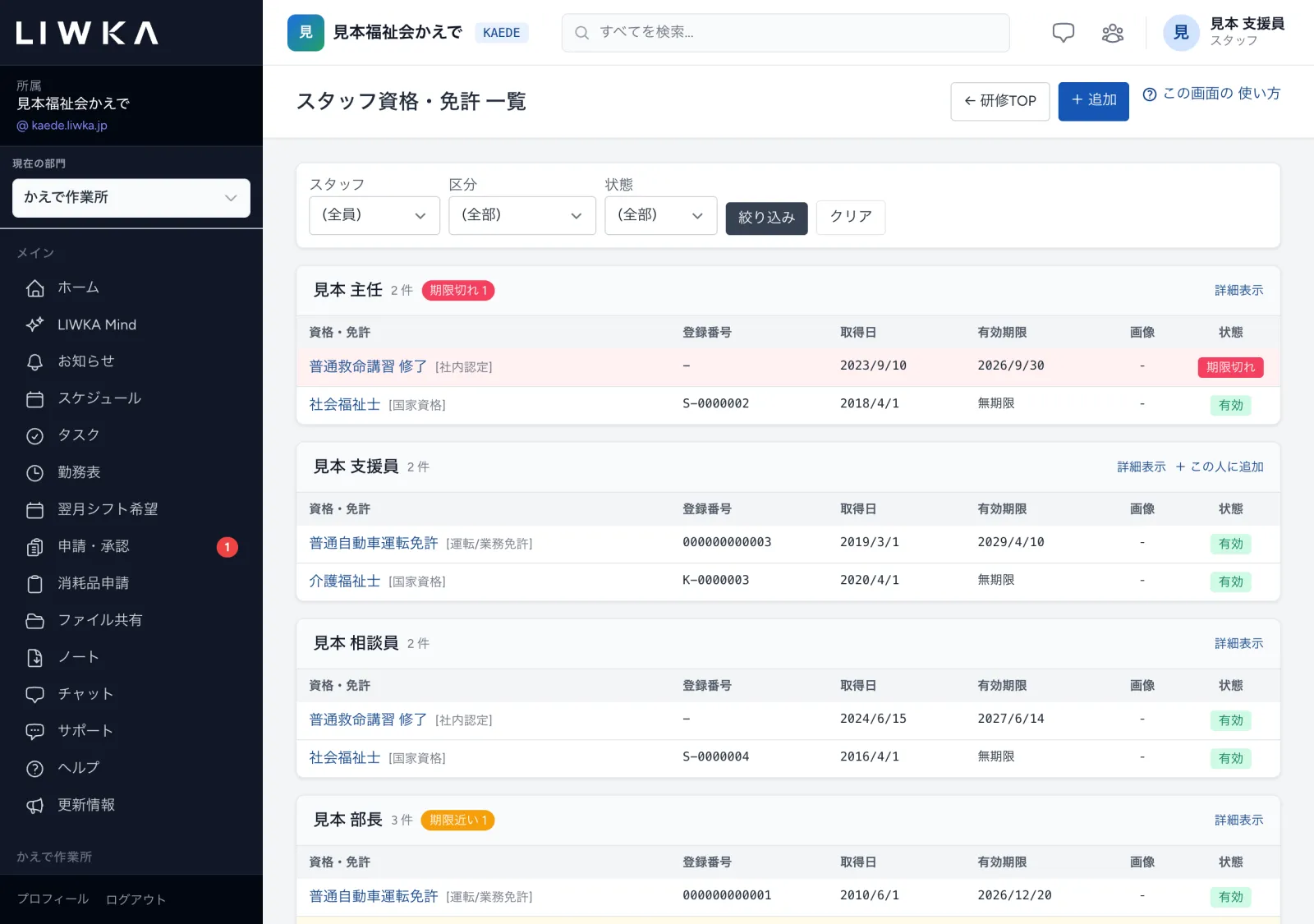
- + この人に追加 を押すと、その方を選んだ状態で登録の画面が開きます。組織管理者・部門管理者の方にはすべての職員の行に、それ以外の方にはご自分の行にだけ表示されます。
資格・免許を登録する
- 一覧の右上の + 追加(または職員の行の + この人に追加)を押します。
- 下の表を見ながら入力します。
- 保存 を押します。
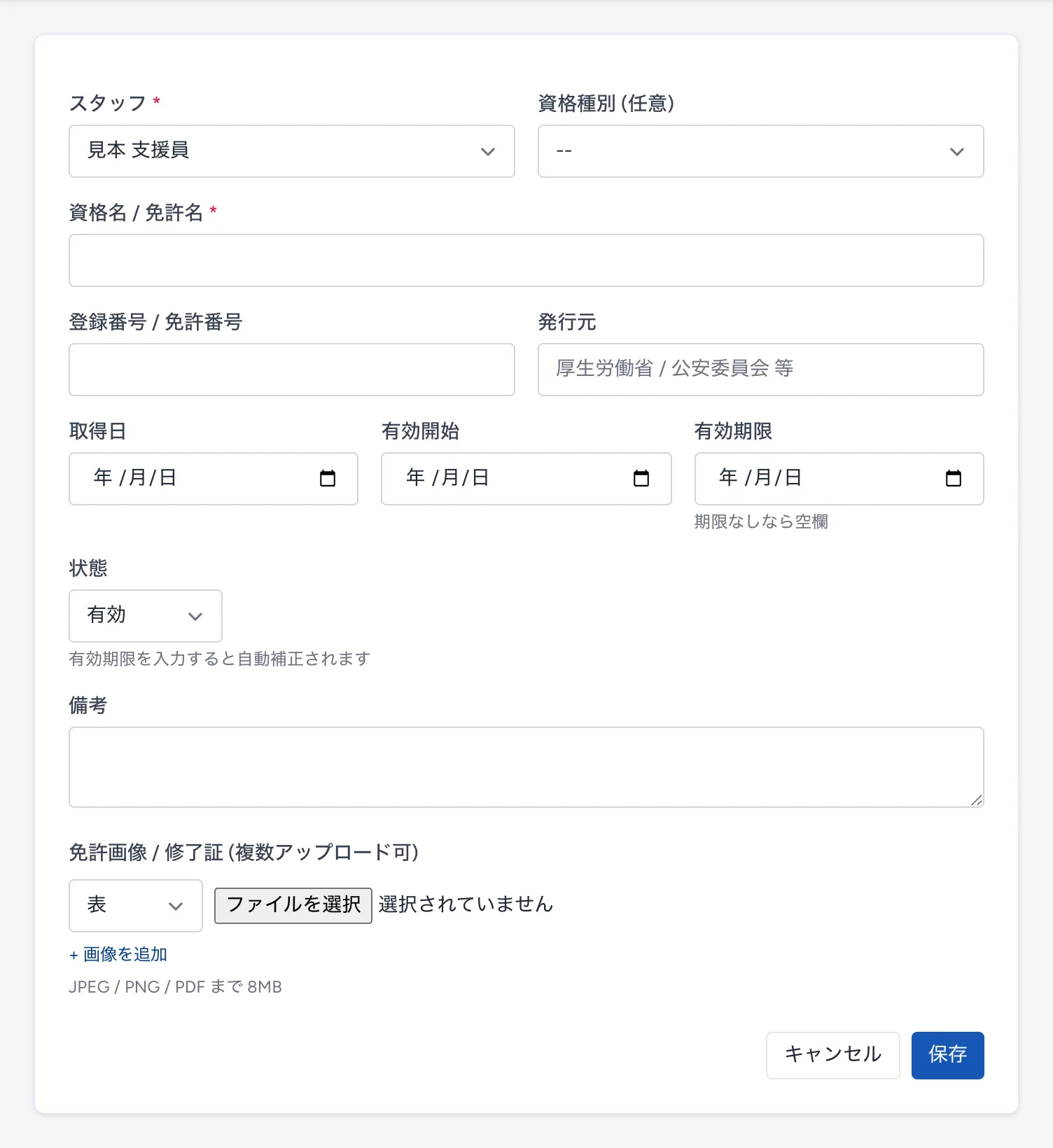
| 項目 | 入れる内容 |
|---|---|
| スタッフ(必須) | 資格を持っている職員。組織管理者・部門管理者以外の方は、ご自分しか選べません |
| 資格種別 (任意) | 登録してある種別から選びます。選ぶと、一覧に「国家資格」「運転/業務免許」などの区分が付きます |
| 資格名 / 免許名(必須) | 例: 介護福祉士、普通自動車運転免許 |
| 登録番号 / 免許番号 | 登録証・免許証の番号 |
| 発行元 | 例: 厚生労働省、公安委員会 |
| 取得日・有効開始 | 資格を取った日、有効期間の始まりの日 |
| 有効期限 | 期限のある資格・免許だけ入れます。期限がなければ空欄 |
| 状態 | 有効・期限近い・期限切れ・停止中。有効期限を入れると、保存したときに自動で直ります |
| 備考 | メモ |
| 免許画像 / 修了証 | 免許証・登録証・修了証の写真や PDF を、表・裏・修了証・その他 を選んで付けます。+ 画像を追加 で何枚でも付けられます(1つ 8MB まで) |
保存すると資格の画面が開き、登録した内容と、付けた画像が表示されます。直すときは右上の 編集 を押します(編集 は、本人と組織管理者・部門管理者の方にだけ表示されます)。
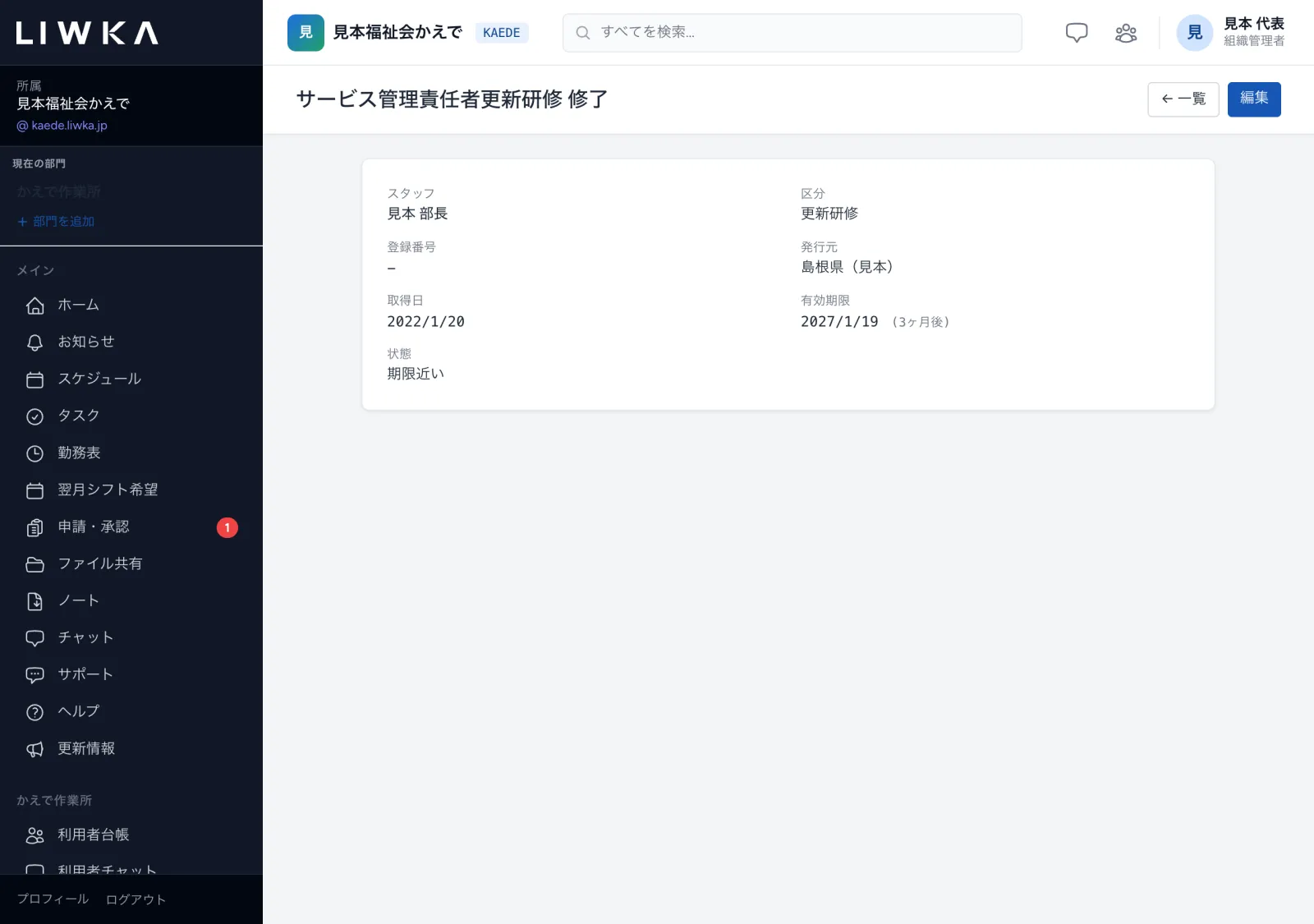
有効期限のお知らせ
有効期限のある資格・免許は、期限が近づいた日と期限の当日に、その職員本人と組織管理者へメールでお知らせします。 お知らせを始める日は、資格種別の「期限の何ヶ月前から警告」の月数で決まります(資格種別を選んでいないものは3か月前)。
一覧の「状態」も同じ月数で「期限近い」になります。ホームの「期限近い (3ヶ月以内)」は、資格種別にかかわらず3か月以内のものを数えるため、一覧の「状態」と食い違うことがあります。
研修一覧
研修の予定を見る
左のメニューの 研修一覧 を開くと、登録した研修が日付の新しい順に並びます。全員受講必須にした研修には「必須」の印が付きます。
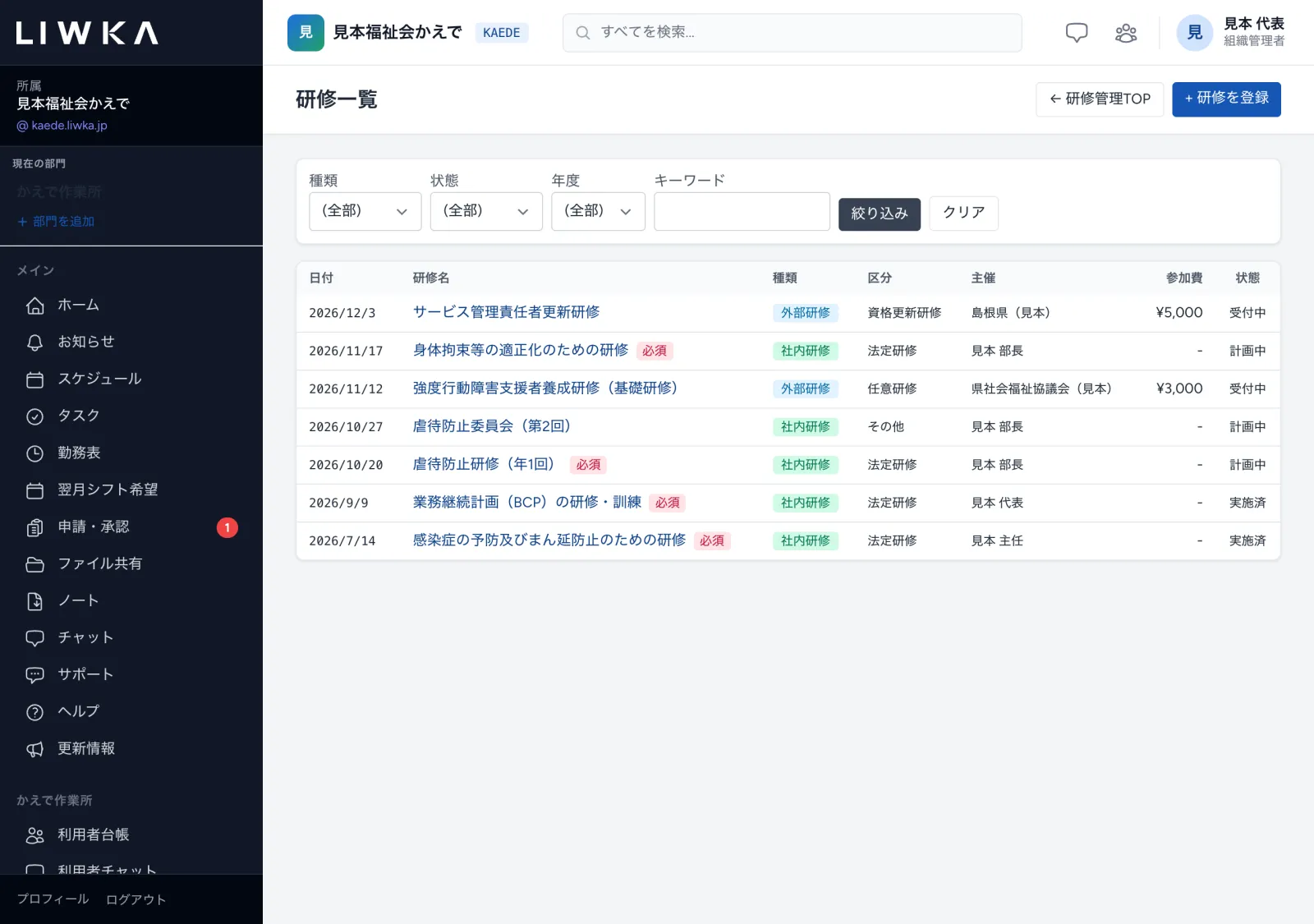
上の 種類(外部研修・社内研修)・状態・年度・キーワード で絞り込めます。
研修を登録する
運営基準で年1回以上の実施が求められている研修(虐待防止・身体拘束等の適正化・感染症対策・業務継続計画など)は、年度のはじめにまとめて登録しておくと、実施漏れに気づきやすくなります。
- 研修一覧の右上の + 研修を登録 を押します。
- 下の表を見ながら入力し、保存 を押します。
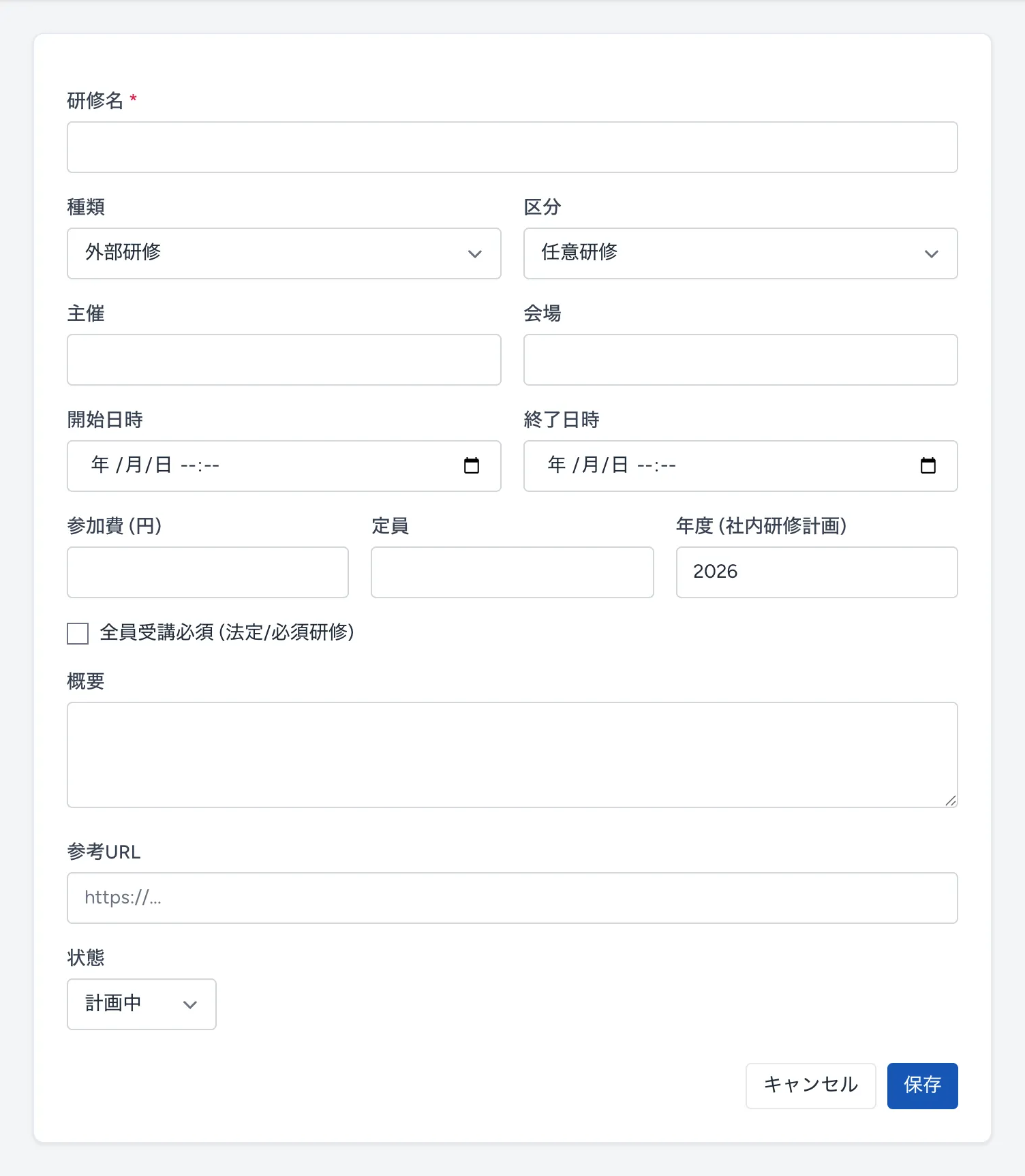
| 項目 | 入れる内容 |
|---|---|
| 研修名(必須) | 例: 虐待防止研修(年1回) |
| 種類 | 外部研修・社内研修。社内研修にすると、研修の画面で受講者を記録できます |
| 区分 | 法定研修・任意研修・資格更新研修・その他 |
| 主催・会場 | 主催する団体や担当者、会場 |
| 開始日時・終了日時 | 研修の日時 |
| 参加費 (円)・定員 | わかる場合に入れます |
| 年度 (社内研修計画) | どの年度の計画か。研修一覧の「年度」で絞り込むときに使います |
| 全員受講必須 (法定/必須研修) | チェックを入れると、一覧に「必須」と表示されます |
| 概要・参考URL | 研修の内容や案内のページ |
| 状態 | 計画中・受付中・受付終了・中止・実施済 |
委員会(虐待防止委員会・身体拘束適正化委員会など)の開催も、種類を 社内研修、区分を その他 にして登録すると、同じ一覧で予定と出席を管理できます。議事の内容は、議事録として別に残してください。
社内研修の受講を記録する
種類を 社内研修 にした研修の画面には、「受講者」の欄があります。受講者の追加と記録ができるのは、その研修を登録した方と、組織管理者・部門管理者の方です。ほかの方には、受講者と状態が表示されるだけで、+ 受講者を追加・保存 は出ません。研修の 編集 も同じです。
- 研修一覧で研修名を押して、研修の画面を開きます。
- + 受講者を追加 を押し、受講する職員にチェックを入れて 追加 を押します。
- 研修のあと、職員ごとに 状態(受講予定・受講・欠席・理由あり欠席)・受講日・備考 を入れ、その行の 保存 を押します。
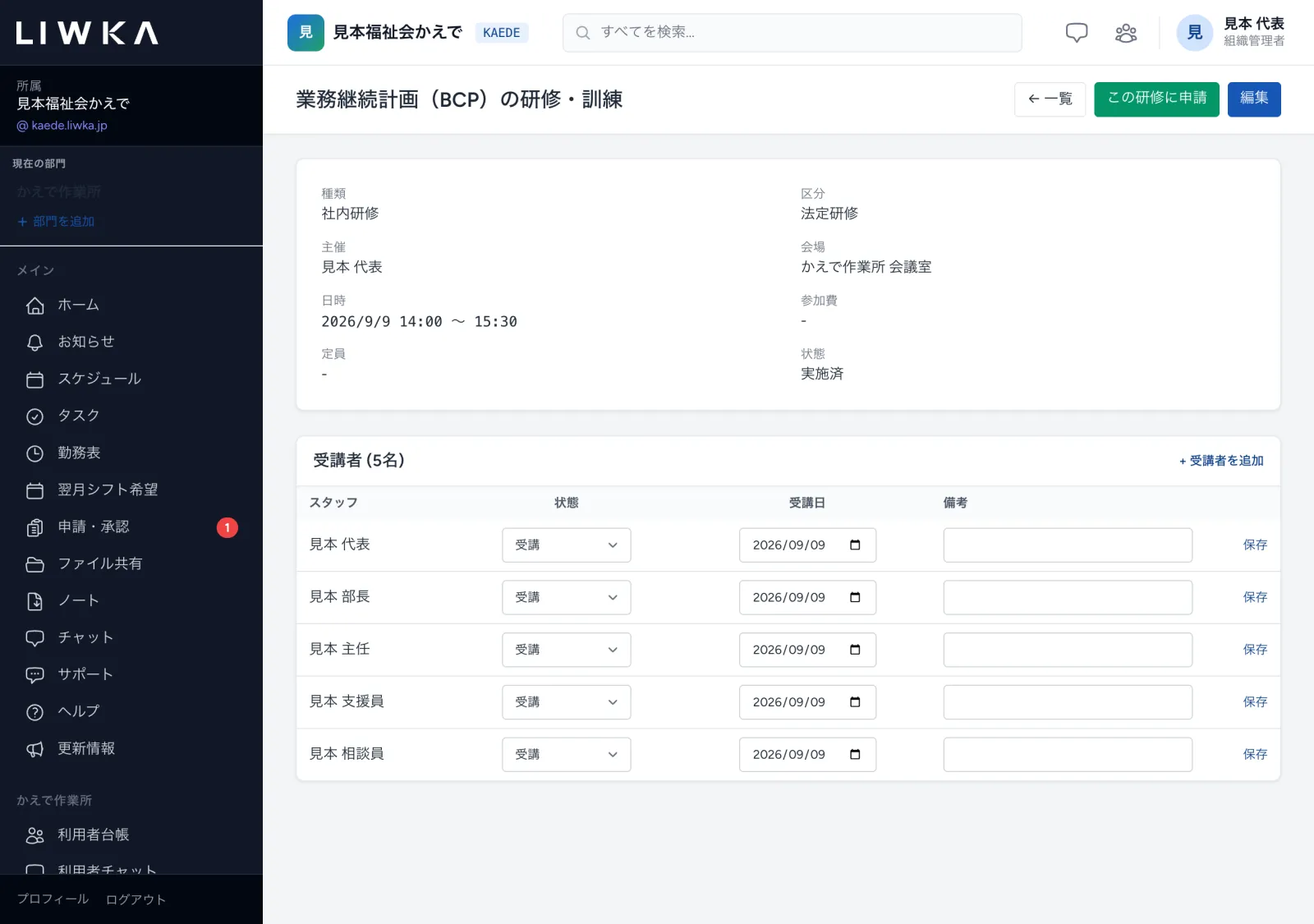
研修の画面の右上の この研修に申請 を押すと、その研修の内容が入った状態で研修申請の画面が開きます。
研修申請
研修に申請する(職員)
- 左のメニューの 研修申請 を開き、右上の + 研修申請 を押します。研修一覧に登録してある研修なら、研修の画面の この研修に申請 から始めると、研修名・主催・会場・日程・参加費が入った状態で開きます。
- 下の表を見ながら入力します。
- 送信状態 を「承認待ちで提出」にして 保存 を押すと、承認する方に届きます。「下書き」のまま保存して、あとで提出することもできます。
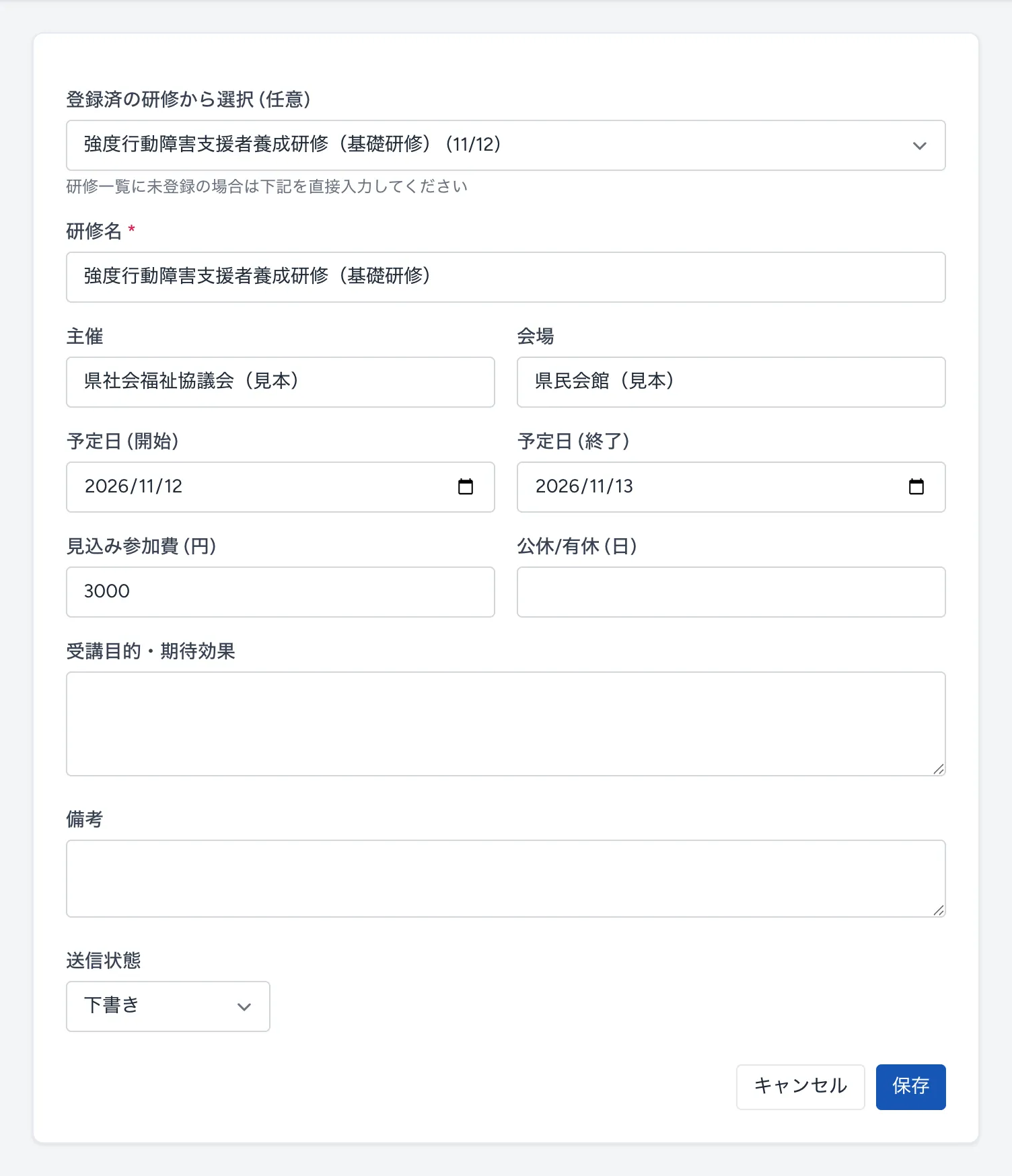
| 項目 | 入れる内容 |
|---|---|
| 登録済の研修から選択 (任意) | 研修一覧に登録してある研修を選びます。研修一覧に無い研修は、下の欄に直接入れます |
| 研修名(必須) | 参加したい研修の名前 |
| 主催・会場 | 主催する団体と会場 |
| 予定日 (開始)・予定日 (終了) | 研修の日程 |
| 見込み参加費 (円) | 参加費 |
| 公休/有休 (日) | 研修に使う休みの日数(0.5日単位) |
| 受講目的・期待効果 | なぜ受けたいか、仕事にどう活かすか |
| 備考 | メモ |
| 送信状態 | 下書き・承認待ちで提出(あとで直すときは 取消 も選べます) |
「登録済の研修から選択」で研修を選んでも、下の欄には自動では入りません。研修一覧の研修に申請するときは、研修の画面の この研修に申請 から始めてください。
下書きで保存した申請は、申請の画面の「申請ステータス操作」にある 提出 (承認依頼) で提出することもできます。
申請を承認する・差し戻す(管理者)
- 研修申請 の一覧で、状態が「承認待ち」の申請を開きます。上の 状態 で「承認待ち」を選んで絞り込むと探しやすくなります。
- 「申請ステータス操作」の欄で、次のどちらかを押します。
- 承認: 左の欄にコメント(任意)を入れて押します。
- 差戻し: 右の欄に差戻し理由を入れて押します(理由は必須です)。
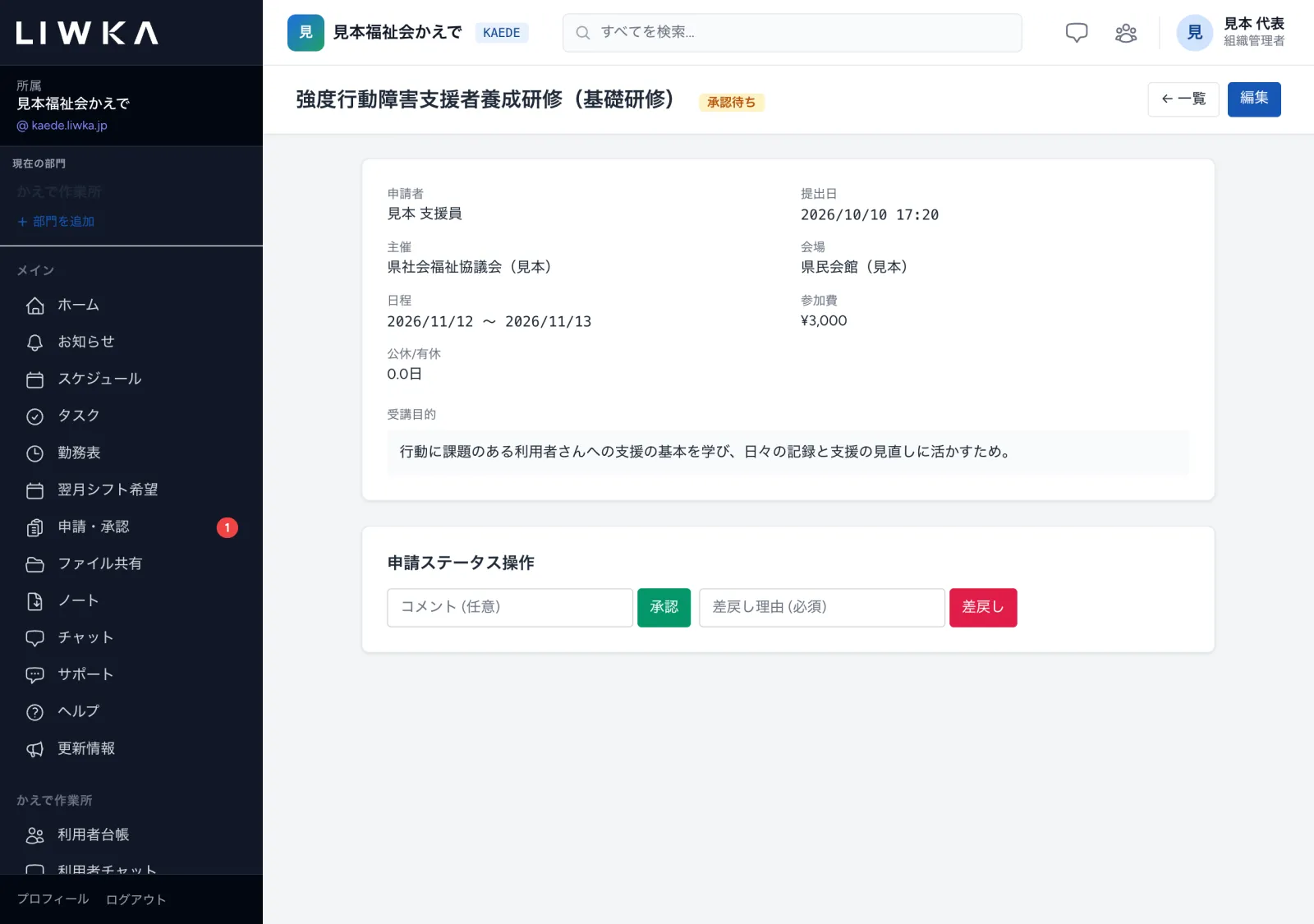
承認すると、申請の画面に承認した方・日時・コメントが表示されます。差し戻された申請は、申請した方が直して、もう一度 提出 (承認依頼) を押せます。
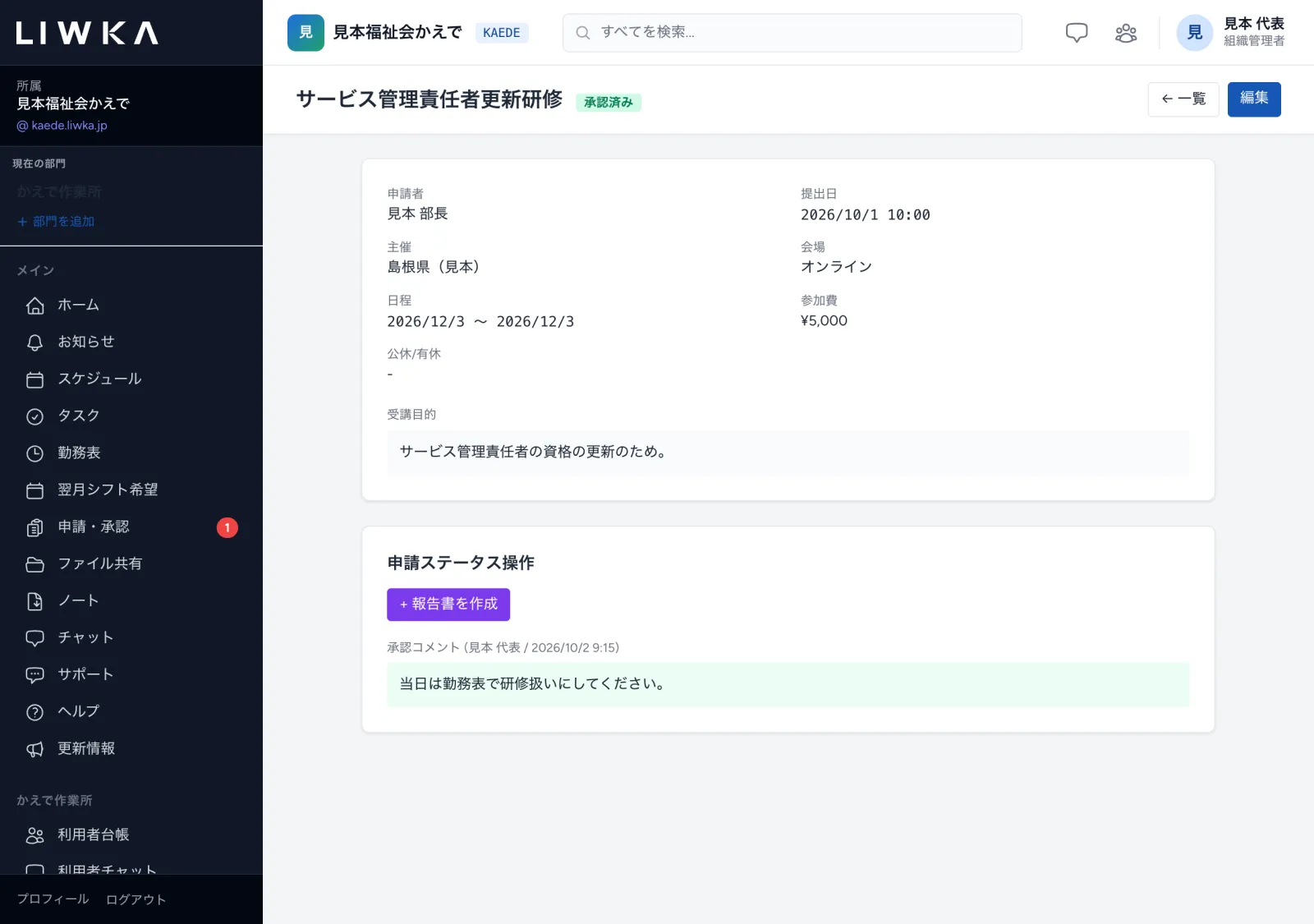
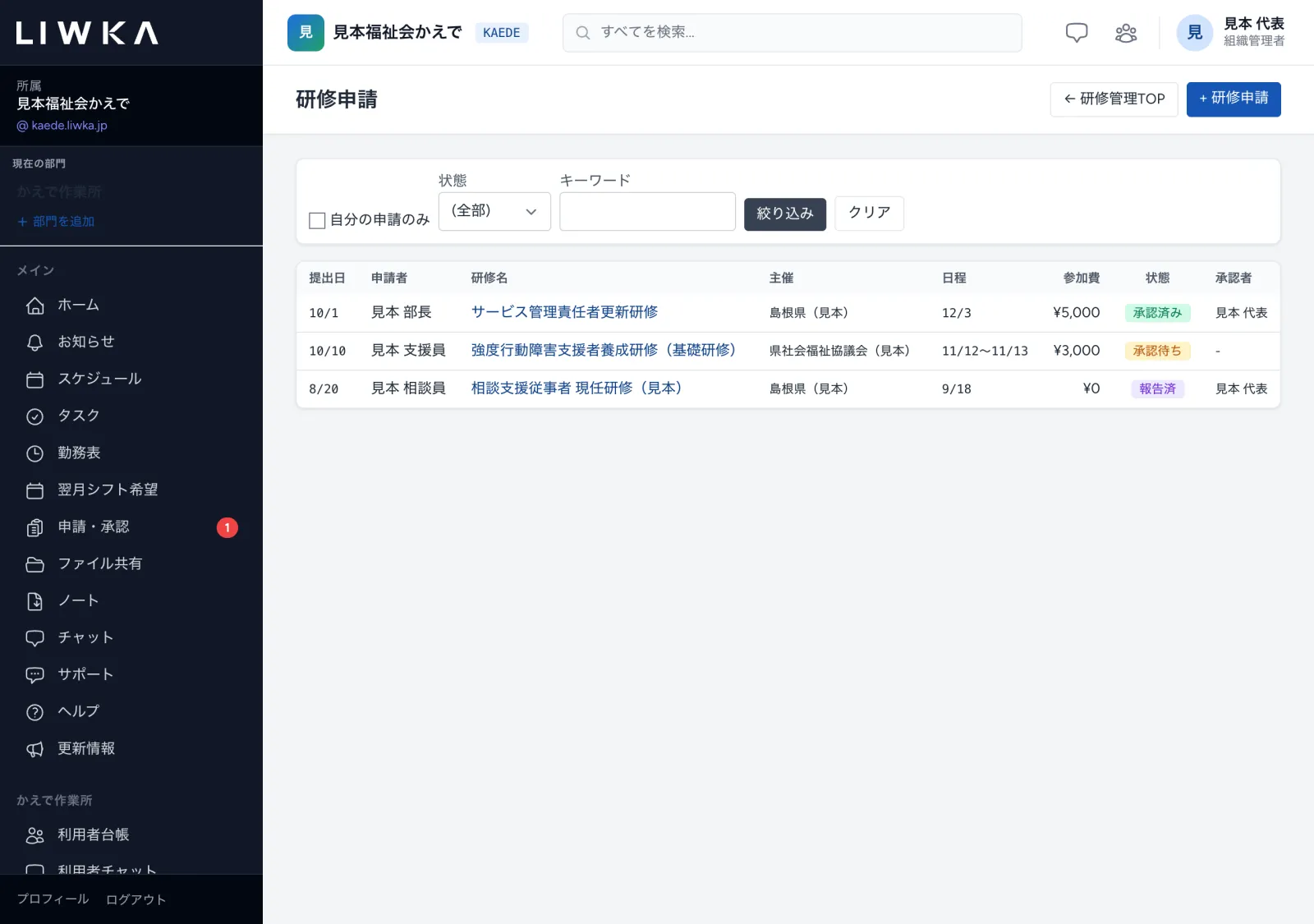
承認された申請は、申請した方が研修を受けたあと 受講済にする を押して「受講済」にできます。 申請の一覧の状態は、次のように変わります。
| 状態 | 意味 |
|---|---|
| 下書き | まだ提出していない |
| 承認待ち | 提出して、承認を待っている |
| 承認済み | 承認された |
| 差戻し | 差し戻された(直して再提出できる) |
| 受講済 | 研修を受けた |
| 報告済 | 研修報告書を提出した |
| 取消 | 申請を取り消した |
研修報告書
報告書を書いて提出する(職員)
- 承認された申請の画面で + 報告書を作成 を押します。研修名・主催・受講日が入った状態で開きます。申請をしていない研修(社内研修など)の報告は、研修報告書 の一覧の右上の + 報告書を作成 から書きます。
- 下の表を見ながら入力します。
- 送信状態 を「提出」にして 保存 を押します。「下書き」で保存した報告書は、報告書の画面の 提出 で提出できます。
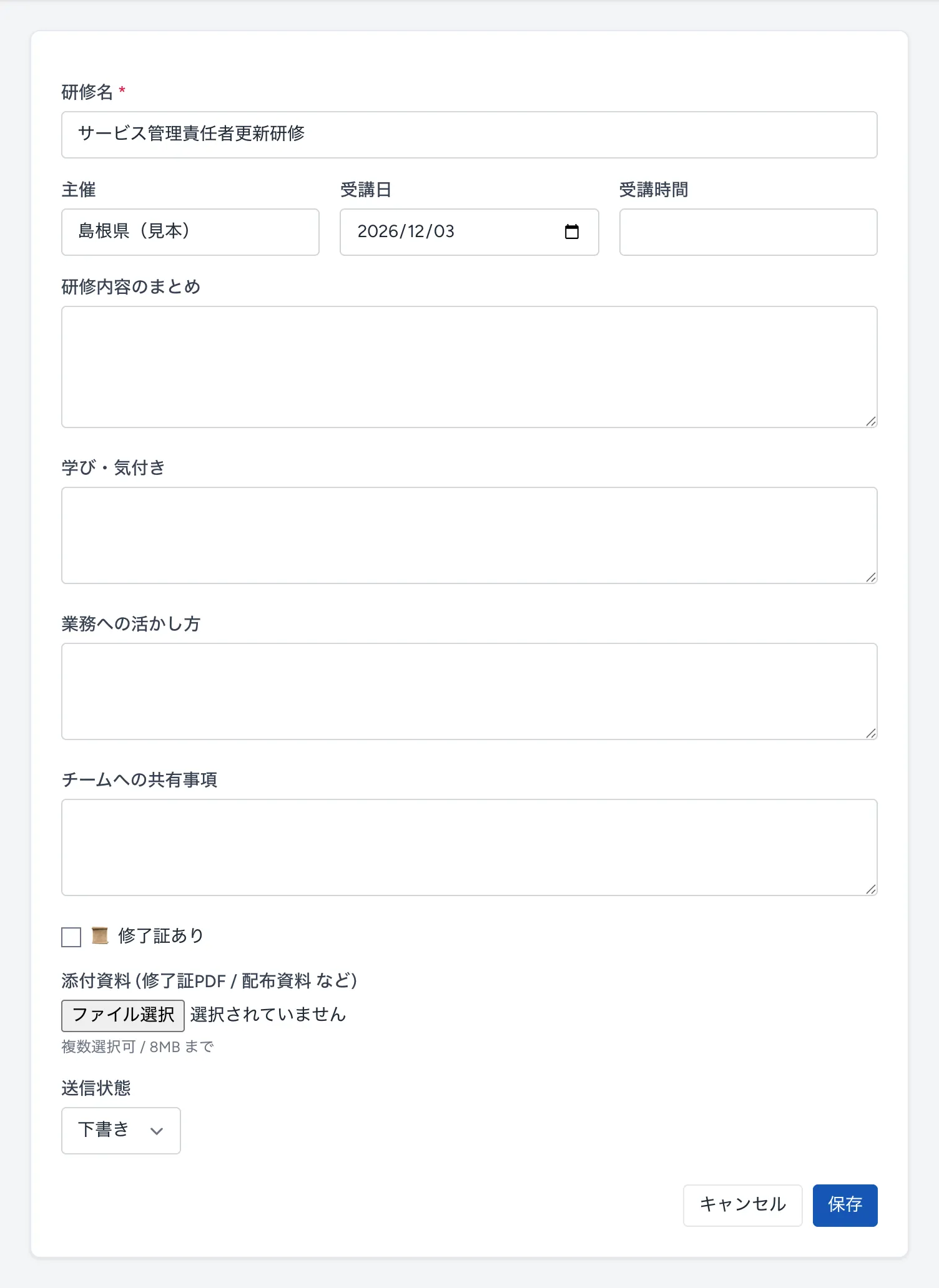
| 項目 | 入れる内容 |
|---|---|
| 研修名(必須) | 受けた研修の名前 |
| 主催・受講日・受講時間 | 受講時間は時間単位(例: 1.5) |
| 研修内容のまとめ | どんな内容だったか |
| 学び・気付き | 研修で気づいたこと |
| 業務への活かし方 | 明日からの仕事でどう変えるか |
| チームへの共有事項 | ほかの職員に伝えたいこと |
| 修了証あり | 修了証が出た研修ならチェックします |
| 添付資料 | 修了証の PDF や配布資料(複数選べます・1つ 8MB まで) |
| 送信状態 | 下書き・提出 |
申請から作った報告書を提出すると、もとの申請の状態が「報告済」に変わります。
報告書を確認する(管理者)
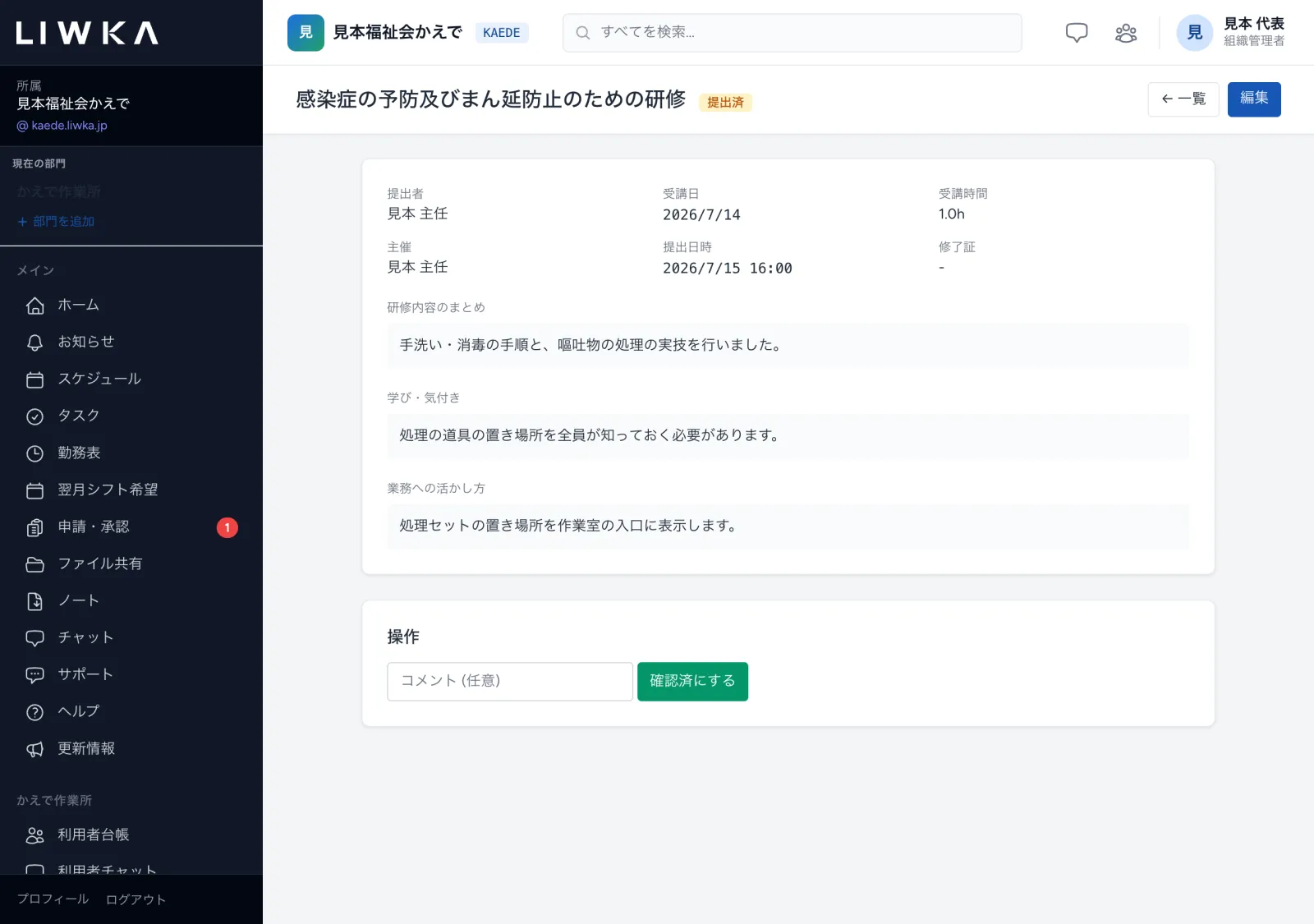
- 研修報告書 の一覧で、状態が「提出済」の報告書を開きます。
- 「操作」の欄にコメント(任意)を入れ、確認済にする を押します。
- 確認済にした報告書は、チームに共有 を押すと状態が「共有済」になります。
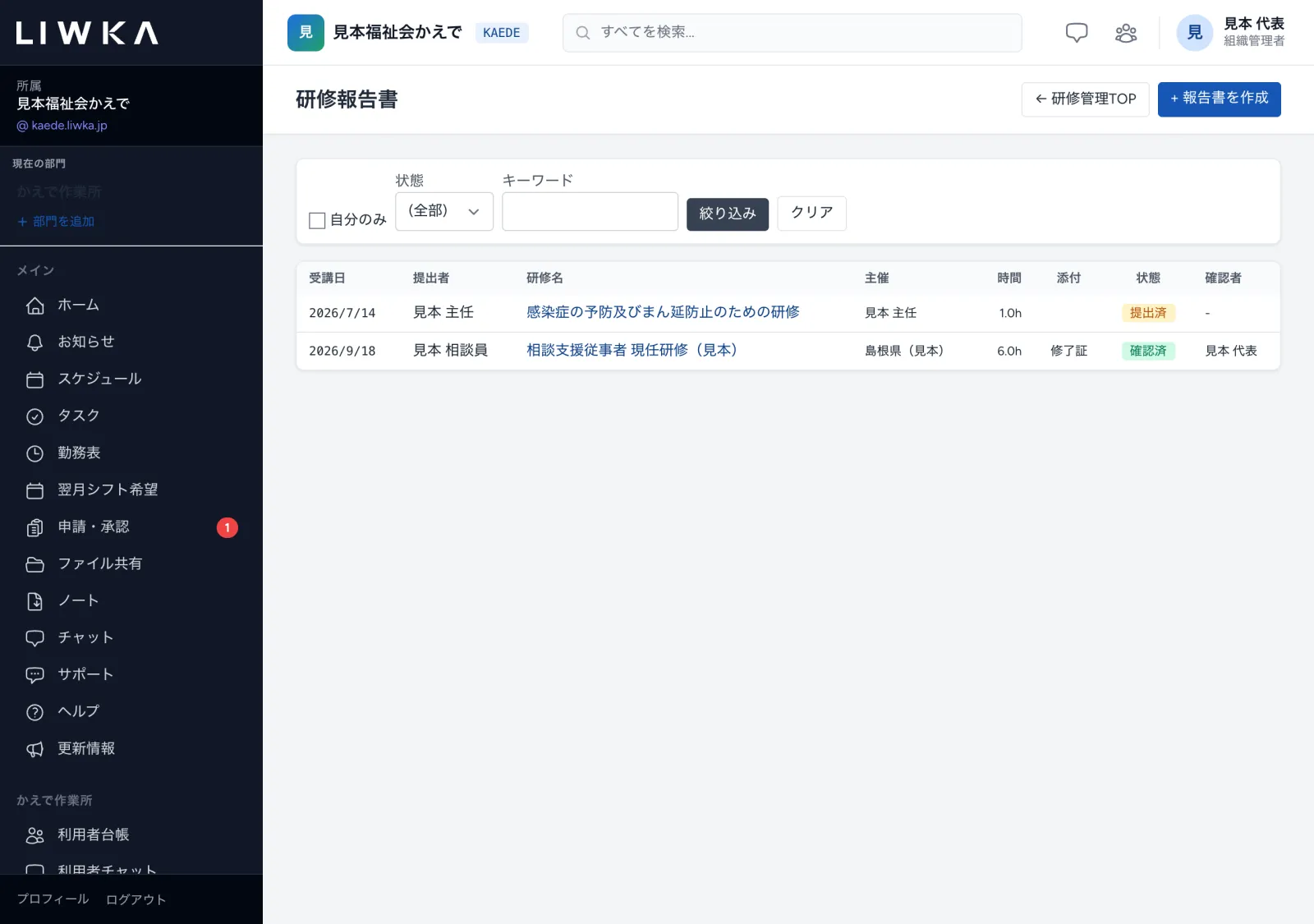
| 状態 | 意味 |
|---|---|
| 下書き | まだ提出していない |
| 提出済 | 提出され、確認を待っている |
| 確認済 | 管理者が確認した |
| 共有済 | 管理者がチームに共有した |
チームに共有 は報告書の状態を「共有済」にする操作で、ほかの職員へ通知は送りません。職員会議などで共有した印としてお使いください。
スマートフォンで見るとき
スマートフォンでは、ホームの数字が2列に並び、一覧は1件ずつのカードで表示されます。
メッセージと直し方
| 画面に出るメッセージ | 意味・直し方 |
|---|---|
| 保存しました | 保存できています |
| 申請を提出しました | 申請が「承認待ち」になりました |
| 承認しました/差戻しました | 申請の状態が変わりました |
| 受講済にしました | 申請が「受講済」になりました |
| 提出しました | 報告書が「提出済」になりました |
| 確認しました | 報告書が「確認済」になりました |
| チームに共有しました | 報告書が「共有済」になりました |
| 受講者を追加しました | 社内研修の受講者を追加しました |
| 画像を削除しました | 資格に付けた画像を外しました |
| 他の職員の資格は登録・変更できません(本人か管理者が行います)。 | 組織管理者・部門管理者以外の方は、ご自分の資格だけを登録できます。ほかの方の資格は、本人か管理者に依頼してください |
| この研修を編集できるのは、登録した人と管理者です。 | 研修を登録した方か、組織管理者・部門管理者に依頼してください |
| 差戻し理由は必須です(入力欄の注意) | 差戻しのときは、理由を入れてから 差戻し を押してください |
| 該当する資格はありません。 | 絞り込みの条件に合う資格がありません。クリア を押してください |
よくある質問
資格種別はどこで登録しますか?
資格種別は、資格を登録するときに選ぶ「国家資格」「更新研修」「運転/業務免許」「社内認定」の分類と、期限のお知らせを始める月数をまとめたものです。今のところ、左のメニューや研修管理の画面から資格種別の画面へ移るボタンがありません。種別を足したいときは、サポートにお問い合わせください。資格種別を選ばなくても、資格・免許は登録できます。
職員が自分で資格を登録してもいいですか?
はい。研修管理のメニューが見える職員なら、ご自分の資格・免許を登録・編集できます。ほかの職員の資格は登録・編集できません(その方ご本人か、組織管理者・部門管理者が行います)。
研修を受けた時間の合計は出せますか?
研修報告書の一覧に、提出者と受講時間が並びます。職員ごとの合計を自動で出す画面はありません。
申請を出さずに報告書だけ書けますか?
書けます。研修報告書 の一覧の + 報告書を作成 から書いてください。
困ったときは
このガイドで解決しないときは、LIWKA の画面左のメニューの サポート からお問い合わせください。 画面の名前と、出ているメッセージをそのまま書いていただくと、早くご案内できます。