
共通機能
共通機能 勤務表・シフト希望の操作ガイド
更新 2026年10月15日
もくじ
LIWKA で、職員が翌月のシフト希望を出し、管理者がそれをまとめて勤務表を作り、確定するまでの操作を、画面の順にご説明します。 画面の例は説明用の架空の組織「見本福祉会」と、架空の職員です。
このガイドで分かること
- 勤務表の見方と、1日ずつの直し方
- 早番・日勤などのシフトの種類(シフト設定)の作り方
- 職員がスマートフォンで翌月のシフト希望を出す流れ
- 管理者が希望をまとめて勤務表にし、確定する流れ
- 希望を出していない職員へのお知らせメール(リマインダー)
先に知っておいていただきたいこと
- 勤務表は 全員が見られます。勤務表を直す・シフトを確定するのは、組織管理者 と 部署管理者 の方です。
- シフト調整の画面(全員の希望をまとめる画面)は、組織管理者・部署管理者のほか、名前に「総務」が入った部門に所属している方も使えます。
- 翌月のシフト希望は、職員一人ひとりが自分の分を出します。スマートフォンからも出せます。
全体の流れ
| いつ | だれが | すること | 使う画面 |
|---|---|---|---|
| 最初に1回 | 管理者 | シフトの種類(早番・日勤など)と時刻を決める | 部門別シフト設定 |
| 毎月(例: 20日ごろまで) | 職員 | 翌月のシフト希望を出す | 翌月シフト希望 |
| 締め切り前 | 管理者 | 出していない職員にお知らせメールを送る | シフト調整 |
| 締め切り後 | 管理者 | 希望を勤務表にまとめ、調整する | シフト調整 |
| 調整が終わったら | 管理者 | 確定する | シフト調整 |
| 月の途中 | 管理者 | 急な変更を1日ずつ直す | 勤務表 |
準備 シフトの種類を決める
勤務表で使うシフトの種類(ラベル・名前・色・始まりと終わりの時刻)を決めます。何も決めていないときは、早番・日勤・遅番・夜勤・休み・有休 が使われます。
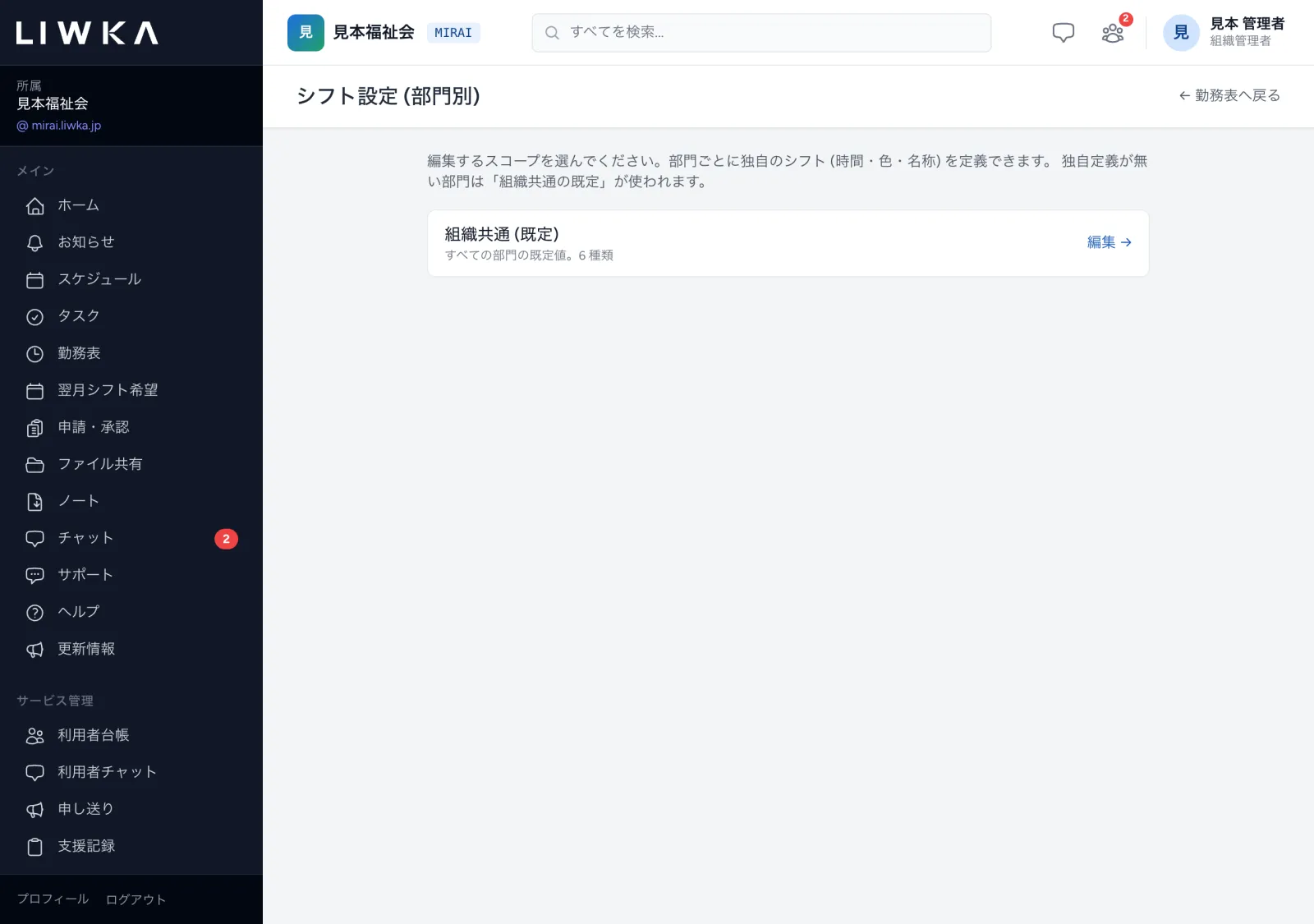
- 左のメニューの 勤務表 を開き、上の 部門別シフト設定 を押します。
- 「組織共通 (既定)」の 編集 → を押します。部門ごとに違うシフトを使うときは、その部門の 編集 → を押します。
- 下の「シフトを追加」に入力して 追加 を押します。登録したシフトは、行ごとに直して 保存、使わなくなったものは 有効 のチェックを外すか 削除 を押します。
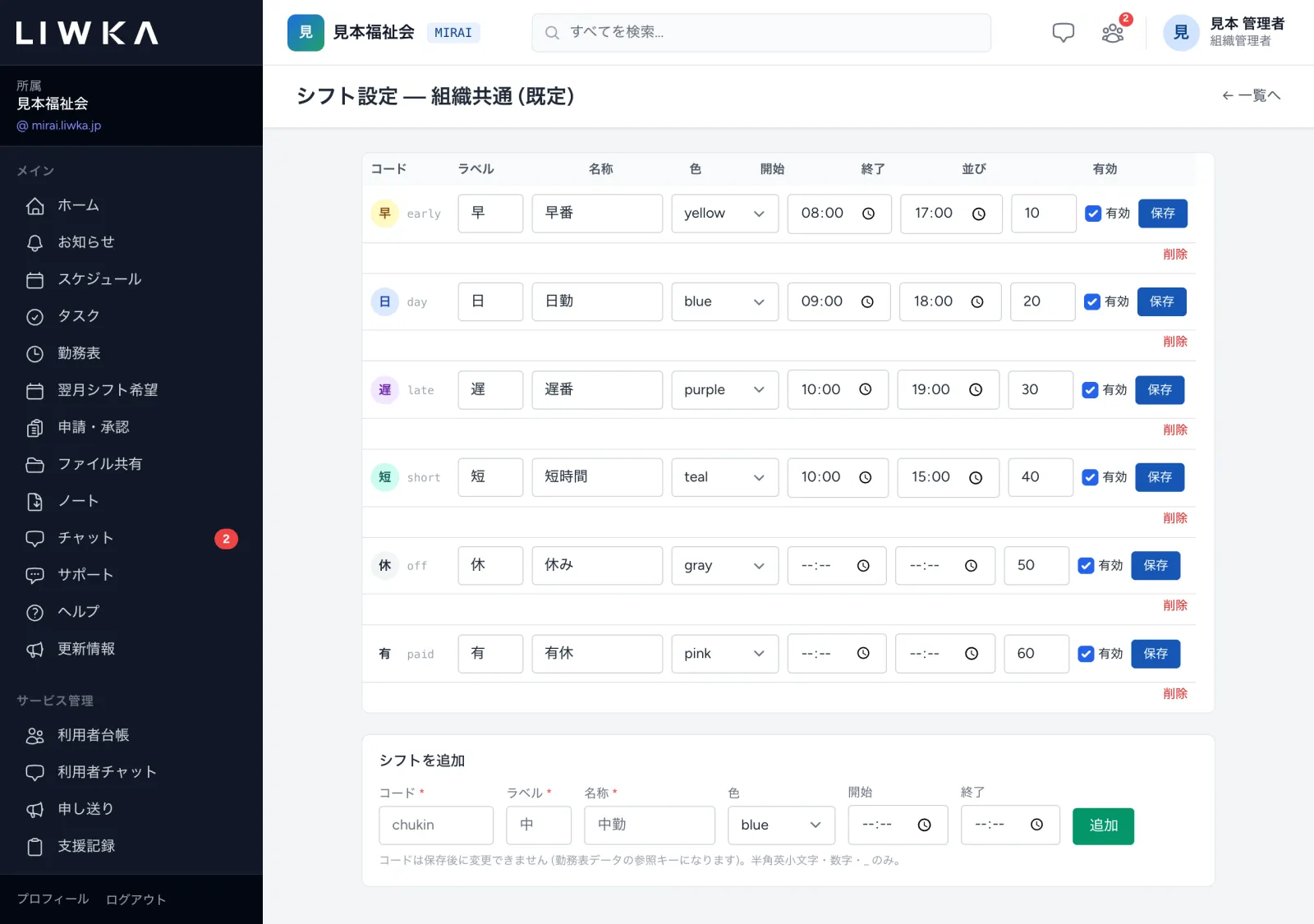
| 項目 | 入れる内容 |
|---|---|
| コード(必須) | シフトを見分けるための半角英小文字の名前(例: chukin)。半角英小文字・数字・_ だけ使えます。保存した後は変えられません |
| ラベル(必須) | 勤務表のマスに出る短い字(例: 中)。8文字まで |
| 名称(必須) | シフトの名前(例: 中勤)。希望の入力やプルダウンに出ます |
| 色 | マスの色 |
| 開始・終了 | そのシフトの標準の時刻。勤務表で時刻を空けたときに使われます。休み・有休は空けておきます |
| 並び | 小さい数字ほど前に並びます |
| 有効 | チェックを外すと、選べなくなります |
- 「組織共通 (既定)」に1つでもシフトを登録すると、登録したシフトだけ が使われるようになります(最初に用意されている早番・日勤などは使われなくなります)。使うシフトはすべて登録してください。
- 部門の画面で 組織既定から複製して編集 を押すと、組織共通のシフトを写して、その部門専用に直せます。専用のシフトがない部門は、組織共通のシフトを使います。
- 部門の設定は、組織管理者・部署管理者のほか、その部門の部長(責任者)も変えられます。
職員1 翌月のシフト希望を出す(スマートフォン)
職員の方が、自分の翌月の希望を出す手順です。パソコンでも同じ画面です。
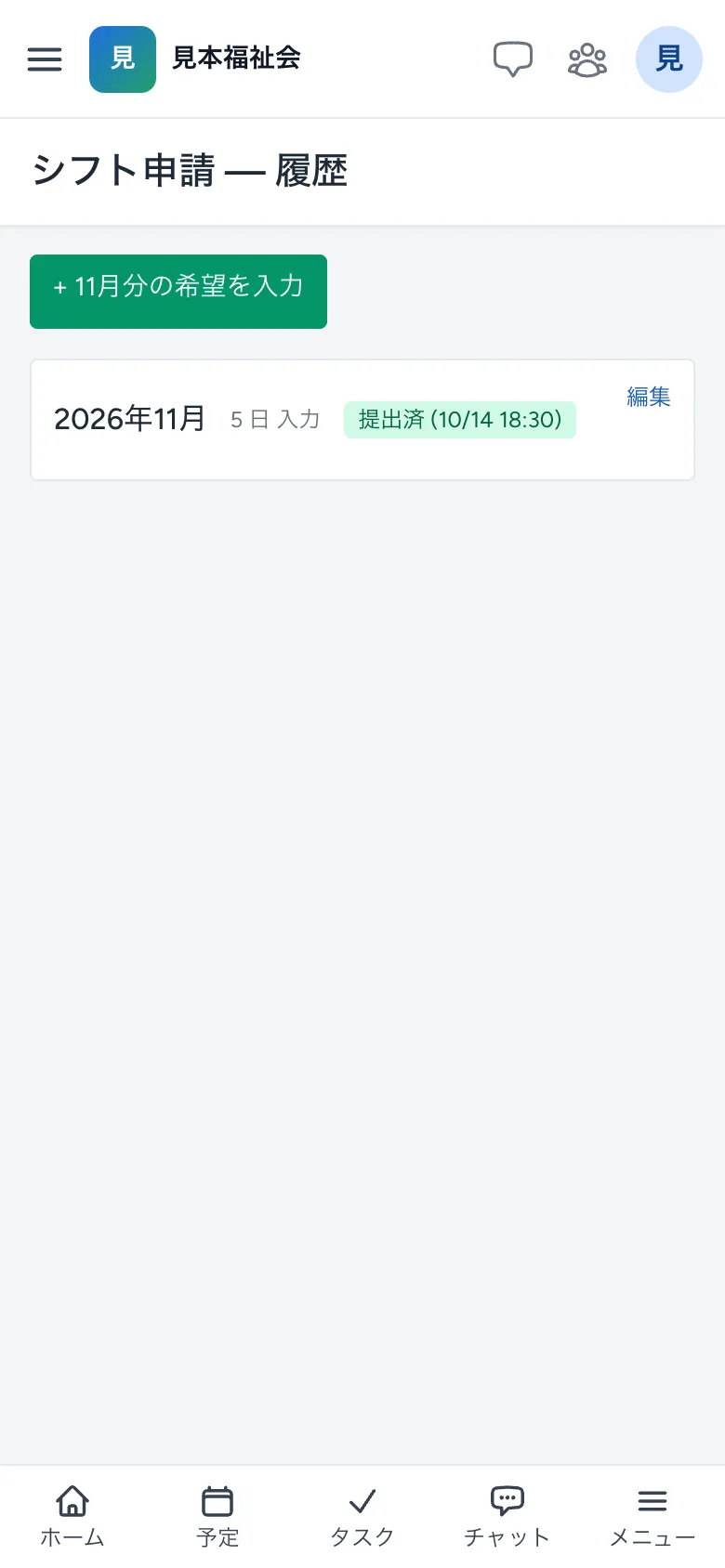
- メニューの 翌月シフト希望 を開きます(スマートフォンは画面下の メニュー から)。
- +◯月分の希望を入力 を押します。
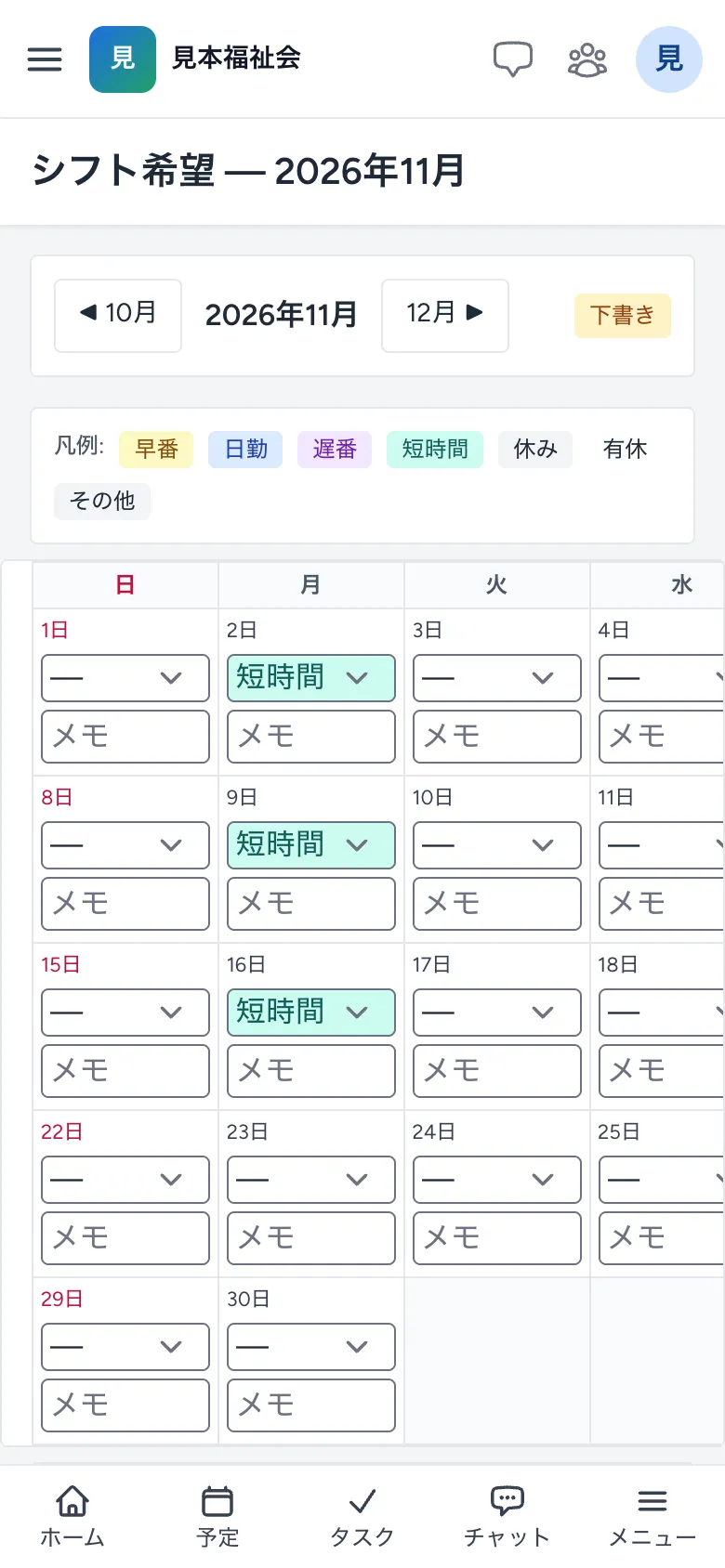
- カレンダーの日ごとに、希望するシフトを選びます。何も希望がない日は「—」のままにします。理由などは、その日の メモ に書けます。
- 選べるのは、自分の部門のシフトと「その他」です。
- スマートフォンでは、カレンダーを横にずらすと木曜日から土曜日が見えます。
- いちばん下の 備考 (担当者へのメッセージ) に、担当者へ伝えたいことを書きます。
- 途中でやめるときは 下書き保存、出すときは 提出する を押します。
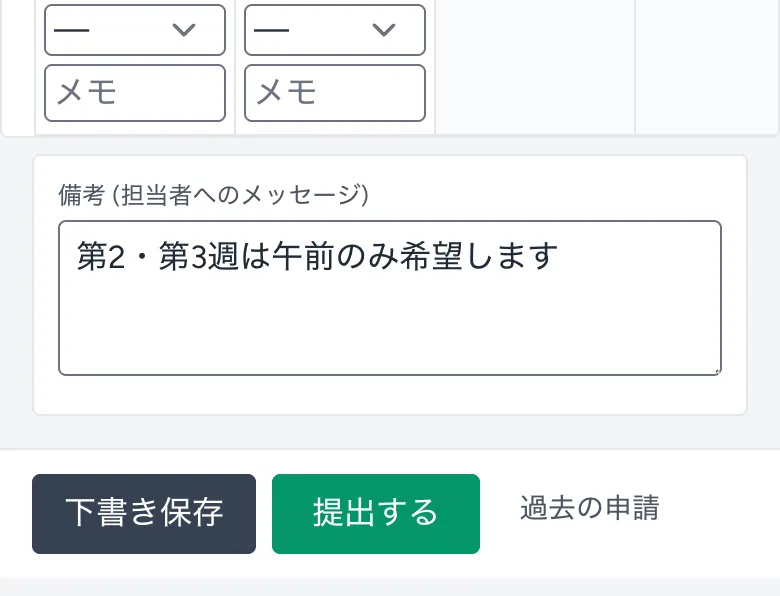
「◯年◯月分のシフト希望を提出しました」と出て、右上が 提出済 に変わります。
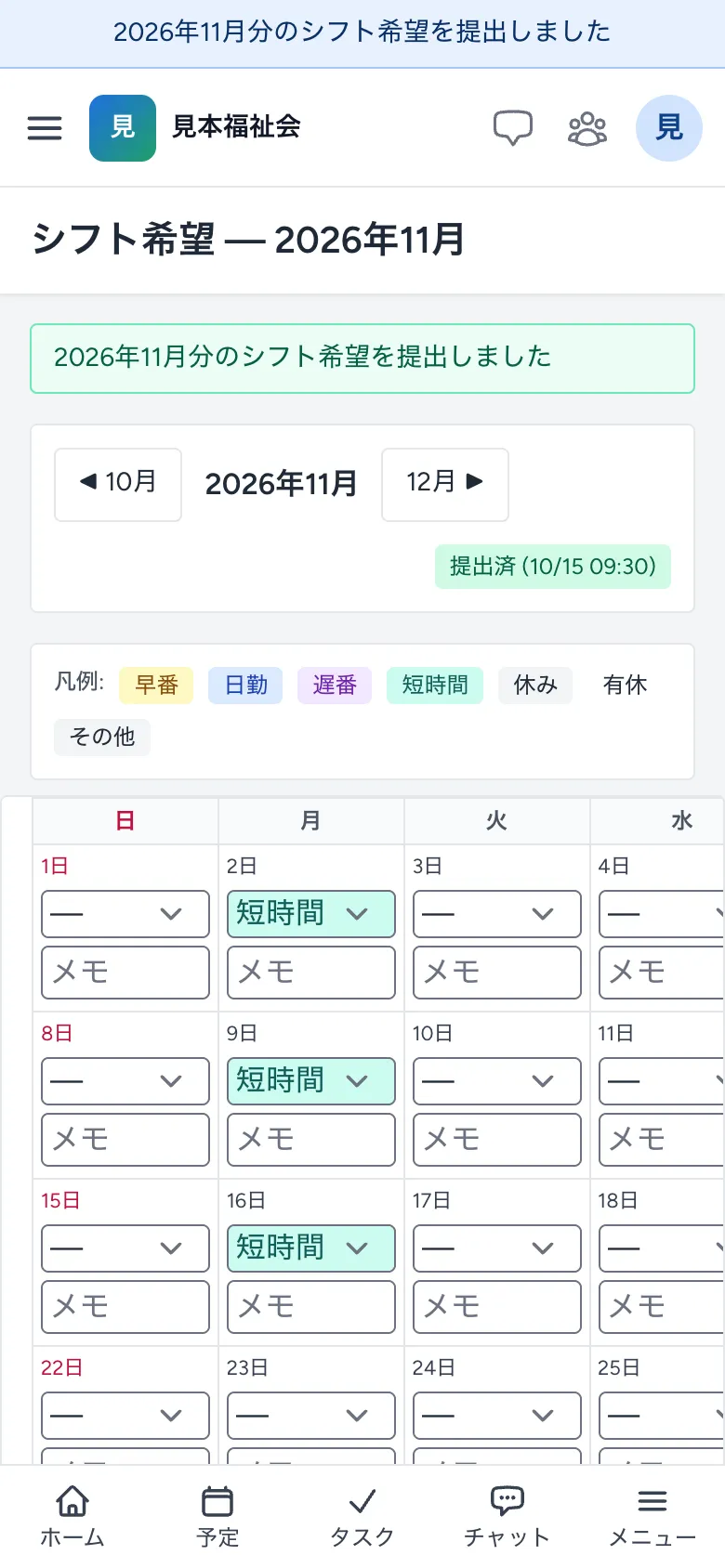
- 提出した後も、同じ画面で直して、もう一度 提出する を押せます。
- 「◀ ◯月」「◯月 ▶」で月を切り替えられます。前に出した月は、翌月シフト希望 の一覧の 編集 から開けます。
管理者1 希望の集まり具合を見る
- メニューの 翌月シフト希望 を開き、シフト調整 (集計画面) → を押します。
- 「◀ ◯月」「◯月 ▶」で、調整する月に合わせます。
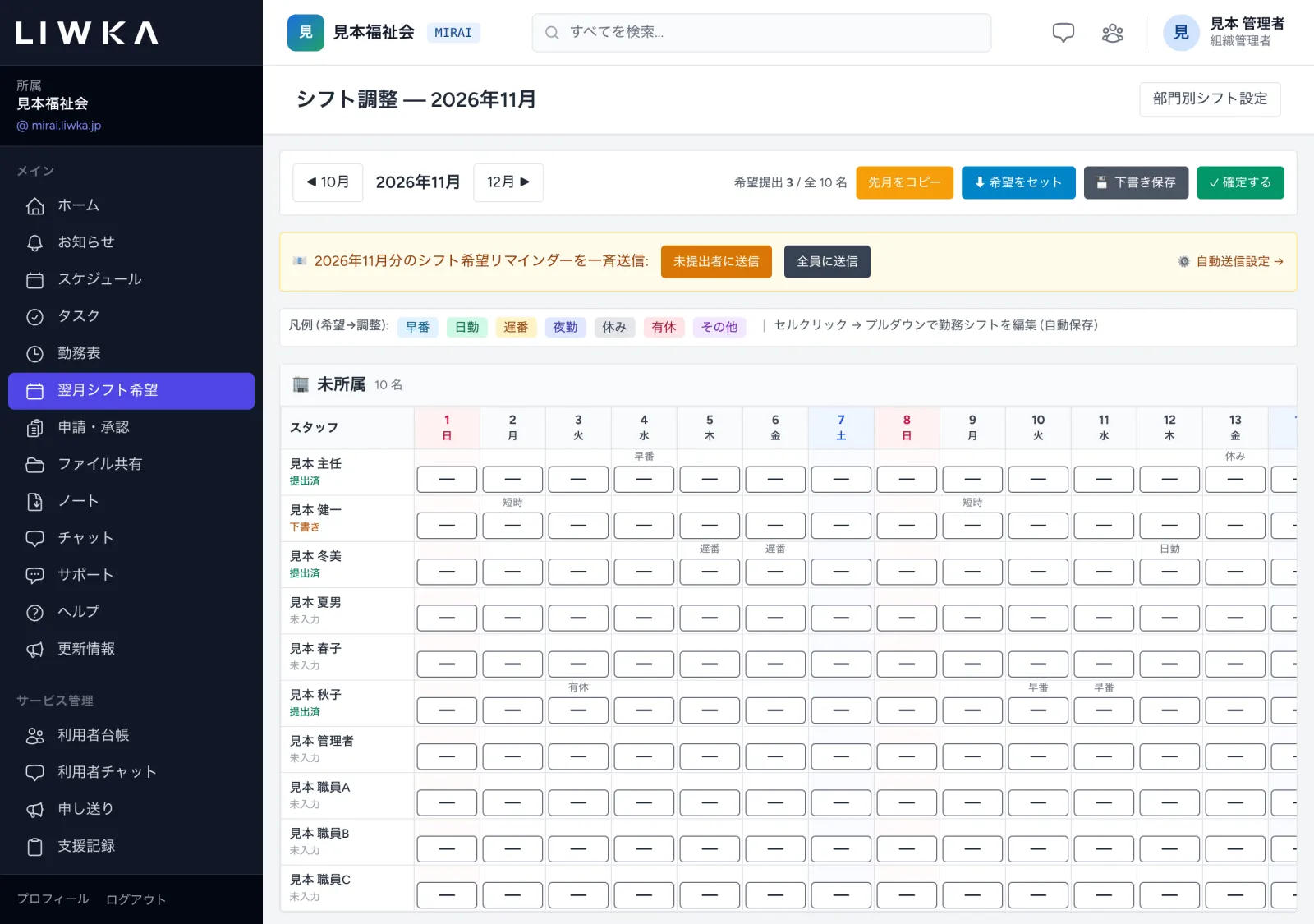
- 右上の「希望提出 ◯ / 全 ◯ 名」で、出した人数が分かります。
- 名前の下に 提出済・下書き・未入力 が出ます。
- 各マスの上の小さい字が、その職員の希望です。マスにマウスを合わせると、その日のメモが出ます。
出していない職員にお知らせする
画面の黄色い帯の 未提出者に送信 を押すと、まだ提出していない職員に、希望の入力画面を開けるリンクつきのメールを送ります。全員に送信 は全職員に送ります(「在籍中の全スタッフに、シフト希望の提出をお願いするメールを送ります。よろしいですか?」と出るので OK を押します)。
毎月決まった日に自動で送るときは、帯の右の 自動送信設定 → を開きます。
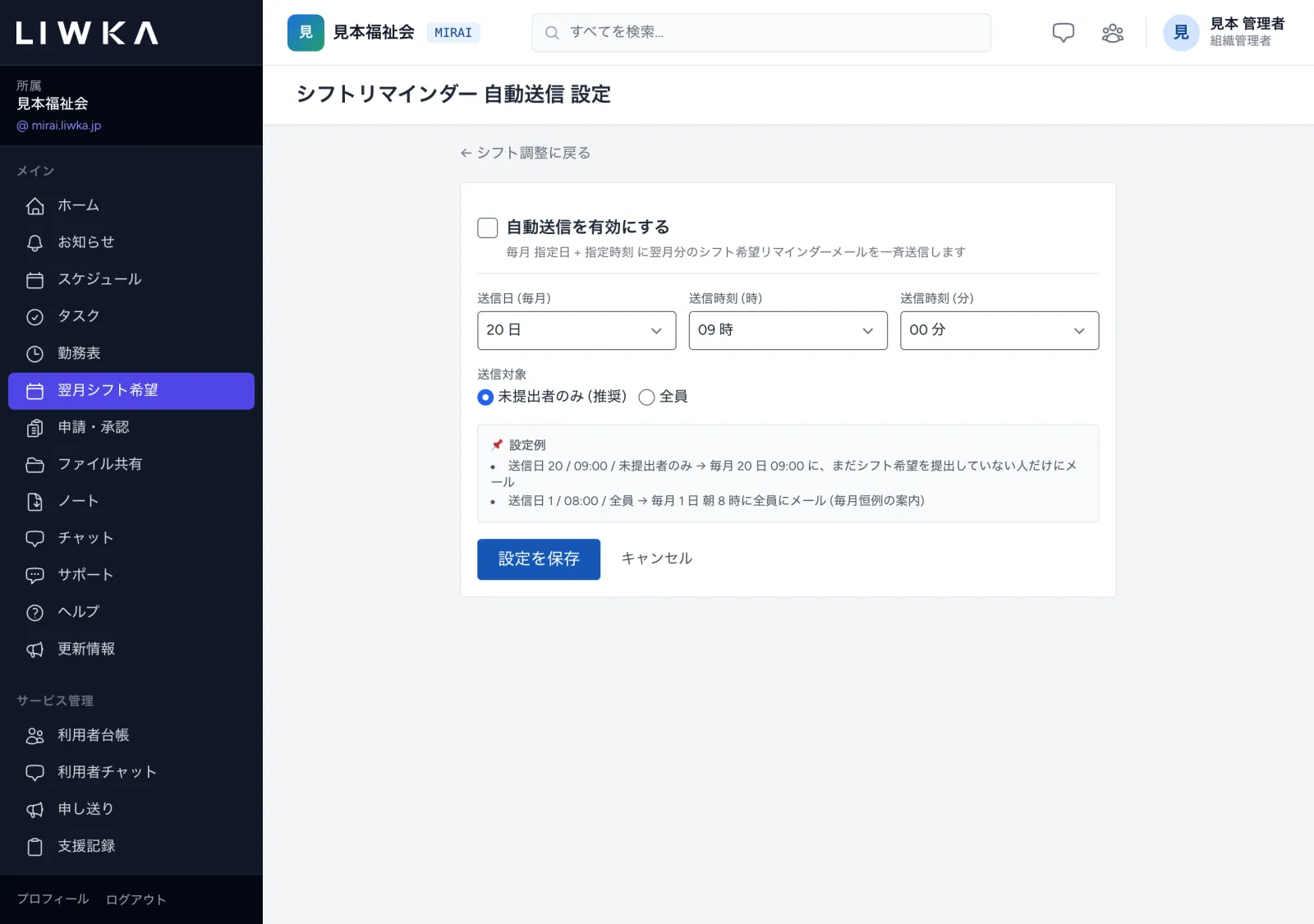
- 自動送信を有効にする にチェックを入れます。
- 送信日 (毎月)(1〜28日)・送信時刻・送信対象(未提出者のみ (推奨) か 全員)を選びます。
- 設定を保存 を押します。
管理者2 希望を勤務表にまとめて調整する
- シフト調整の画面で 希望をセット を押します。「全スタッフの希望シフトを、シフト表にまとめて入れます。今の調整内容は上書きされます。よろしいですか?」と出るので OK を押します。
- 職員の希望が、勤務表のマスに入ります。「◯年◯月: 希望シフトを 勤務表に ◯ 件 セットしました」と出ます。
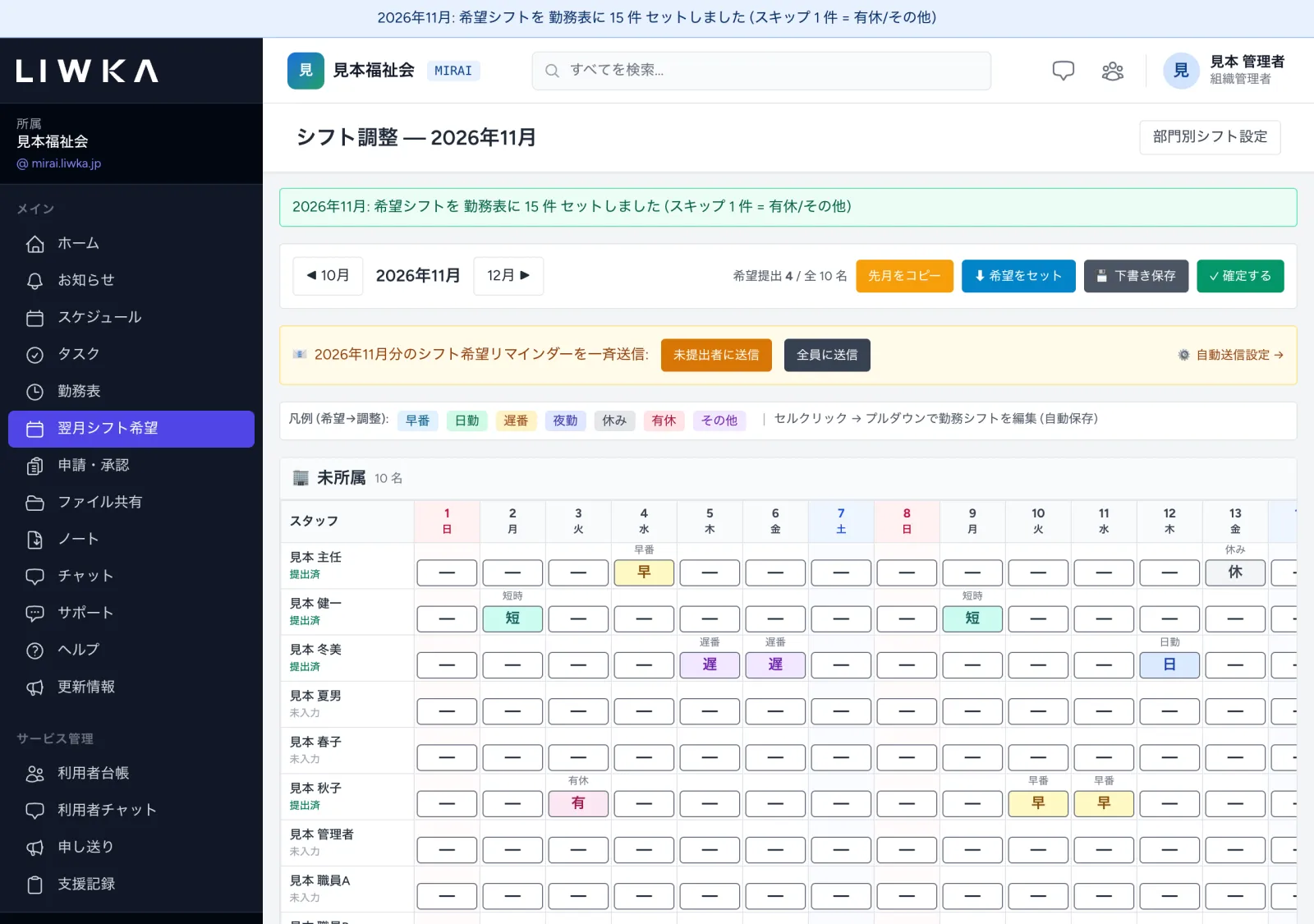
- 下書きのままの希望も入ります。希望の「その他」は入りません(メモを見て、手で入れてください)。
- すでに入っていたシフトは、希望で上書きされます。
- 前の月と同じ形で作るときは 先月をコピー を押すと、前の月の勤務表が同じ日付に写ります(すでに入っているシフトは上書きされます)。
- マスを押してプルダウンでシフトを選び直すと、その場で保存されます(マスが一瞬緑になれば保存済みです)。下書き保存 のボタンを押す必要はありません。
管理者3 確定する
調整が終わったら、確定する を押し、確認のメッセージで OK を押します。
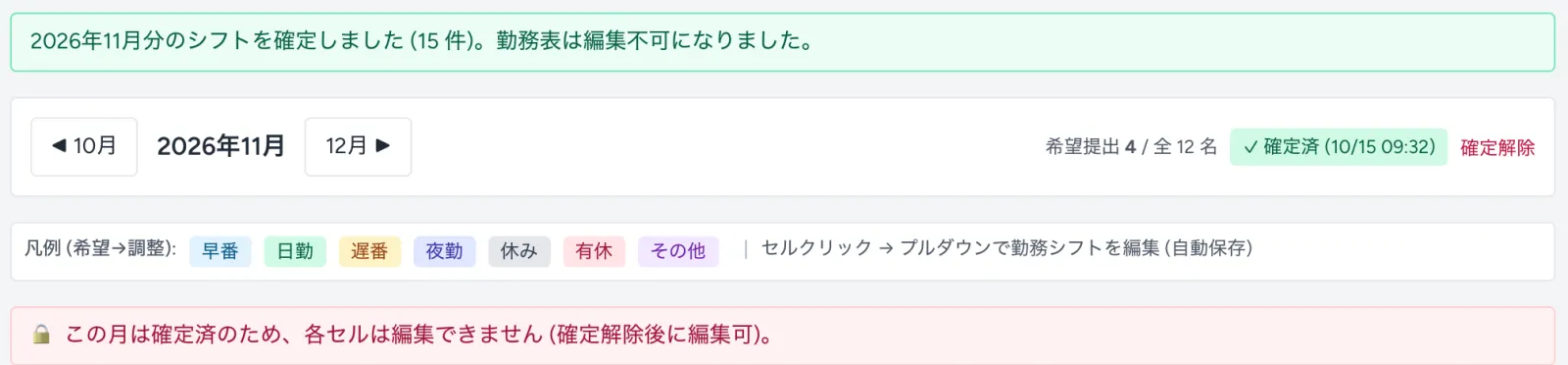
- 「◯年◯月分のシフトを確定しました (◯ 件)。勤務表は編集不可になりました。」と出て、確定済 に変わります。
- 確定した月は、勤務表もシフト調整も直せなくなります。直すときは、組織管理者か部署管理者の方が 確定解除 を押してください。
毎日 勤務表を見る・1日ずつ直す
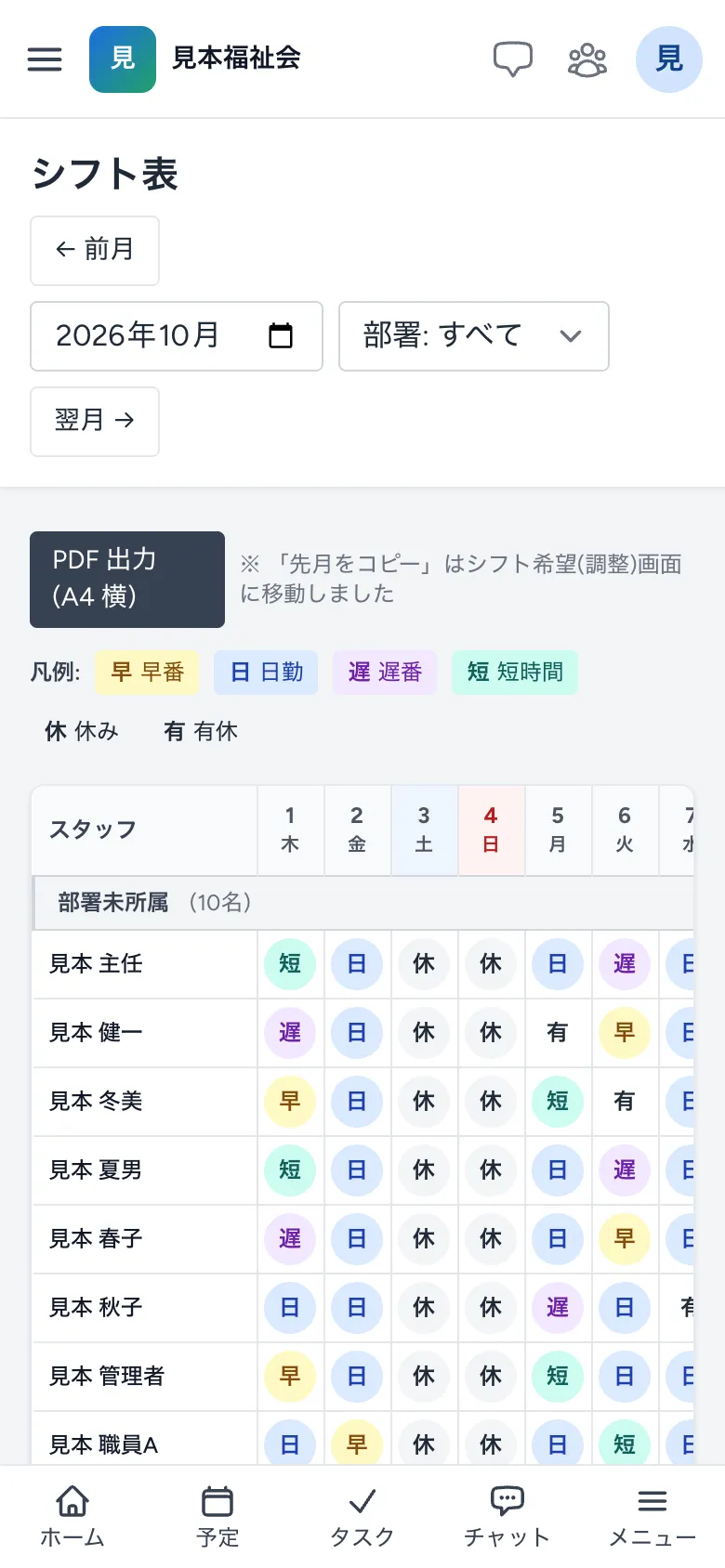
メニューの 勤務表 で、ひと月分の勤務を一覧で見られます。
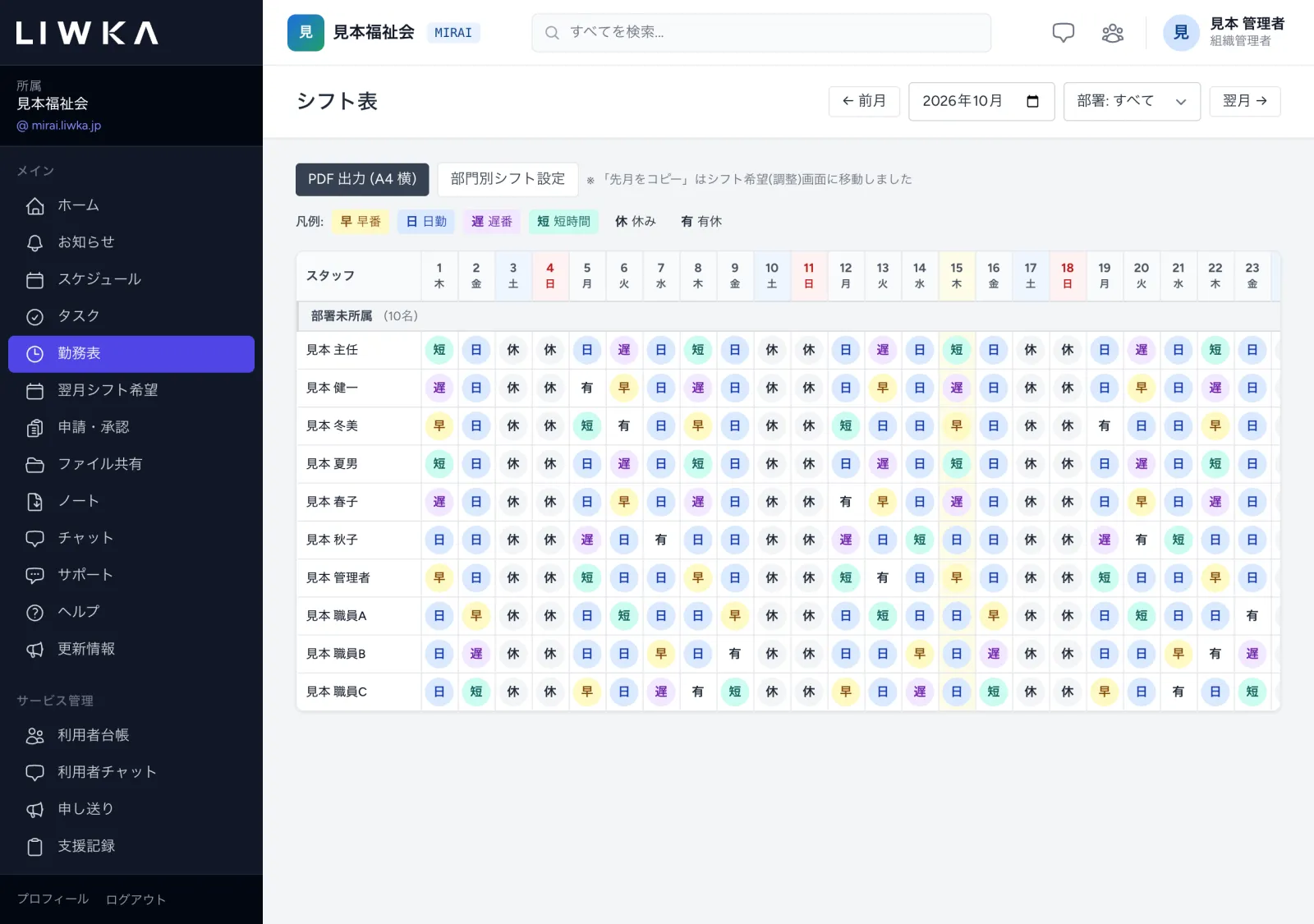
- 上の「← 前月」「翌月 →」と月の欄で月を、「部署: すべて」で表示する部署を切り替えます。
- 部署ごとに区切って並びます。兼務している職員は、兼務先の部署に「(兼)」がついて出ます。
- PDF 出力 (A4 横) で、印刷用の PDF をダウンロードできます。
1日ずつ直す(組織管理者・部署管理者)
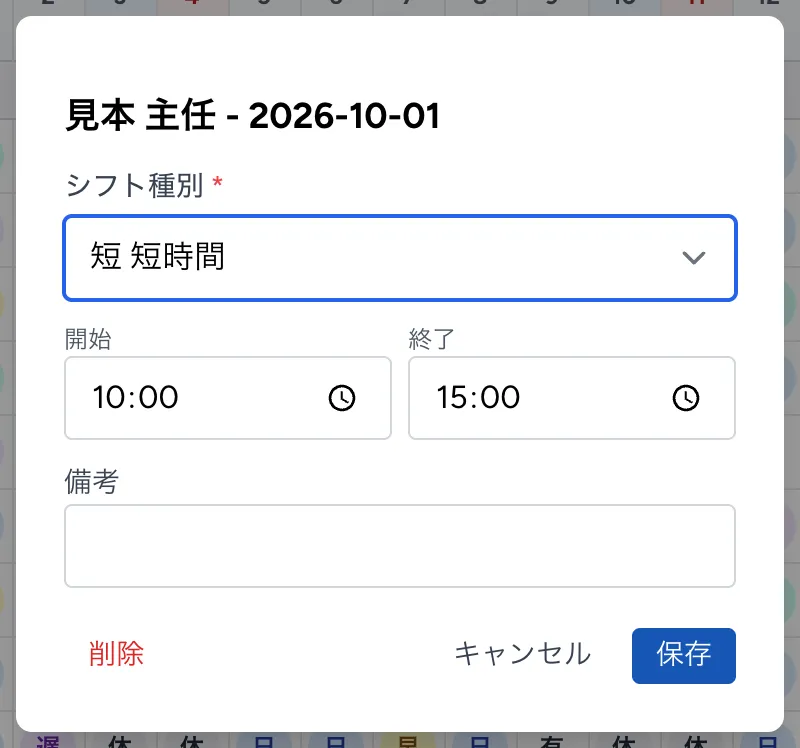
- 直したい職員と日のマスを押します(空いているマスは「+」)。
- シフト種別 を選びます。時刻を変えるときは 開始・終了 を、伝えることがあれば 備考 を入れます。
- 兼務している職員は、部署 (兼務時) でどの部署の勤務かを選びます。
- 保存 を押すと「シフトを更新しました」と出ます。消すときは 削除 を押します。
スマートフォンで見る
勤務表はスマートフォンでも見られます。表を横にずらすと、月の後半の日が見えます。
シフト調整の画面とシフト設定の画面は、表が大きいためパソコンでの操作をおすすめします(アプリではメニューに出ません)。
メッセージと直し方
| 画面に出るメッセージ | 直し方 |
|---|---|
| この月は既に確定済のため編集できません。シフト調整画面から「確定解除」してください。 | 確定した月です。直すときはシフト調整の画面で 確定解除 を押す |
| この月は確定済のため希望セットできません。確定解除してから実行してください。 | 先に 確定解除 を押してから 希望をセット |
| この月は既に確定済です | シフト調整のマスを直そうとしたときの表示です。確定解除 してから直す |
| ◯年◯月分の確定を解除しました (◯ 件)。再編集可能です。 | 確定を解除した後の表示です。直し終えたら、もう一度 確定する |
| ◯年◯月分のシフト希望を下書き保存しました | まだ提出されていません。出すときは 提出する を押す |
| コードの形式が正しくありません。 | シフト設定のコードは、半角英小文字で始め、半角英小文字・数字・_ だけで入れる |
よくある質問
職員は勤務表を直せますか?
直せません。職員は勤務表を見ることと、自分の翌月のシフト希望を出すことができます。勤務表を直すのは、組織管理者・部署管理者の方です。
希望を出し忘れた職員がいます。
シフト調整の画面で 未提出者に送信 を押すと、希望の入力画面を開けるリンクつきのメールが届きます。メールが届かない職員は、管理者がシフト調整の画面のマスで直接入れてください。
部門によって勤務の時間が違います。
部門別シフト設定で、その部門の 編集 → を開き、その部門専用のシフトを登録してください。職員は、自分の主たる部門のシフトから希望を選びます。
確定した後に急な休みが出ました。
組織管理者か部署管理者の方が、シフト調整の画面で 確定解除 を押し、勤務表のマスを直してから、もう一度 確定する を押してください。
困ったときは
このガイドで解決しないときは、LIWKA の画面左のメニューの サポート からお問い合わせください。 画面の名前と、出ているメッセージをそのまま書いていただくと、早くご案内できます。