
予約管理
予約管理 予約管理の操作ガイド
更新 2026年10月15日
もくじ
LIWKA の「予約管理」で、お店や教室の予約を受けて、日ごとのカレンダーで管理するまでの操作を、画面の順にご説明します。 画面の例は説明用の架空のお店「見本ほし商店」と、架空のお客様・職員(見本 一郎・見本 店長 など)です。
このガイドで分かること
- 最初に行う準備(席・部屋・車などのリソースと、メニューの登録)
- お客様(顧客)の登録と直し方
- 予約の入れ方(担当者・日をまたぐ予約・予定への登録を含む)
- 予約の状態(仮予約・確定・完了・キャンセル)の変え方と、取り消し方
- 予約の時間・お客様・メニュー・リソース・担当者の直し方
- スケジュールの画面から、会議室や車などをあわせて予約する方法
- 権限ごとに、できることの違い
先に知っておいていただきたいこと
- 予約は、電話や店頭で受けた内容を、お店の方が LIWKA に入れる形です。お客様がご自分でインターネットから予約する画面はありません。
- 予約を入れる・直す・消す、顧客や設定を変えることができるのは、組織管理者・部署管理者 の権限を持つ方です。スタッフ・承認者・閲覧者の方は、予約や顧客を見ることだけできます。
- 予約が入ったことは、メールやスマートフォンの通知では届きません。ダッシュボード と 予約カレンダー で確かめてください。
全体の流れ
| いつ | すること | 使う画面・ボタン |
|---|---|---|
| 最初に1回 | 予約を受ける席・部屋・車など(リソース)を登録する | 設定 の「リソース」→ + 追加 |
| 最初に1回 | 予約の種類(メニュー)と所要時間・料金を登録する | 設定 の「メニュー」→ + 追加 |
| よく来るお客様がいるとき | 顧客を登録する | 顧客 → + 顧客登録 |
| 予約を受けたとき | 予約を入れる | 予約カレンダー → + 予約追加 |
| 予約が決まった・終わった・取り消されたとき | 予約の状態を変える | 予約カレンダー の予約の枠 → 変更 |
| 時間やお客様が変わったとき | 予約の内容を直す | 予約カレンダー の予約の枠 → 時間・お客様・メニューなどを直す |
| 毎朝 | 今日と今後7日間の予約を確かめる | ダッシュボード |
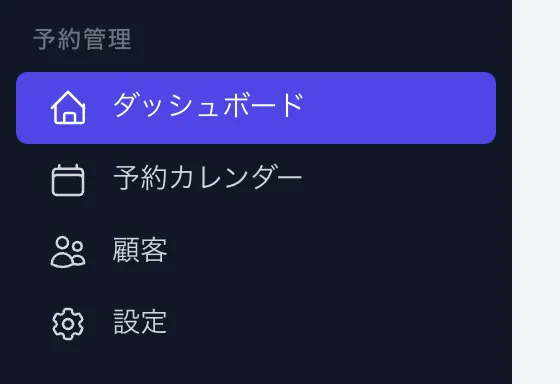
左のメニューでは、予約管理 の見出しの下に、ダッシュボード・予約カレンダー・顧客・設定 が並びます。
ダッシュボード
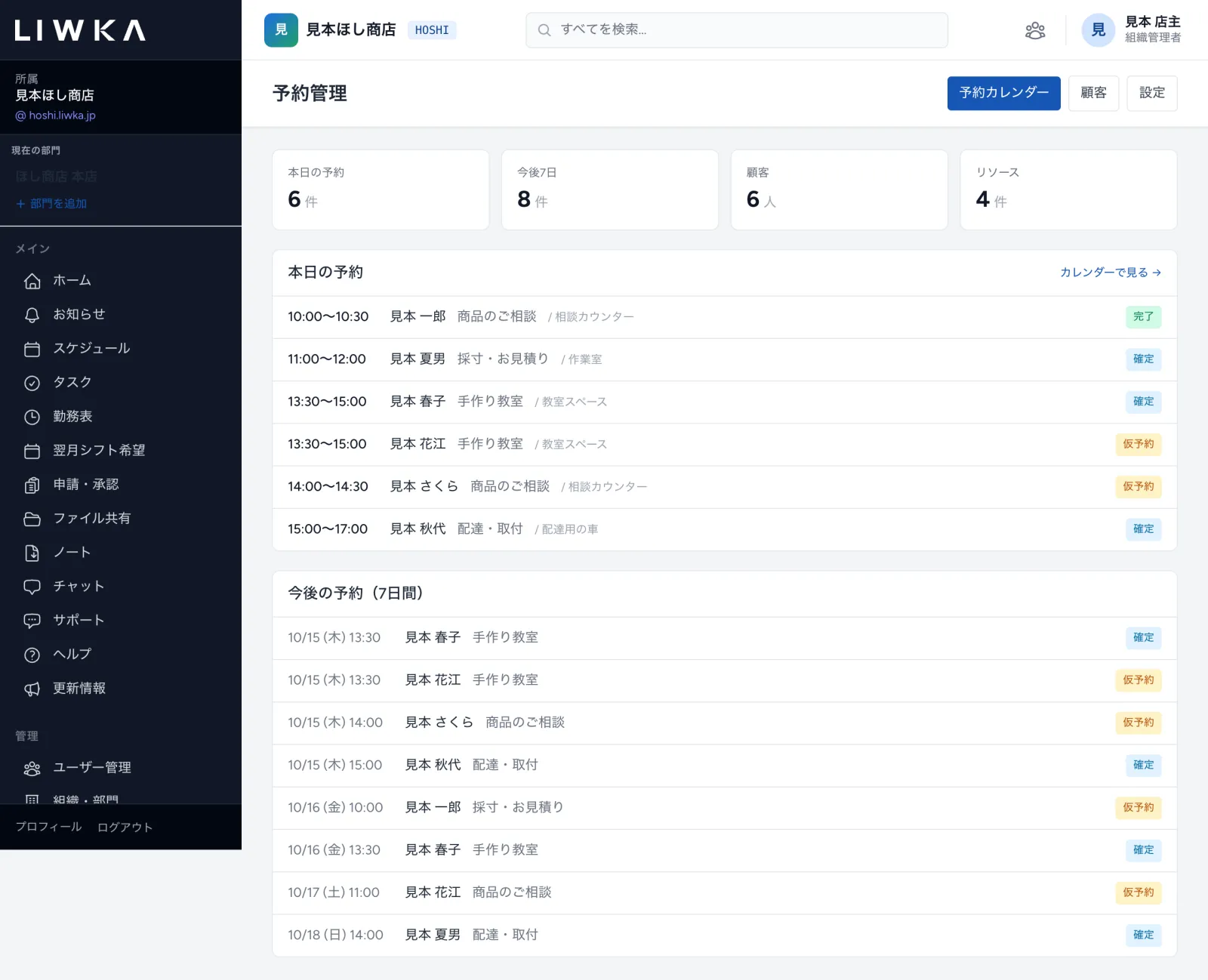
左のメニューの ダッシュボード を押すと、予約管理の画面が開きます。
| 欄 | 表示される内容 |
|---|---|
| 本日の予約 | 今日の予約の件数 |
| 今後7日 | 今の時刻から7日後までの予約の件数 |
| 顧客 | 「有効」になっている顧客の人数 |
| リソース | 「有効」になっている席・部屋・車などの数 |
| 本日の予約(一覧) | 今日の予約を時刻の順に。時刻・お客様の名前・メニュー・リソース・状態が並びます |
| 今後の予約(7日間) | これからの予約を、日付と時刻の順に20件まで |
- 件数と一覧には、キャンセル と 無断キャンセル の予約は入りません。
- 右上の 予約カレンダー・顧客・設定 から、それぞれの画面へ移れます。
- リソースが1つも登録されていないときは、黄色い欄で「まず設定でスタッフ・席などのリソースと、メニュー(所要時間・料金)を登録してください。」と出ます。次の 設定 から始めてください。
設定
予約を受ける前に、リソース と メニュー を登録します。左のメニューの 設定 を押すと、「予約設定(リソース・メニュー)」の画面が開きます。
リソースを登録する
リソースは、予約を入れる先です。担当のスタッフ、席、部屋、車や機械などの設備を登録します。予約カレンダーでは、リソースごとに縦の列が並びます。
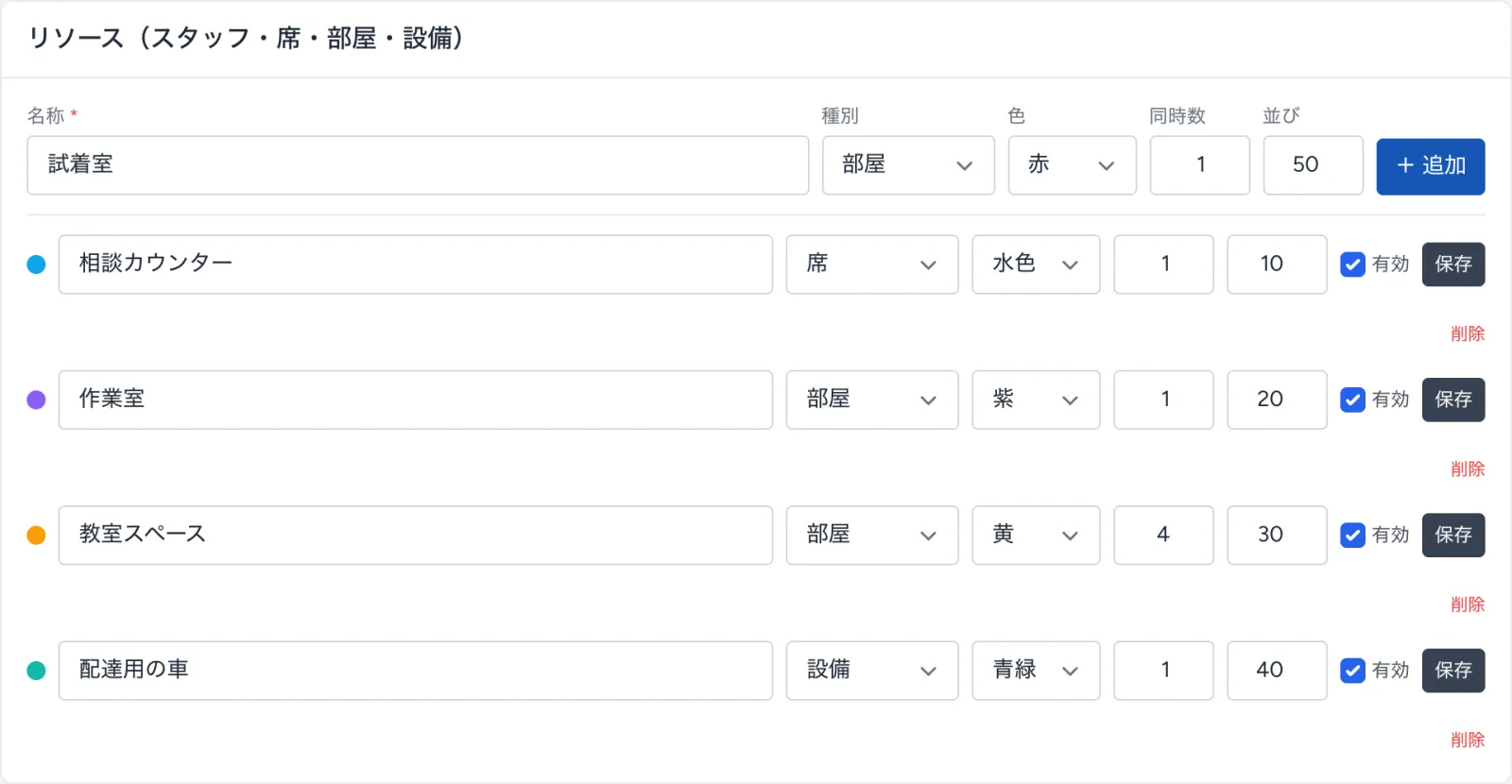
- 「リソース(スタッフ・席・部屋・設備)」の欄のいちばん上に、下の表を見ながら入れます。
- + 追加 を押します。「リソースを追加しました」と出ます。
| 項目 | 入れる内容 |
|---|---|
| 名称(必須) | 「相談カウンター」「1番席」「配達用の車」のように、予約カレンダーの列の名前になるもの。80文字まで |
| 種別 | スタッフ・席・部屋・設備 から選びます。名前の横に表示されるだけで、使い方は同じです |
| 色 | 予約カレンダーの列の色。水色・緑・黄・紫・赤・青緑・灰色 から選びます |
| 同時数 | 同じ時間に何件まで予約を入れられるか。はじめは 1 です。4人まで入れる教室なら 4 にします |
| 並び | 小さい数ほど左(上)に並びます。10・20・30 のように間を空けておくと、あとから間に入れやすくなります |
登録したリソースは、下に1行ずつ並びます。名前や数を直したら、その行の 保存 を押すと「リソースを更新しました」と出ます。
- しばらく使わないリソースは、有効 のチェックを外して 保存 します。予約カレンダーの列と、ダッシュボードの数から外れます。予約を入れるときの 設備・席 の選択肢にも出なくなります。
- その行の下の 削除 を押し、「削除しますか?」に OK を押すと、リソースが消えます。
- 有効 を外したり削除したりしたリソースに入っていた予約は、消えません。その予約がある日だけ、予約カレンダーに「相談カウンター(無効)」「相談カウンター(削除済み)」のような列が出て、予約が表示されます。
メニューを登録する
メニューは、予約の種類です。「商品のご相談」「採寸・お見積り」のように、所要時間と料金と一緒に登録します。
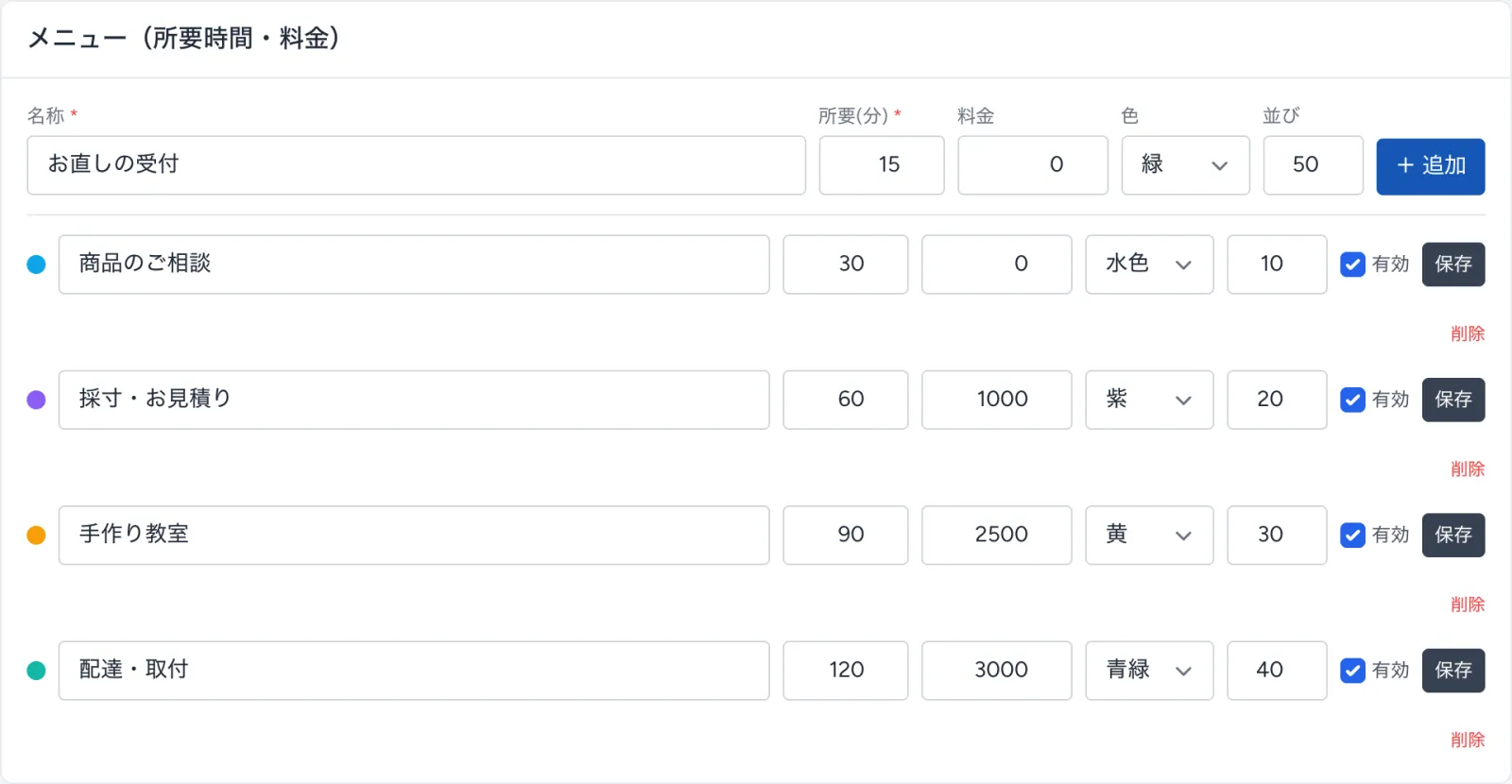
- 「メニュー(所要時間・料金)」の欄のいちばん上に入れます。
- + 追加 を押します。「メニューを追加しました」と出ます。
| 項目 | 入れる内容 |
|---|---|
| 名称(必須) | 予約の種類の名前。80文字まで |
| 所要(分)(必須) | 1回にかかる時間を分で。5分から1440分(24時間)まで、5分きざみ |
| 料金 | 料金を円で。表示用で、ここから請求書などは作られません |
| 色 | 予約カレンダーの予約の枠の色(選び方はリソースと同じ) |
| 並び | 小さい数ほど上に並びます |
直し方・使わなくなったときの 有効・削除 は、リソースと同じです(「メニューを更新しました」「メニューを削除しました」と出ます)。
顧客
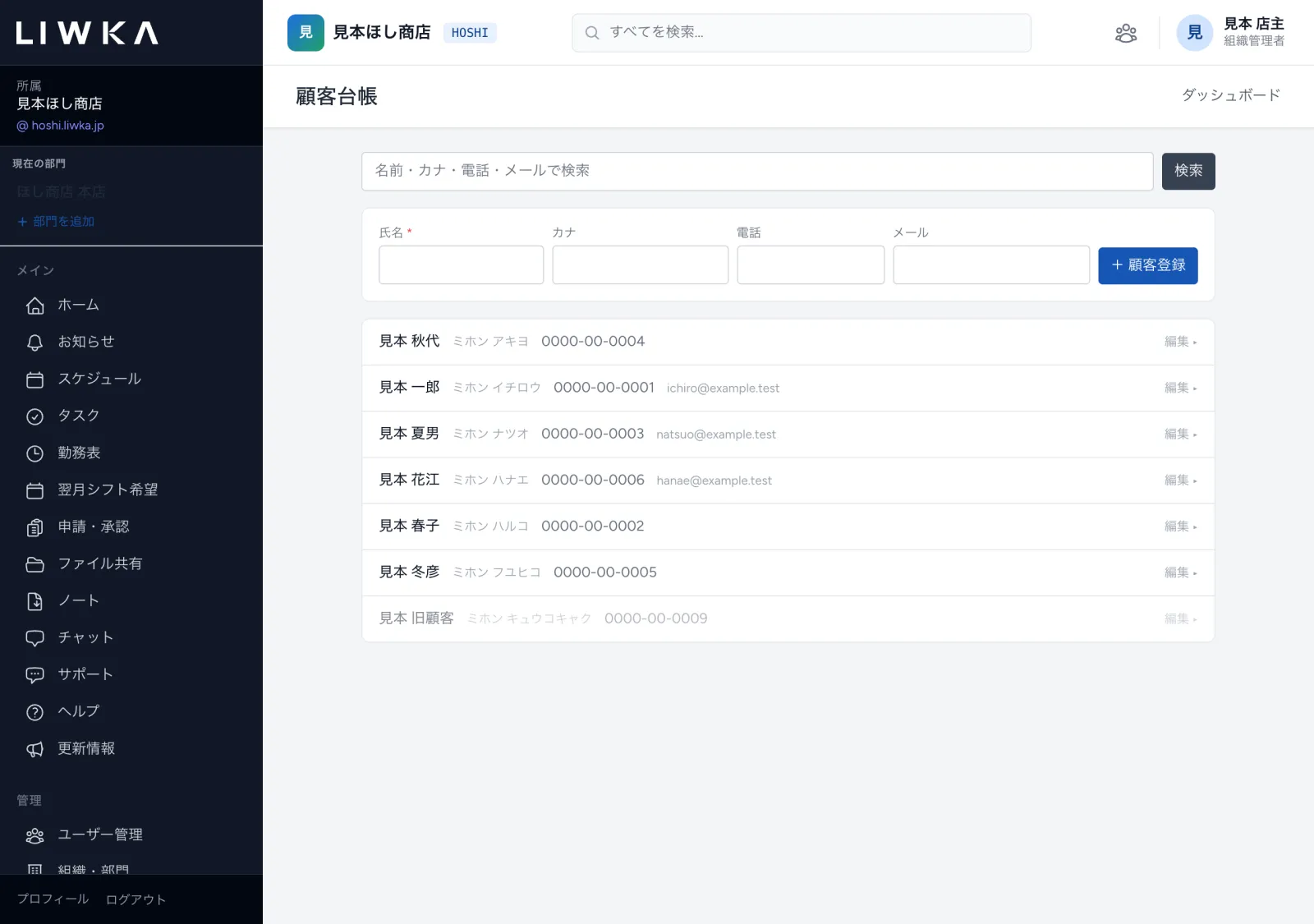
よく来るお客様を登録しておくと、予約を入れるときに名前を選ぶだけで済みます。左のメニューの 顧客 を押すと、「顧客台帳」の画面が開きます。
顧客を登録する
- 上の欄に 氏名(必須)・カナ・電話・メール を入れます。
- + 顧客登録 を押します。「顧客を登録しました」と出て、下の一覧に加わります。
一覧は、カナの順(あいうえお順)に並びます。カナを入れておくと探しやすくなります。
顧客を探す
いちばん上の欄に、名前・カナ・電話番号・メールの一部を入れて 検索 を押します。クリア を押すと、全員の一覧に戻ります。
顧客を直す・メモを残す
一覧の名前の行を押すと、下に直す欄が開きます。
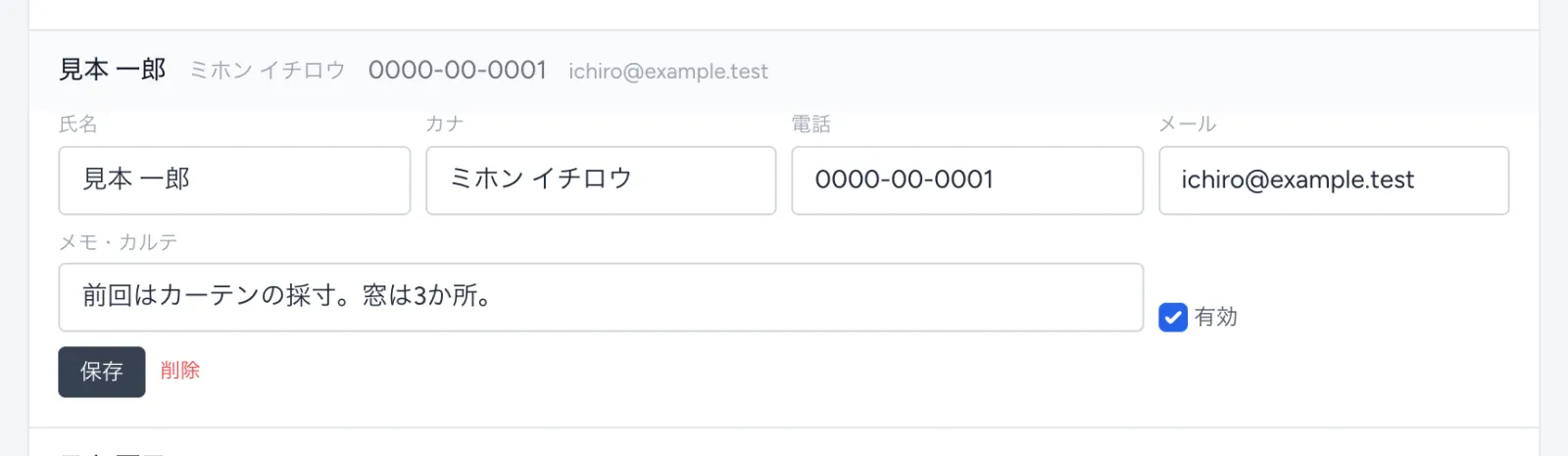
| 項目 | 入れる内容 |
|---|---|
| 氏名・カナ・電話・メール | 登録した内容を直せます |
| メモ・カルテ | 「前回はカーテンの採寸」「午前中を希望」など、次の予約に役立つこと |
| 有効 | 来なくなったお客様は、チェックを外します。一覧で薄く表示され、予約を入れるときの選択肢から外れます |
直したら 保存 を押すと「顧客を更新しました」と出ます。 削除 を押し、「この顧客を削除しますか?」に OK を押すと、顧客が消えます。削除した顧客の過去の予約も、予約カレンダーとダッシュボードには、そのお客様の名前のまま表示されます。
スタッフなど見るだけの権限の方が名前の行を押すと、メモ・カルテの内容だけが表示されます。
予約カレンダー
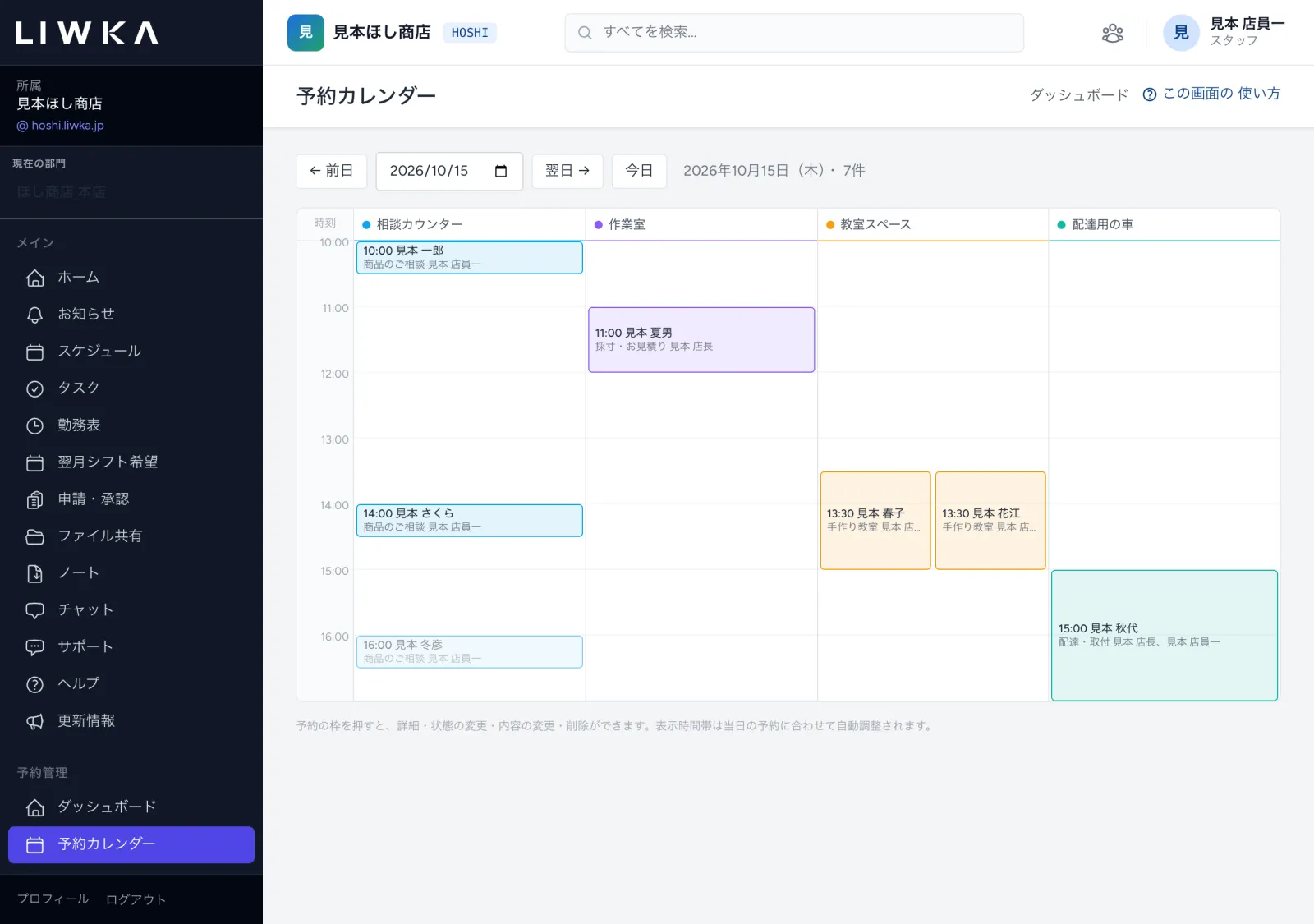
左のメニューの 予約カレンダー を押すと、今日の予約がリソースごとの列で表示されます。
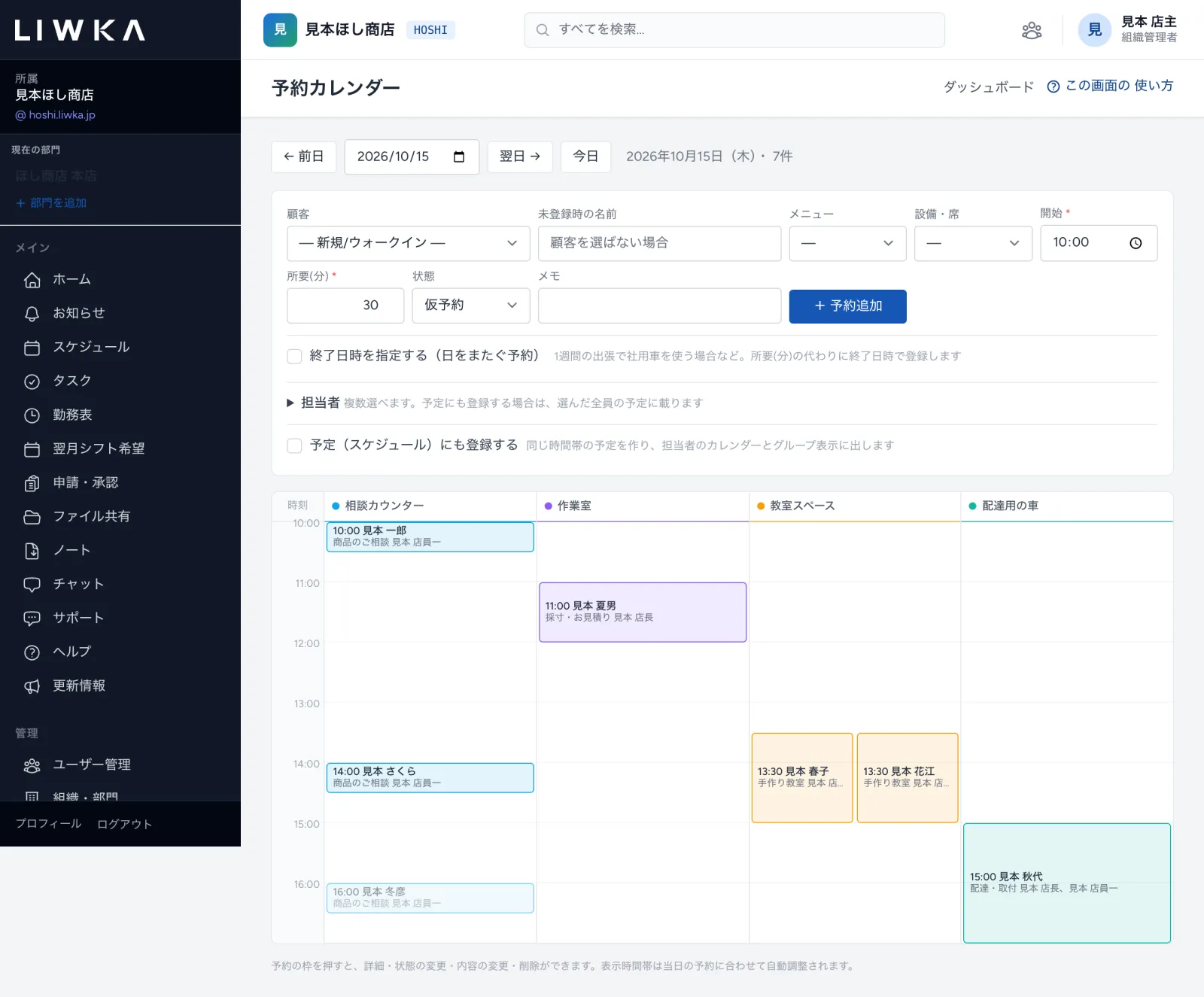
- 上の ← 前日・翌日 →・今日 と日付の欄で、表示する日を変えます。日付の横に、その日の予約の件数が出ます。
- 縦は時刻です。表示する時間帯は、その日の予約に合わせて自動で変わります(予約がない日は 9時〜19時)。
- 予約の枠には、開始の時刻・お客様の名前・メニュー・担当者が出ます。枠の色はメニューの色です。
- 同じ時間に何件か入れられるリソース(同時数が2以上)では、重なった予約が横に並びます。
- キャンセル と 無断キャンセル の予約は、薄く表示されます。
- リソースを選ばずに入れた予約は、右端の「未指定」の列に出ます。
予約を入れる
- 予約を入れたい日を表示します。
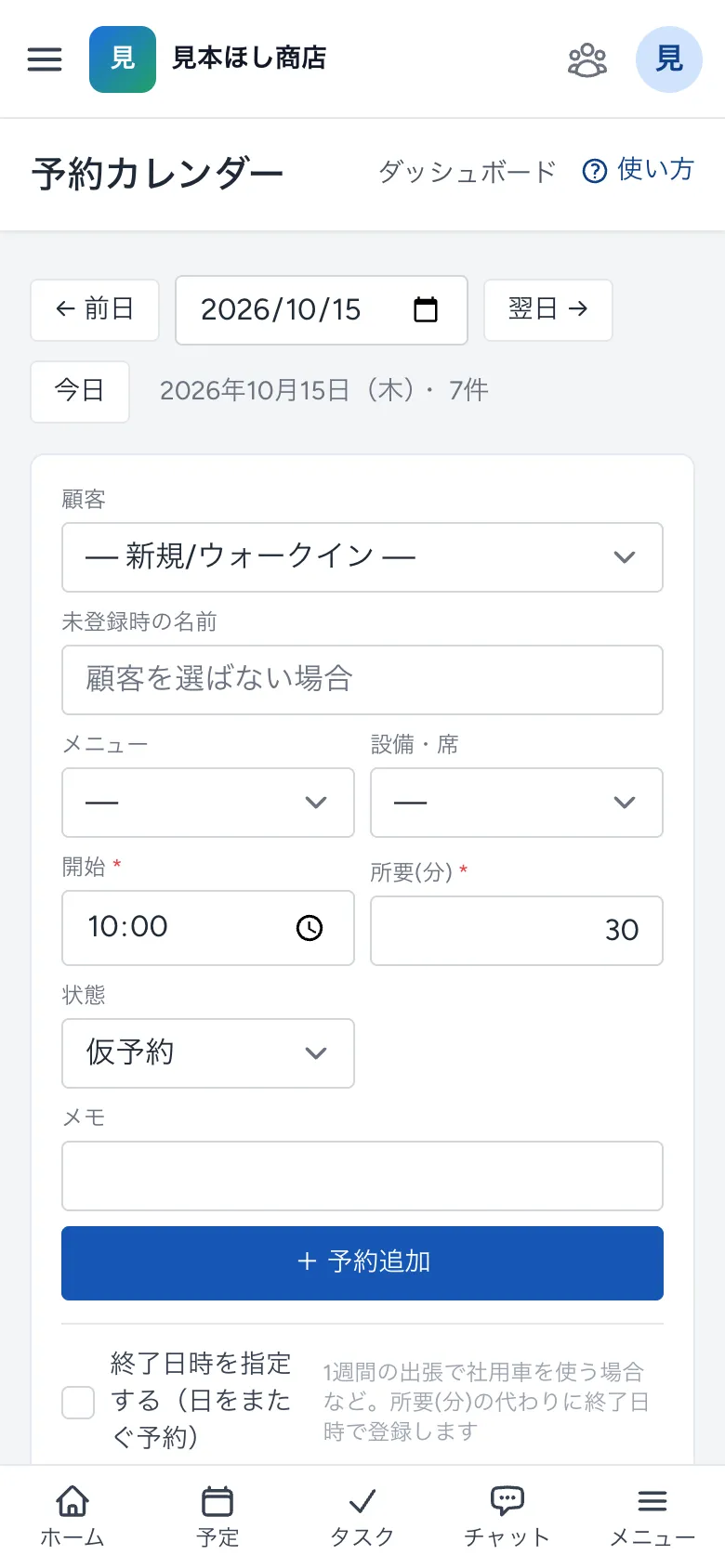
- 上の欄に、下の表を見ながら入れます。
- + 予約追加 を押します。
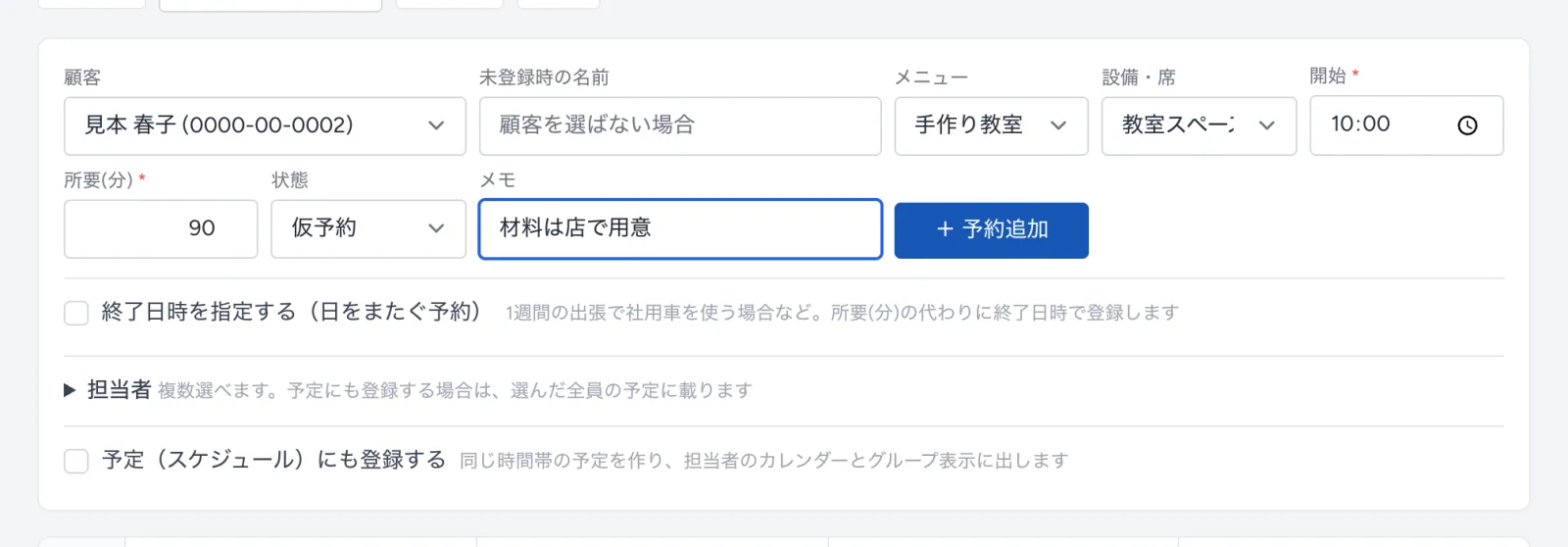
| 項目 | 入れる内容 |
|---|---|
| 顧客 | 登録してある顧客から選びます。名前の後ろに電話番号が出ます |
| 未登録時の名前 | 顧客を「— 新規/ウォークイン —」のままにしたときに、お客様の名前を入れます(登録はされません) |
| メニュー | 予約の種類。選ぶと、所要(分) にメニューの所要時間が入ります |
| 設備・席 | 予約を入れるリソース |
| 開始(必須) | 始まる時刻 |
| 所要(分)(必須) | かかる時間。終わりの時刻はここから決まります |
| 状態 | はじめは「仮予約」です。決まった予約なら「確定」にします |
| メモ | 「材料は店で用意」など。予約の詳細に表示されます |
入れると「予約を登録しました」と出て、カレンダーに予約の枠が加わります。
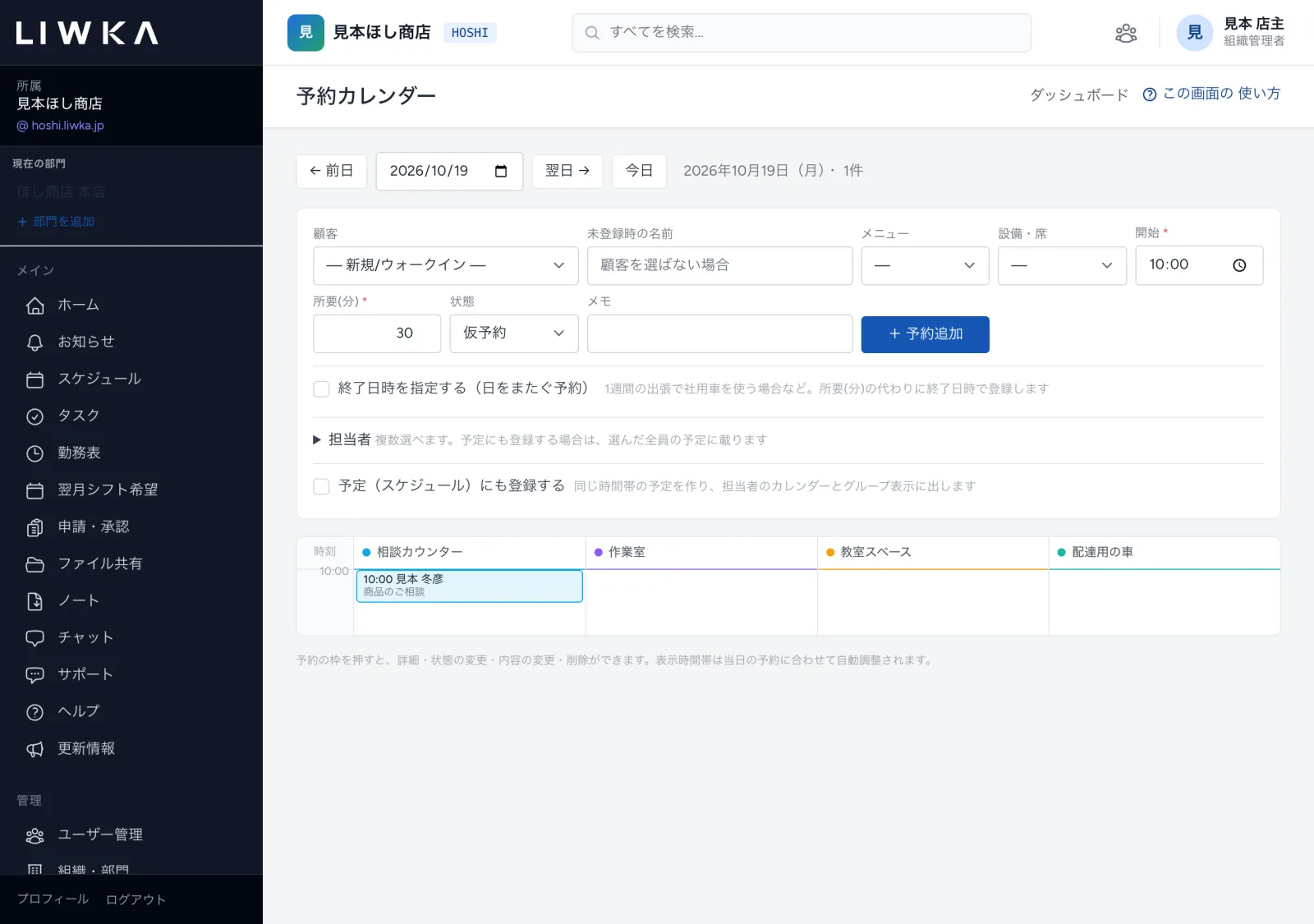
同じリソースの同じ時間に、同時数より多くの予約は入りません。「同じ時間帯に予約があります: 相談カウンター: 10/19 10:00〜10:30(見本 冬彦)」のように、重なっている予約が表示されます。時刻かリソースを変えてください。
担当者・日をまたぐ予約・予定への登録
予約の欄の下に、次の3つがあります。
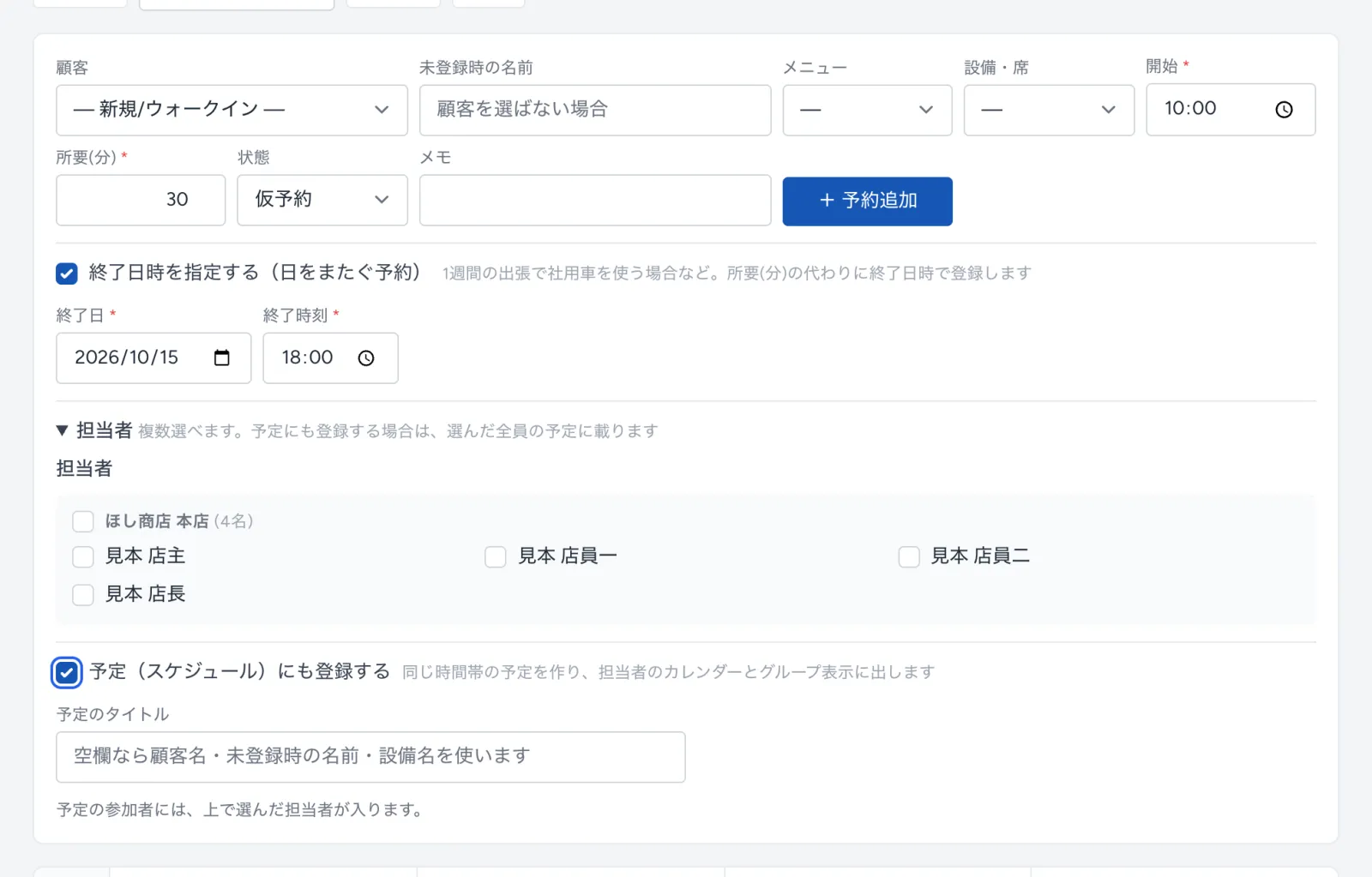
| 欄 | 使い方 |
|---|---|
| 終了日時を指定する(日をまたぐ予約) | チェックすると、所要(分) の代わりに 終了日 と 終了時刻 で終わりを決められます。車を何日か貸し出すときなどに使います。カレンダーでは、前の日から続く予約に「←」、次の日へ続く予約に「→」と日付が付きます |
| 担当者 | 押すと職員の一覧が開きます。担当する方にチェックします(何人でも選べます)。予約の枠と詳細に名前が出ます |
| 予定(スケジュール)にも登録する | チェックすると、同じ時間の予定を スケジュール にも作ります。予定の参加者は、上で選んだ担当者です。予定のタイトル を空欄にすると、顧客の名前(なければ未登録時の名前・リソースの名前)になります |
予定にも登録すると、「予約を登録しました(予定「見本 一郎」も作成しました)」のように出ます。
予約の状態を変える・取り消す
カレンダーの予約の枠を押すと、画面の真ん中に、その予約の詳細が開きます。
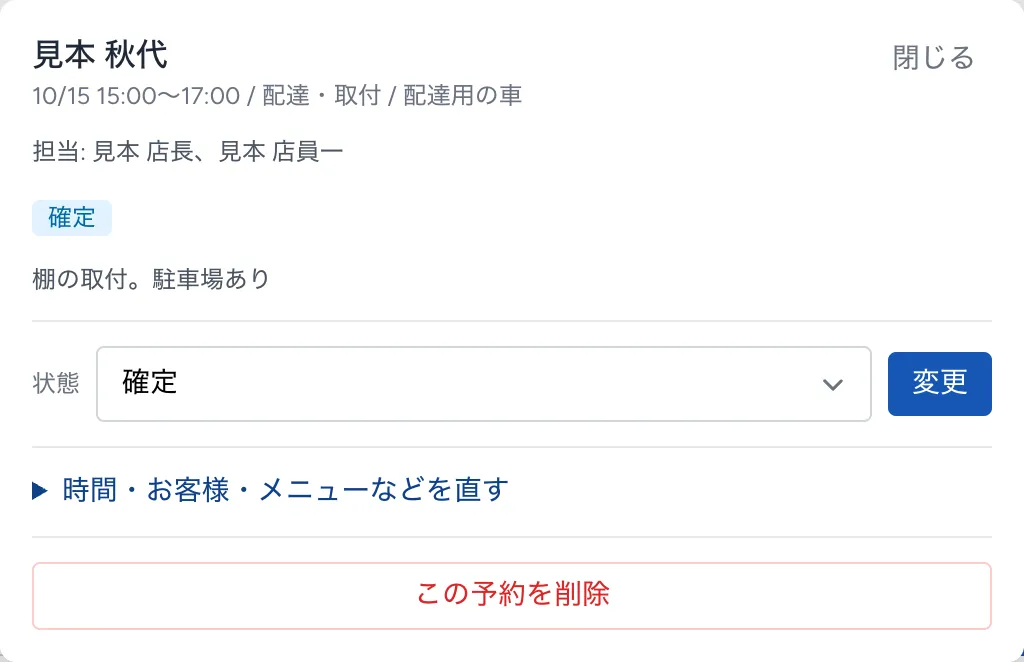
詳細には、お客様の名前、日時・メニュー・リソース、担当者、状態、メモが出ます。予定にも登録した予約には、その予定を開くリンクが出ます。 その下に、状態 を選ぶ欄と 変更、時間・お客様・メニューなどを直す、この予約を削除 があります。閉じるときは、右上の 閉じる か、詳細の外の暗いところを押します。
- 状態を選んで 変更 を押すと「予約状態を更新しました」と出ます。
- この予約を削除 を押し、「この予約を削除しますか?」に OK を押すと、予約が消えます。予約と一緒に作った予定も消えます(繰り返しの予定や、ほかの予約も結びついている予定は残ります)。
| 状態 | 意味 |
|---|---|
| 仮予約 | 予約を受けたが、まだ決まっていない |
| 確定 | 予約が決まった |
| 完了 | 来店・作業が終わった |
| キャンセル | 取り消しになった。同じ時間に別の予約を入れられるようになります |
| 無断キャンセル | 連絡なく来なかった。キャンセルと同じく、同じ時間に別の予約を入れられます |
キャンセルにした予約を、ほかの状態に戻すこともできます。ただし、その間に同じ時間へ別の予約が入って埋まっていると、「キャンセルの間に埋まったため、元に戻せません。」と出て戻せません。
予約の時間・お客様などを直す
- カレンダーの予約の枠を押して、詳細を開きます。
- 時間・お客様・メニューなどを直す を押すと、直す欄が開きます。
- 直したいところを直して、この内容で保存 を押します。「予約を更新しました」と出ます。
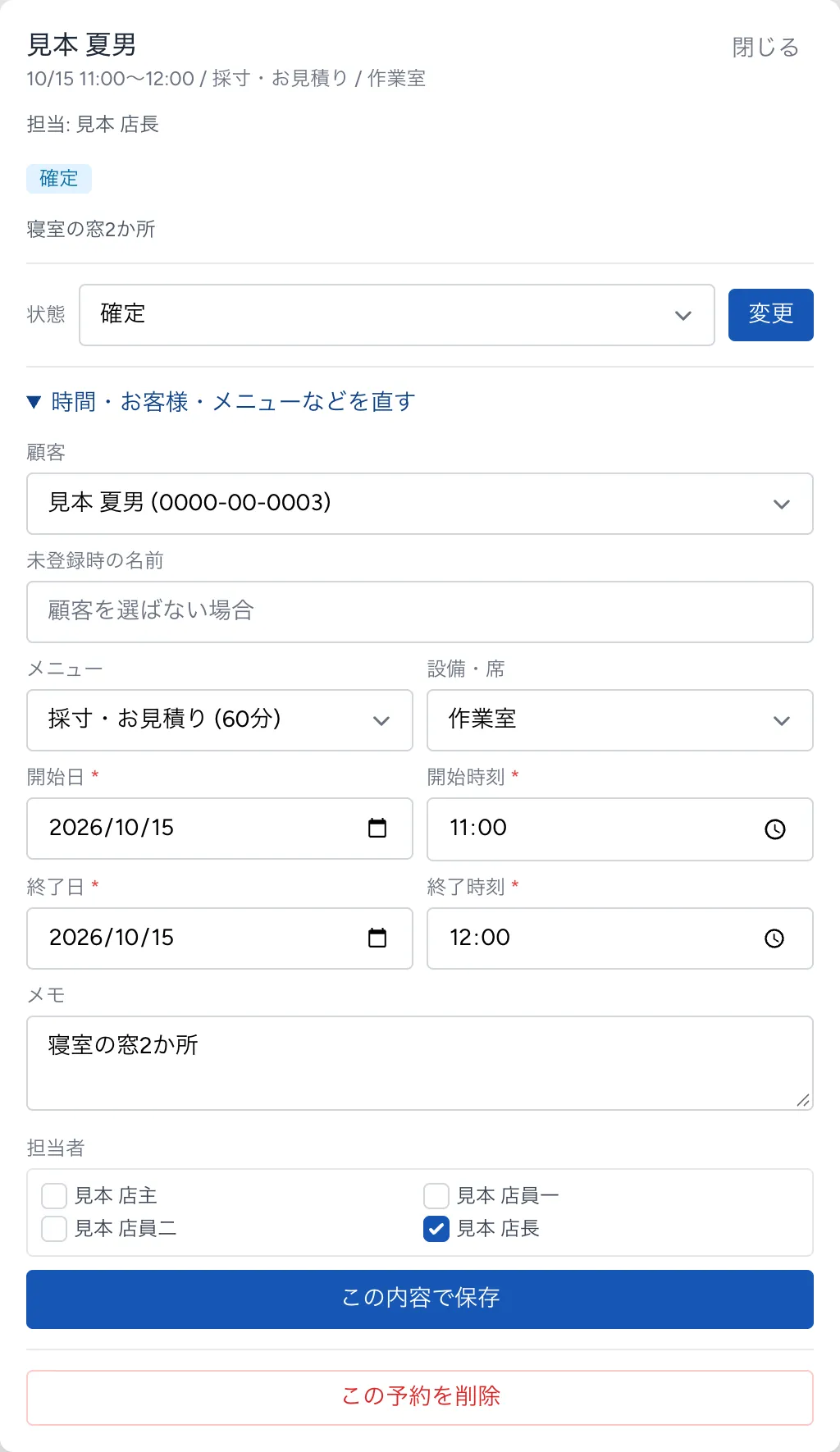
| 項目 | 直せる内容 |
|---|---|
| 顧客・未登録時の名前 | 予約のお客様 |
| メニュー・設備・席 | 予約の種類と、予約を入れるリソース |
| 開始日・開始時刻・終了日・終了時刻(必須) | 予約の始まりと終わり。日をまたぐ予約も、ここで直せます |
| メモ | 予約のメモ |
| 担当者 | 担当する方にチェックします。全員のチェックを外すと、担当者なしになります |
- 直した時間に、同じリソースの別の予約が重なっているときは、予約を入れるときと同じように「同じ時間帯に予約があります」と出て保存されません。
- 予定(スケジュール)にも登録する で一緒に作った予定は、予約の時間を直すと予定の時間も一緒に直ります。
- スケジュールの「設備・備品の予約」から入った予約には、直す欄の代わりに「この予約は予定から作られています。時間や担当者は予定の画面で直してください。」と出ます。スケジュールで予定を直してください。
スケジュールから設備を予約する
予約管理をお使いの組織では、スケジュール で予定を作るときに、会議室や車などのリソースをあわせて予約できます。
- スケジュール で予定を新しく作る(または編集する)画面を開きます。
- 「設備・備品の予約」の欄で、使うリソースにチェックします。
- 予定を保存します。
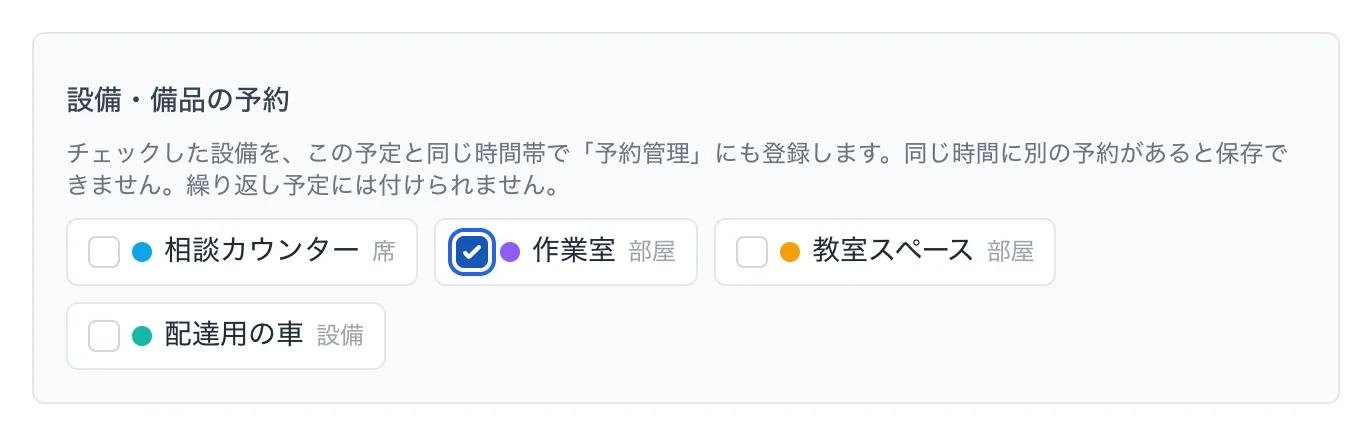
- 予定と同じ時間で、予約カレンダーにも予約が入ります(状態は「確定」、メモは「予定「◯◯」から自動登録」)。
- 予定の時間を変えると予約の時間も変わり、予定を消すと予約も消えます。
- 同じ時間に別の予約があると、予定は保存できません。
- 繰り返しの予定には付けられません。「設備・備品の予約」の欄は、有効なリソースが1つ以上あるときに出ます。
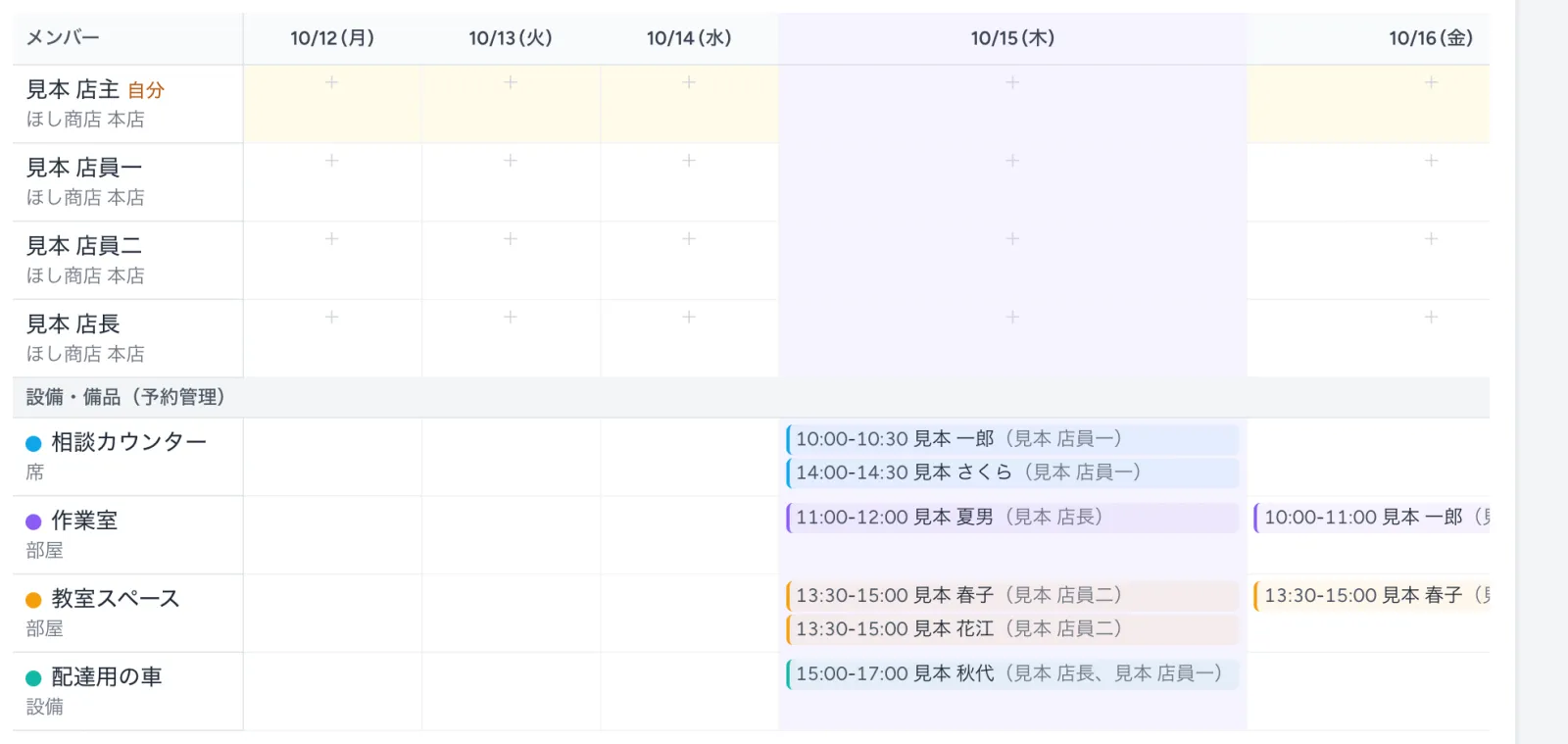
スケジュールの グループ の表示では、職員の下に「設備・備品(予約管理)」として、リソースごとの予約が並びます。予約の名前を押すと、予定から入れた予約はその予定が、それ以外の予約は予約カレンダーのその日が開きます。
スマートフォンで見る
スマートフォンでは、画面の下の メニュー から 予約カレンダー などを開きます。 予約を入れる欄は縦に並びます。カレンダーは横に長いので、指で左右に動かして、ほかのリソースの列を見てください。
権限ごとにできること
| できること | 組織管理者・部署管理者 | スタッフ・承認者・閲覧者 |
|---|---|---|
| ダッシュボード・予約カレンダー・顧客・設定を見る | できる | できる |
| 予約を入れる・状態を変える・直す・削除する | できる | できない(予約の枠を押すと詳細を見るだけ) |
| 顧客を登録・編集・削除する | できる | できない(メモ・カルテを見るだけ) |
| リソース・メニューを登録・編集・削除する | できる | できない |
スタッフの方が予約カレンダーを開くと、予約を入れる欄は出ず、カレンダーだけが表示されます。
メッセージと直し方
| 画面に出るメッセージ | 意味・直し方 |
|---|---|
| 予約を登録しました | 予約が入りました。予定にも登録したときは、後ろに作った予定の名前が付きます |
| 同じ時間帯に予約があります: (リソース名・日時・お客様) | 同じリソースの同じ時間に、すでに予約があります。時刻かリソースを変えてください |
| 同時に ◯ 件までの(リソース名)が埋まっています: (予約の一覧) | 同時数まで予約が埋まっています。時刻かリソースを変えるか、設定 で同時数を見直してください |
| 終了日時は開始より後にしてください。 | 日をまたぐ予約で、終わりが始まりより前になっています。終了日・終了時刻 を直してください |
| 予約状態を更新しました | 状態が変わりました |
| 予約を更新しました | 予約の時間・お客様などを直しました |
| この予約は予定から作られています。時間や担当者は予定の画面で直してください。 | スケジュールから入った予約です。スケジュール で予定の時間や参加者を直してください |
| キャンセルの間に埋まったため、元に戻せません。 | キャンセルにしている間に、同じ時間へ別の予約が入りました。新しく予約を入れ直してください |
| 予約を削除しました | 予約が消えました。一緒に消えた予定・残した予定があるときは、後ろに書かれます |
| 顧客を登録しました/顧客を更新しました/顧客を削除しました | 顧客の登録・変更・削除ができました |
| メールアドレスは、有効なメールアドレス形式で指定してください。 | 顧客の メール の書き方が正しくありません。「@」を含めて入れ直してください |
| リソースを追加しました/メニューを追加しました(更新・削除も同じ形) | 設定が保存されました |
| 繰り返し予定には設備予約を付けられません。 | スケジュールで、繰り返しの予定にリソースを選んでいます。繰り返しを外すか、リソースのチェックを外してください |
| 閲覧のみの権限のため、保存・変更・削除はできません。必要な場合は管理者に権限の変更を依頼してください。 | 閲覧者の権限では書き込めません。組織管理者の方にご相談ください |
よくある質問
お客様がホームページから予約できますか?
今はできません。電話・店頭・メールなどで受けた予約を、お店の方が 予約カレンダー で入れてください。
予約の時間やお客様を直せますか?
直せます。予約の枠を押して詳細を開き、時間・お客様・メニューなどを直す で直してください(上の「予約の時間・お客様などを直す」をご覧ください)。 スケジュールの「設備・備品の予約」から入れた予約は、スケジュールで予定の時間を直すと、予約の時間も一緒に変わります。
顧客ごとの来店の記録は見られますか?
顧客台帳には、これまでの予約の一覧は出ません。来店の様子は メモ・カルテ に書いておいてください。
来なくなった顧客や、使わなくなったリソースは削除してよいですか?
削除ではなく、有効 のチェックを外すことをおすすめします。顧客台帳や設定の画面に残るので、後からまた使えます。 削除しても、過去の予約は消えず、お客様の名前・メニューの名前もそのまま表示されます。有効 を外したり削除したりしたリソースの予約は、予約カレンダーで「(無効)」「(削除済み)」の付いた列に出ます。先々の予約が残っているときは、ほかのリソースに直しておいてください。
予約が入ったことを、メールで知らせてもらえますか?
メールやスマートフォンの通知は届きません。ダッシュボード の「本日の予約」「今後の予約(7日間)」で確かめてください。担当者の予定に入れたいときは、予約を入れるときに 予定(スケジュール)にも登録する にチェックしてください。
料金の合計や売上は出せますか?
メニューの料金は表示用で、合計や売上を出す画面はありません。
困ったときは
このガイドで解決しないときは、LIWKA の画面左のメニューの サポート からお問い合わせください。 画面の名前と、出ているメッセージをそのまま書いていただくと、早くご案内できます。