
受注作業
受注作業の操作ガイド
更新 2026年10月15日
もくじ
LIWKA で、企業から受けた作業(DM の封入・シール貼り・袋詰めなど)の案件を登録し、毎日の数を入れて進み具合・発送・工賃までを管理する操作を、画面の順にご説明します。 画面の例は説明用の架空の事業所「かえで作業所」と、架空の発注元「見本商事」の会報誌 DM(6,000部)です。
このガイドで分かること
- 案件の作り方と、区分(発送の単位)・工程(封入・シール貼りなど)の設定
- 担い手(自社・応援・外注)の登録と、個人情報を扱う工程の持ち出し制限
- 毎日の数の入れ方と、進み具合・必要なペースの見方
- 利用者ごとの数(利用者別内訳)から工賃を計算し、工賃管理へ送る方法
- 資材の受け取り・持ち出し、検品・発送の記録、発注元への報告書
- 外注先に自分の作業数だけを入れてもらう入力リンク
先に知っておいていただきたいこと
- 受注作業は、メニューの 受注作業 の中にあります(案件一覧・担い手マスタ)。パッケージ「受注作業管理」を使っている組織だけに出ます。
- 案件・担い手・実績の入力は、このパッケージを使える職員の方ならどなたでもできます。外注先の入力リンク の発行と取り消しだけは、組織管理者・部署管理者 の方が行います。
- 組織管理者の方はすべての案件が見えます。ほかの職員の方には、案件設定で選んだ 事業所 が、ご自分の所属部署の担当になっている案件だけが表示されます。
- 組織管理者以外の方が作った案件には、左のメニューの「現在の部門」で選んでいる部門の事業所が、自動で入ります。組織管理者の方が作った案件は事業所が空のままなので、案件設定で 事業所 を選んでください。
- 数はすべて「その日にやった分」を入れます。累計・進み具合・残りは自動で計算します。
全体の流れ
| いつ | すること | 使う画面 |
|---|---|---|
| 最初に1回 | 応援先・外注先などの担い手を登録する | 担い手マスタ |
| 案件を受けたとき | 案件を作り、事業所・区分・工程の単価を設定する | 案件一覧 → 案件設定 |
| 案件を受けたとき | 支給された資材(封筒・冊子・宛名シールなど)の受け取りを記録する | 資材 |
| 作業の前 | 日ごとの計画を作る(自動割付でたたき台を作れます) | スケジュール |
| 毎日 | その日に仕上げた数を入れる。自社の作業は利用者ごとの数も入れる | 実績入力 |
| 毎日 | 進み具合を確かめ、日報を LINE WORKS などに貼る | 案件のダッシュボード・日報テキスト |
| 外注先に頼んだとき | 入力リンクを発行し、受け取った数を記録する | 外注先の入力リンク・実績入力 |
| 発送の前後 | 検品・発送を記録し、発注元への報告書を出す | 検品・発送 |
| 月末 | 利用者ごとの工賃を確かめ、工賃管理へ送る | 工賃 |
案件一覧
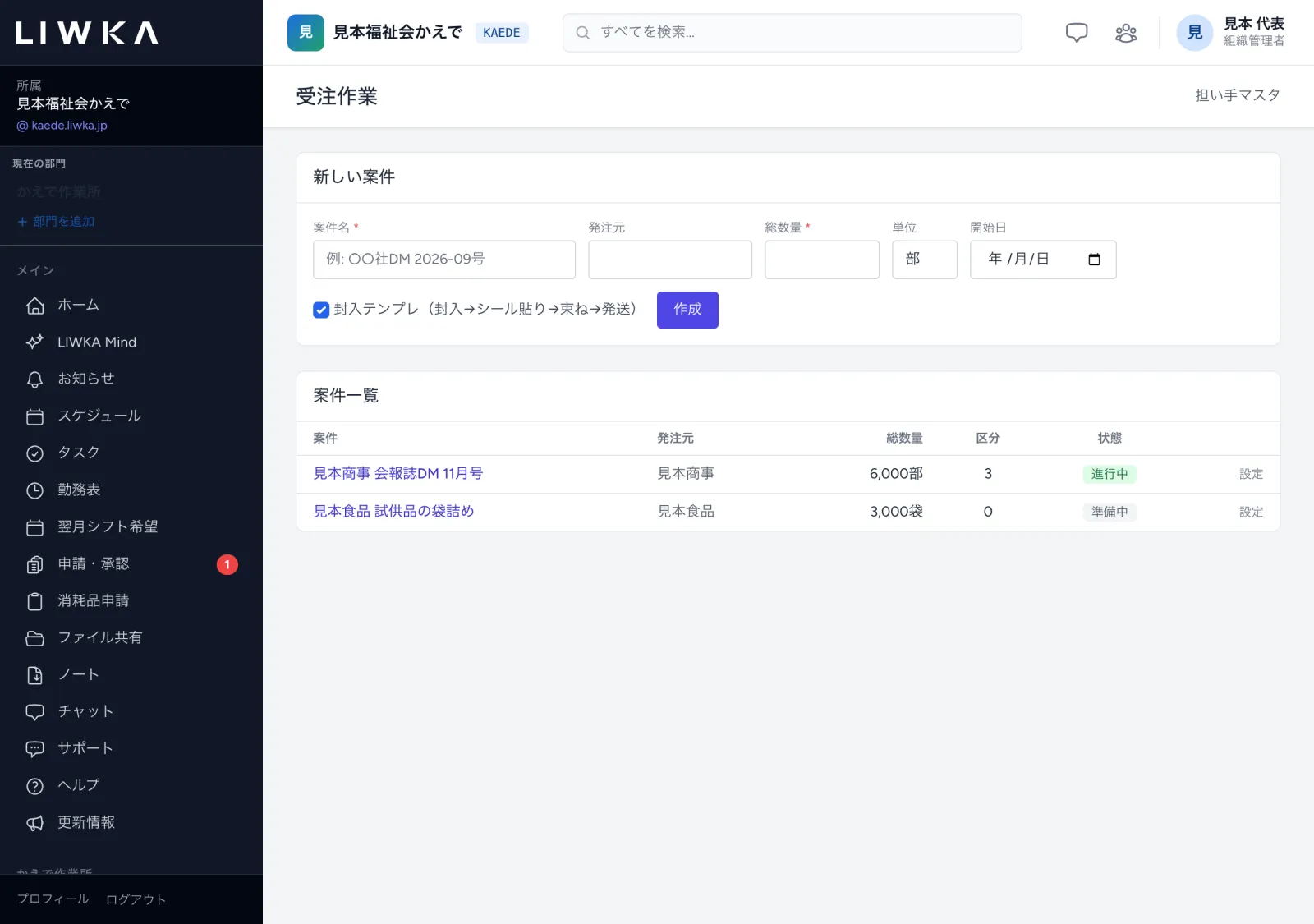
メニューの 受注作業 → 案件一覧 を開くと、上に「新しい案件」の入力欄、下に「案件一覧」が並びます。
案件を作る
- 「新しい案件」に次の項目を入れます。
- 作成 を押すと、「案件を作成しました。区分と担い手を設定してください。」と出て、案件設定の画面が開きます。
組織管理者以外の方が作ると、案件設定の 事業所 には、左のメニューの「現在の部門」の事業所が入っています。別の事業所の案件にするときは、案件設定の 事業所 で選び直してください(ご自分の担当でない事業所にすると、その案件はご自分の一覧に出なくなります)。担当の事業所が1つも無い方は案件を作れません(「担当の事業所がないため案件を作れません。…」と出ます)。
| 項目 | 入れる内容 |
|---|---|
| 案件名(必須) | 案件の名前。例: 見本商事 会報誌DM 11月号 |
| 発注元 | 作業を頼んだ会社の名前。発注元向けの報告書の宛名になります |
| 総数量(必須) | 案件全体の数 |
| 単位 | 部・袋・枚など(入れなければ「部」) |
| 開始日 | 作業を始める日 |
| 封入テンプレ(封入→シール貼り→束ね→発送) | チェックを付けたままにすると、工程「封入」「シール貼り」「束ね・箱詰め」「発送」を自動で作ります |
工程は、案件を作るときの封入テンプレからだけ作られます。案件設定の画面で工程を足すことはできないため、DM の封入以外の作業でも、テンプレを付けて作り、工程の名前を変えてお使いください。
一覧の見方
| 列 | 中身 |
|---|---|
| 案件 | 案件名。押すと、その案件のダッシュボードが開きます |
| 発注元・総数量 | 案件で登録した内容 |
| 区分 | 登録した区分(発送の単位)の数 |
| 状態 | 進行中・準備中・完了・アーカイブ。進行中の案件が上に並びます |
| 設定 | 案件設定の画面を開きます |
案件設定
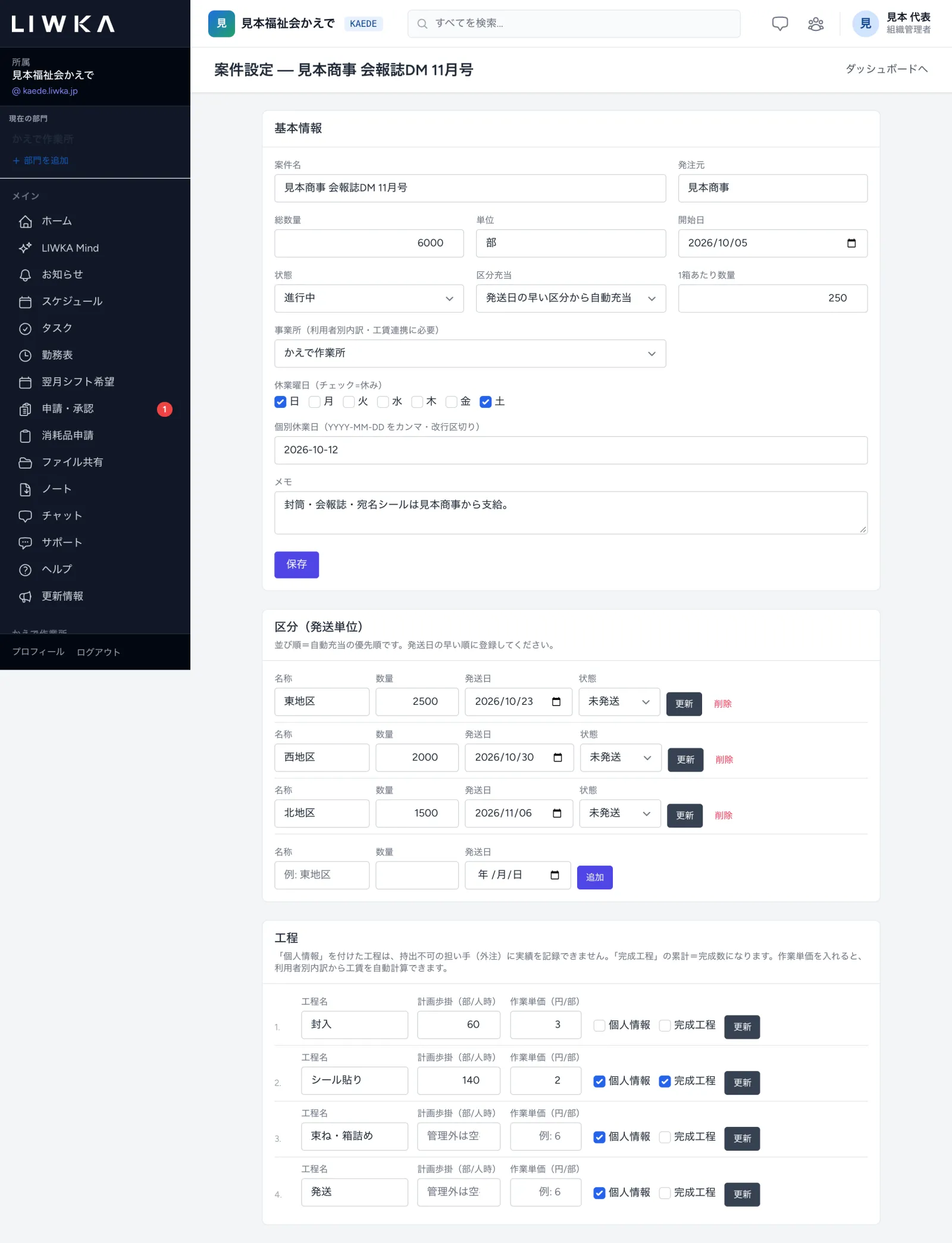
案件一覧の 設定、またはダッシュボードの右上の 設定 で開きます。「基本情報」「区分(発送単位)」「工程」の3つに分かれています。
基本情報
入れたら 保存 を押します。「案件を更新しました」と出ます。
| 項目 | 入れる内容 |
|---|---|
| 案件名・発注元・総数量・単位・開始日 | 案件を作ったときの内容を直せます |
| 状態 | 準備中・進行中・完了・アーカイブ |
| 区分充当 | 発送日の早い区分から自動充当(区分を選ばずに入れた数を、上の区分から順に割り当てます)か 手動指定(実績ごとに区分を選びます) |
| 1箱あたり数量 | 1箱に入れる数(控えとして残せます) |
| 事業所(利用者別内訳・工賃連携に必要) | 作業をする事業所。選ぶと、実績入力に利用者の名前が出て、工賃の計算ができるようになります |
| 休業曜日(チェック=休み) | 作業をしない曜日。案件を作ったときは日曜と土曜にチェックが付いています |
| 個別休業日 | 祝日などの休み。2026-10-12 のように、カンマか改行で区切って入れます |
| メモ | 支給品・注意点など |
休業曜日と個別休業日は、残りの稼働日の数え方と、スケジュールの自動割付に使います。
区分(発送単位)
発送の単位(地区・発送日ごとの束など)を登録します。下の空欄に 名称・数量・発送日 を入れて 追加 を押します。
- 並び順が、自動充当で数を割り当てる順番です。発送日の早い順に登録してください。
- 発送が済んだら、状態 を「発送済み」にして 更新 を押します(検品・発送の画面で発送を記録すると、数がそろった区分は自動で「発送済み」になります)。
- 実績が入っている区分は削除できません。
工程
工程ごとに次の項目を入れ、行の右の 更新 を押します。
| 項目 | 入れる内容 |
|---|---|
| 工程名 | 封入・シール貼りなど |
| 計画歩掛(部/人時) | 1人が1時間に仕上げる数の見込み。残りの作業時間の計算に使います。数を管理しない工程は空欄にします |
| 作業単価(円/部) | 1つあたりの工賃。入れると、利用者別内訳から工賃を自動で計算します |
| 個人情報 | 宛名シールなど個人情報を扱う工程。持ち出し不可の担い手(外注)の実績は記録できません |
| 完成工程 | この工程の累計を「完成数」とします。発送できる数の基準にもなります |
担い手マスタ
作業をする人・先を登録します。メニューの 受注作業 → 担い手マスタ を開きます。
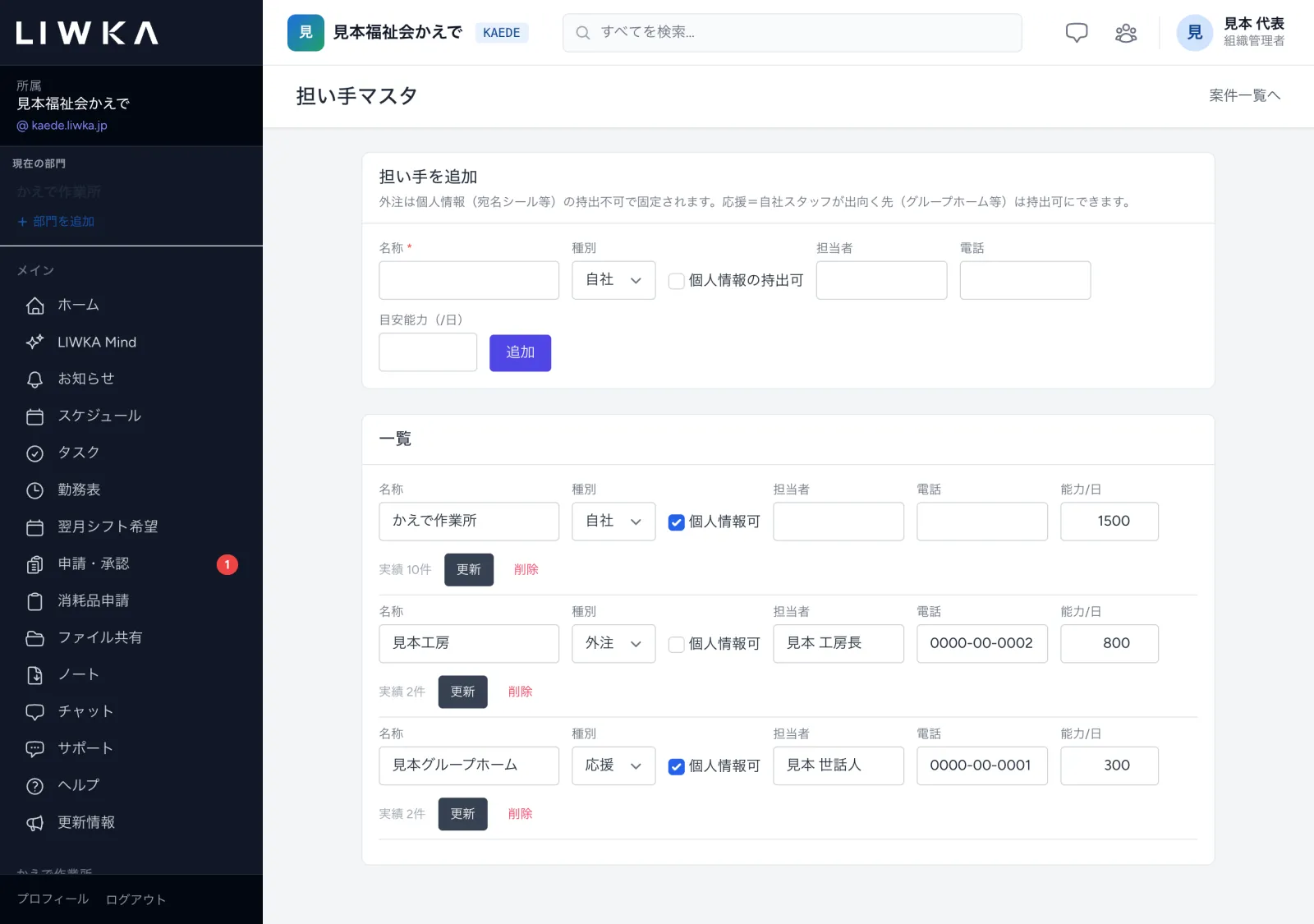
- 「担い手を追加」に次の項目を入れて 追加 を押します。「担い手を追加しました」と出ます。
- 下の「一覧」で直すときは、行を書き換えて 更新 を押します。
| 項目 | 入れる内容 |
|---|---|
| 名称(必須) | 事業所名・応援先・外注先の名前。同じ名前は登録できません |
| 種別 | 自社(自分の事業所)・応援(自社の職員が出向いて作業する先。グループホームなど)・外注(ほかの事業所・会社に頼む先) |
| 個人情報の持出可 | 宛名シールなど個人情報を扱う工程を任せてよいか。外注 を選ぶと、チェックを付けても持ち出し不可になります |
| 担当者・電話 | 先方の連絡先 |
| 目安能力(/日) | 1日に仕上げられる数の目安 |
- 利用者ごとの数(利用者別内訳)を入れて工賃にできるのは、種別が 自社 の担い手の実績だけです。
- 実績が1件でもある担い手は削除できません。一覧の「実績 ◯件」で件数が分かります。
案件のダッシュボード
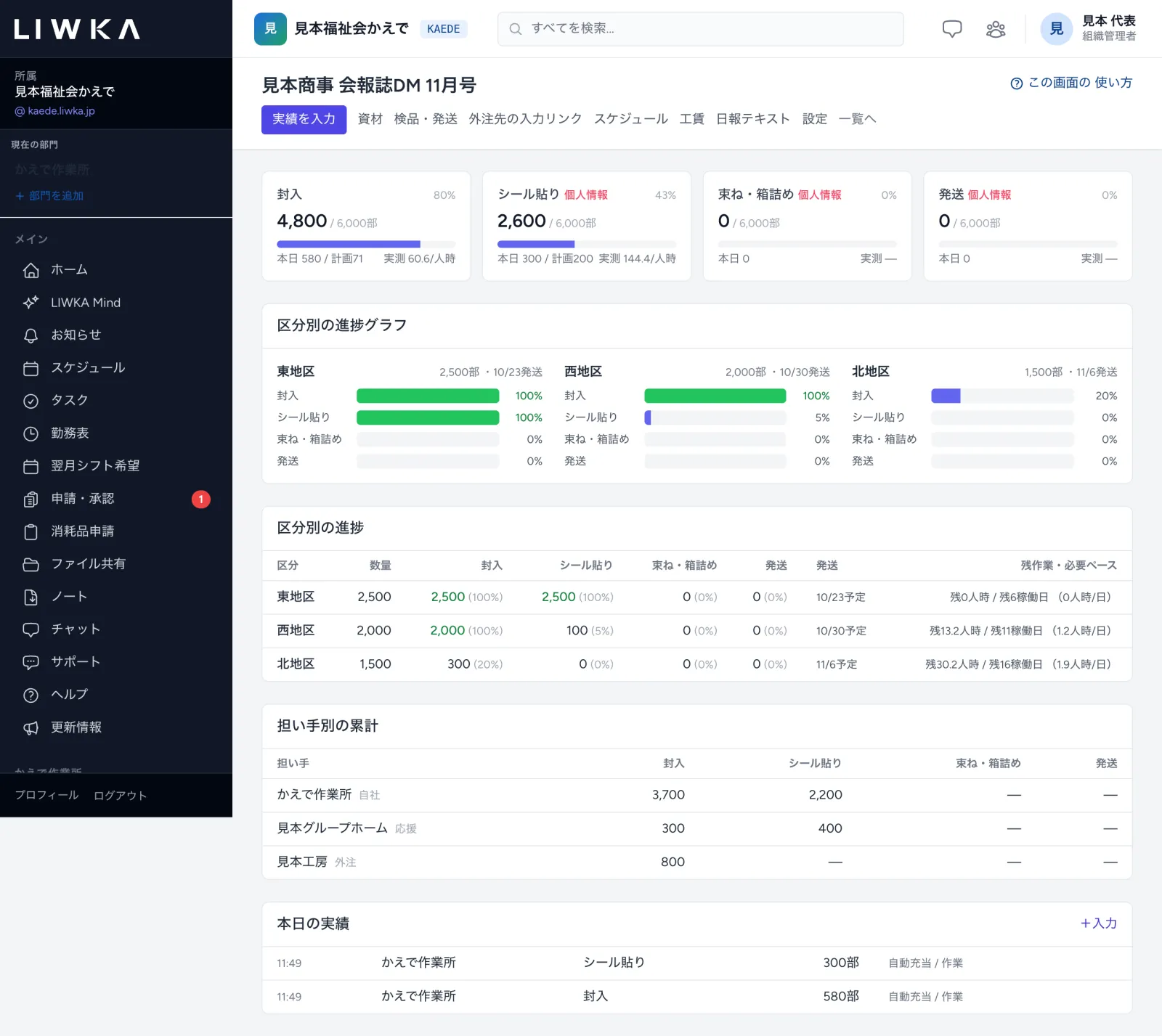
案件一覧で案件名を押すと開きます。画面の題は案件名です。右上に、この案件のほかの画面へのボタンが並びます。
| 欄 | 中身 |
|---|---|
| 上の4つの枠 | 工程ごとの累計・総数量に対する割合・本日の数(計画があれば計画の数も)・実測の歩掛(投入人時を入れた実績から計算) |
| 区分別の進捗グラフ | 区分ごと・工程ごとの進み具合の棒グラフ |
| 区分別の進捗 | 区分ごとの数と割合、発送の予定、「残作業・必要ペース」(残りの作業にかかる人時・発送日までの稼働日・1日あたりに必要な人時) |
| 担い手別の累計 | 担い手ごと・工程ごとの累計 |
| 本日の実績 | 今日入れた実績 |
工程名の横の「個人情報」は、個人情報を扱う工程の印です。 累計が総数量を超えたときや、発送日を過ぎても残りがあるときは、上に黄色の注意が出ます(下の「メッセージと直し方」)。
実績入力
ダッシュボードの右上の 実績を入力 で開きます。毎日、その日に仕上げた数を入れます。
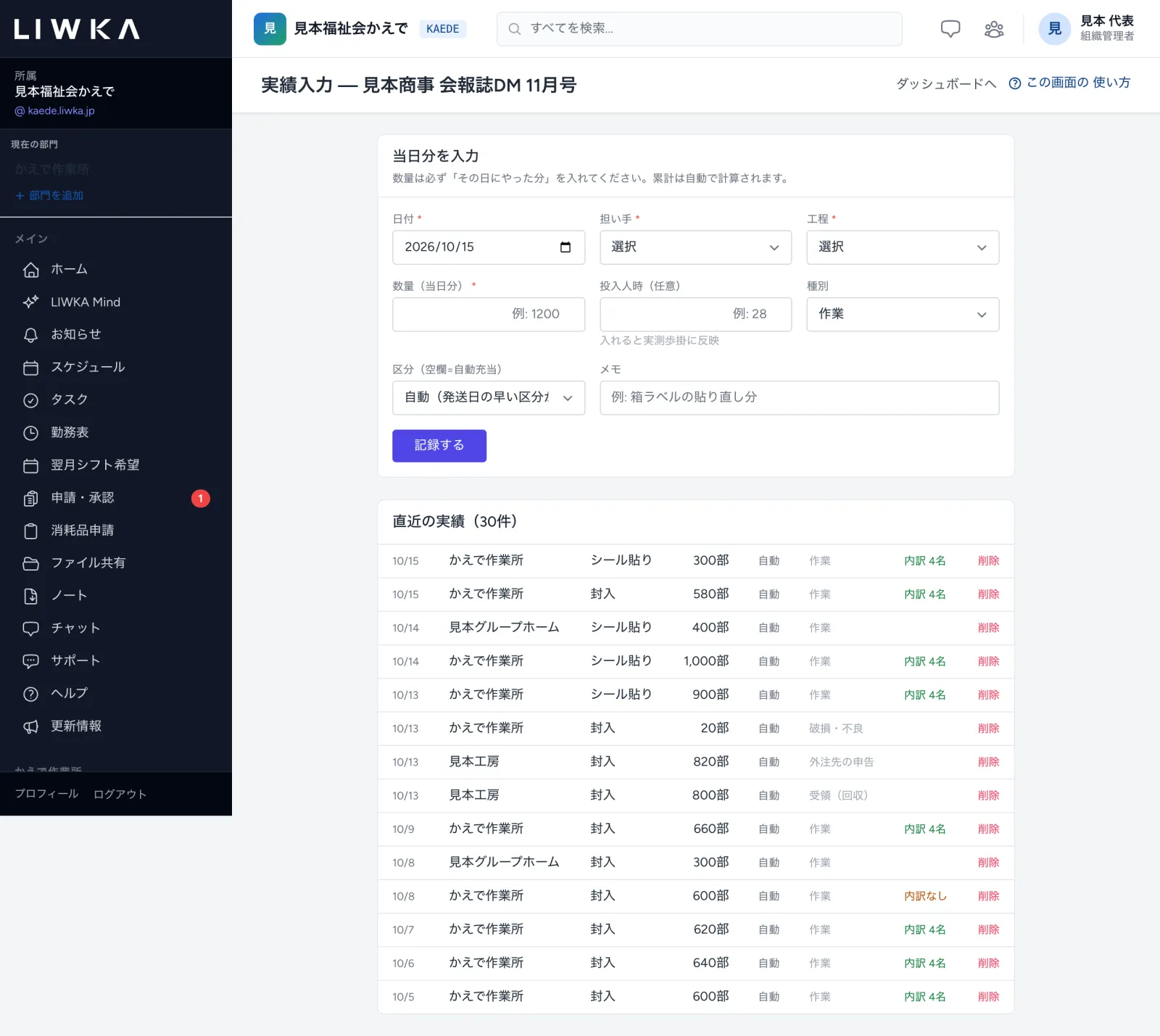
- 日付・担い手・工程 を選びます。
- 数量(当日分) に、その日の分だけを入れます(累計ではありません)。
- 必要なら 投入人時(任意)・種別・区分・メモ を入れます。
- 記録する を押します。「実績を記録しました(10/15 かえで作業所 封入 580部)」のように出ます。
| 項目 | 入れる内容 |
|---|---|
| 担い手 | 選ぶ欄に「自社・応援・外注」の別と、持ち出し不可の担い手には「個人情報の持出不可」が出ます |
| 工程 | 個人情報を扱う工程には「(個人情報)」が付きます |
| 投入人時(任意) | その作業にかけた延べ時間(2人で3時間なら 6)。入れると、実測の歩掛と必要ペースの計算に使います |
| 種別 | 作業(ふつうの作業)・受領(回収)(応援先・外注先から仕上がった物を受け取った数)・破損・不良(完成数に数えません)・訂正(赤黒)(過去の数を直すときのマイナスの数) |
| 区分(空欄=自動充当) | 空欄なら、発送日の早い区分から順に割り当てます |
| メモ | 箱のラベルなどの控え(例: 箱ラベルの貼り直し分) |
種別に「外注先の申告」はありません。外注先の申告は、外注先が 外注先の入力リンク から入れたときだけ記録され、「直近の実績」に種別「外注先の申告」として並びます。
利用者別内訳
担い手に 自社 を選び、種別が 作業 のときだけ、下に「利用者別内訳(工賃計算用)」が出ます。案件設定で選んだ事業所の利用者が並びます。
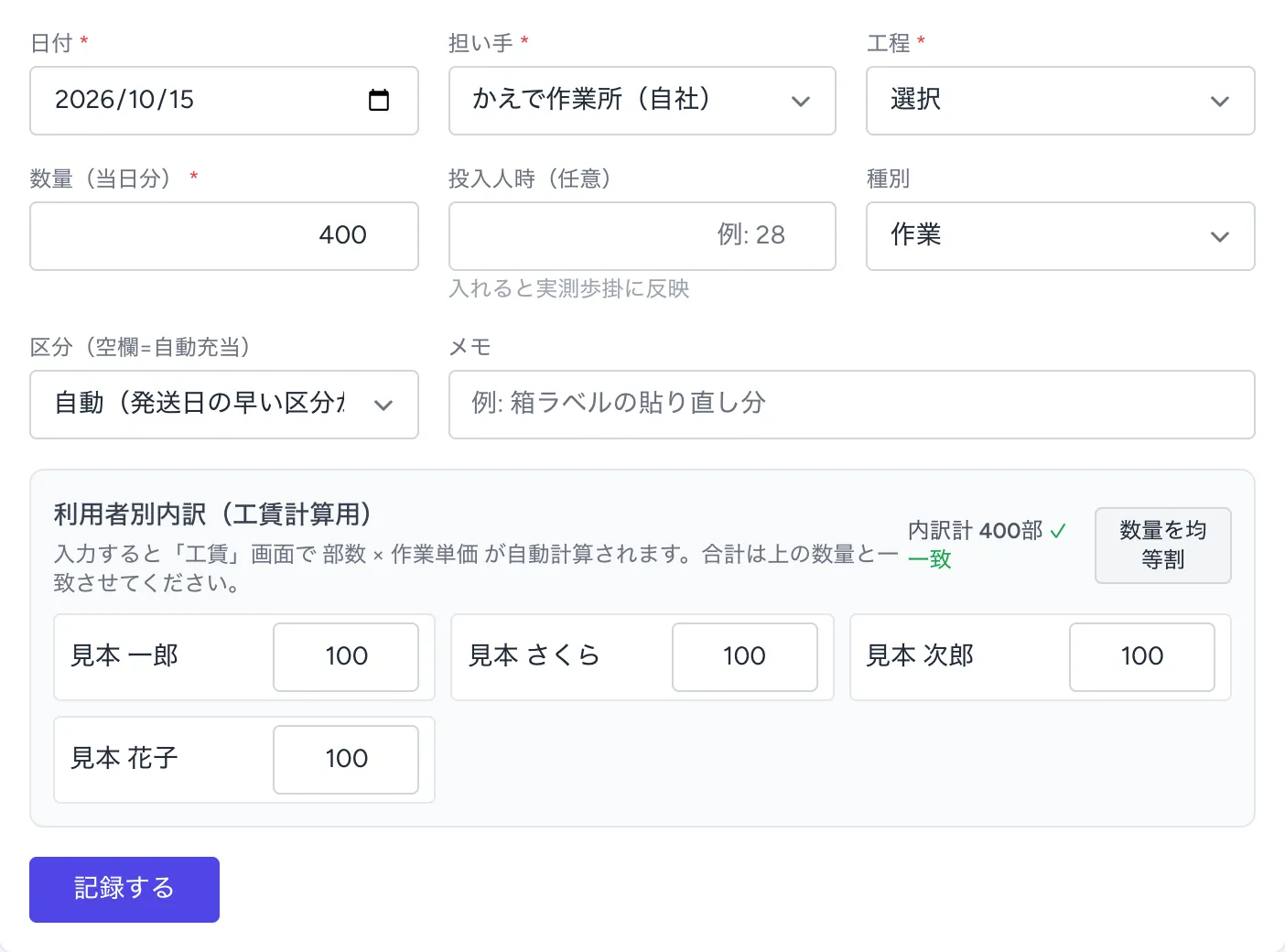
- 利用者ごとに、その日に仕上げた数を入れます。数量を均等割 を押すと、上の数量を人数で割って入れます。
- 内訳の合計は、上の数量と同じにしてください。そろうと「一致」、違うと「数量と不一致」と出ます。
- 利用者が出ないときは、案件設定で 事業所 を選んでください。
内訳は後からでも付けられます。下の「直近の実績(30件)」で、自社の作業の行に「内訳 ◯名」「内訳なし」が出ます。押すと「利用者別内訳」の画面が開くので、数を入れて 内訳を保存 を押します。全員を 0 にして保存すると、内訳を外せます。
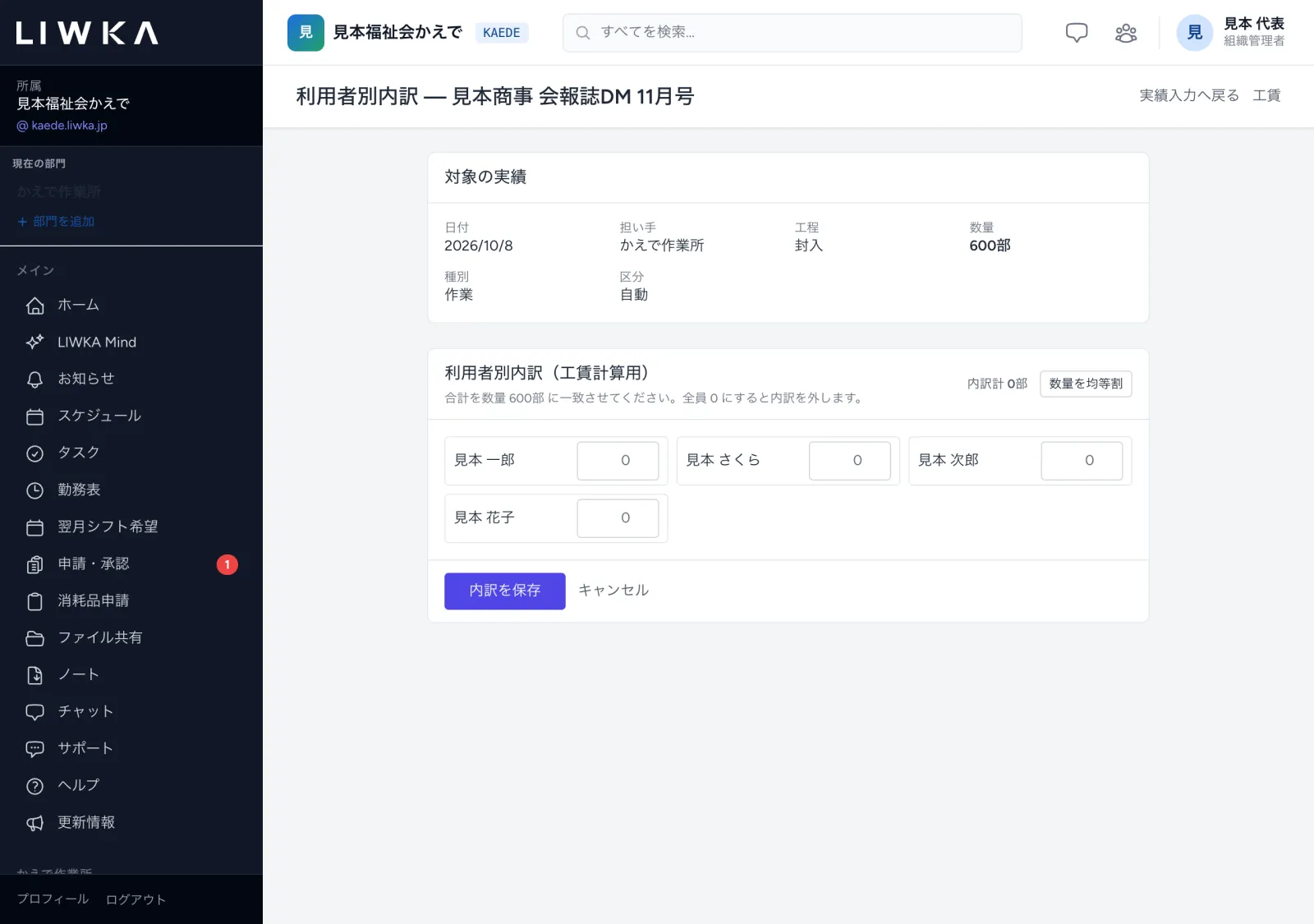
工賃管理へ送った(展開した)実績の内訳は、変えられません。
間違えたとき
- 「直近の実績」の 削除 で消せるのは、実績の日付が今日のもの、または今日入れたものだけです。
- それより前の実績は消さずに、同じ担い手・工程で、種別 訂正(赤黒) を選び、マイナスの数(例 -20)を入れて記録します。マイナスの数は、種別が訂正のときだけ入れられます。
- 工賃管理へ送った実績は削除できません。
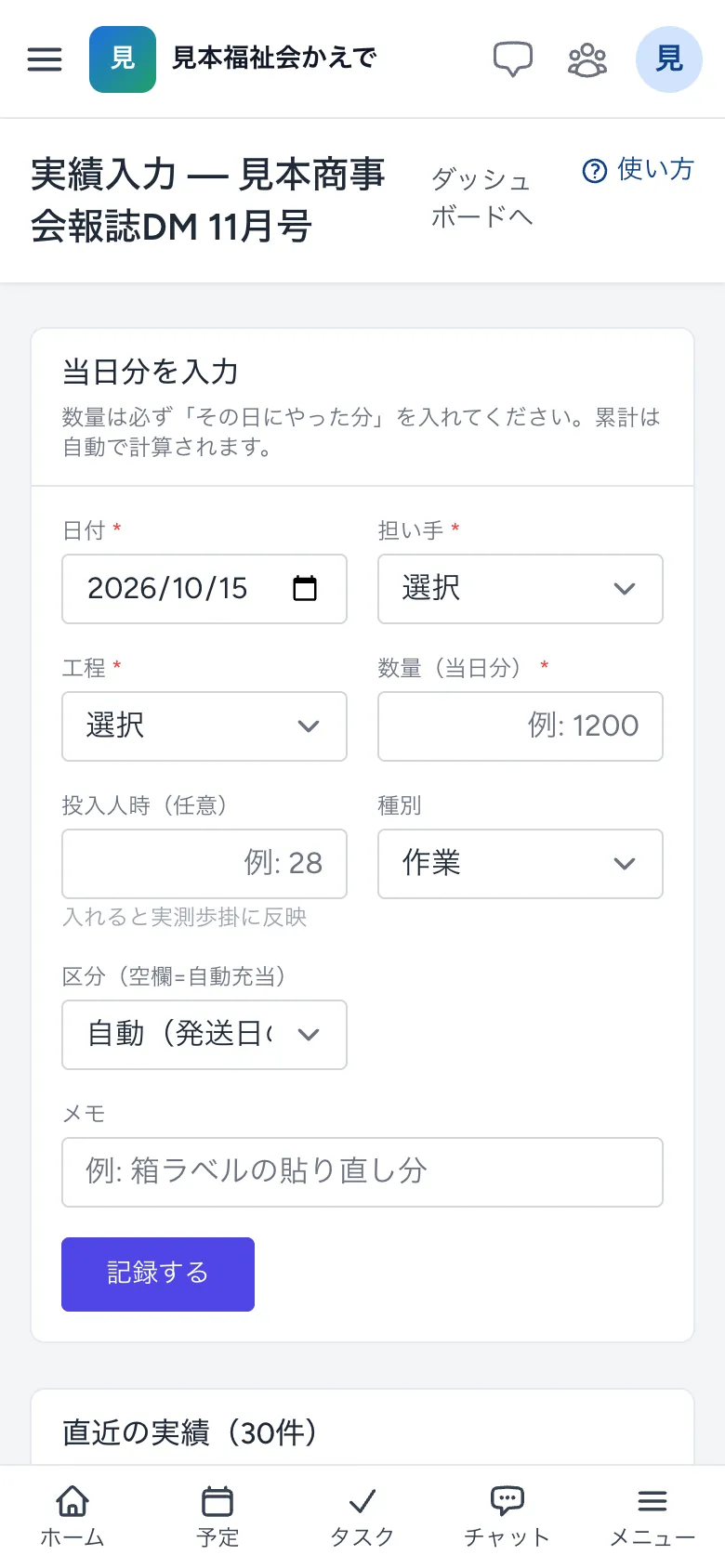
スマートフォンでも同じ画面で入力できます。
スケジュール
ダッシュボードの右上の スケジュール で開きます。日ごとの計画と実績を並べて、発送日に間に合うかを確かめます。
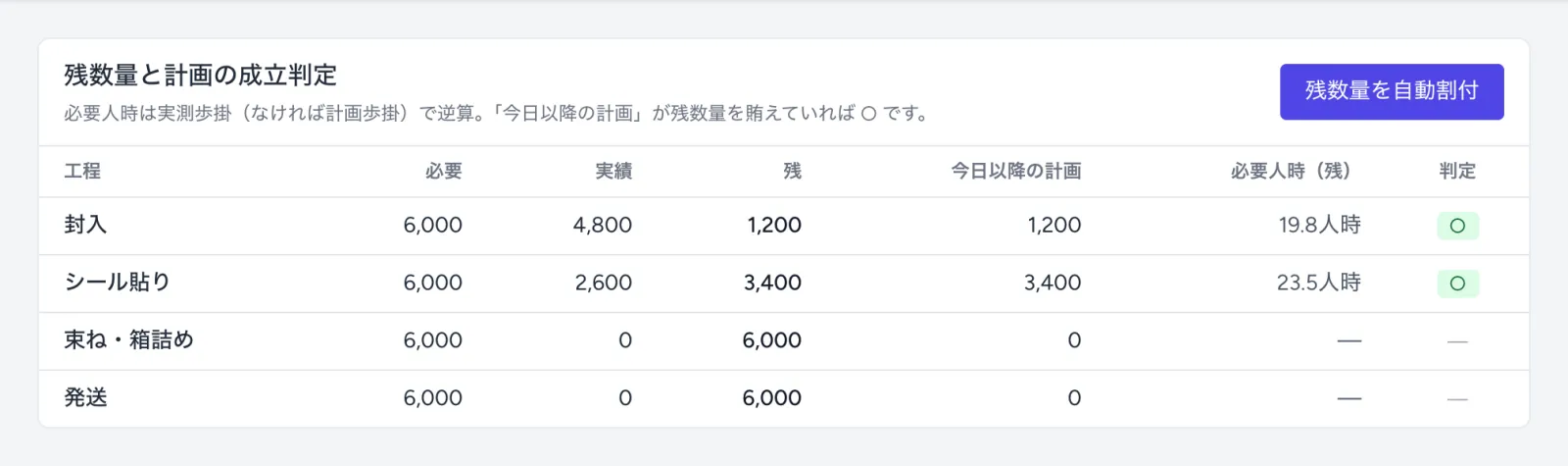
| 欄 | 中身 |
|---|---|
| 残数量と計画の成立判定 | 工程ごとの必要・実績・残・今日以降の計画・必要人時(残)。今日以降の計画で残りをまかなえていれば「○」、足りなければ「計画不足」 |
| 日別の計画と実績 | 日ごとに、上の段に計画・下の段に実績。休業日は灰色、区分の発送予定日に「発送」の印が付きます |
| 計画の明細 | 登録した計画の一覧。自動割付で作った行には「自動」が付きます。削除 で消せます |
計画を作る
- 残数量を自動割付 を押すと、残りの数を、今日から最後の発送日までの稼働日に均等に割り付けて、計画のたたき台を作ります。手で入れた計画は残し、前に自動割付で作った分は作り直します。計画歩掛が空欄で完成工程でもない工程は、割り付けません。
- 手で入れるときは、「計画を入力」に 日付・工程・担い手(空欄なら全体)・計画数量・予定人時・メモ を入れて 保存 を押します。
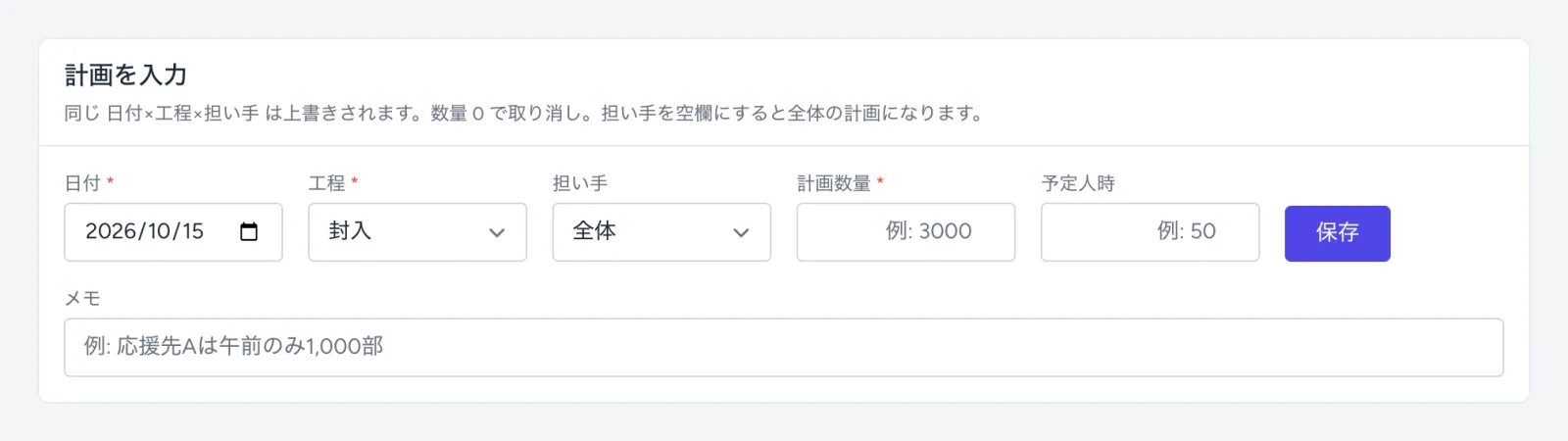
同じ日付・工程・担い手の計画は上書きされます。計画数量に 0 を入れて保存すると、その計画を取り消せます。
工賃
ダッシュボードの右上の 工賃 で開きます。実績入力の利用者別内訳と、工程の作業単価から、利用者ごとの工賃を月ごとに計算します。
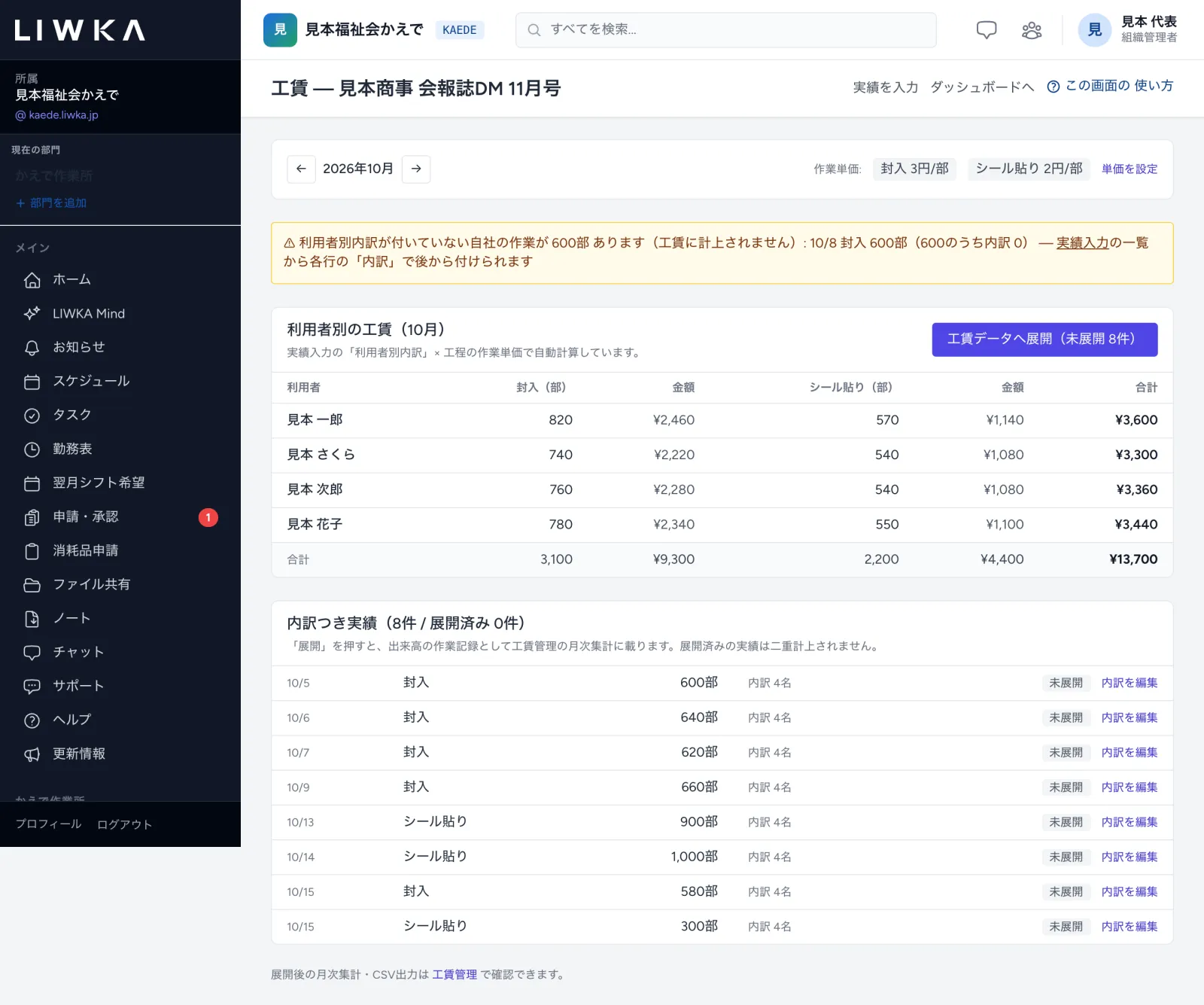
- 上の ←・→ で月を選びます。右に、工程ごとの作業単価が出ます(単価を設定 で案件設定が開きます)。
- 「利用者別の工賃」に、利用者ごと・工程ごとの数と金額、合計が並びます。
- 「内訳つき実績」に、計算に使った実績と、工賃管理へ送ったかどうか(未展開・展開済み)が出ます。未展開の行は 内訳を編集 で直せます。
工賃管理へ送る
就労継続支援B型の工賃管理も使っている場合は、計算した工賃を工賃管理へ送れます。
- 右上の 工賃データへ展開(未展開 ◯件) を押します。
- 確認の文が出たら 展開する を押します(やめるときは やめる)。
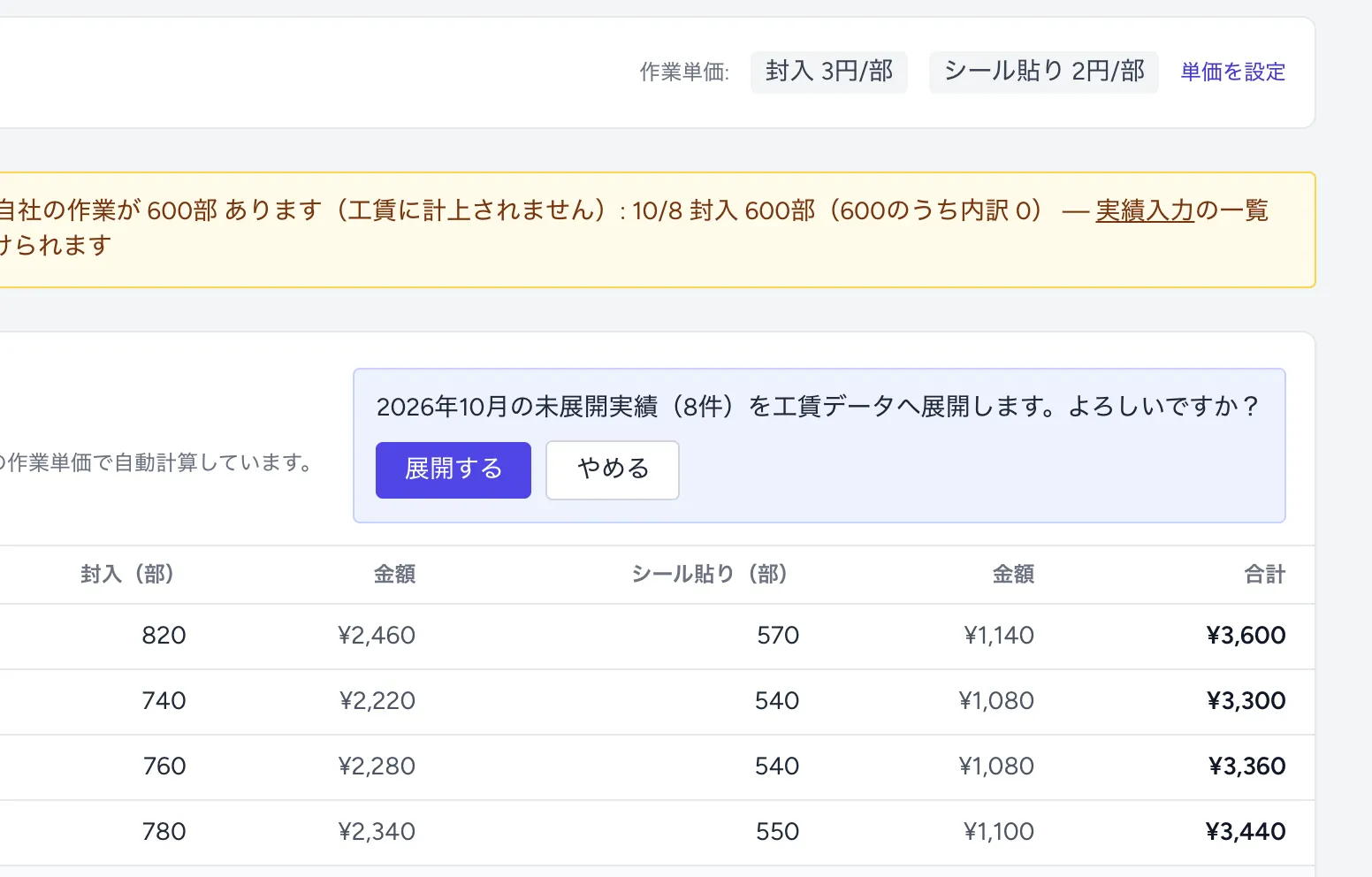
送った分は、工賃管理の 日次作業記録 に、利用者ごと・日ごとの「出来高」の記録(作業名は「案件名 工程名」)として入り、月次の工賃の 封入作業 の欄に合計されます。同じ実績を2回送ることはありません。 送れるのは、自社の作業で、利用者別内訳が付いていて、工程に作業単価が入っている実績だけです。月次の工賃の見方は「工賃管理の操作ガイド」をご覧ください。
資材
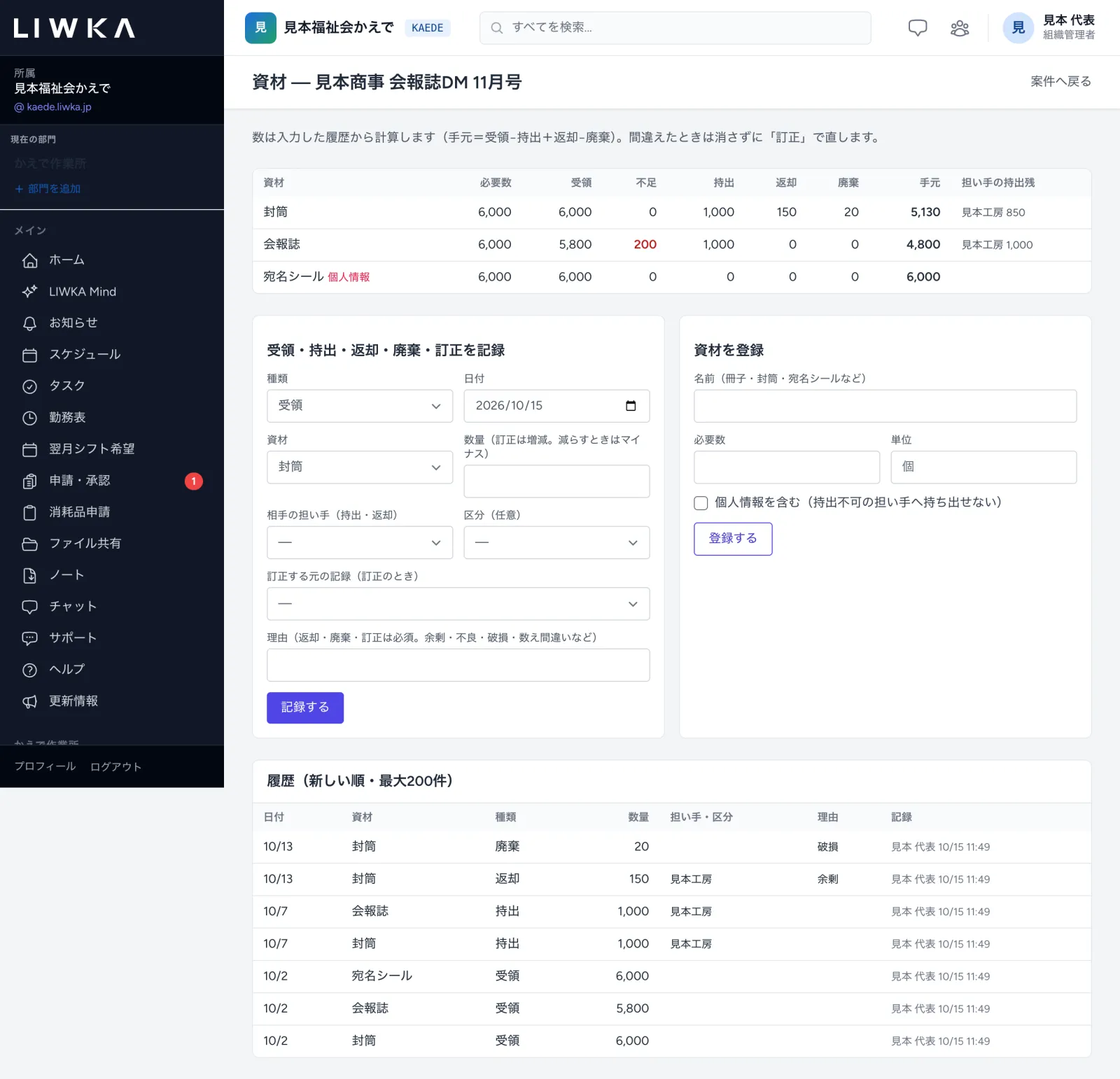
ダッシュボードの右上の 資材 で開きます。発注元から支給された資材の数を、受け取り・持ち出し・返却・廃棄の記録から計算します。
資材を登録する
右の「資材を登録」に 名前(冊子・封筒・宛名シールなど)・必要数・単位 を入れ、個人情報を含む資材なら 個人情報を含む にチェックを付けて 登録する を押します。
在庫管理のパッケージも使っている組織では、在庫の品目に結ぶ で在庫管理の品目を選べます。結ぶと、この資材の手元の増減(受領・持出・返却・廃棄・訂正)が、在庫管理の入出庫にも記録されます。個人情報を含む資材は結べません。
受け取り・持ち出しを記録する
左の「受領・持出・返却・廃棄・訂正を記録」で、種類・日付・資材・数量 を選んで入れ、記録する を押します。
| 種類 | 使うとき |
|---|---|
| 受領 | 発注元から資材を受け取ったとき |
| 持出 | 応援先・外注先へ資材を渡したとき。相手の担い手 を選びます |
| 返却 | 渡した資材が戻ってきたとき。相手の担い手 と 理由 を入れます |
| 廃棄 | 破損などで捨てたとき。理由 を入れます |
| 訂正 | 間違えた記録を直すとき。訂正する元の記録 を選び、増やす数(減らすときはマイナス)と 理由 を入れます |
上の表に、資材ごとの必要数・受領・不足・持出・返却・廃棄・手元(受領−持出+返却−廃棄)と、担い手ごとの持ち出したままの数が出ます。不足があると赤で出ます。 記録は消せません。間違えたときは「訂正」で直します。個人情報を含む資材は、持ち出し不可の担い手へは持ち出せません。
検品・発送
ダッシュボードの右上の 検品・発送 で開きます。区分ごとに、受注数・工程ごとの完成数・検品・発送を突き合わせ、発送を記録します。
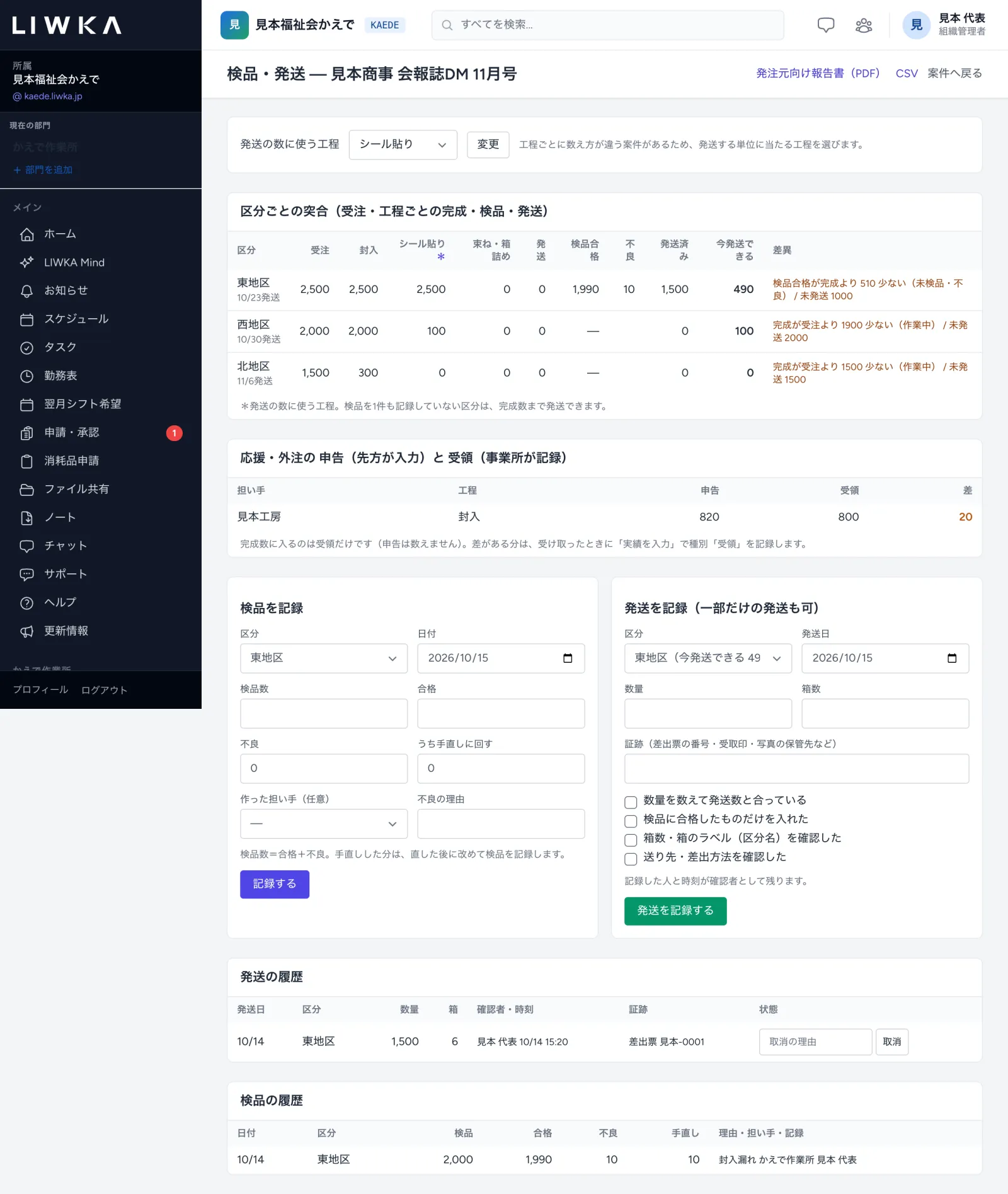
| 欄 | 中身 |
|---|---|
| 発送の数に使う工程 | 発送する単位に当たる工程(最初は完成工程)。変えるときは選んで 変更 を押します |
| 区分ごとの突合 | 区分ごとの受注・工程ごとの完成・検品合格・不良・発送済み・今発送できる数と、差異(作業中・未発送など) |
| 応援・外注の 申告と 受領 | 外注先が入力リンクで入れた数(申告)と、事業所で記録した受領の数の差 |
| 発送の履歴・検品の履歴 | これまでの記録 |
検品を記録する
「検品を記録」で 区分・日付・検品数・合格・不良・うち手直しに回す・作った担い手(任意)・不良の理由 を入れて 記録する を押します。 検品数は合格と不良の合計にします。不良があるときは理由を入れます。手直しした分は、直した後にもう一度検品を記録します。
発送を記録する
- 「発送を記録(一部だけの発送も可)」で 区分(今発送できる数が出ます)・発送日・数量・箱数・証跡(差出票の番号など)を入れます。
- 下の4つの確認(数量を数えて発送数と合っている・検品に合格したものだけを入れた・箱数・箱のラベル(区分名)を確認した・送り先・差出方法を確認した)にすべてチェックを付けます。
- 発送を記録する を押します。記録した人と時刻が確認者として残ります。
発送できるのは「今発送できる」数までです。検品を記録した区分は検品合格の数まで、検品を記録していない区分は完成数までです。 間違えた発送は、発送の履歴で 取消の理由 を入れて 取消 を押します。
発注元への報告書
右上の 発注元向け報告書(PDF) で、発注元に渡す進捗報告書(すべて発送し終わると完了報告書)をダウンロードできます。受注数・発送済み・検品の数と、区分ごとの状況・発送の明細が載ります。担い手の名前・金額は載りません。 CSV では、区分ごとの数を表計算ソフトで開けるファイルで出せます。
外注先の入力リンク
ダッシュボードの右上の 外注先の入力リンク で開きます(組織管理者・部署管理者の方だけに出ます)。応援先・外注先が、この案件の自分の作業数だけを入れられるリンクを作ります。先方には、ほかの担い手・利用者・金額は表示されません。
- 担い手(応援・外注の担い手だけが出ます)と 有効日数(1〜90日。最初は14日)を選び、リンクを発行 を押します。
- 上に、リンクと PIN(6桁の数字)が出ます。この画面でしか表示されません。リンクと PIN は、メールと電話など別々の方法で先方に伝えてください。
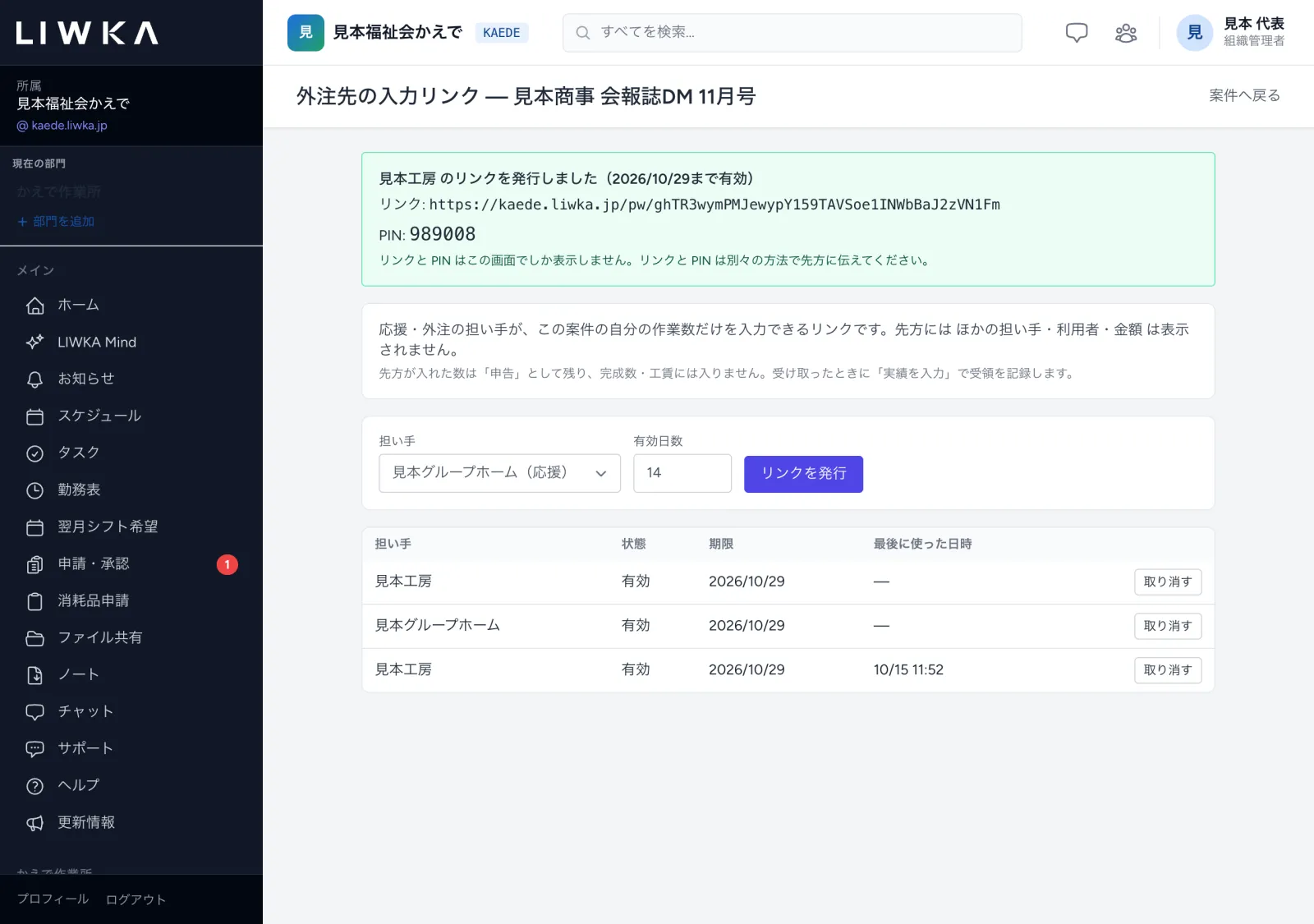
下の表に、発行したリンクの状態(有効・期限切れ・取消・ロック中)・期限・最後に使った日時が出ます。使わなくなったリンクは 取り消す を押すと、先方は入力できなくなります。もう一度発行しても前のリンクは取り消されないため、不要になった方は取り消してください。
先方の画面
先方がリンクを開くと、PIN を入れる画面が出ます。PIN を5回続けて間違えると、30分使えなくなります。
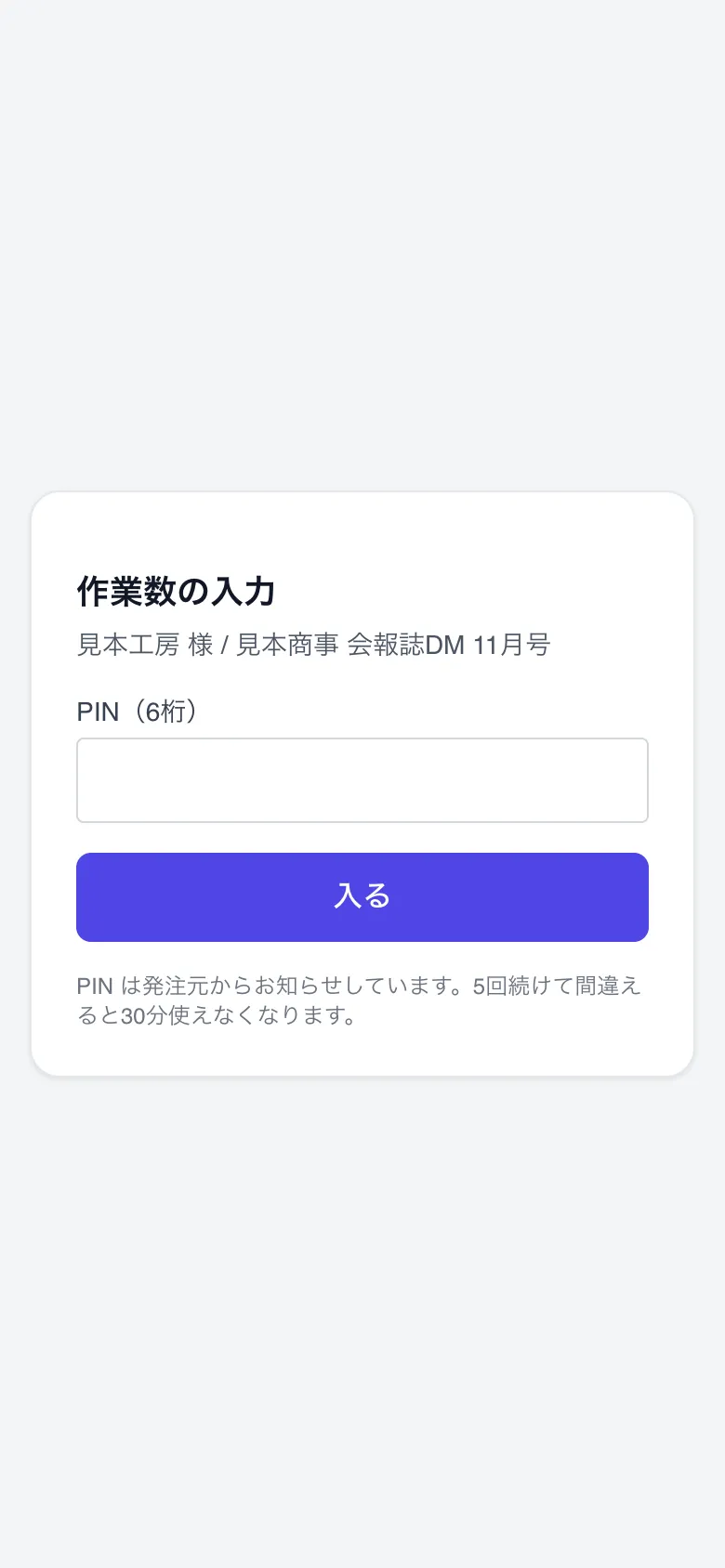
PIN を入れると「作業数の入力」の画面になり、作業・日付・その日に仕上げた数・メモ を入れて 記録する を押します。先の日付は入れられません。間違えたときは、「入力した記録」の この記録を訂正する から、増やす数(減らすときはマイナス)と訂正の理由を入れます。
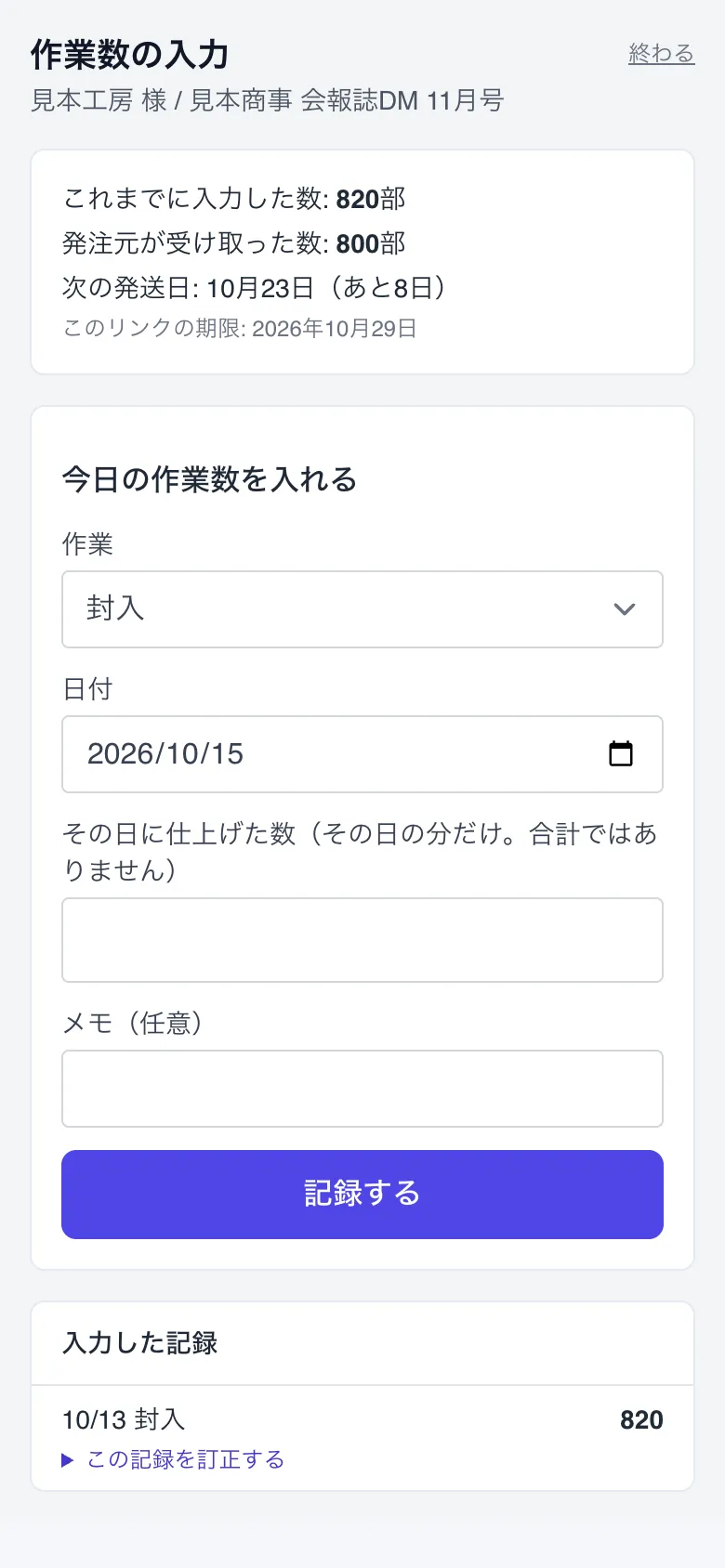
先方が入れた数は「申告」として残り、完成数・工賃には入りません。仕上がった物を受け取ったら、事業所で 実績入力 の種別 受領(回収) で記録してください。申告と受領の差は、検品・発送の画面で確かめられます。 個人情報を扱う工程は、持ち出し不可の担い手の画面には出ません。
日報テキスト
ダッシュボードの右上の 日報テキスト で開きます。区分ごとの進み具合と、その日の実績を、そのまま貼れる文にします。
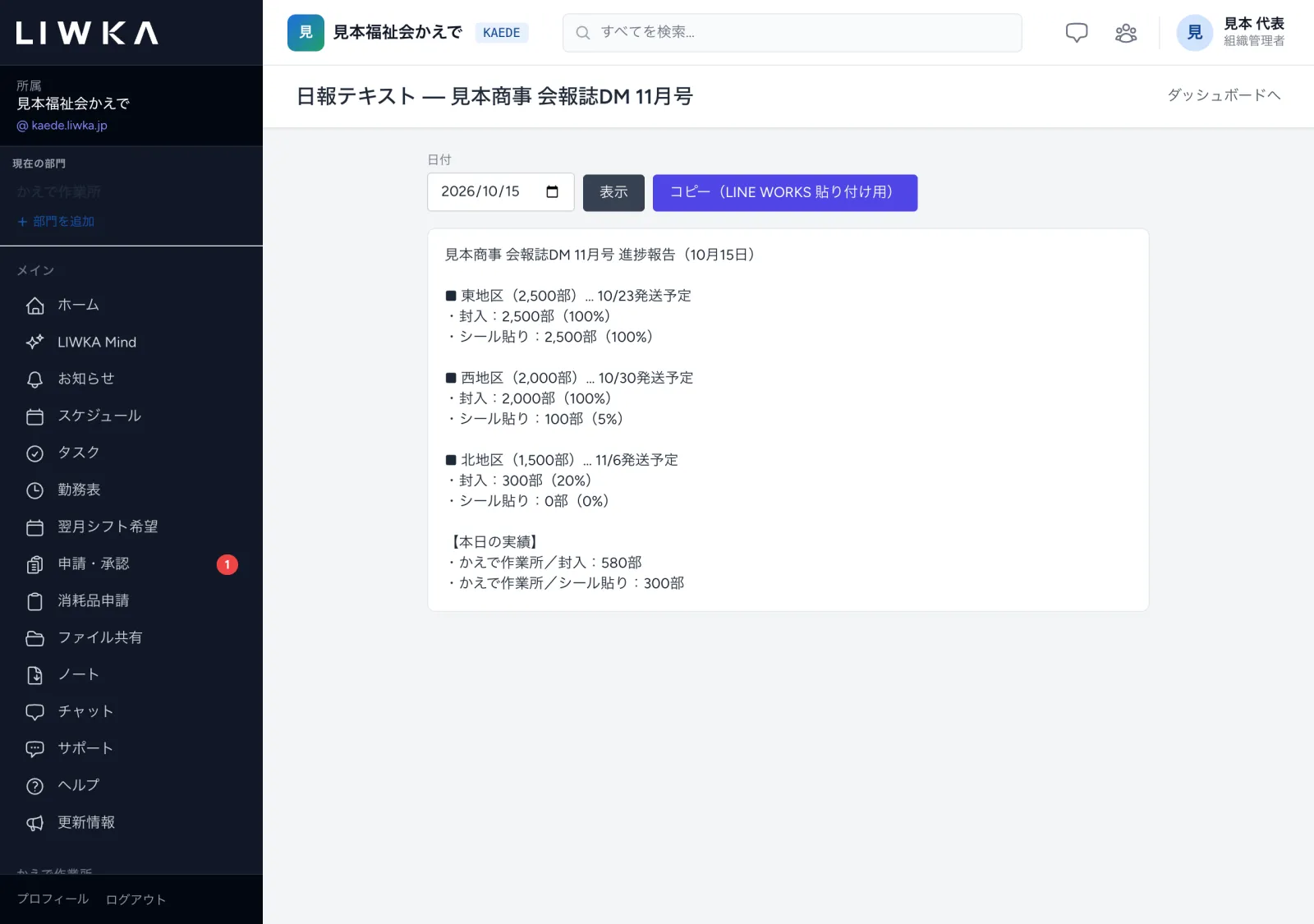
- 日付 を選んで 表示 を押します。
- コピー(LINE WORKS 貼り付け用) を押すと、文がコピーされます(「コピーしました」と出ます)。LINE WORKS やメールに貼り付けてください。
計画歩掛が空欄で完成工程でもない工程(束ね・発送など)は、文に載りません。
メッセージと直し方
| 画面に出るメッセージ | 直し方 |
|---|---|
| 「◯◯」は個人情報を扱う工程のため、◯◯(持出不可)の実績は記録できません | 個人情報を扱う工程を、持ち出し不可の担い手で記録しようとしています。担い手を確かめる。応援先なら担い手マスタで「個人情報の持出可」にする |
| マイナス数量は種別「訂正(赤黒)」でのみ記録できます | 種別を 訂正(赤黒) にして記録する |
| 利用者別内訳の合計(◯)が数量(◯)と一致しません | 内訳の合計を上の数量と同じにする |
| 利用者別内訳は自社(施設内)の実績にのみ入力できます | 応援・外注の実績には内訳を付けられません。内訳を空にして記録する |
| 過去日の実績は削除せず、種別「訂正(赤黒)」でマイナス実績を入れてください | 前の日の実績は消せません。訂正(赤黒)でマイナスの数を入れる |
| この実績は工賃データへ展開済みのため削除できません。工賃管理で明細を確認してください | 工賃管理の日次作業記録で金額を直す |
| 案件に事業所が設定されていないため展開できません。案件設定で事業所を選択してください。 | 案件設定で 事業所 を選んで保存する |
| 担当の事業所がないため案件を作れません。管理者に部署と事業所の割り当てを依頼してください。 | 組織管理者の方に、ご自分の所属部署と担当の事業所を割り当ててもらう。または組織管理者の方に案件を作ってもらう |
| 利用者別内訳が付いていない自社の作業が ◯部 あります(工賃に計上されません) | 実績入力の「直近の実績」で、その行の 内訳なし を押して内訳を入れる |
| 単価が未設定の工程に内訳が入っています | 案件設定の工程で 作業単価 を入れる |
| 展開対象の実績はありませんでした(すべて展開済み、または単価・内訳が未設定です) | 送る実績がありません。内訳と作業単価を確かめる |
| ◯◯の累計(◯)が必要数(◯)を超えています。実績の重複がないか確認してください | 同じ実績を2回入れていないか確かめ、重複は訂正(赤黒)で直す |
| ◯◯: 発送日を過ぎていますが残作業(約◯人時)があります | 区分の発送日を直すか、残りの作業の計画を立てる |
| 区分未指定の実績があります | 区分充当が「手動指定」の案件です。実績に区分を選ぶか、区分充当を自動にする |
| この区分には実績が紐づいているため削除できません | 実績が入っている区分は消せません。数量・名称を直して使う |
| 実績が紐づいているため削除できません | 実績のある担い手は消せません |
| 検品数は「合格+不良」と同じ数にしてください。 | 検品数を合格と不良の合計にする |
| 不良があるときは理由(汚れ・折れ・封入漏れなど)を入れてください。 | 不良の理由 を入れる |
| 合格の合計(◯+◯)が、この区分の完成数(◯)を超えます。実績を先に入れてください。 | 先に実績入力で完成の数を入れる |
| 発送チェックリストをすべて確認してください(未確認: ◯◯)。 | 4つの確認すべてにチェックを付ける |
| この区分で今発送できるのは ◯部 までです | 発送数を減らすか、先に実績・検品を記録する |
| 持出・返却は相手の担い手を選んでください。 | 相手の担い手 を選ぶ |
| 返却・廃棄は理由(余剰・不良・破損など)を入れてください。 | 理由 を入れる |
| 「◯◯」は個人情報を含むため、◯◯(持出不可)へは持ち出せません。 | 個人情報を含む資材は、持ち出し不可の担い手へ渡せません |
| 手元の数がマイナスになります(今の手元 ◯)。 | 数量を確かめる。受け取りの記録が先に必要なこともあります |
| 持ち出した数より多くは返却できません(今の持出残 ◯)。 | 返却の数を持ち出した数以下にする |
| 自社の担い手には入力用リンクを発行しません(通常の画面で入力してください)。 | 自社の作業は実績入力で入れる |
| PIN が違います。/PIN を5回間違えたため、30分間使えません。 | 先方の画面のメッセージです。PIN を確かめてもらう。分からないときはリンクを発行し直す |
よくある質問
毎日の数は累計で入れるのですか?
いいえ、その日に仕上げた数だけを入れてください。累計・進み具合は自動で計算します。
外注先から仕上がった物を受け取ったときは、どう入れますか?
実績入力で、担い手にその外注先を選び、種別 受領(回収) で受け取った数を入れます。外注先が入力リンクで入れた数(申告)は、完成数には入りません。
応援先(グループホームなど)での作業は、工賃に入りますか?
工賃の計算に入るのは、種別が 自社 の担い手の作業で、利用者別内訳を付けたものだけです。応援先での作業を工賃にしたいときは、工賃管理で入力してください。
破損した分はどう入れますか?
種別 破損・不良 で入れます。記録は残りますが、完成数には数えません。資材を捨てたときは、資材の画面で 廃棄 も記録します。
職員の方に案件が見えません。
組織管理者以外の方には、案件設定の 事業所 が、ご自分の所属部署の担当になっている案件だけが表示されます。組織管理者の方が作った案件は事業所が空なので、案件設定で事業所を選んでください(組織管理者以外の方が作った案件には、作ったときの「現在の部門」の事業所が入っています)。
区分に分けない案件でも使えますか?
使えますが、区分ごとの進み具合・発送日からの逆算・発送の記録は、区分を1つ以上登録すると使えるようになります。全体を1つの区分(例「全体」)として登録すると便利です。
困ったときは
このガイドで解決しないときは、LIWKA の画面左のメニューの サポート からお問い合わせください。 画面の名前と、出ているメッセージをそのまま書いていただくと、早くご案内できます。