
共通機能
共通機能 LIWKA Mind の操作ガイド
更新 2026年10月15日
もくじ
LIWKA の「LIWKA Mind」で、ふだんの言葉で書いた質問や依頼を AI が読み取り、数字の答えを出したり、タスク・予定・お知らせの登録の手伝いをしたりする画面の使い方をご説明します。 画面の例は説明用の架空の法人「見本福祉会かえで」と、架空の職員(見本 代表・見本 支援員 など)です。
このガイドで分かること
- LIWKA Mind でできること
- 質問や依頼の書き方と、送ったあとの流れ
- AI の分類結果を確かめて登録する(または破棄する)しかた
- 個別支援計画・モニタリングの下書きを AI に作ってもらうボタン
- 今月の利用回数と上限の見方
- 入れてはいけない情報と、使うときの注意
先に知っておいていただきたいこと
- 左のメニューでは LIWKA Mind という名前で、ホーム のすぐ下に表示されます。LIWKA Mind をお使いの法人だけに出ます。メニューに出ていない場合は、サポート からお問い合わせください。
- ホームの画面の上にも、LIWKA Mind の案内が出ます。使ってみる を押しても同じ画面が開きます。
- 書いた内容は、読み取りのために AI(Anthropic 社の AI)に送られます。後の「入れてはいけない情報」を必ずお読みください。
- AI がするのは「読み取り」と「下書き」までです。タスクや予定は、内容を確かめて この内容で登録 を押すまで登録されません。
- 閲覧者の権限の方は、画面を見ることはできますが、送信や登録はできません。

全体の流れ
| すること | 使う画面・ボタン |
|---|---|
| 質問や依頼を書いて送る | LIWKA Mind の入力欄 → 送信 |
| 質問への答えを読む | 入力欄の下に出る「質問」「回答」の欄 |
| 依頼の内容を確かめて登録する | 「AIの分類結果(確認して登録)」の欄 → この内容で登録(いらないときは 破棄) |
| 計画やモニタリングの下書きを作る | 個別支援計画・モニタリングの作成画面の LIWKA Mindで下書きを作成 |
| 今月の回数を確かめる | 「今月の利用状況」の欄 |
| これまでの処理を見る | 「最近の処理(監査ログ)」の欄 |
1 LIWKA Mind の画面を開く
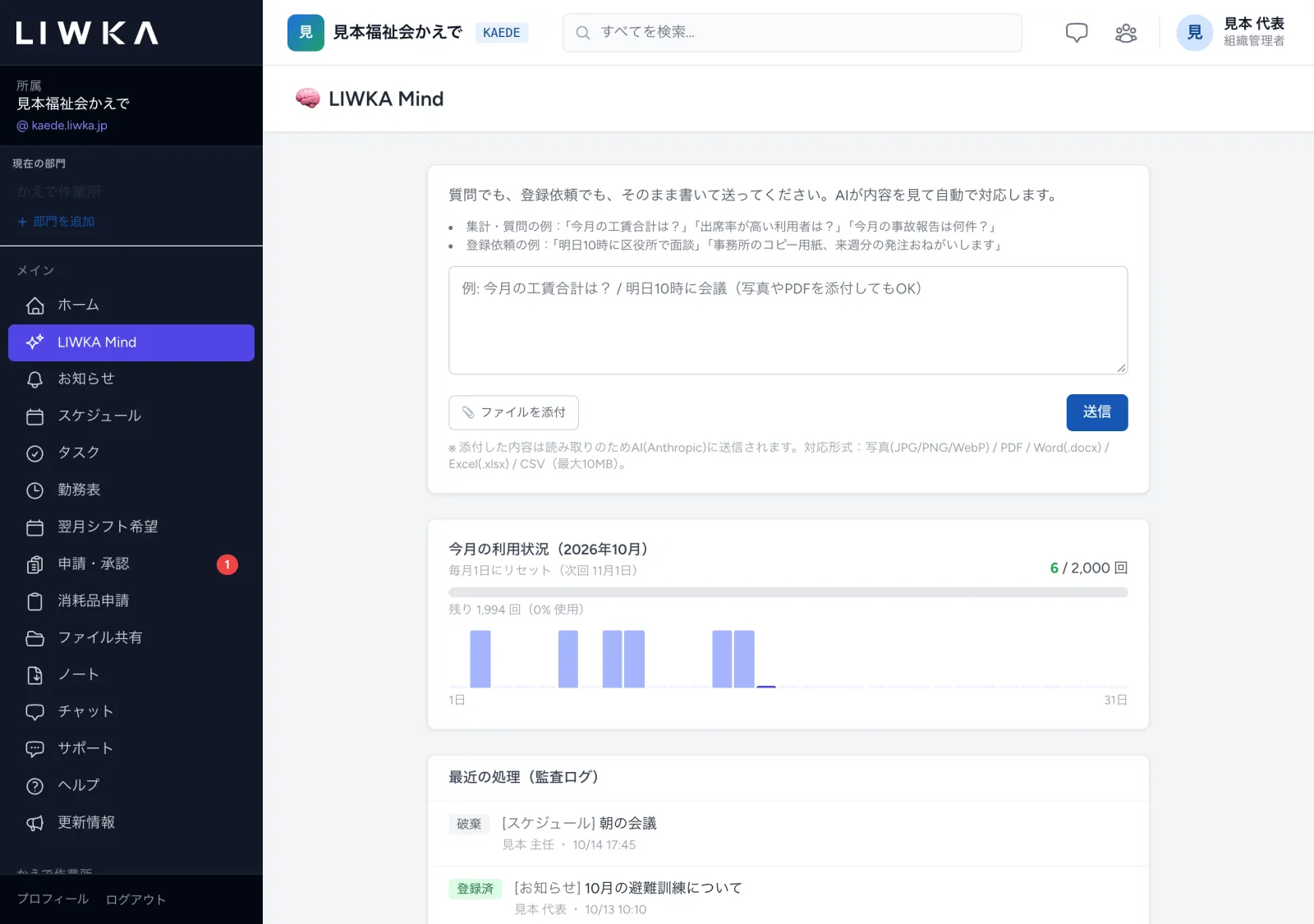
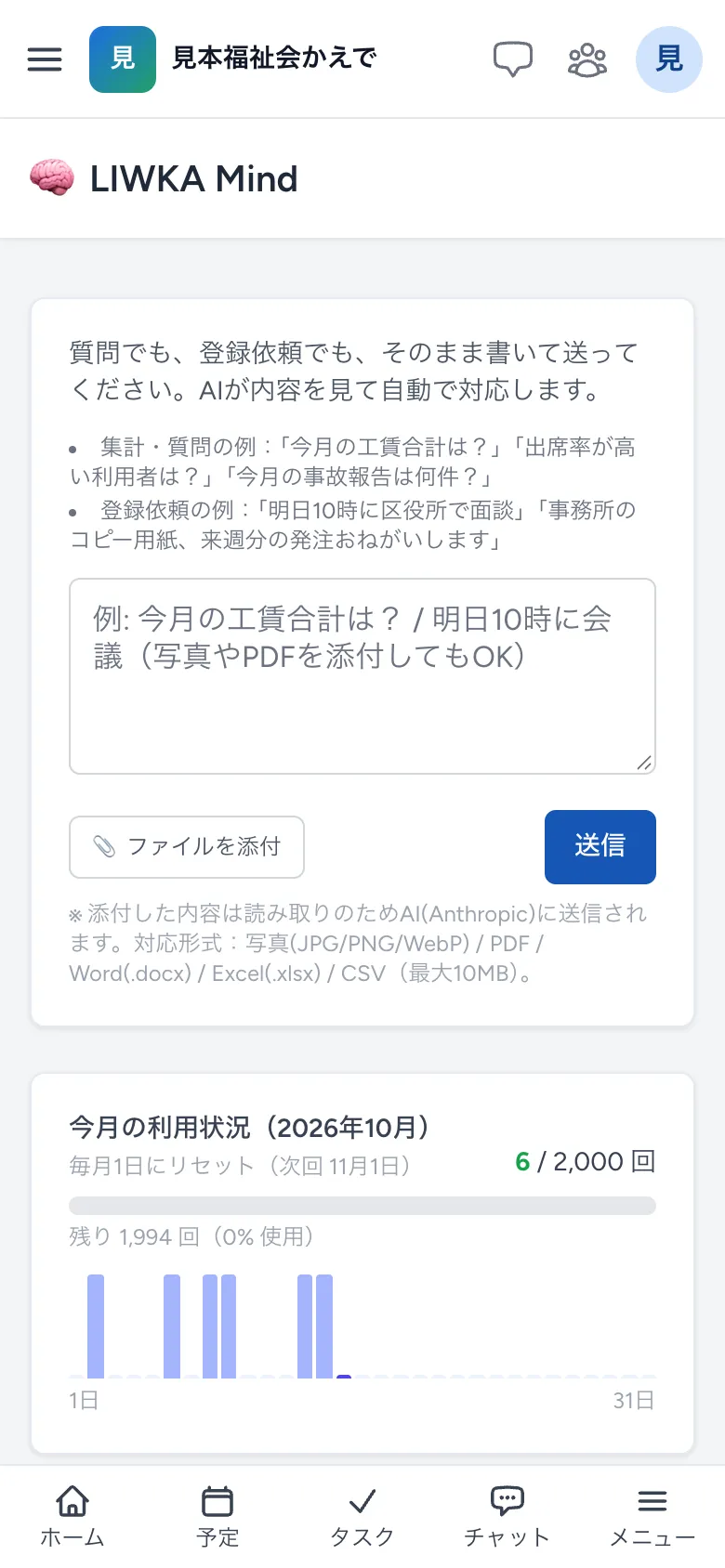
左のメニューの LIWKA Mind を押すと、次の画面が開きます。上から、入力欄・今月の利用状況・最近の処理の順に並んでいます。
2 質問や依頼を書いて送る
- 入力欄に、質問や依頼をふだんの言葉で書きます(5,000文字まで)。
- 必要なら ファイルを添付 を押して、写真や書類を1つ選びます。
- 送信 を押します。
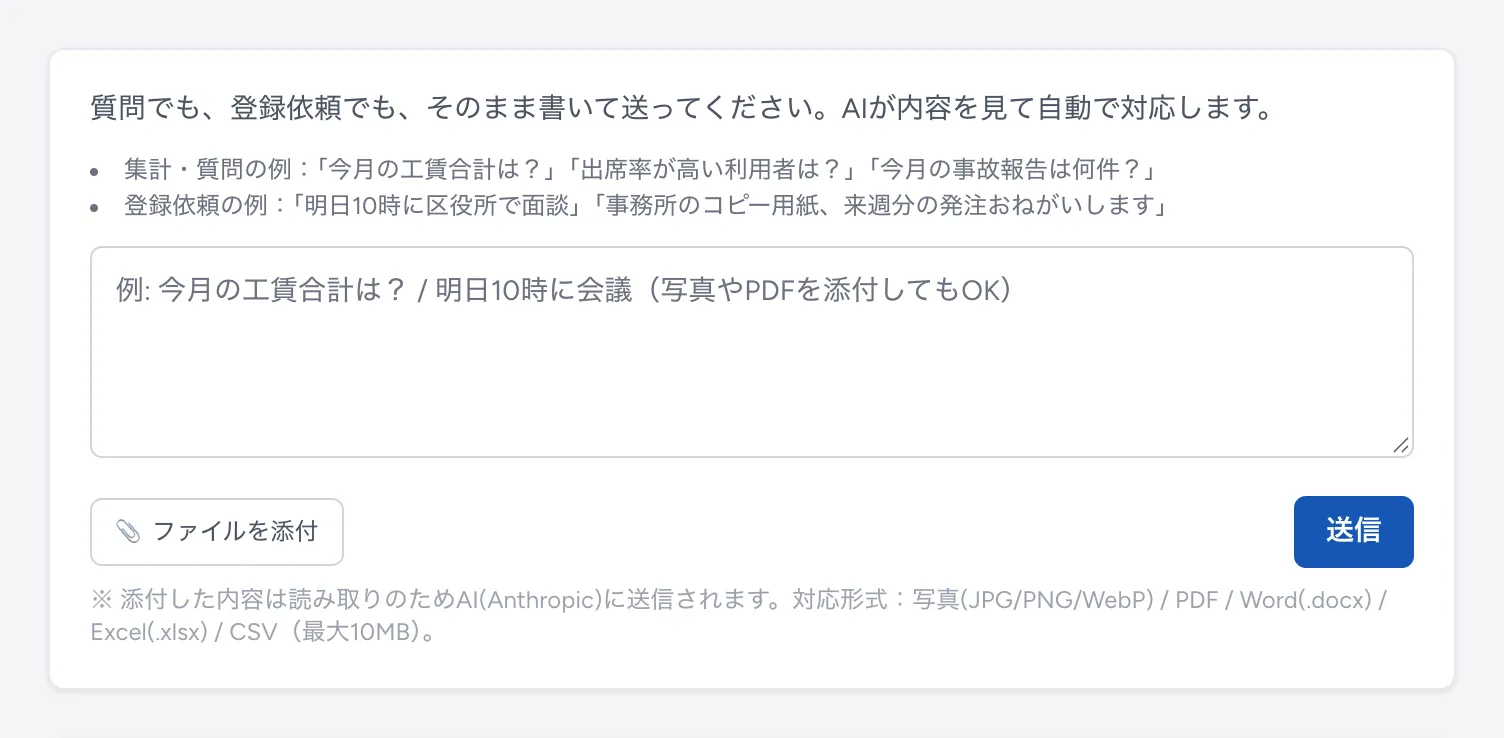
AI が書かれた内容を読んで、「数字を聞く質問」か「登録の依頼」かを自分で見分けます。どちらかを選ぶ必要はありません。
質問として答えられること
LIWKA に記録されている次の内容について、月ごとの集計を答えます。月を書かなければ今月の分です。事業所の名前を書くと、その事業所だけに絞って答えます。
| 聞けること | 書き方の例 |
|---|---|
| 工賃の合計・内訳・利用者ごとの多い順 | 「今月の工賃合計は?」 |
| 出席の日数・欠席の日数・出席率の高い順(低い順) | 「出席率が高い利用者は?」 |
| 月の利用実績(出席日数・送迎・食事提供・欠席時対応の日数) | 「9月の送迎の回数を利用者ごとに」 |
| 在籍している利用者の数・事故報告の件数・優先度の高い申し送りの件数 | 「今月の事故報告は何件?」 |
答えには、ご自分が見られる事業所の記録だけが使われます。
登録の依頼として受け付けること
「明日10時に会議」「金曜までに送迎表を見直す」のような依頼は、次の4つのどれかとして登録の候補になります。
| 種類 | 登録されるところ |
|---|---|
| タスク | タスク(担当はご自分) |
| リマインド | タスク(タスクと同じく、担当はご自分) |
| スケジュール | スケジュール(参加者はご自分) |
| お知らせ | お知らせ(法人の全員あて・登録したときに公開されます) |
添付できるファイル
写真(JPG・PNG・WebP)・PDF・Word(.docx)・Excel(.xlsx)・CSV を、1つ・10MB まで添付できます。 添付したファイルは読み取りに使うだけで、LIWKA には保存されません。Excel・CSV は、はじめの3シート・各100行までを読み取ります。
3 質問への答えを読む
質問を送ると、入力欄の下に「質問」と「回答」の欄が出ます。答えは、送った時点の LIWKA の記録をもとにしています。 大事な数字は、工賃や出席の画面でも確かめてからお使いください。
4 依頼の内容を確かめて登録する
登録の依頼を送ると、入力欄の下に「AIの分類結果(確認して登録)」の欄が出ます。AI が読み取った内容が入っているので、確かめて直してから登録します。
| 項目 | 内容 |
|---|---|
| 種類 | タスク・リマインド・スケジュール・お知らせ から選び直せます |
| 件名(必須) | 200文字まで |
| 内容 | 詳しい内容 |
| 期日・優先度 | 種類が「タスク」「リマインド」のときに出ます。優先度は 低・中・高 |
| 開始日時・終了日時 | 種類が「スケジュール」のときに出ます。終了日時を入れないと、開始から1時間の予定になります |
- 欄の上には、AI が判断した理由や、確信度(どのくらい自信があるか)が出ることがあります。
- 内容でよければ この内容で登録 を押します。「タスクに登録しました:「(件名)」」のように出て、登録が終わります。
- 登録しないときは 破棄 を押します。「候補を破棄しました。」と出て、何も登録されません。
お知らせ を選んで登録すると、法人の全員あてのお知らせとして、すぐに公開されます。あて先を絞りたいときや、公開の前に見直したいときは、お知らせ の画面から作ってください。
5 個別支援計画・モニタリングの下書きを作る
LIWKA Mind をお使いの法人では、個別支援計画とモニタリングの作成画面に LIWKA Mindで下書きを作成 のボタンが出ます。
- 個別支援計画: 利用者の記録(支援会議録・前回の計画・モニタリング・支援記録・出席状況など)のうち、計画作成日までのもの を AI が読み、援助方針・目標・支援目標(優先課題)に下書きを入れます。
- モニタリング: 利用者の記録(個別支援計画・出席状況・支援記録・在宅評価・工賃・前回のモニタリング)のうち、実施日までのもの を AI が読み、各項目に下書きを入れます。
使い方:
- 先に利用者を選び、計画作成日(モニタリングは実施日)を合わせます。過去の日付で作るときは、先に日付を直してください。
- LIWKA Mindで下書きを作成 を押します。すでに入力がある欄は「既に入力されている内容をAIの下書きで上書きします。よろしいですか?」と聞かれます。
- 「下書きを入力しました。」と出たら、内容を必ず読んで直してから、登録(保存)します。
下書きを作っただけでは保存されません。いつもどおり、画面の登録・保存のボタンを押してください。
6 今月の利用回数を確かめる
「今月の利用状況」の欄に、今月使った回数と上限が出ます。
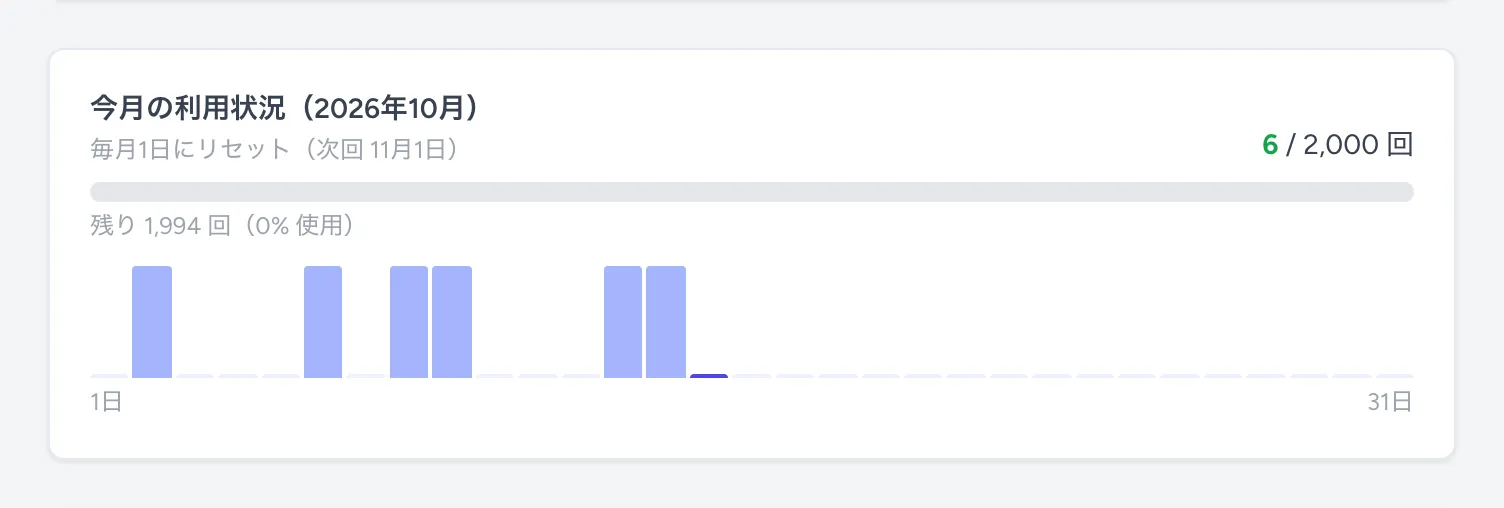
- 右上の「6 / 2,000 回」は、今月使った回数と、法人全体の今月の上限です。
- その下の帯は使った割合で、7割以上になると橙色、9割以上になると赤になります。
- 下の棒は日ごとの回数です。今日の棒は濃い色で出ます。
- 回数は毎月1日に0回に戻ります(「次回 11月1日」のように出ます)。
- 回数は、法人の全員の分を合わせて数えます。送信 を押した回数のほか、個別支援計画・モニタリングの下書きの作成も1回に数えます。うまくいかなかったときも1回に数えます。
- 上限に達すると「今月のLIWKA Mind利用上限(2000回)に達しました。11月1日にリセットされます。」と出て、翌月1日まで送信できなくなります。
料金は、この画面には出ません。ご契約の内容は サポート からお問い合わせください。
7 最近の処理を見る
「最近の処理(監査ログ)」の欄に、これまで送ったものが新しい順に30件まで並びます。
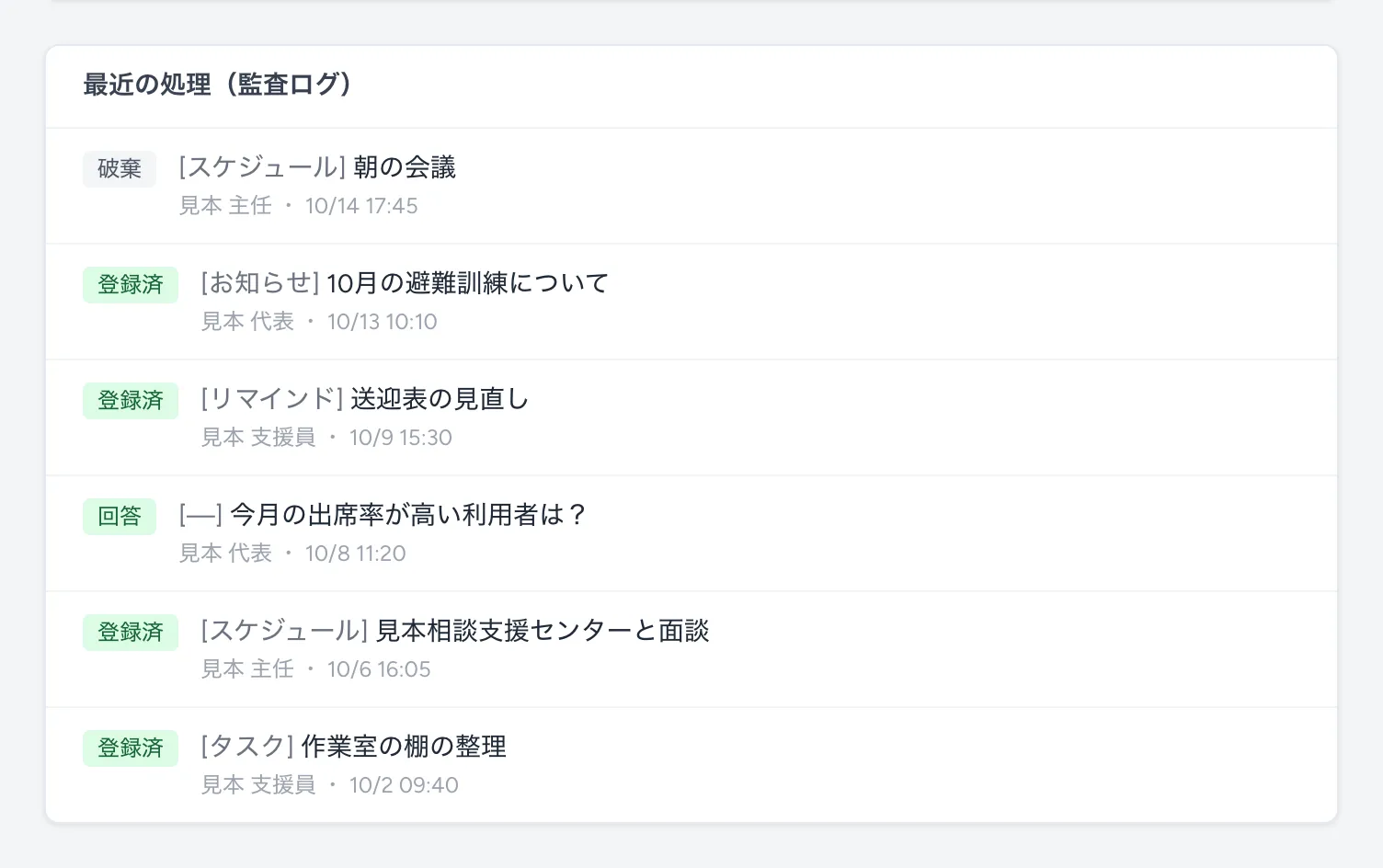
| 左の表示 | 意味 |
|---|---|
| 確認待ち | AI の分類が終わり、登録するか破棄するかを決めていないもの |
| 登録済 | この内容で登録 で登録したもの |
| 回答 | 質問に答えたもの・下書きを作ったもの |
| 破棄 | 破棄 を押したもの |
| 失敗 | うまく処理できなかったもの。理由が赤い字で出ます |
- 職員の方には、ご自分が送ったものだけが出ます。組織管理者の方には、法人の全員の分が出ます。
- 書いた文章は、この記録として LIWKA に残ります。
8 スマートフォンで使う
スマートフォンでは、画面の下の メニュー を押し、出てきた一覧の LIWKA Mind を押します。入力欄・利用状況・最近の処理が縦に並び、パソコンと同じように使えます。 写真を添付するときは、ファイルを添付 から撮った写真を選べます。
入れてはいけない情報
書いた文章と添付したファイルは、読み取りのために AI(Anthropic 社の AI)に送られ、書いた文章は LIWKA の記録にも残ります。 質問に答えるときは、利用者の名前や数字など LIWKA の記録の一部も AI に渡ります。次のことを守ってお使いください。
- 入れないもの: パスワード、マイナンバー、受給者証番号、銀行口座やクレジットカードの番号、病名や服薬などの詳しい健康の情報、家族の事情など、ほかの人に見られたくない個人の情報。
- 利用者のことを書くときは、必要なとき以外は名前を書かず、「Aさん」のように書いてください。
- 書類や写真を添付するときは、関係のない人の名前や番号が写っていないか確かめてから添付してください。
- AI の答えや下書きは、間違えることがあります。計画・記録・請求に使う前に、必ず人が読んで確かめてください。
メッセージと直し方
| 画面に出るメッセージ | 意味・直し方 |
|---|---|
| タスクに登録しました:「(件名)」(スケジュール・お知らせ・リマインドも同じ形) | 登録が終わりました。タスク・スケジュール・お知らせ の画面で確かめられます |
| 候補を破棄しました。 | 登録せずに取りやめました |
| スケジュール登録には開始日時が必要です。日時を入力してください。 | 種類が「スケジュール」のときは、開始日時 を入れてから この内容で登録 を押してください |
| お知らせの作成権限がありません。タスク等への変更をご検討ください。 | ご自分の権限ではお知らせを作れません。種類をタスクなどに変えて登録してください |
| 今月のLIWKA Mind利用上限(2000回)に達しました。11月1日にリセットされます。 | 法人の今月の回数を使い切りました。翌月1日から使えます |
| Word文書からテキストを読み取れませんでした。 | 添付した Word の中に文字が見つかりませんでした。文字が入っているファイルか確かめてください |
| 表(Excel/CSV)からデータを読み取れませんでした。 | 添付した Excel・CSV を読めませんでした。ファイルが壊れていないか、形式が合っているか確かめてください |
| 閲覧のみの権限のため、保存・変更・削除はできません。必要な場合は管理者に権限の変更を依頼してください。 | 閲覧者の権限では送信できません。組織管理者の方に権限の変更をご相談ください |
よくある質問
AI が勝手にタスクや予定を登録することはありますか?
ありません。AI は内容を読み取って候補を出すだけです。この内容で登録 を押したときに、押した方の権限の範囲で登録されます。職員の設定や権限、ほかの方の記録を AI が変えることもありません。
登録した予定やタスクの担当は、ほかの人にできますか?
LIWKA Mind から登録すると、担当(参加者)はご自分になります。ほかの方を担当にしたいときは、登録したあとに タスク・スケジュール の画面で直してください。
答えの数字が、ほかの画面と合いません。
答えは送った時点の記録をもとにしています。あとから記録を直した場合や、ご自分が見られない事業所がある場合は、数字が変わります。正式な数字は、工賃・出席・請求などの画面でお確かめください。
1回の送信で、いくつもの依頼をまとめて書けますか?
1回の送信で登録の候補になるのは1件です。依頼がいくつかあるときは、1件ずつ送ってください。
添付したファイルは残りますか?
LIWKA には保存されません。「最近の処理」には、添付したファイルの名前だけが残ります。
下書きのボタンが出てきません。
LIWKA Mindで下書きを作成 は、LIWKA Mind をお使いの法人で、個別支援計画・モニタリングを作成できる権限の方に出ます。出てこないときは、サポート からお問い合わせください。
困ったときは
このガイドで解決しないときは、LIWKA の画面左のメニューの サポート からお問い合わせください。 画面の名前と、出ているメッセージをそのまま書いていただくと、早くご案内できます。