
設備・車両点検
設備・車両点検の操作ガイド
更新 2026年10月15日
もくじ
LIWKA の「設備・車両点検」で、点検表(チェックリスト)と点検対象を準備し、現場で点検を記録して、不良を見つけて確認するまでの操作を、画面の順にご説明します。 画面の例は説明用の架空の会社「見本もり運送」と、架空の職員です。
このガイドで分かること
- 点検表(点検の項目の一覧)の作り方・直し方・使わなくする方法
- 点検対象(車両・設備・施設など)の登録
- 点検の記録のしかた(パソコン・スマートフォン)
- 不良があったときの記録と、不良のある点検の探し方
- 記録の見方・削除のしかた、誰が何を操作できるか
先に知っておいていただきたいこと
- 左のメニューの「設備・車両点検」には 点検記録 と 点検表・対象 の2つがあります(点検表・対象 は、組織管理者・部署管理者の方にだけ出ます)。
- 点検表・対象 を操作できるのは、組織管理者 と 部署管理者 の権限を持つ方だけです。点検の記録は、職員の皆さんが行えます。
- 点検の結果は、項目ごとに 良・不良・対象外 の3つから選びます。1つでも 不良 があると、その点検は「不良あり」として目立つ色で表示されます。
- 記録した点検は、あとから書き直すことはできません。間違えたときは削除して記録し直してください(点検記録を削除する)。
- 画面から印刷や CSV の書き出しをするボタンはありません。
全体の流れ
| いつ | すること | 使う画面 | 操作する人 |
|---|---|---|---|
| 最初に1回 | 点検表(項目)を作る | 点検表・対象 | 管理者 |
| 最初に1回(車両・設備が増えたときも) | 点検対象を登録する | 点検表・対象 | 管理者 |
| 点検のたび | 点検表を選んで、項目ごとに良・不良・対象外を記録する | 点検記録 | 職員 |
| 不良があったとき | 状況を書いて記録し、責任者が確認する | 点検記録 | 職員・管理者 |
| 毎週・毎月 | 「不良ありのみ」や月で絞り込んで確認する | 点検記録 | 管理者 |
点検表・対象
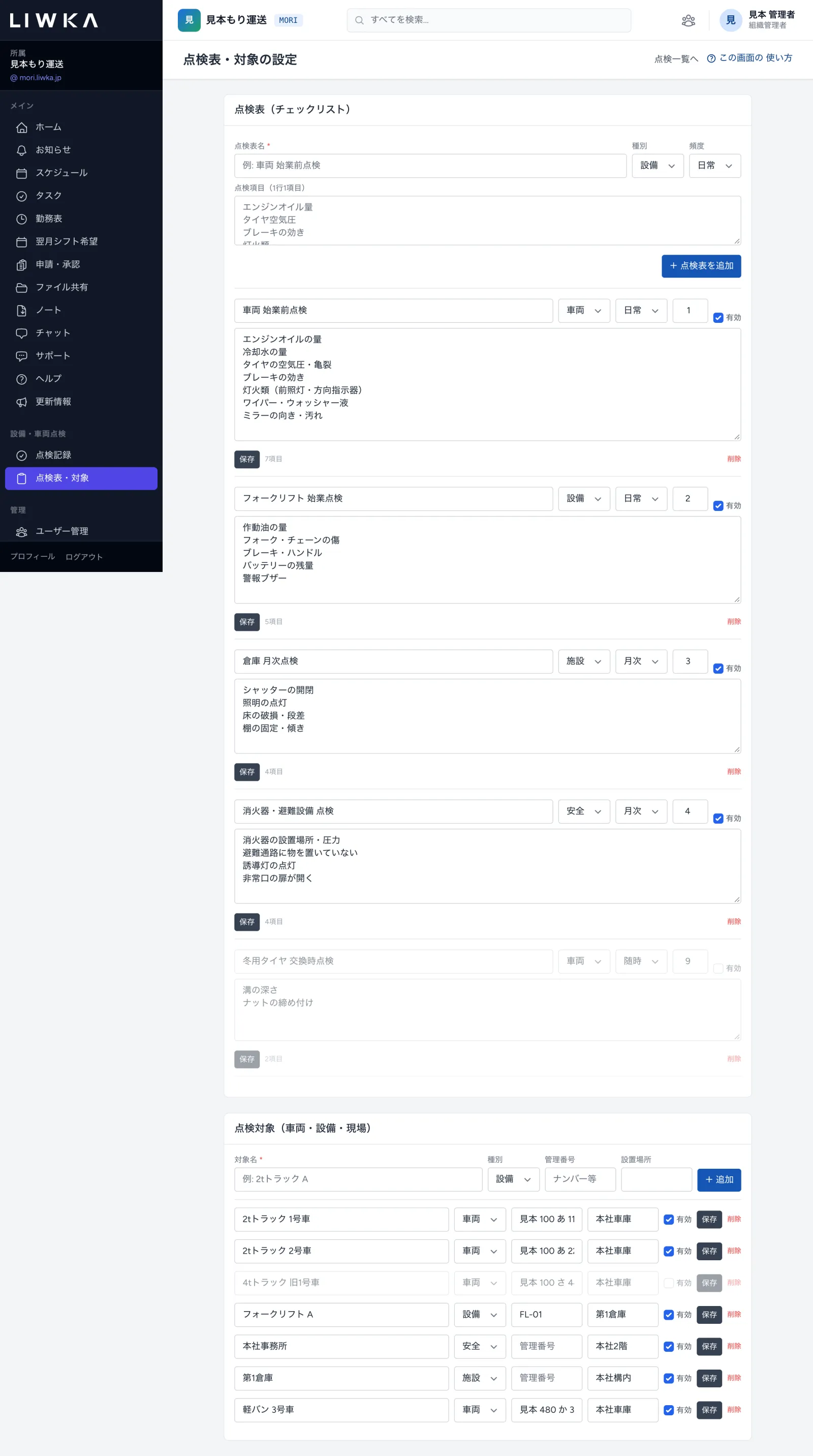
点検表と点検対象を準備する画面です。左のメニューの 点検表・対象 を押すと開きます(点検記録の画面の右上の 点検表・対象の設定 からも開けます)。 画面の題は「点検表・対象の設定」で、上に「点検表(チェックリスト)」、下に「点検対象(車両・設備・現場)」が並んでいます。
点検表を作る
点検表は、点検で確かめる項目の一覧です。「車両 始業前点検」「消火器・避難設備 点検」のように、点検の種類ごとに1つ作ります。
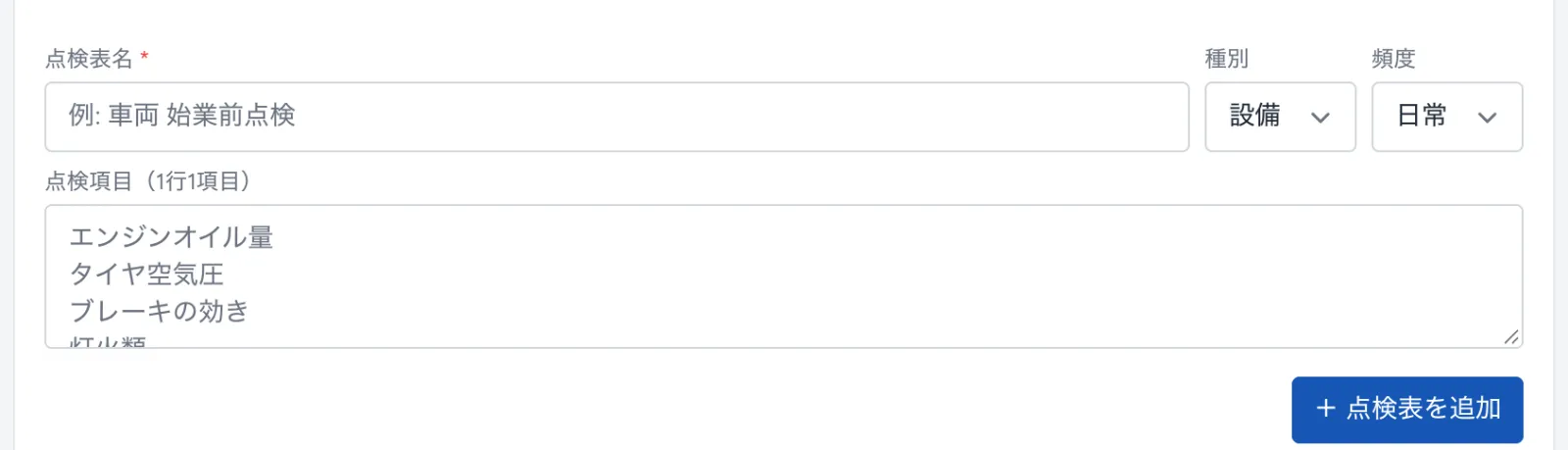
- 「点検表(チェックリスト)」のいちばん上の欄に、点検表名 を入れます。
- 種別 と 頻度 を選びます。
- 点検項目(1行1項目) に、確かめる項目を1行に1つずつ入れます(改行で区切ります)。
- + 点検表を追加 を押します。「点検表を追加しました」と出れば完了です。
| 項目 | 入れる内容 |
|---|---|
| 点検表名(必須) | 点検の名前。80文字まで。点検記録の画面のボタンにこの名前が出ます |
| 種別 | 設備・車両・施設・安全 から選びます。点検記録の画面で、名前の横に小さく表示されます |
| 頻度 | 日常・週次・月次・随時 から選びます。目安として表示されるだけで、点検の予定やお知らせは出ません |
| 点検項目(1行1項目) | 確かめる項目。1行が1項目になります。空の行は飛ばされます |
- 項目は、点検する人が上から順に確かめやすい順番で並べてください。点検の画面でも、この順に「1.」「2.」…と番号が付きます。
- 点検項目を空のまま追加すると、点検の画面に「この点検表に項目がありません。設定から項目を追加してください。」と出て、項目なしの記録になります。必ず項目を入れてください。
点検表を直す・使わなくする
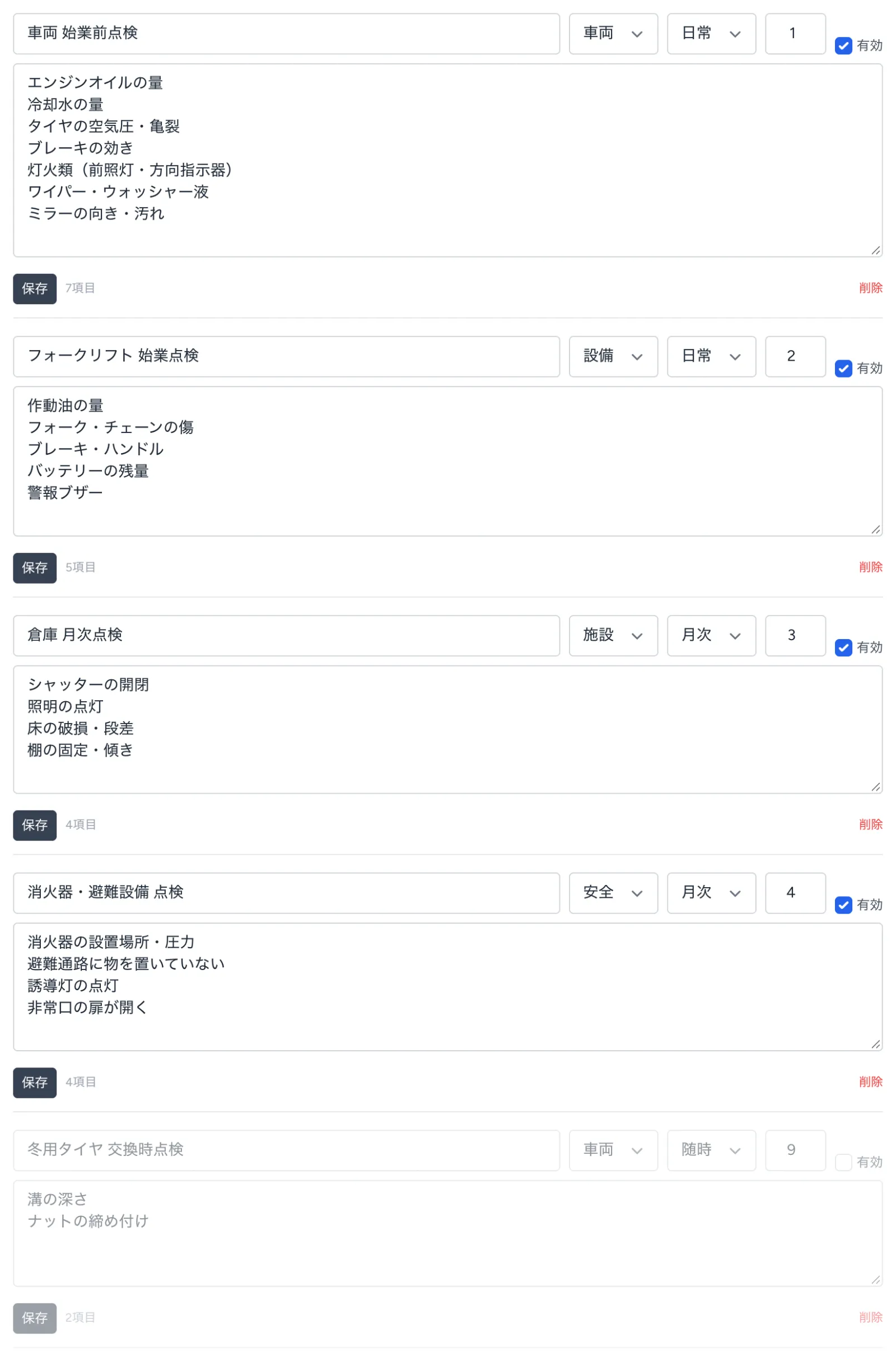
追加した点検表は、追加欄の下に1つずつ並びます。それぞれの欄を直して、その点検表の 保存 を押します。「点検表を更新しました」と出れば完了です。
| 欄 | 内容 |
|---|---|
| いちばん左の文字の欄 | 点検表名 |
| 2つの選択欄 | 種別・頻度 |
| 数字の欄 | 並び順。小さい数字ほど、点検記録の画面で左(上)に出ます |
| 有効 | チェックを外すと、点検記録の画面のボタンと絞り込みに出なくなります。欄は薄く表示されます |
| 下の大きな欄 | 点検項目(1行1項目)。欄が小さいときは、右下の角を引っぱると広がります |
| ◯項目 | いま登録されている項目の数 |
- 項目を直しても、すでに記録した点検の内容は変わりません。記録には、点検したときの項目名と結果がそのまま残ります。
- しばらく使わない点検表(季節の点検など)は、削除ではなく 有効 のチェックを外してください。
- 点検表を 削除 しても、その点検表で記録した過去の点検は残り、一覧と記録の画面に点検表の名前もそのまま出ます。削除した点検表は、点検記録の画面のボタンと絞り込みに出なくなります。また使うかもしれない点検表は、削除せずに 有効 を外すと、あとで戻せます。
点検対象を登録する
点検対象は、点検する車両・設備・場所です。登録しておくと、点検のときに一覧から選べます。登録しなくても点検は記録できます。
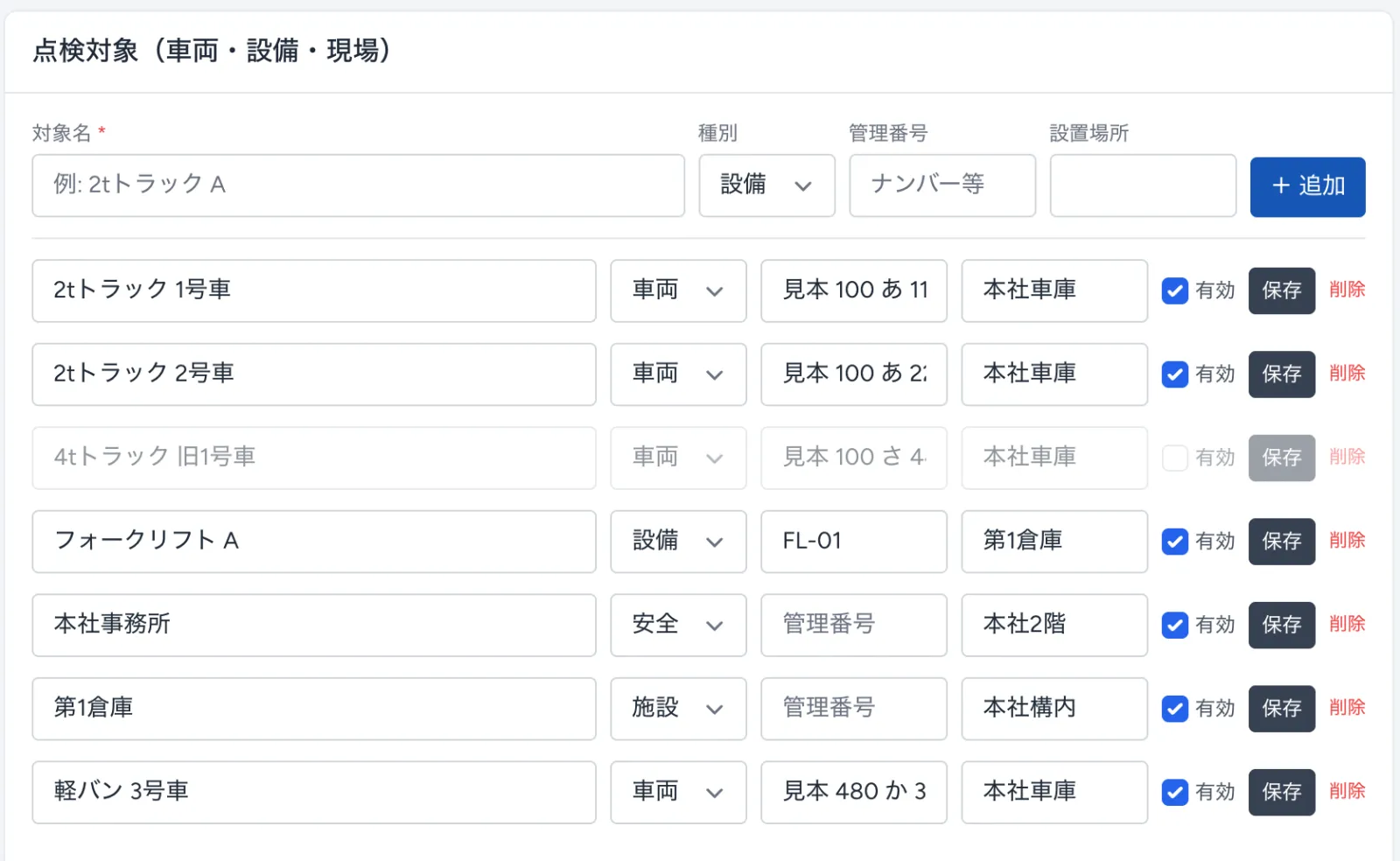
- 「点検対象(車両・設備・現場)」のいちばん上の欄に、対象名 を入れます。
- 種別 を選び、必要なら 管理番号・設置場所 を入れます。
- + 追加 を押します。「点検対象を追加しました」と出れば完了です。
| 項目 | 入れる内容 |
|---|---|
| 対象名(必須) | 車両や設備の名前。80文字まで。例「2tトラック 1号車」「フォークリフト A」 |
| 種別 | 設備・車両・施設・安全 から選びます。点検のとき、点検表と同じ種別の対象が上に並びます |
| 管理番号 | 車両のナンバーや設備の番号など(任意・40文字まで)。点検のときの一覧で、名前の後ろに( )で出ます |
| 設置場所 | 置き場所や車庫など(任意・60文字まで) |
- 登録した対象は名前の順に並びます。直すときは、その行を書き換えて 保存 を押します(「点検対象を更新しました」)。
- 廃車や撤去などで使わなくなった対象は、有効 のチェックを外して 保存 を押すと、点検のときの一覧に出なくなります。
- 対象を 削除 しても、その対象で記録した過去の点検には、対象の名前がそのまま出ます。削除した対象は、点検のときの一覧に出なくなります。また使うかもしれない対象は、削除せずに 有効 を外すと、あとで戻せます。
点検記録
点検をする画面と、記録した点検の一覧です。左のメニューの 点検記録 を押すと開きます(画面の題は「設備・車両点検」)。
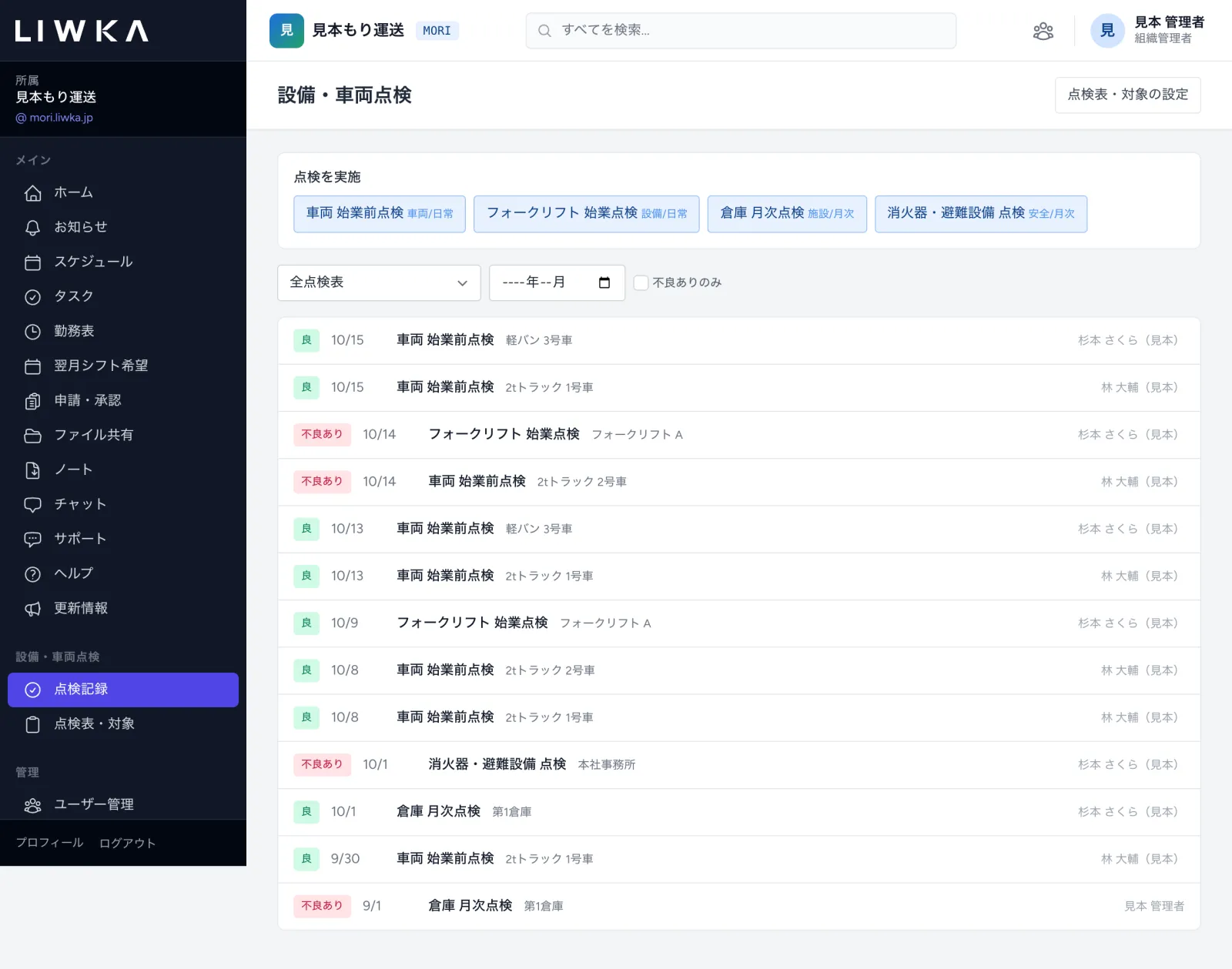
- 上の「点検を実施」に、有効な点検表がボタンで並びます。名前の横の小さい文字は「種別/頻度」です。
- その下が、記録した点検の一覧です。新しい点検日から順に、40件ずつ表示されます。
- 一覧の左の 良 は全項目に不良がなかった点検、不良あり は不良の項目が1つ以上あった点検です。続けて点検日・点検表・対象・点検した人が並びます。
- 点検表がまだ無いときは「点検表がありません。」と表示されます。管理者の方は 点検表を作る から始めてください。
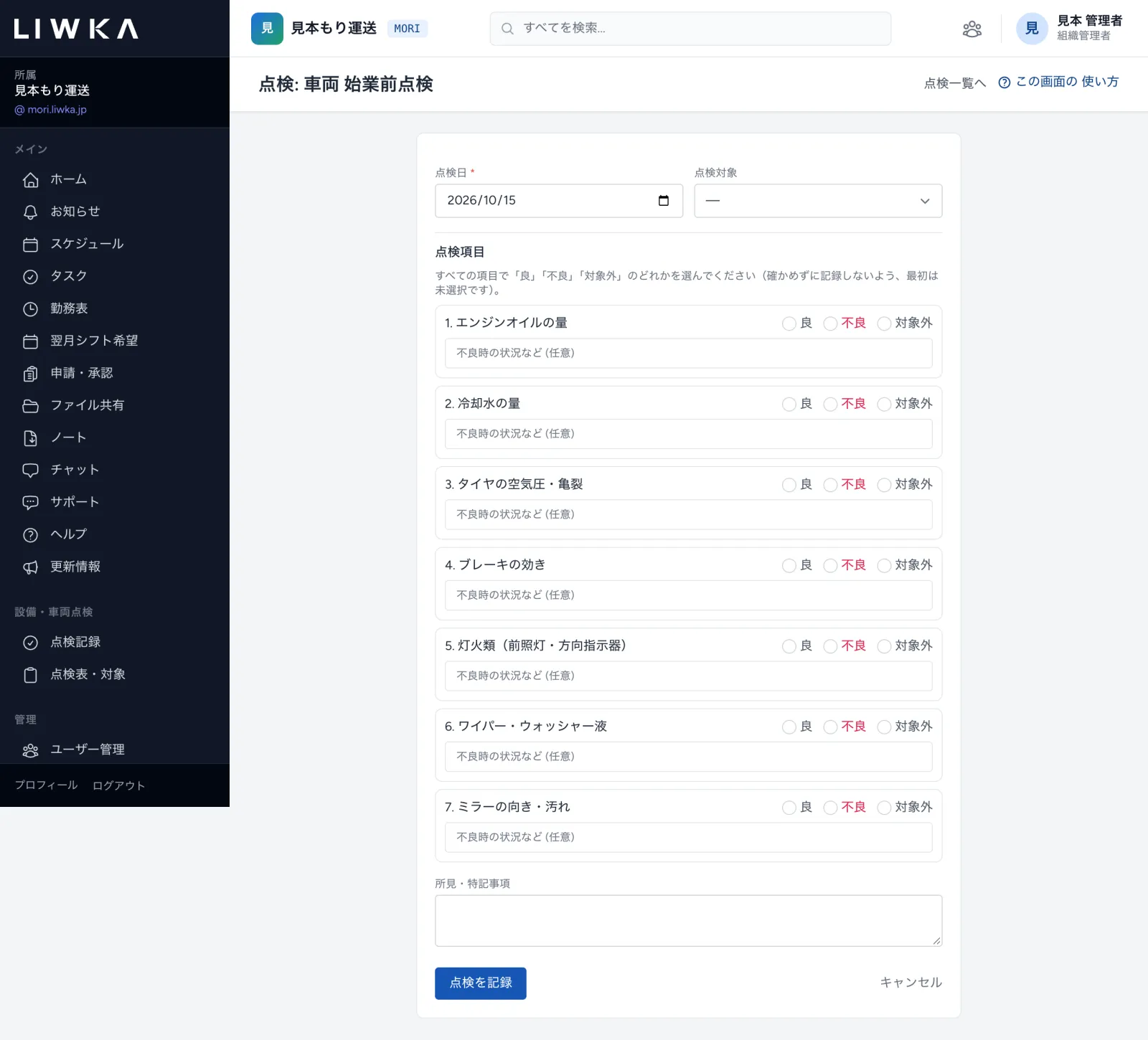
点検を記録する
- 「点検を実施」から、行う点検の点検表のボタンを押します。
- 点検日 を確かめます(はじめは今日の日付が入っています)。
- 点検対象 を選びます。
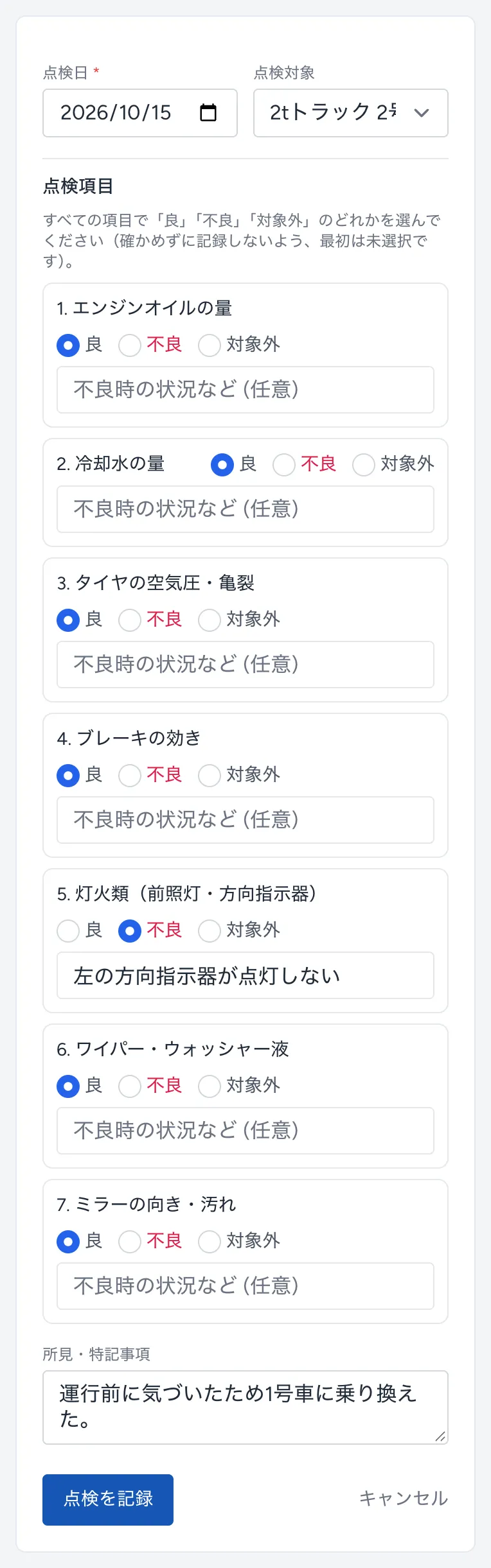
- 「点検項目」の各項目で、良・不良・対象外 を選びます。はじめはどれも選ばれていません。すべての項目で選んでください。
- 必要なら、いちばん下の 所見・特記事項 に書きます。
- 点検を記録 を押します。記録の画面に変わり、「点検を記録しました」と出れば完了です。
| 項目 | 入れる内容 |
|---|---|
| 点検日(必須) | 点検をした日 |
| 点検対象 | 点検した車両・設備など。点検表と同じ種別の対象が上に並びます。対象を登録していないときは「—」のままで記録できます |
| 良・不良・対象外 | 項目ごとの結果。対象外 は、その日は確かめる必要がなかった項目に使います |
| 不良時の状況など (任意) | 項目ごとのメモ。200文字まで |
| 所見・特記事項 | 点検全体についてのメモ。2,000文字まで |
- 確かめずに記録してしまわないよう、はじめはどの項目も選ばれていません。選んでいない項目があると、点検を記録 を押しても記録されず、その項目に選ぶよう案内が出ます。上から順に1つずつ確かめて選んでください。
- キャンセル または右上の 点検一覧へ を押すと、記録せずに一覧へ戻ります。
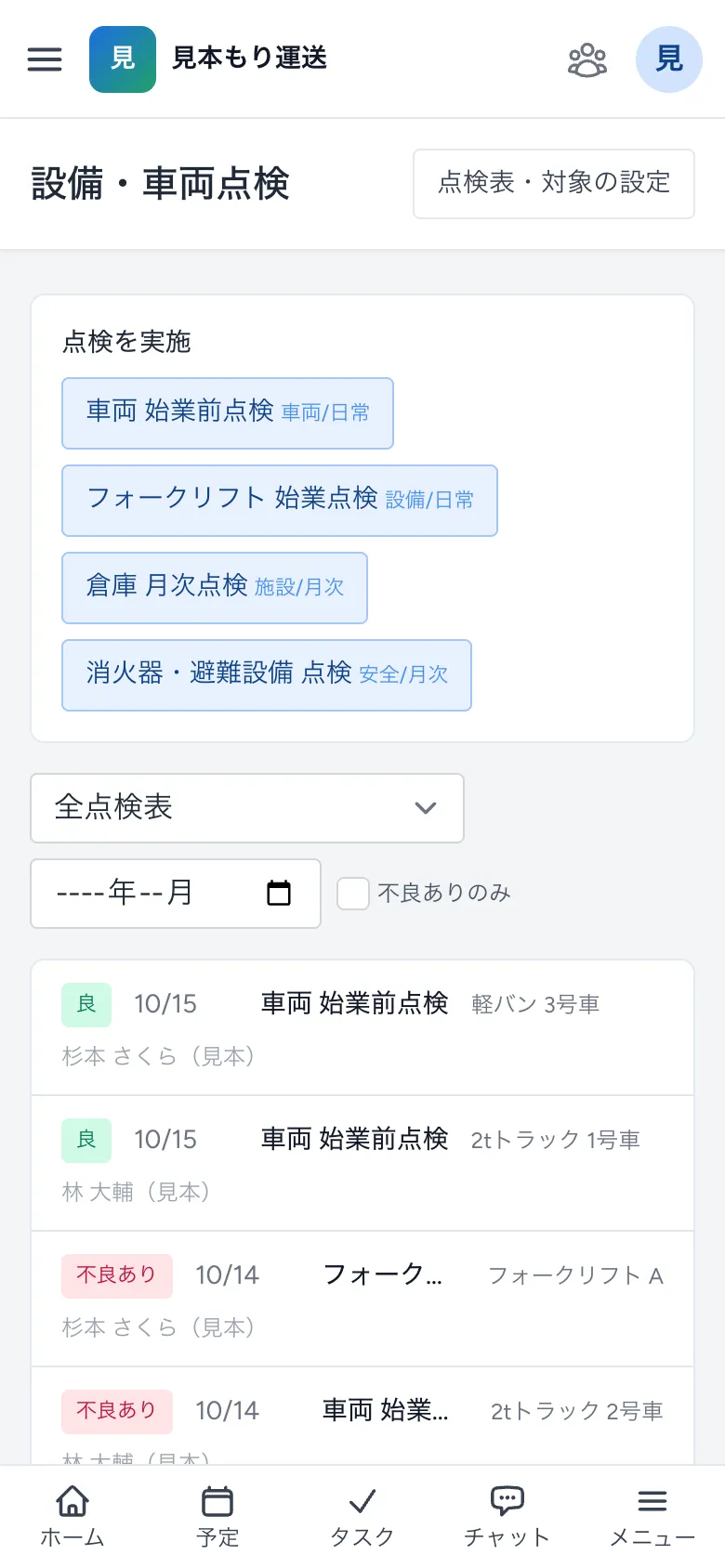
スマートフォンで現場で記録する
車両の横や設備の前で、スマートフォンからそのまま記録できます。操作はパソコンと同じです。
- スマートフォンで LIWKA を開き、左上のメニュー(三本線)から 点検記録 を開きます。
- 「点検を実施」から点検表のボタンを押します。
- 点検日 と 点検対象 を確かめ、項目ごとに 良・不良・対象外 を押して選びます(はじめはどれも選ばれていません)。
- いちばん下の 点検を記録 を押します。
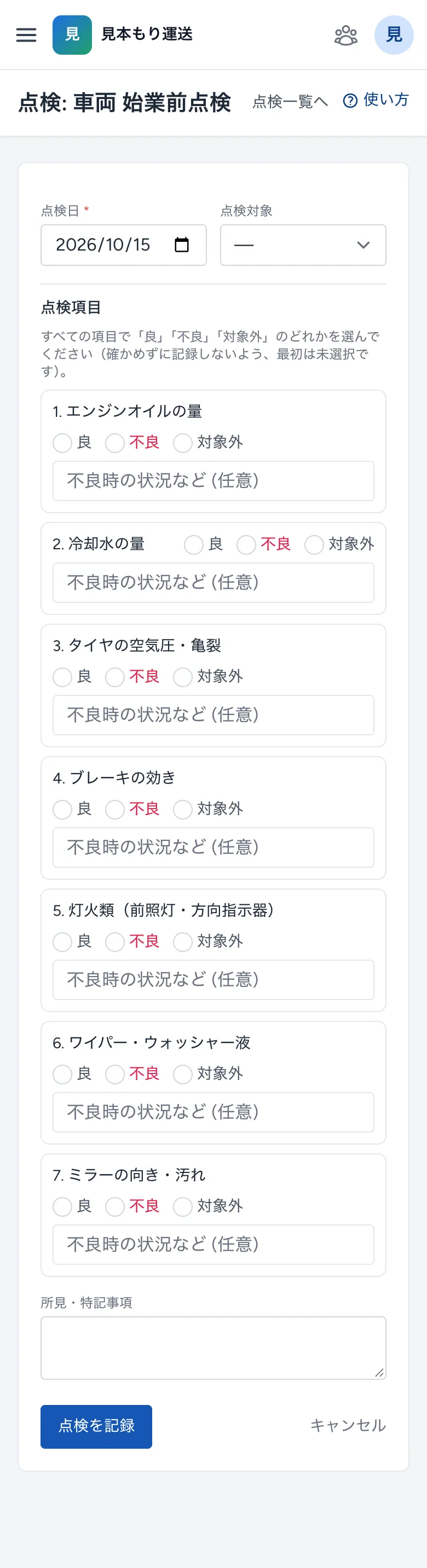
- 項目が多い点検表では、画面を下へ動かしながら上から順に確かめてください。
- 点検対象の欄が狭いときは、欄を押すと名前と管理番号の全体が見られます。
不良があったとき
- 不良のあった項目で 不良 を選びます。
- その下の「不良時の状況など (任意)」に、どこがどうなっていたかを書きます。
- 対応したこと(乗り換えた・使用を止めた・連絡した など)は 所見・特記事項 に書きます。
- 点検を記録 を押すと、記録の画面に変わり「点検を記録しました(不良項目あり)」と出ます。
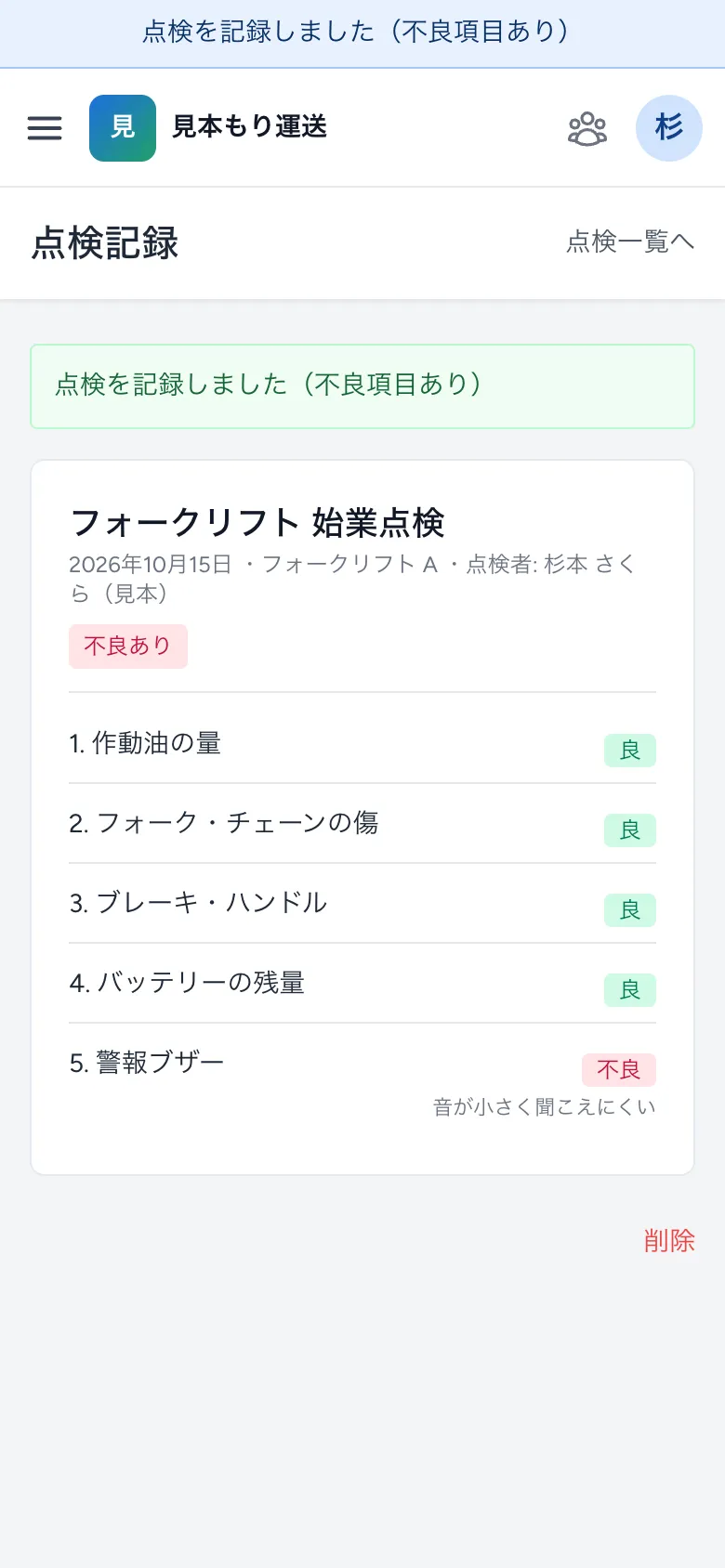
- 不良が1つでもある点検は、一覧と記録の画面に 不良あり と赤い色で表示されます。
- LIWKA から責任者へのお知らせやメールは送られません。不良を見つけたときは、これまでどおり責任者へ口頭やチャットで伝えてください。
- 修理や対応が済んだことを、同じ記録に書き足す欄はありません。修理の後にもう一度点検をして、良 の記録を残してください。
点検記録の画面
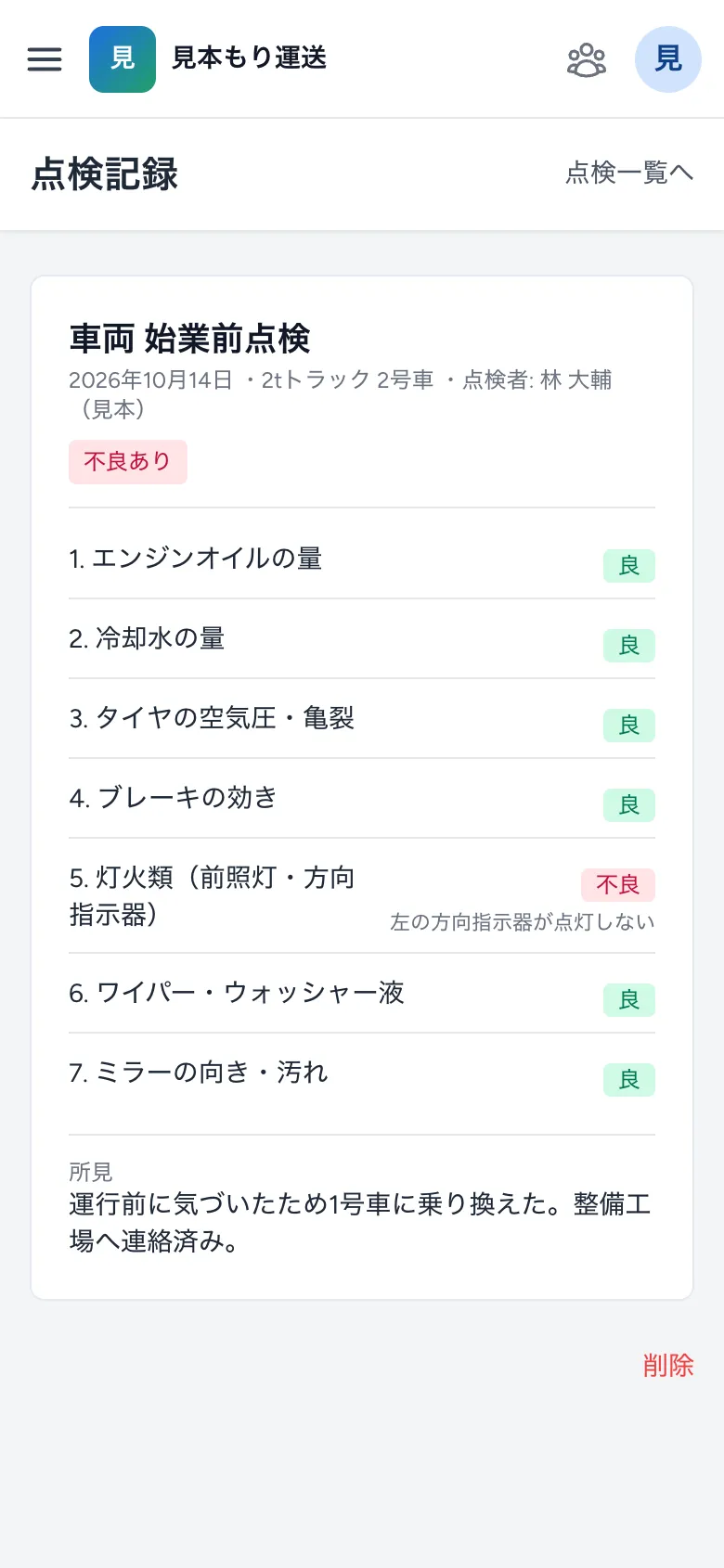
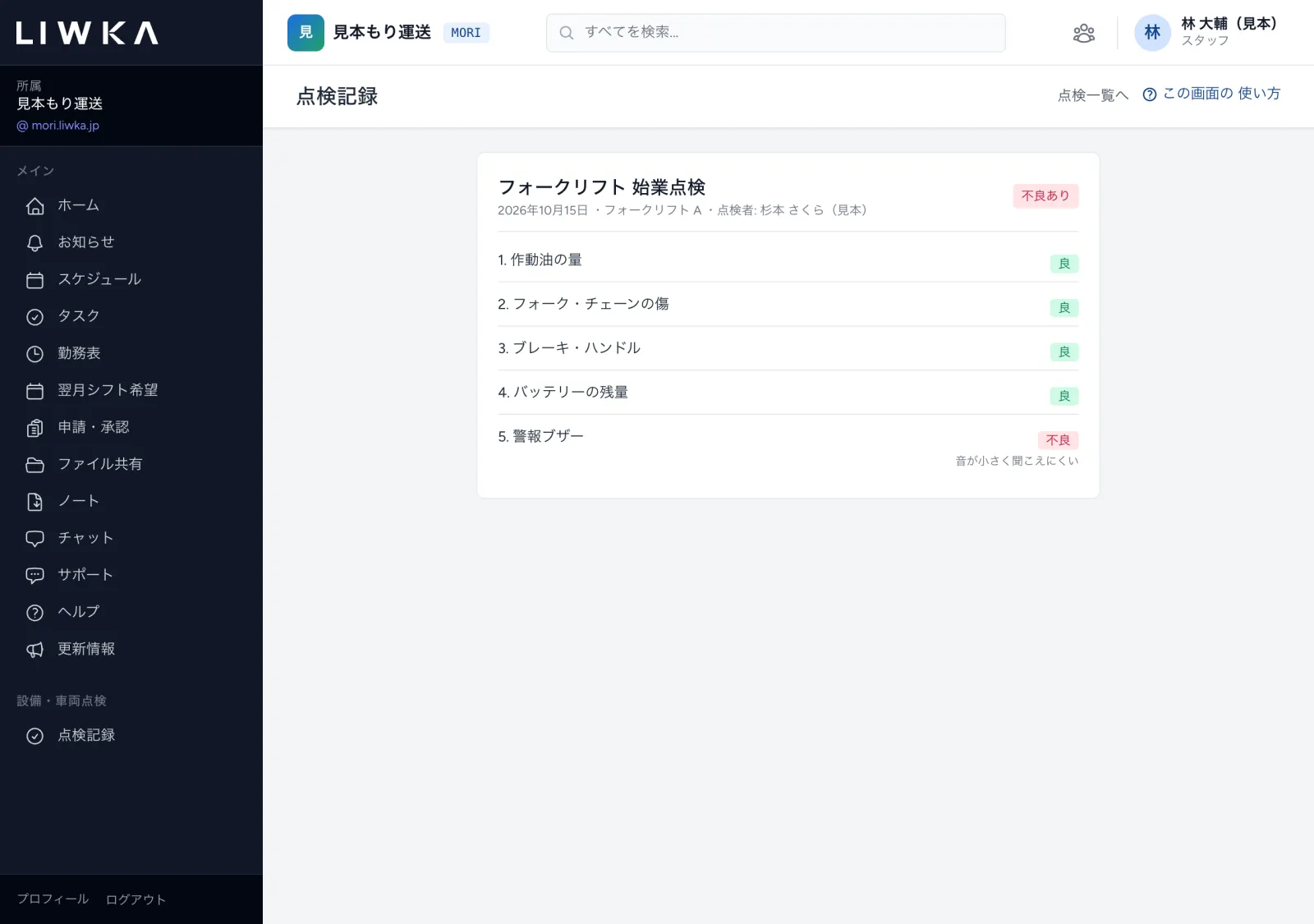
一覧の行を押すと、その点検の記録が開きます(画面の題は「点検記録」)。
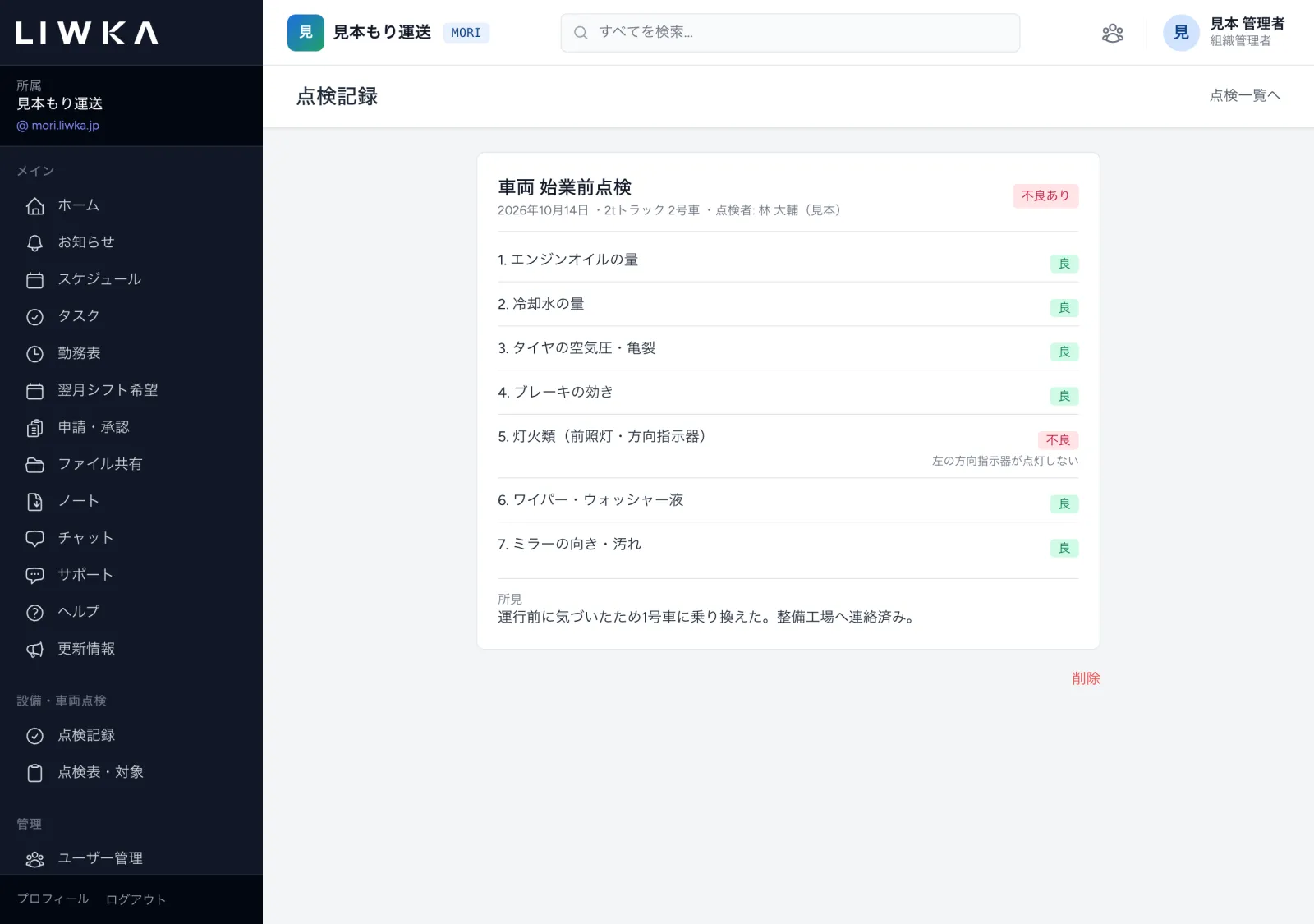
- 上に点検表の名前、その下に点検日・点検対象・点検者が出ます。右に 不良あり または 異常なし が出ます。
- 項目ごとの結果(良・不良・対象外)と、書いたメモが並びます。いちばん下に「所見」が出ます。
- 右上の 点検一覧へ で一覧に戻ります。
不良のある点検を探す
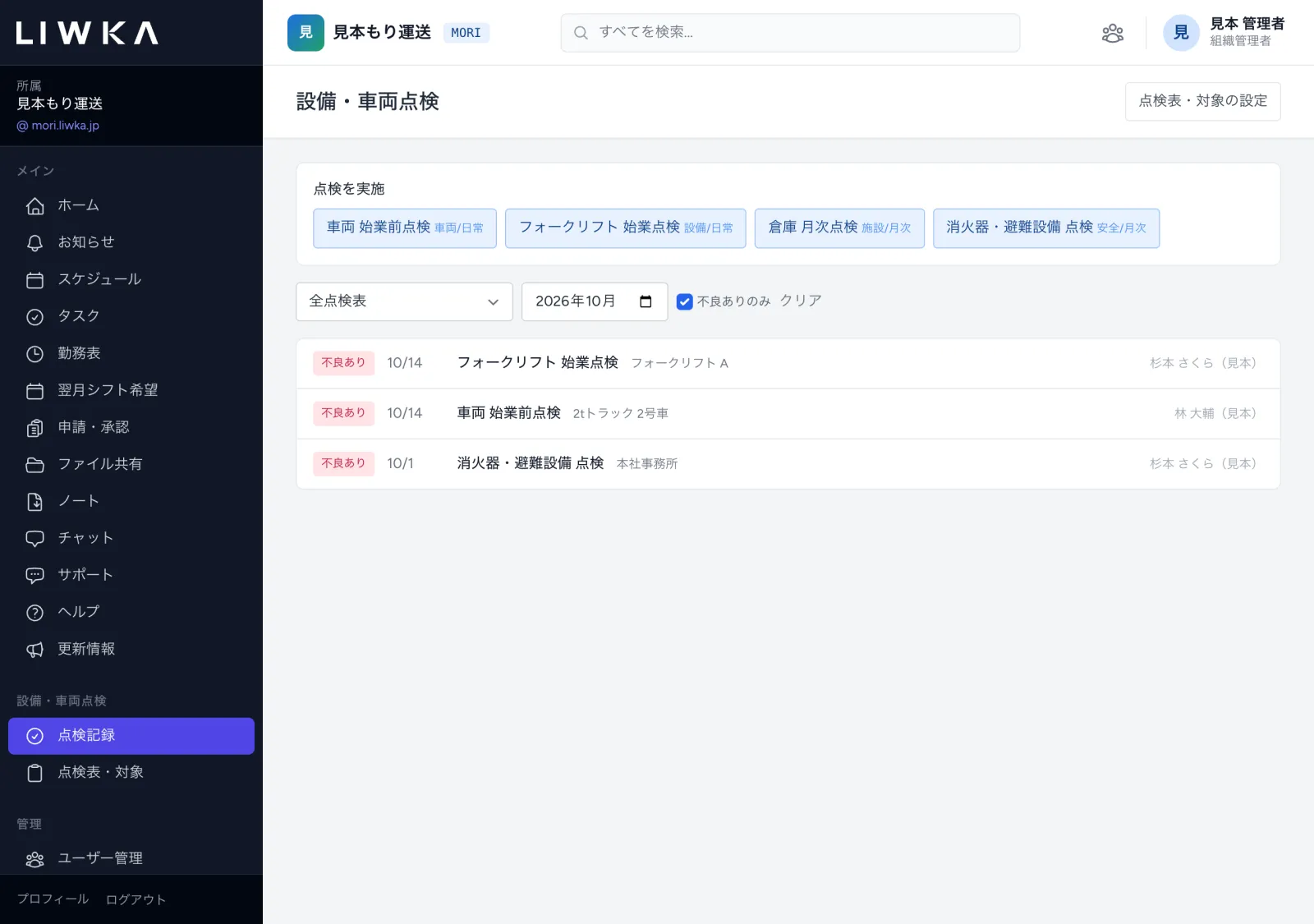
一覧の上の絞り込みで、見たい記録だけを出せます。選ぶとすぐに一覧が変わります。

| 絞り込み | 使い方 |
|---|---|
| 全点検表 | 点検表を1つ選ぶと、その点検表の記録だけが出ます |
| 年月 | 月を選ぶと、その月に点検した記録だけが出ます |
| 不良ありのみ | チェックを入れると、不良のある点検だけが出ます |
| クリア | 絞り込みを外して、すべての記録に戻します |
週に一度・月に一度、「不良ありのみ」にチェックを入れて、対応が済んでいるかを確かめるのがおすすめです。
点検記録を削除する
- 一覧から削除する記録を開きます。
- 右下の 削除 を押し、「この点検記録を削除しますか?」で OK を押します。
- 一覧に戻り、「点検記録を削除しました」と出れば完了です。
- 削除できるのは、その点検をした本人 と、組織管理者・部署管理者 の方です。それ以外の方が記録を開いても、削除 は出ません。
- 記録の内容を直したいときは、削除してから記録し直してください。
誰が何をできるか
| 操作 | スタッフ・承認者など | 組織管理者・部署管理者 |
|---|---|---|
| 点検を記録する・記録を見る | できる | できる |
| 自分が記録した点検を削除する | できる | できる |
| ほかの人が記録した点検を削除する | できない | できる |
| 点検表・点検対象を作る・直す・削除する | できない | できる |
職員の方の画面には、点検記録の画面の右上の 点検表・対象の設定 のボタンと、左のメニューの 点検表・対象 が出ません。
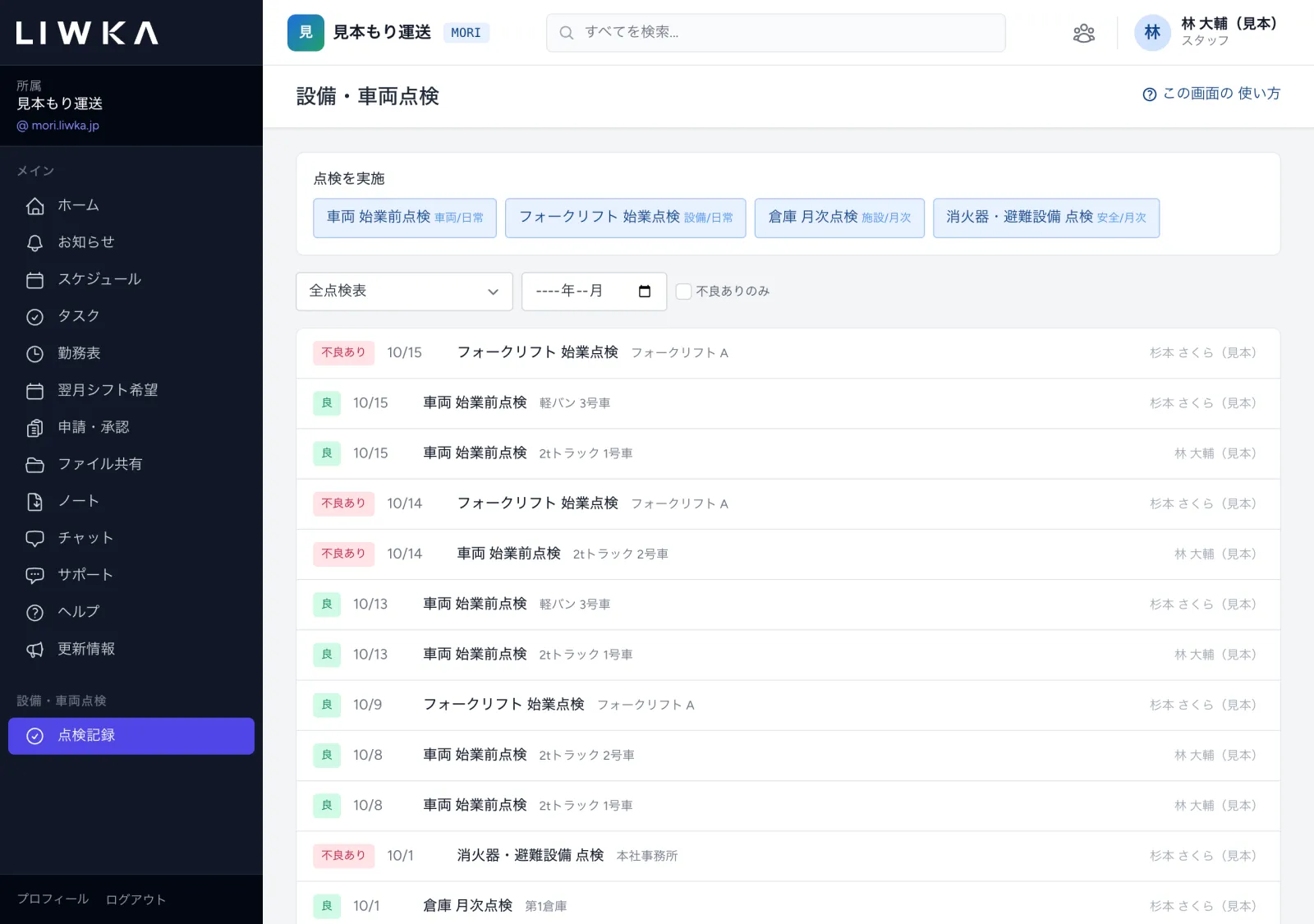
ほかの人が記録した点検を開いたときも、削除 は出ません。
メッセージと直し方
| 画面に出るメッセージ | 意味・直し方 |
|---|---|
| 点検を記録しました | 記録できました |
| 点検を記録しました(不良項目あり) | 記録できました。不良の項目があるので、責任者へ伝えてください |
| 点検表がありません。 | 有効な点検表がありません。管理者が 点検表・対象 で点検表を作るか、有効 にチェックを入れてください |
| この点検表に項目がありません。設定から項目を追加してください。 | 点検表の項目が空です。管理者が 点検表・対象 で項目を入れて 保存 してください |
| 点検記録がありません。上の点検表から実施してください。 | まだ記録がないか、絞り込みに合う記録がありません。絞り込みを使っているときは クリア を押してください |
| 点検表を追加しました/点検表を更新しました/点検表を削除しました | 点検表の操作ができました |
| 点検対象を追加しました/点検対象を更新しました/点検対象を削除しました | 点検対象の操作ができました |
| 点検記録を削除しました | 記録を削除しました |
| 結果を選んでいない項目があります: 1. ◯◯、2. ◯◯ | 良・不良・対象外を選んでいない項目があります。書かれた項目を選んでから、もう一度 点検を記録 を押してください |
| 403 禁止されています | 職員の方が、管理者だけの画面(点検表・対象の設定)を、ブックマークなどから直接開いたときに出ます。ブラウザの戻るで前の画面に戻り、管理者の方にお願いしてください |
よくある質問
点検の予定日を知らせてくれますか?
いいえ。点検表の「頻度」(日常・週次・月次・随時)は目安の表示で、予定やお知らせは出ません。点検の予定は、LIWKA の スケジュール などに入れてお使いください。
点検記録を印刷したり、CSV で書き出したりできますか?
点検記録の画面には、印刷や CSV で書き出すボタンはありません。
記録したあとで、結果やメモを直せますか?
直すことはできません。削除してから、正しい内容で記録し直してください。削除できるのは、点検をした本人と管理者です。
点検表の項目を変えたら、過去の記録はどうなりますか?
過去の記録は変わりません。記録には、点検したときの項目名と結果がそのまま残ります。新しい項目は、変えた後の点検から使われます。
写真を付けられますか?
点検の記録に写真を付ける欄はありません。状況は「不良時の状況など」と「所見・特記事項」に文字で書いてください。
車両ごとの点検の履歴を見られますか?
一覧の絞り込みは、点検表・年月・不良ありのみの3つです。車両(点検対象)で絞り込む欄はありません。一覧の各行に対象の名前が出ていますので、点検表と月で絞ってご確認ください。
困ったときは
このガイドで解決しないときは、LIWKA の画面左のメニューの サポート からお問い合わせください。 画面の名前と、出ているメッセージをそのまま書いていただくと、早くご案内できます。