
就労継続支援B型
就労継続支援B型 送迎表(日別の送迎・業務表)の操作ガイド
更新 2026年10月15日
もくじ
LIWKA の送迎表のうち、スタッフの1日の時間割(迎え・送り・業務の枠)と、利用者のその日の状態を1枚にまとめる画面の使い方を、画面の順にご説明します。 このガイドは、左メニューの「送迎表」を開くと、この時間割の画面になる事業所向け です。便ごとに送迎を登録する標準の送迎表は、送迎表の操作ガイド をご覧ください。 画面の例は説明用の架空の事業所「あおぞら作業所(見本)」の 2026年10月の表です。
このガイドで分かること
- その日の表の作り方(前の同じ曜日から写す・スタッフの並びと利用予定から作る・スプレッドシートから取り込む)
- 表の見方(スタッフの段・利用者の段・人数・色の意味)
- 枠・利用者の状態・スタッフの行の直し方
- AI で素案を作り、スタッフが微調整する流れ
- 確定と、送迎予定表(便ごとの一覧)への反映
- 印刷(A4横)と、スマートフォンでの見方
- 画面に出るメッセージの意味と、その直し方
先に知っておいていただきたいこと
- この画面は、組織ごとに使えるようにする機能です。使えるようになっている事業所では、メニューの「サービス管理」の中の 送迎表 を開くと、この画面になります(見出しは部署名で表示されることがあります)。
- 表は、事業所ごと・1日に1枚です。就労継続支援B型のほか、A型・生活介護の事業所でも作れます。
- 操作できるのは、閲覧者以外の職員(組織管理者・部署管理者・承認者・スタッフ)です。
- 時間割は 8:00〜18:00 を15分ごとに区切った表です。
- この表で利用者の状態を変えても、利用予定(利用状況)や支援記録は変わりません。国保連請求の送迎加算は、これまでどおり支援記録で記録した出席の送迎から数えます。
全体の流れ
| いつ | すること | 使うボタン |
|---|---|---|
| 前日まで | その日の表を作る | 前の同じ曜日(◯/◯)から作る・スタッフの並びと利用予定から作る・スプレッドシートから取込 |
| 前日まで | AI に素案を入れてもらう(使うときだけ) | AIで素案を作る |
| 前日まで | 枠・利用者の状態・メモを直す | 表の枠・名前を押す |
| 前日〜当日の朝 | 表を確定し、送迎予定表に反映する | 確定 |
| 当日の朝 | 印刷して掲示する・運転者に渡す | PDF・印刷 |
| 送迎のとき | 乗車・降車を記録する | 便ごとの一覧(乗車・降車の記録) |
| 予定が変わったとき | 確定を取り消して直し、もう一度確定する | 確定を取り消す → 確定 |
送迎表を開く
- メニューの 送迎表 を開きます。開いたときは今日の表が出ます。
- 上の 日付 で見たい日を選ぶか、‹ 前の日・次の日 › で1日ずつ動きます。
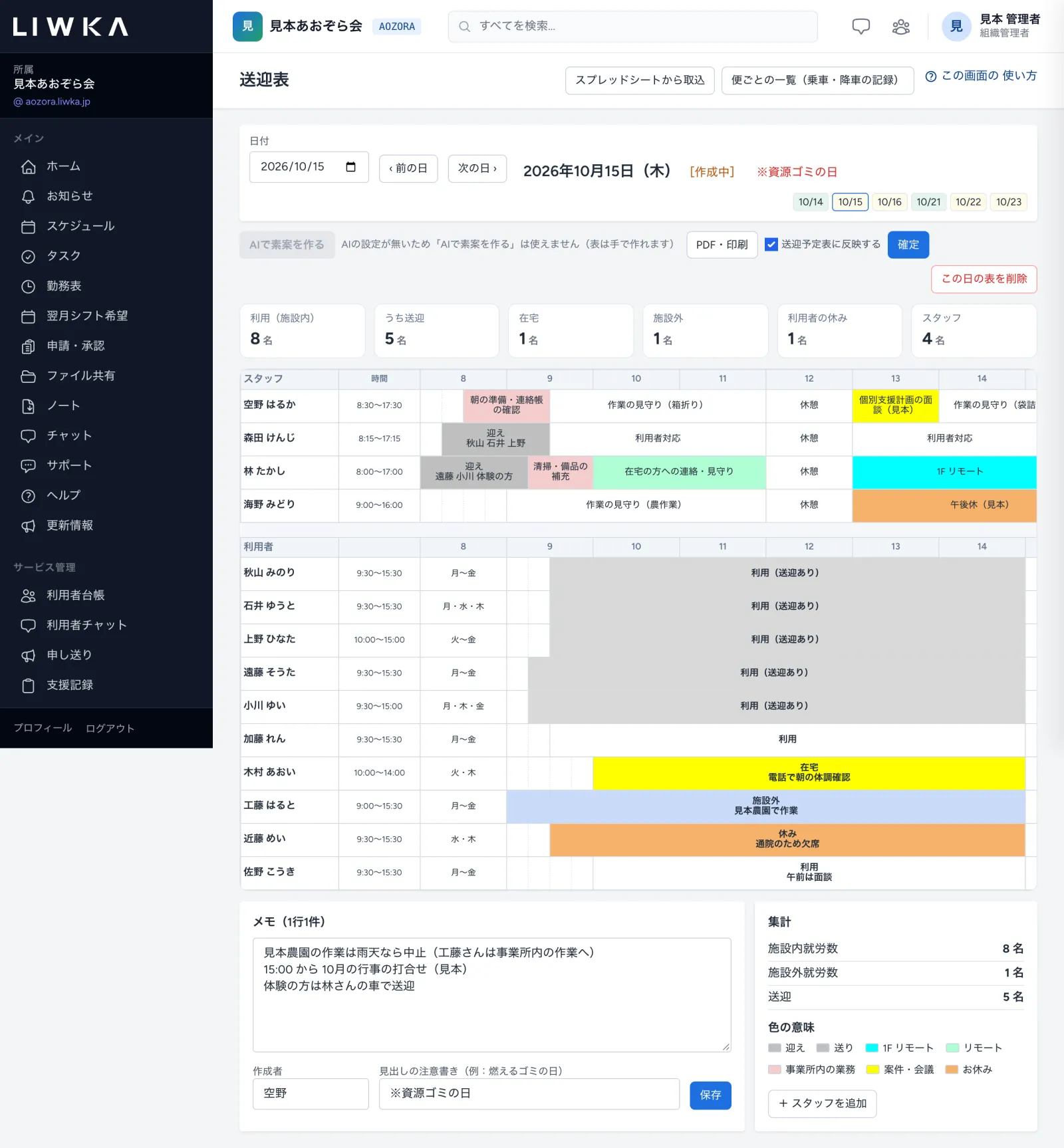
画面の幅が足りないときは、表は縮まずに横に動かして見る形になります。スタッフ・利用者の名前と時間の列は左に残ります。
画面の上の部分

| 場所 | できること・意味 |
|---|---|
| スプレッドシートから取込 | スプレッドシートの送迎表(.xlsx)を読み込んで表を作ります(右上) |
| 便ごとの一覧(乗車・降車の記録) | 表示している日の、便ごとの送迎の一覧を開きます(右上) |
| 事業所 | 事業所が2つ以上あるときだけ出ます。選ぶとすぐに切り替わります |
| 日付・‹ 前の日・次の日 › | 見たい日を選びます |
| [作成中]・[確定] | その日の表の状態です |
| 赤い文字 | 見出しの注意書き(「※資源ゴミの日」など)。画面の下の 見出しの注意書き で入れます |
| 右の日付(10/14 など) | 前後の日(2週間前〜3週間先)で表がある日です。緑は確定、黄色は作成中。押すとその日を開きます |
表を作る
表のない日を開くと「この日の表はまだありません。」と出ます。下のどちらかのボタンで作ります。
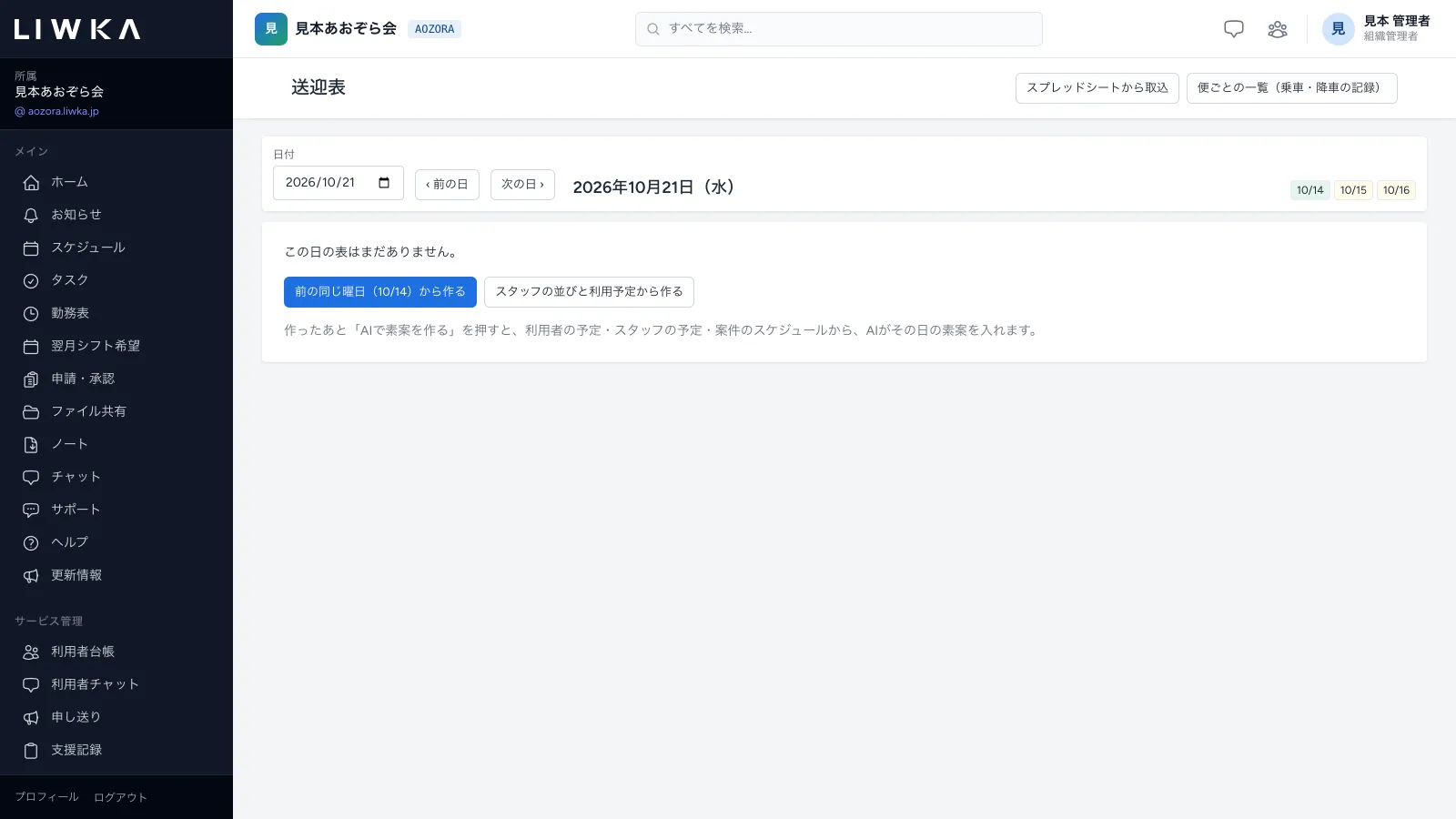
| ボタン | 作られる表 |
|---|---|
| 前の同じ曜日(◯/◯)から作る | 5週前までの同じ曜日で、いちばん新しい表を写します(スタッフの行・枠・乗る利用者・利用者の状態とひとこと・見出しの注意書き)。メモと確定は写しません。同じ曜日の表がないときは、このボタンは出ません |
| スタッフの並びと利用予定から作る | スタッフの行だけを、いつもの並びで入れます(枠は空)。利用者の状態は、その日の利用予定から入れます(予定・利用 → 「利用」、送迎ありなら「利用(送迎あり)」、欠席・休日 → 「休み」) |
作ると、「前の同じ曜日の表から作りました。」または「新しい表を作りました。」と表示されます。
- 利用者の段には、その事業所で利用中の方が全員並びます。
- 前の同じ曜日から写したときは、利用者の状態とひとこと(「通院のため欠席」など)もそのまま写ります。その日の予定に合わせて直してください。
- まとめて何日分も作るときは、スプレッドシートから取込 も使えます。
表の見方
操作のボタンと人数

| ボタン | できること |
|---|---|
| AIで素案を作る | AI がその日の素案を作って表に入れます(AIで素案を作る)。AI の設定が無いときは灰色で押せず、横に「AIの設定が無いため「AIで素案を作る」は使えません(表は手で作れます)」と出ます |
| PDF・印刷 | 印刷用の画面を別のタブで開きます(PDF・印刷) |
| 送迎予定表に反映する・確定 | 表を確定します。チェックが入っていると、迎え・送りを送迎予定表に反映します(確定) |
| この日の表を削除 | この日の表を消します(作成中の表だけ) |
確定した表では、AIで素案を作る・確定・この日の表を削除 の代わりに 確定を取り消す が出ます(確定)。
ボタンの下に、その日の人数が出ます。
| 表示 | 数える人 |
|---|---|
| 利用(施設内) | 状態が「利用」「利用(送迎あり)」「在宅」の利用者 |
| うち送迎 | 状態が「利用(送迎あり)」の利用者 |
| 在宅・施設外・利用者の休み | それぞれの状態の利用者 |
| スタッフ | 表に並んでいるスタッフの行の数 |
スタッフの段
スタッフごとに1行で、名前・勤務時間と、8:00〜18:00 の時間割が並びます。枠の色は、画面の下の 色の意味 と同じです。

| 枠の種類 | 色 | 表に出る文字 |
|---|---|---|
| 迎え・送り | 灰色 | 「迎え」「送り」と、乗る利用者の苗字(台帳にない方は、名前の後ろに入れた文字) |
| 1F リモート | 水色 | 入れた文字(空なら種類名) |
| リモート | うすい緑 | 同上 |
| 事業所内の業務 | うすい赤 | 同上 |
| 案件・会議 | 黄色 | 同上 |
| お休み | だいだい色 | 同上 |
| 利用者対応・休憩・その他 | 白 | 同上 |
同じ苗字の利用者が2人以上いるときは、その方たちだけ名前全体で表示されます。
利用者の段
利用者ごとに1行で、ふだんの時間・ふだんの曜日と、その日の状態が帯で並びます。右の 利用・送迎 の欄は、その方を数えるかどうか(1 か 0)です。
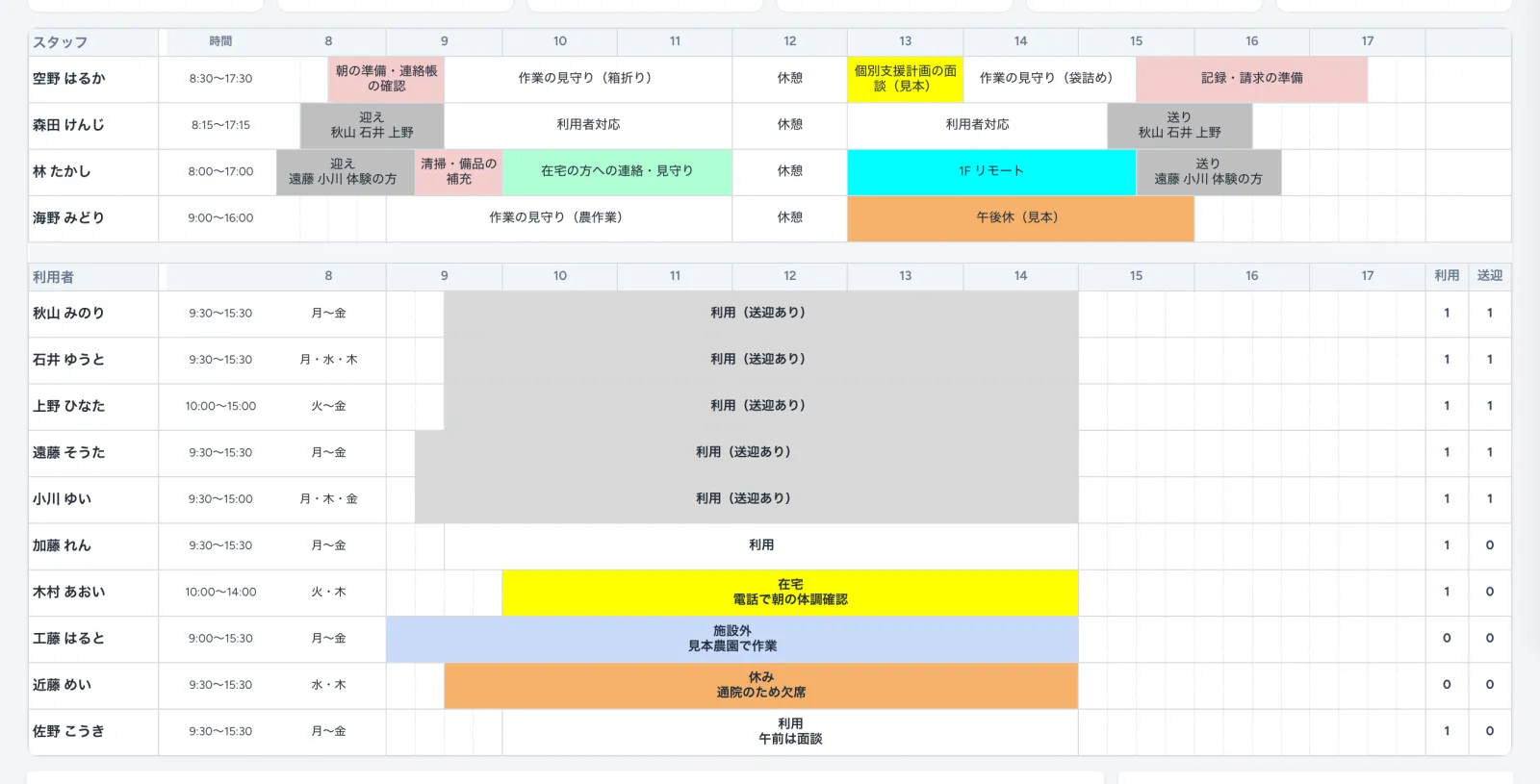
| 状態 | 色 | 利用に数える | 送迎に数える |
|---|---|---|---|
| 利用 | 白 | 数える | 数えない |
| 利用(送迎あり) | 灰色 | 数える | 数える |
| 在宅 | 黄色 | 数える | 数えない |
| 施設外 | 青 | 数えない | 数えない |
| 休み | だいだい色 | 数えない | 数えない |
帯は 来る時刻 から始まり、15:00 ごろまで伸びます。ひとことを入れると、帯の中に2行目として出ます。
枠を直す・足す
表のマスを押すと、画面の右から編集欄が出ます。閉じるときは 閉じる を押します。 確定した表では、編集欄は開いても 保存 は押せず、枠を消す も出ません。直すときは先に 確定を取り消す を押してください。
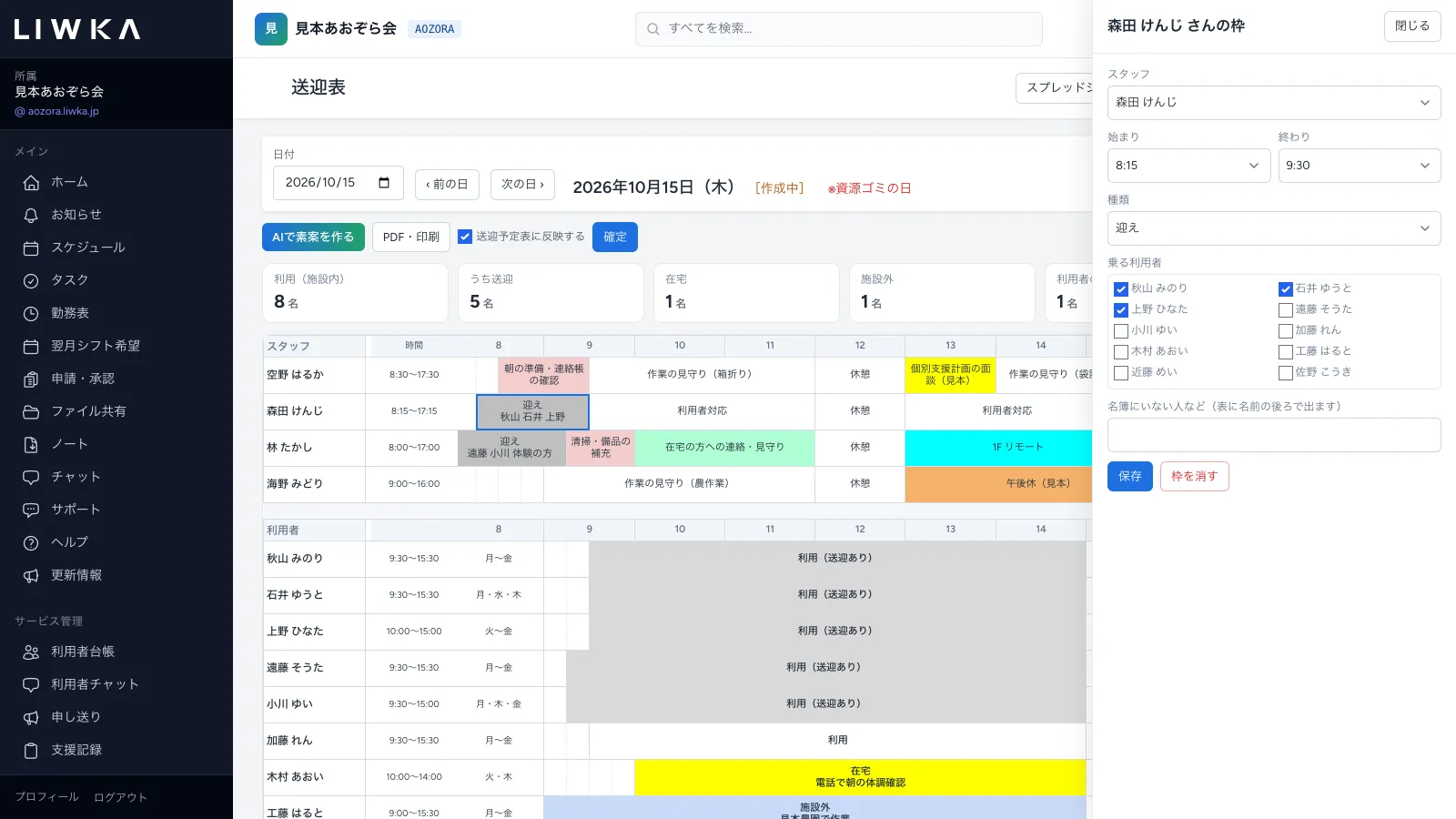
枠を直す
- 直したい枠を押します。「(スタッフ名) さんの枠」の欄が開きます。
- 項目を直して 保存 を押します。「枠を直しました。」と表示されます。
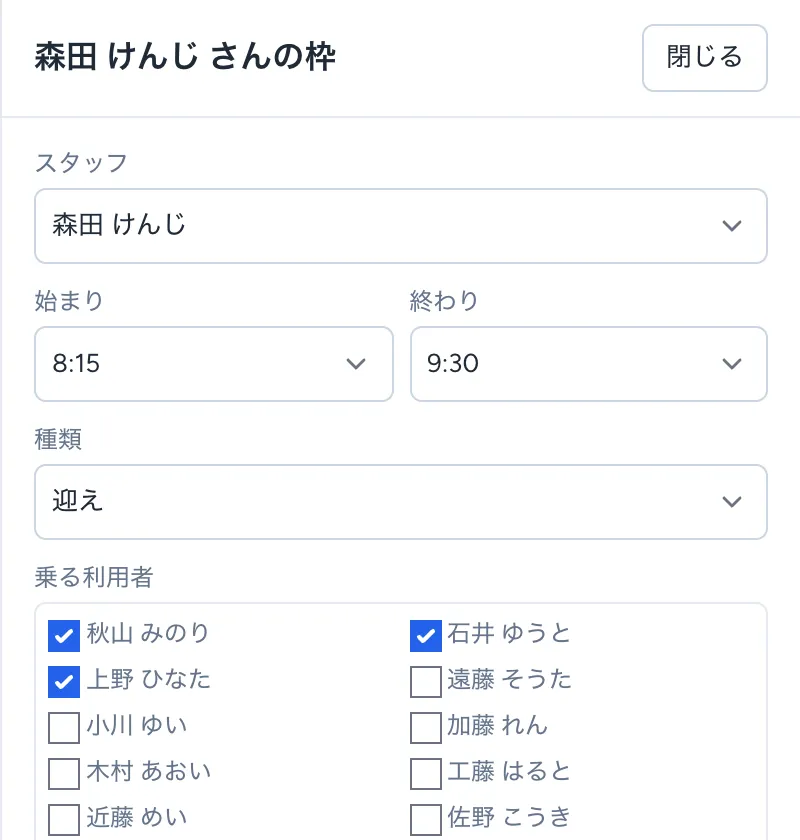
| 項目 | 入れる内容 |
|---|---|
| スタッフ | その枠を受け持つスタッフ。変えると、そのスタッフの行に移ります |
| 始まり・終わり | 15分ごとに選びます(8:00〜18:00)。終わりは始まりより後にします |
| 種類 | 迎え・送り・1F リモート・リモート・利用者対応・休憩・事業所内の業務・案件・会議・お休み・その他 |
| 乗る利用者 | 種類が「迎え」「送り」のときだけ出ます。乗る方にチェックを入れます(12名まで) |
| 名簿にいない人など(表に名前の後ろで出ます) | 迎え・送りのとき、利用者台帳にいない方(体験の方など)の名前を入れます |
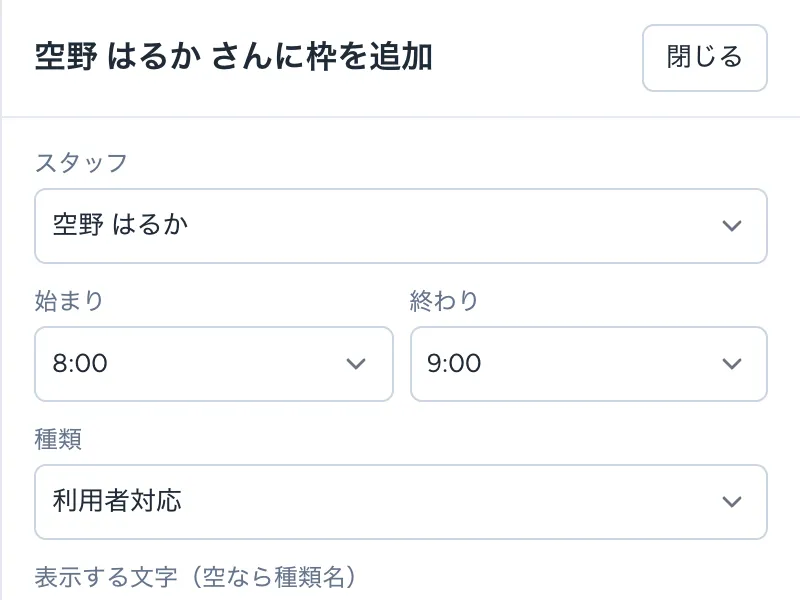
| 表示する文字(空なら種類名) | 迎え・送り以外のとき、枠に出す文字を入れます(「作業の見守り(箱折り)」など) |
枠を足す
- スタッフの行の、枠のない白いマスを押します。「(スタッフ名) さんに枠を追加」の欄が、押した時刻から1時間の枠で開きます。
- 始まり・終わり・種類などを選んで 保存 を押します。「枠を追加しました。」と表示されます。
枠を消す
枠を押して開いた欄の 枠を消す を押し、「この枠を消します。よろしいですか?」で OK を押します。「枠を消しました。」と表示されます。
時間が重なったとき
同じスタッフの別の枠と時間が重なると、保存されずに、画面の上にメッセージが出ます。もう一方の枠の時間を先に直してから、保存し直してください。

利用者の状態を直す
- 利用者の段で、名前か帯のマスを押します。「(利用者名) さん」の欄が開きます。
- 項目を直して 保存 を押します。「利用者の状態を直しました。」と表示されます。
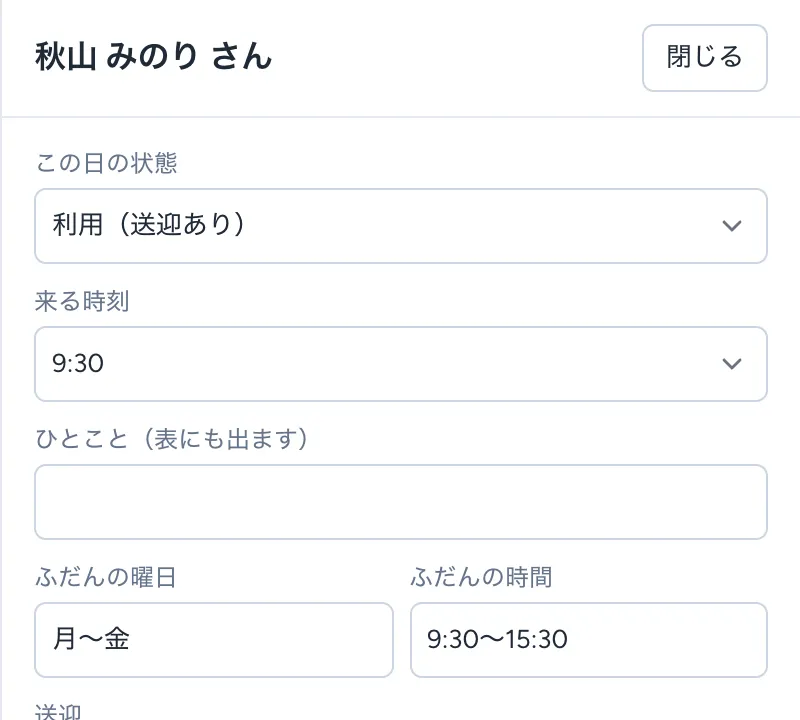
| 項目 | 入れる内容 |
|---|---|
| この日の状態 | (予定なし)・利用・利用(送迎あり)・在宅・施設外・休み |
| 来る時刻 | 帯の始まりの時刻(9:00〜17:00 の15分ごと)。(なし)なら 9:30 から表示されます |
| ひとこと(表にも出ます) | 「通院のため欠席」など(100文字まで)。帯の中に出ます |
| ふだんの曜日・ふだんの時間 | 表の左に出る「月・水・金」「9:30~15:00」など。この方のふだんの値として残り、ほかの日の表にも出ます |
| 送迎 | その日、この方が乗る迎え・送りの枠(スタッフ名と時刻)。状態が「利用(送迎あり)」なのに枠がないときは「迎え・送りの担当が未設定です」と出ます |
状態を「利用(送迎あり)」にしても、迎え・送りの枠は自動ではできません。スタッフの段の迎え・送りの枠で、乗る利用者 にチェックを入れてください。
スタッフの行
スタッフの行を直す・並べ替える
- スタッフの段で、スタッフの名前を押します。「スタッフの行」の欄が開きます。
- 直して 保存 を押します。「スタッフの行を直しました。」と表示されます。
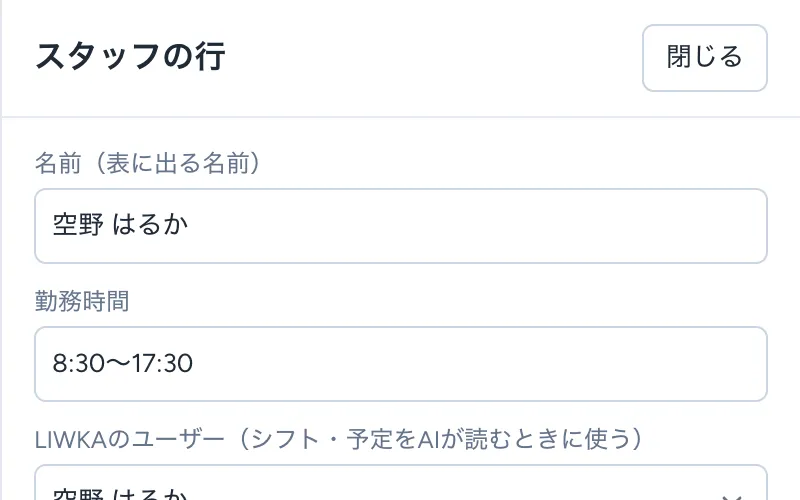
| 項目・ボタン | 内容 |
|---|---|
| 名前(表に出る名前) | 必須(60文字まで) |
| 勤務時間 | 「8:30~17:30」など(40文字まで) |
| LIWKAのユーザー(シフト・予定をAIが読むときに使う) | そのスタッフの LIWKA のアカウント。AI で素案を作るとき、この方の勤務表とスケジュールを読みます |
| ↑ 上へ・↓ 下へ | 行の並びを1つ動かします |
| この日から外す | この日の表からだけ外します(「ほかの日には残ります」)。「スタッフの行を外しました(この日だけ)。」と表示されます |
名前・勤務時間・LIWKAのユーザー・並びは、そのスタッフのふだんの値として残り、スタッフの並びと利用予定から作る で作る表にも使われます。
スタッフを追加する
画面の下の + スタッフを追加 を押し、名前・勤務時間・LIWKAのユーザーを入れて 保存 を押します。「スタッフを追加しました。」と表示され、行のいちばん下に入ります。
メモ・作成者・見出しの注意書き
画面の下の欄に入れて 保存 を押します。「保存しました。」と表示されます。 確定した表では、メモ・作成者・見出しの注意書きは見るだけになり、保存 と + スタッフを追加 は出ません。
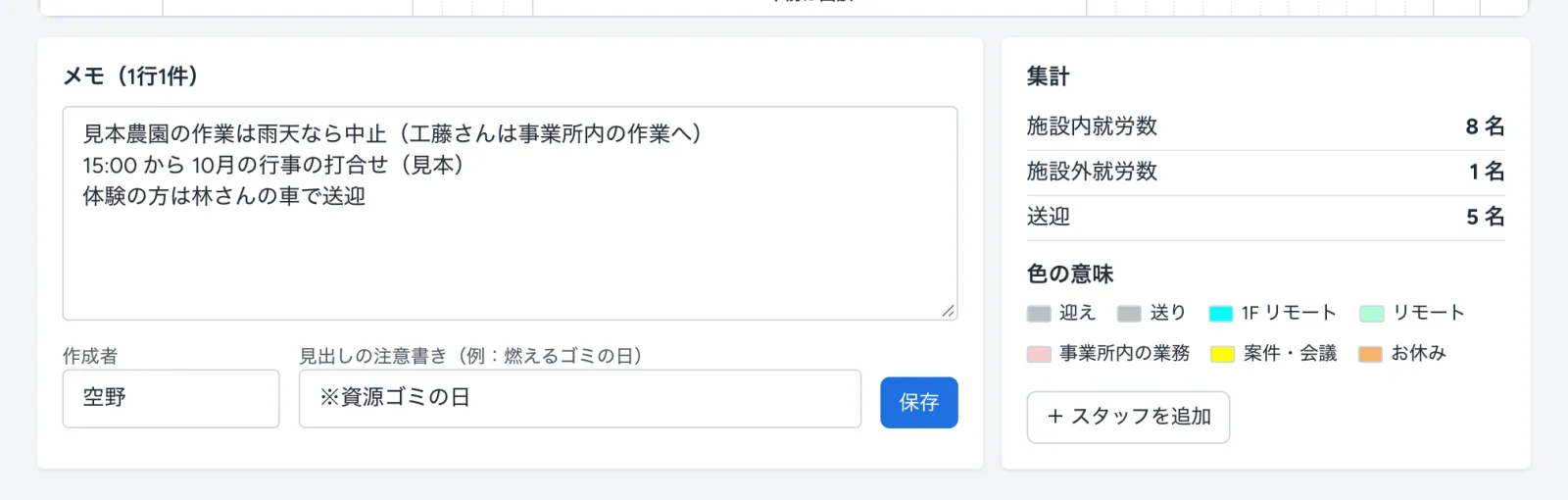
| 項目 | 入れる内容 |
|---|---|
| メモ(1行1件) | その日の申し送り。印刷では番号つきの一覧になります |
| 作成者 | 表を作った人の名前(40文字まで)。印刷の右上に出ます |
| 見出しの注意書き(例:燃えるゴミの日) | 日付の横に赤い文字で出ます(120文字まで) |
右の 集計 には、施設内就労数・施設外就労数・送迎の人数が出ます(数え方は 利用者の段 の表のとおりです)。
AIで素案を作る
AI が、利用者の予定(利用予定)・スタッフの予定(勤務表とスケジュール)・案件のスケジュール・今の表をもとに、その日の素案を作って表に入れます。
- 作成中の表で AIで素案を作る を押します(AI の設定が無いときはボタンが灰色で押せません。表は手で作れます)。
- 「AIが利用者の予定・スタッフの予定・案件のスケジュールから素案を作り、この表に入れます。今の中身は保存され「素案を取り消す」で戻せます。よろしいですか?」と出るので OK を押します。
- ボタンが「AIが素案を作っています…(30秒ほど)」に変わります。終わると「AIの素案を表に入れました。確認して微調整してください。」と表示されます。
入れ終わると、表の上に AIの素案で考えたこと が出ます。AI が決めた理由や、確かめてほしいことが1行ずつ並びます。だいだい色の印の行は、特に確かめてほしいことです。

- AI が入れ替えるのは、スタッフの枠・利用者の状態と来る時刻・メモです。利用予定そのものは書き換えません。
- AI が読むのは、スタッフの行に LIWKAのユーザー を入れた方の勤務表とスケジュールです。入れていないスタッフの予定は読みません。
- AI の利用は、組織の AI 利用回数に数えます。
素案を取り消す
素案を入れたあとは、素案を取り消す が出ます。押して「素案を入れる前の表に戻します。よろしいですか?」で OK を押すと、入れる前の表に戻ります(「素案を取り消し、入れる前の表に戻しました。」)。

確定すると、素案を入れる前の表は残りません(確定のあとは 素案を取り消す は出ません)。
確定
- 表ができたら、送迎予定表に反映する のチェックを確かめて、確定 を押します(チェックは初めから入っています)。
- 「この表を確定します。よろしいですか?」で OK を押します。
「確定しました。送迎予定表に反映(新規 ◯件・更新 ◯件)。」と表示され、表の状態が[確定]になります。 表の上に「この表は確定しています。見るだけで、枠・利用者・スタッフ・メモは直せません。直すときは「確定を取り消す」を押してください。」と出ます。
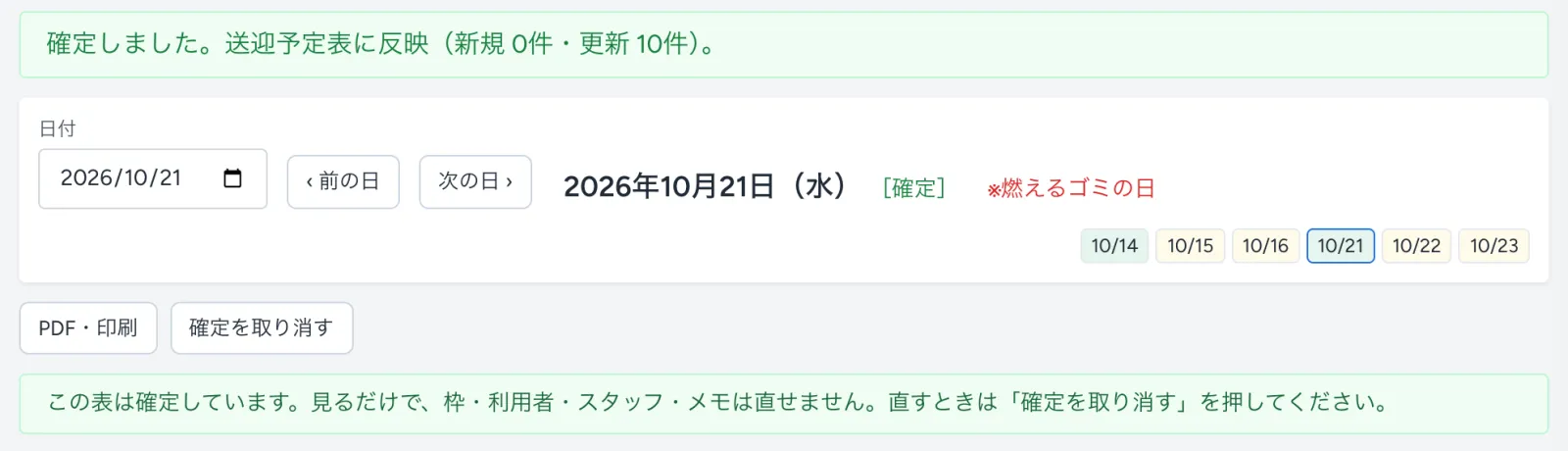
確定した表は見るだけです。枠・利用者の状態・スタッフの行・メモは直せません(枠や名前を押すと中身は見られますが、保存 は押せず、枠を消す・↑ 上へ・↓ 下へ・この日から外す は出ません)。
送迎予定表への反映
送迎予定表に反映する にチェックを入れて確定すると、迎え・送りの枠が、便ごとの送迎予定になります。
| 表の枠 | 送迎予定表 |
|---|---|
| 迎えの枠 | 朝の便 |
| 送りの枠 | 夕の便 |
| 枠の始まりの時刻 | 便の時刻 |
| 枠のスタッフ | 運転者(苗字) |
| 乗る利用者 | 1人ずつの便 |
- まだ便がない方は、新しく作ります(備考に「送迎表(時間割)から作成」と入ります)。車両は入らないので、便ごとの一覧では運転者ごとに「車両未設定(林の便)」のような見出しにまとまります。
- すでに「予定」の便がある方は、時刻と運転者を直します。
- 乗車・降車などを記録済みの便や取りやめの便は変えません(「記録済みのため変更なし ◯件」と出ます)。
- 表から乗る利用者を外しても、送迎予定表の便は消えません。不要な便は、便ごとの一覧で 取りやめ にするか削除してください。
- 「名簿にいない人など」に入れた方(体験の方など)は、送迎予定表には入りません。
確定を取り消す
確定した表を直すときは、確定を取り消す を押します。「確定を取り消しました(作成中に戻しました)。」と表示され、作成中に戻ります。直したら、もう一度 確定 を押してください(反映も、もう一度行われます)。 確定した表は削除できません(この日の表を削除 は作成中の表だけに出ます)。
PDF・印刷
PDF・印刷 を押すと、印刷用の画面が別のタブで開きます。上の 印刷する(A4横) を押すと、ブラウザの印刷の画面が出ます。PDF にしたいときは、印刷の画面の送り先で「PDF に保存」を選んでください。
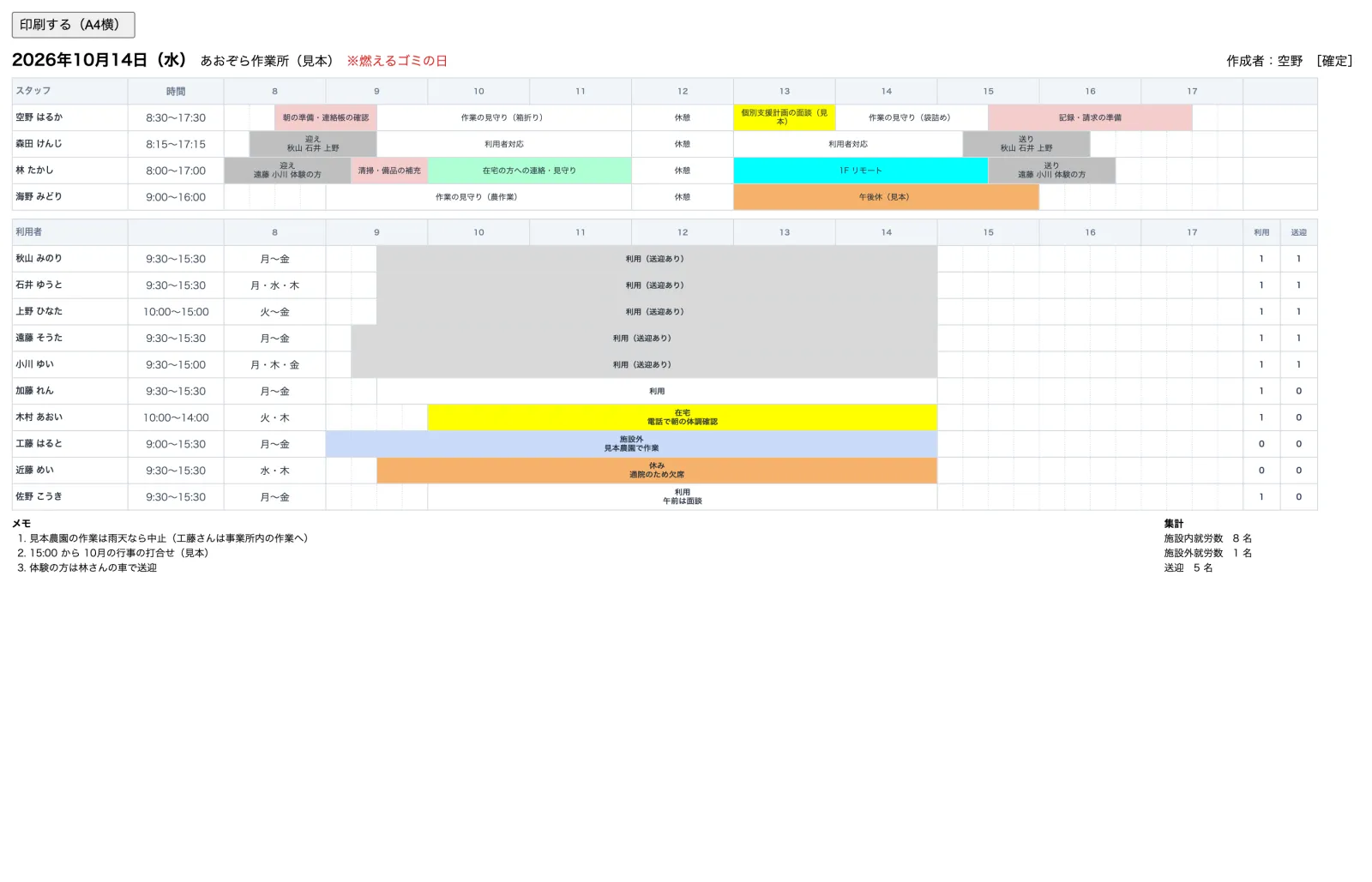
- 日付・事業所名・見出しの注意書き・作成者・状態(作成中・確定)、スタッフの段と利用者の段、メモ(番号つき)と集計が載ります。
- 印刷は A4横 1枚に収まるように縮めて出ます。
- 作成中の表も印刷できます。直したあとは、もう一度 PDF・印刷 から出し直してください。
スプレッドシートから取込
Google スプレッドシートで作っている送迎表を、日付の名前のシートごとに読み込んで、何日分もまとめて表にします。
- Google スプレッドシートで「ファイル → ダウンロード → Microsoft Excel (.xlsx)」を選び、ファイルを保存します。
- 送迎表の右上の スプレッドシートから取込 を押します。
- 事業所・年を確かめ、ファイル(.xlsx) で保存したファイルを選びます。
- 取り込む を押します。
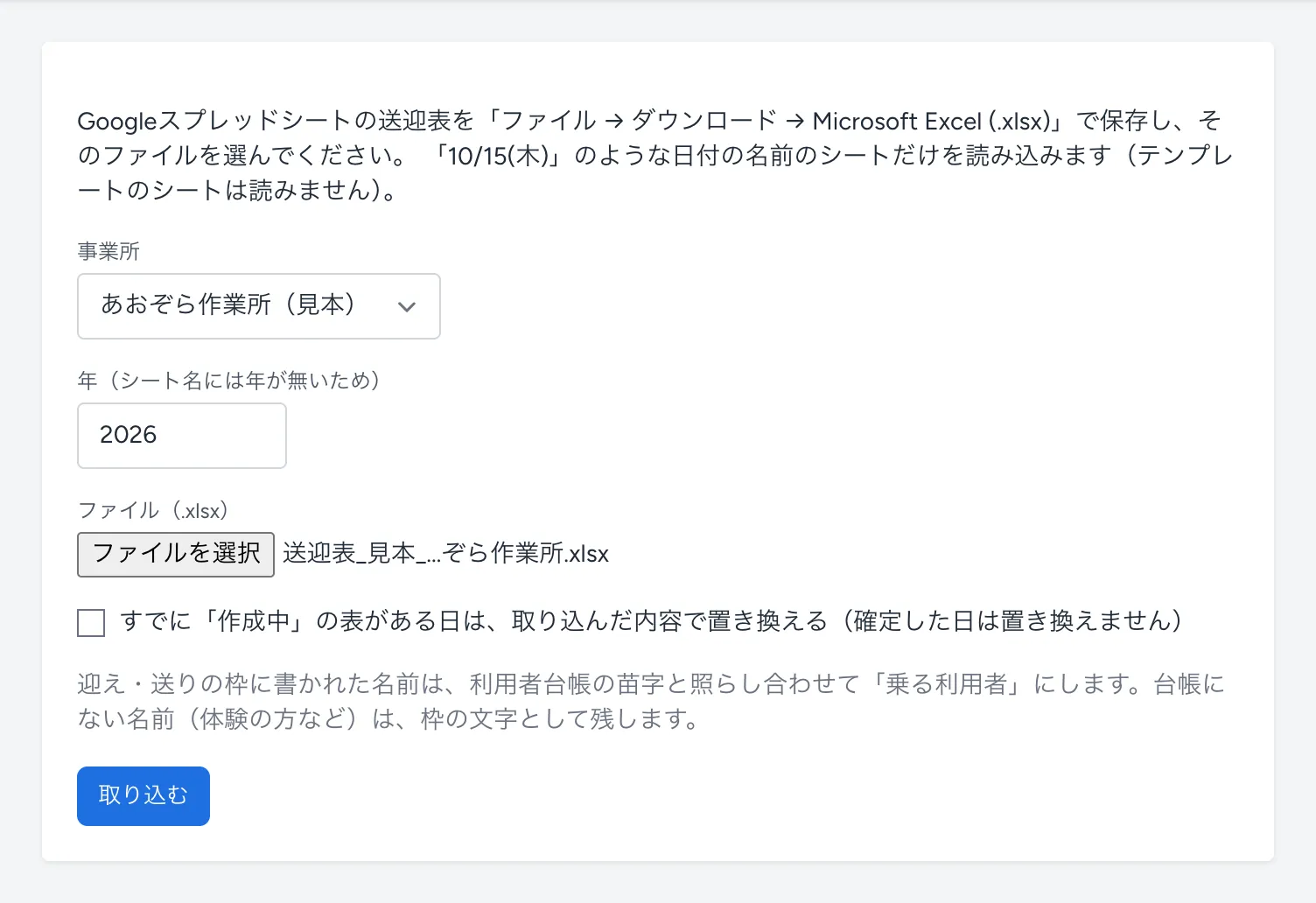
| 項目 | 入れる内容 |
|---|---|
| 事業所 | 取り込む事業所 |
| 年(シート名には年が無いため) | 取り込む表の年。初めは今年が入っています(2020〜2099) |
| ファイル(.xlsx) | 必須。.xlsx のファイルだけ選べます(20MBまで) |
| すでに「作成中」の表がある日は、取り込んだ内容で置き換える(確定した日は置き換えません) | チェックを入れると、作成中の表を取り込んだ内容で入れ替えます。入れないときは、表がある日はそのままです |
取り込みが終わると、画面の上に 取込の結果 が出ます。表を見る で送迎表に戻ります。

| 結果の表示 | 意味 |
|---|---|
| 作った表:◯日分 | 新しく作った日(シート名で出ます) |
| そのままにした日:◯◯(すでに表があります) | その日の表がすでにあったので、読み込まなかった日 |
| 読めなかった日:◯◯ | 日付や中身が読めなかったシート |
読み込むシートと中身
- 読むのは「10/15(木)」のような日付の名前のシートだけです(.xlsx に保存すると「1015(木)」になります)。テンプレートなど、日付でない名前のシートは読みません。名前に「不採用」「旧案」と付いたシートも読みません。
- シートの1行目の月・日、スタッフの行(名前・勤務時間・8:00 から15分ごとの枠)、「利用者」の行の下の利用者(名前・時間・曜日・状態の文字)、集計の下の番号つきのメモを読みます。
- 枠の種類は、文字(「迎え」「送り」「休憩」「リモート」「お休み」など)と、セルの色から決めます。
- 迎え・送りの枠に書かれた名前は、利用者台帳の苗字と照らし合わせて 乗る利用者 にします。台帳にない名前(体験の方など)は、枠の文字として残します。
- 利用者の状態は、行に書かれた「送迎」「施設外」「利用」「在宅」「休」の文字から決めます。ふだんの時間・曜日も、この方のふだんの値として残ります。
- 取り込んだ表は「作成中」です。中身を確かめてから確定してください。
便ごとの一覧(乗車・降車の記録)
当日の乗車・降車の記録は、送迎表の右上の 便ごとの一覧(乗車・降車の記録) から行います。開くと、表示していた日の朝・昼・夕の便が並びます。
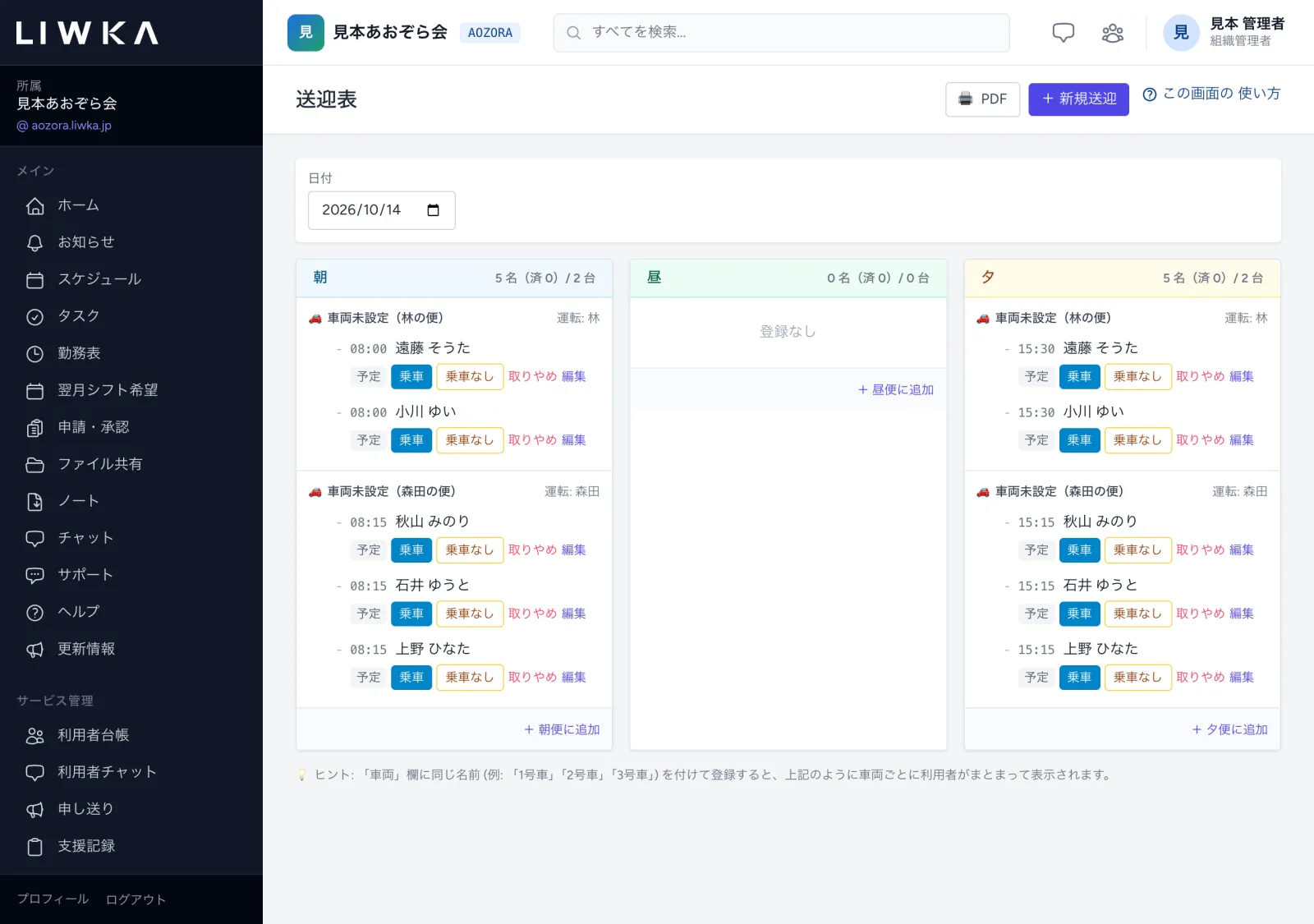
確定で反映した便は車両が空なので、「車両未設定(林の便)」「車両未設定(森田の便)」のように、運転する人ごとの見出しでまとまります。車両も運転者も無い便は「(未割当)」にまとまります。
乗車・降車・乗車なし・取りやめ・記録を取り消す・PDF の使い方は、送迎表の操作ガイド と同じです。
スマートフォンで見る
スマートフォンでも同じ画面を開けます。ボタンと人数は折り返して並び、表は横に動かして見ます(スタッフ名と時間の列は左に残ります)。
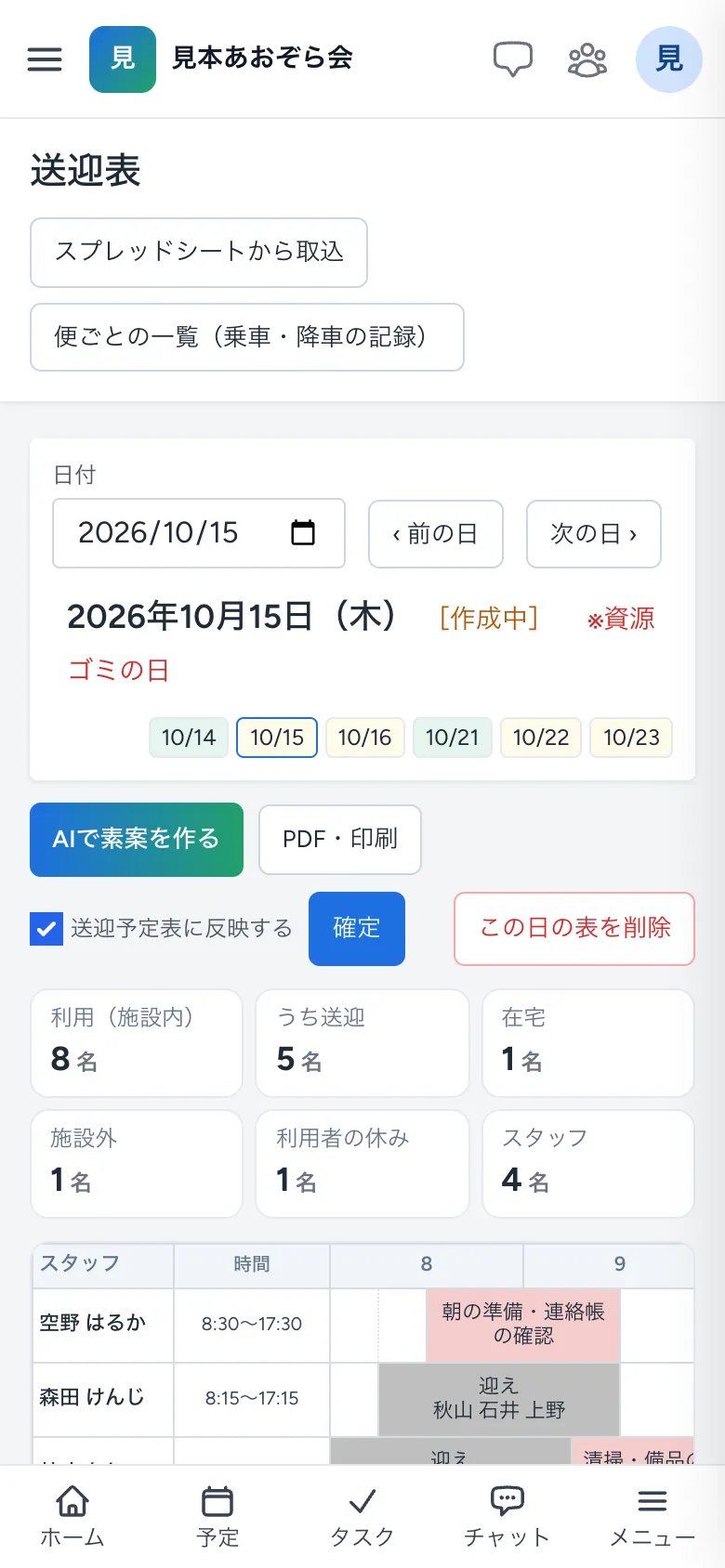
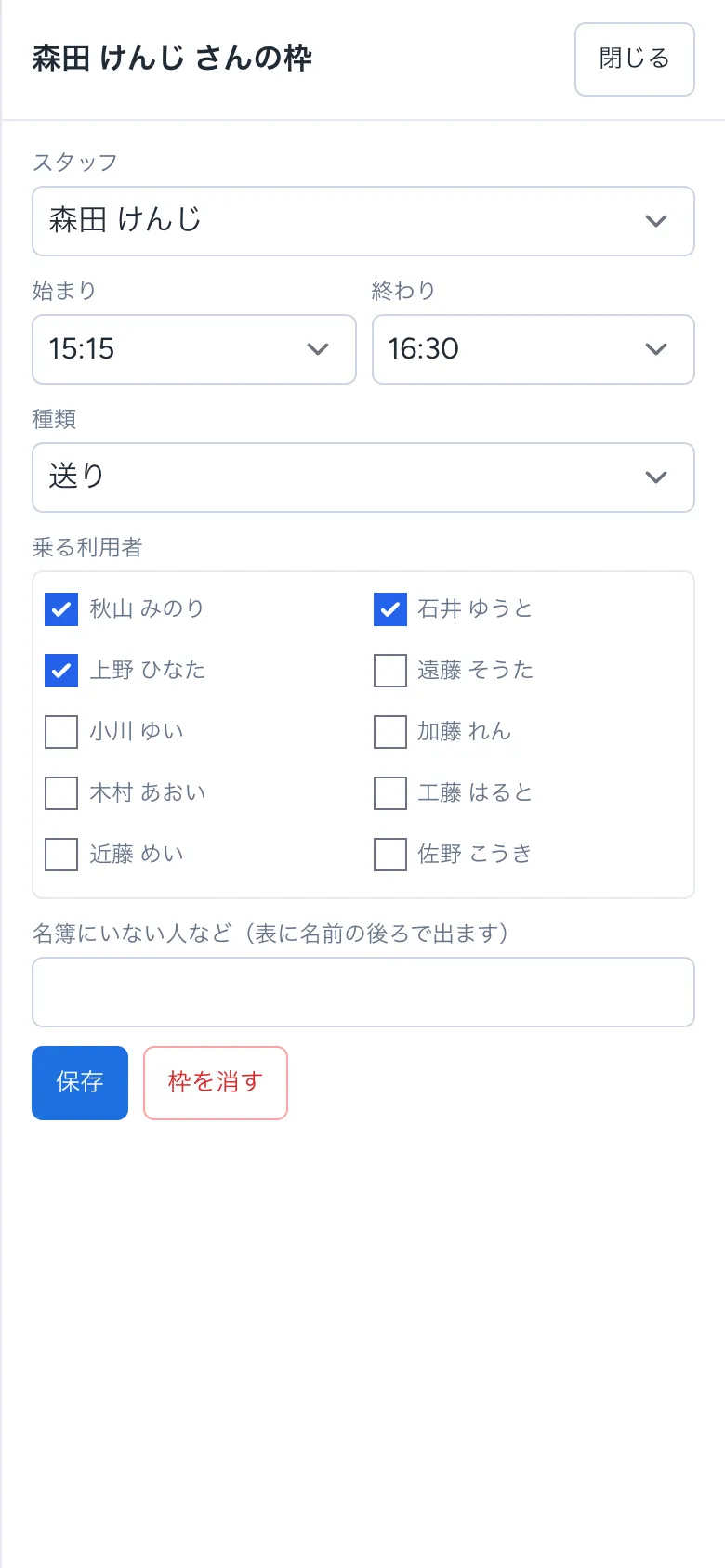
枠や名前を押すと、編集欄が画面いっぱいに開きます。入れる内容はパソコンと同じです。
この日の表を削除
作成中の表は、この日の表を削除 を押し、「この日の表を削除します。よろしいですか?」で OK を押すと消えます(「表を削除しました。」)。 消した表は戻せません。送迎予定表に反映済みの便は、表を消しても残ります。
メッセージと直し方
| 画面に出るメッセージ | 直し方 |
|---|---|
| 同じスタッフの別の枠と時間が重なっています。 | もう一方の枠の時間を直してから、もう一度 保存 を押す |
| 確定した表は直せません。直すときは先に「確定を取り消す」を押してください。 | 確定を取り消す を押して作成中に戻してから直す。直したら、もう一度 確定 を押す |
| AIの設定が無いため「AIで素案を作る」は使えません(表は手で作れます) | 表を手で作る(前の同じ曜日(◯/◯)から作る などで作り、枠を押して直す)。ボタンが灰色のままのときは、サポートへ連絡する |
| 時間は 8:00〜18:00 の15分単位で、終わりを始まりより後にしてください。 | 終わりの時刻を、始まりより後にする |
| この日の表はすでにあります。 | ほかの職員が先に作っています。開いた表をそのまま使う |
| 今月のAI利用上限(◯回)に達しました。 | 今月は AI の素案は使えません。表を手で直す(翌月1日から使えます) |
| 素案を作れませんでした:(理由) | しばらくしてからもう一度押す。続くときは表を手で直し、サポートへ連絡する |
| 確定しました。送迎予定表に反映(…・記録済みのため変更なし ◯件)。 | 記録済み・取りやめの便は変えていません。直すときは便ごとの一覧で直す |
| 取込の結果に「読めなかった日」がある | そのシートの日付(1行目の月・日とシート名)と、「利用者」の行があるかを確かめる |
| 取込の結果に「そのままにした日」がある | その日の表がすでにあります。入れ替えるときは、置き換えのチェックを入れて取り込み直す(確定した日は、先に確定を取り消す) |
| ファイル(.xlsx)は必須項目です。 など | 赤い枠に出た項目を入れて、もう一度 取り込む を押す |
よくある質問
毎日、表を一から作らないといけませんか?
いいえ。前の同じ曜日(◯/◯)から作る を押すと、先週などの同じ曜日の表を写せます。スプレッドシートで作っている場合は、スプレッドシートから取込 で何日分もまとめて作れます。
表で利用者を「休み」にすると、利用予定や請求も変わりますか?
変わりません。この表は送迎と業務の段取りのための表です。欠席は、これまでどおり利用状況・支援記録で記録してください。
「利用(施設内)」に在宅の方が入っています
この表の人数は、スプレッドシートの送迎表の集計と同じ数え方で、「利用」「利用(送迎あり)」「在宅」を利用として数えます。
迎えの枠に利用者を入れたのに、利用者の「送迎」の欄が数えられません
右の 送迎 の欄は、利用者の状態が「利用(送迎あり)」のときに 1 になります。利用者の名前を押して、この日の状態 を「利用(送迎あり)」にしてください。
確定したあとに、運転するスタッフが変わりました
確定を取り消す を押し、迎え・送りの枠の スタッフ を直してから、もう一度 確定 を押してください。まだ記録をつけていない便は、時刻と運転者が直ります。
確定すると、車両も送迎予定表に入りますか?
入りません。反映した便は、運転する人ごとに「車両未設定(林の便)」のような見出しにまとまります。車両で分けたいときは、便ごとの一覧の 編集 で車両を入れてください。
スタッフの名前を直したら、ほかの日の表はどうなりますか?
すでに作った表の名前はそのままです。これから スタッフの並びと利用予定から作る で作る表は、直した名前になります。
確定した表の枠を押しても、保存できません
確定した表は見るだけです。確定を取り消す を押して作成中に戻してから直し、もう一度 確定 を押してください。
AIで素案を作るボタンを押すと、今の表は消えますか?
AI が入れ替えた部分は、素案の中身になります。入れる前の表は保存されているので、確定する前なら 素案を取り消す で戻せます。
困ったときは
このガイドで解決しないときは、LIWKA の画面左のメニューの サポート からお問い合わせください。 画面の名前と、出ているメッセージをそのまま書いていただくと、早くご案内できます。