
建設業
建設業の操作ガイド
更新 2026年10月15日
もくじ
LIWKA の建設業パッケージで、取引先と工事案件の登録から、見積・実行予算、出面(作業員の出勤)・原価、発注、請求・入金、粗利の確認までの操作を、画面の順にご説明します。 画面の例は説明用の架空の会社「見本工務店」と、架空の工事案件4件・取引先(見本建設など)・作業員、2026年8月〜10月の記録です。
このガイドで分かること
- 最初に行う準備(取引先の登録)
- 工事案件の登録と、見積から受注(契約金額)までの流れ
- 実行予算の入れ方と、原価(材料費・労務費・外注費・経費)のたまり方
- 出面の入れ方(スマートフォンからの入力を含む)
- 協力会社への発注と、請求受け(査定)の記録
- 出来高請求・完成請求の作り方、発行、入金の記録、取消と訂正版
- 工事台帳・粗利、売掛・入金、出面集計の見方
- 工程表・現場日報・工事写真・安全書類の使い方
- 画面に出るメッセージの意味と、その直し方
先に知っておいていただきたいこと
- 左のメニューの「建設業」の画面は、組織の全員が開いて見られます。
- 登録・編集・削除ができるのは、組織管理者と部門管理者の方だけです。 それ以外の方(一般職員など)には、入力の欄や 保存・削除 などのボタンが出ず、見るだけになります。ダッシュボードの + 工事案件、工事案件・取引先の一覧の + 新規、取引先の一覧の 編集 も、組織管理者・部門管理者の方にだけ出ます。
- 金額はすべて円で、契約金額・実行予算・原価・発注は 税抜 で入れます。消費税は、見積と請求の画面で税率から計算します(1円未満は切り捨て)。
- 工事番号(工事0001)・見積番号(見積0001)・請求番号(請求0001)・発注番号(発注0001)は、登録したときに自動で付きます。
全体の流れ
| いつ | すること | 使う画面 |
|---|---|---|
| 最初に | 施主・元請・協力会社・資材業者を登録する | 取引先 |
| 引き合いがあったとき | 工事案件を登録する | 工事案件 → + 新規 |
| 見積を出すとき | 明細を入れて見積を作り、見積書を出す | 工事案件 → + 見積作成 |
| 受注したとき | 見積を 受注にする(契約金額に入ります) | 見積 |
| 着工の前に | 費目ごとの実行予算を入れる | 実行予算・原価 |
| 着工の前に | 工程を入れる | 工程表 |
| 協力会社に頼むとき | 発注を登録する | 発注・支払 |
| 現場の毎日 | 出面を入れる(労務費として原価に入ります) | 出面表 |
| 現場の毎日 | 日報・写真・KY活動を記録する | 現場日報・工事写真・安全書類 |
| 材料や経費を払ったとき | 原価を入れる | 実行予算・原価 |
| 協力会社から請求が来たとき | 請求受けと査定額を入れる(外注費として原価に入ります) | 発注・支払 |
| 月末・完成したとき | 出来高請求・完成請求を作って発行する | 請求・入金 |
| 入金があったとき | 入金を記録する | 請求・入金 |
| いつでも | 粗利・未収・出面を全体で確かめる | 工事台帳・粗利/売掛・入金/出面集計 |
ダッシュボード
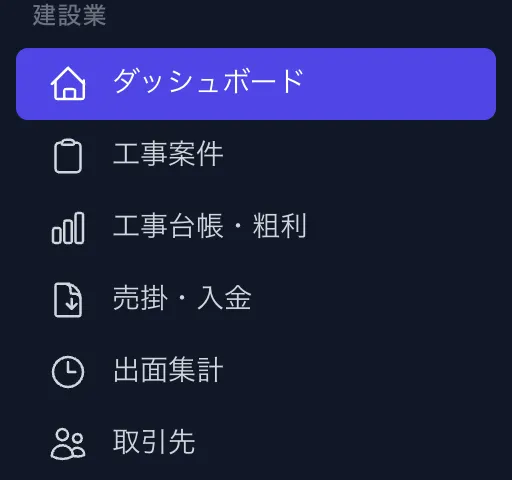
左のメニューの「建設業」の ダッシュボード を開くと、工事案件の数と、進行中の契約金額が分かります。
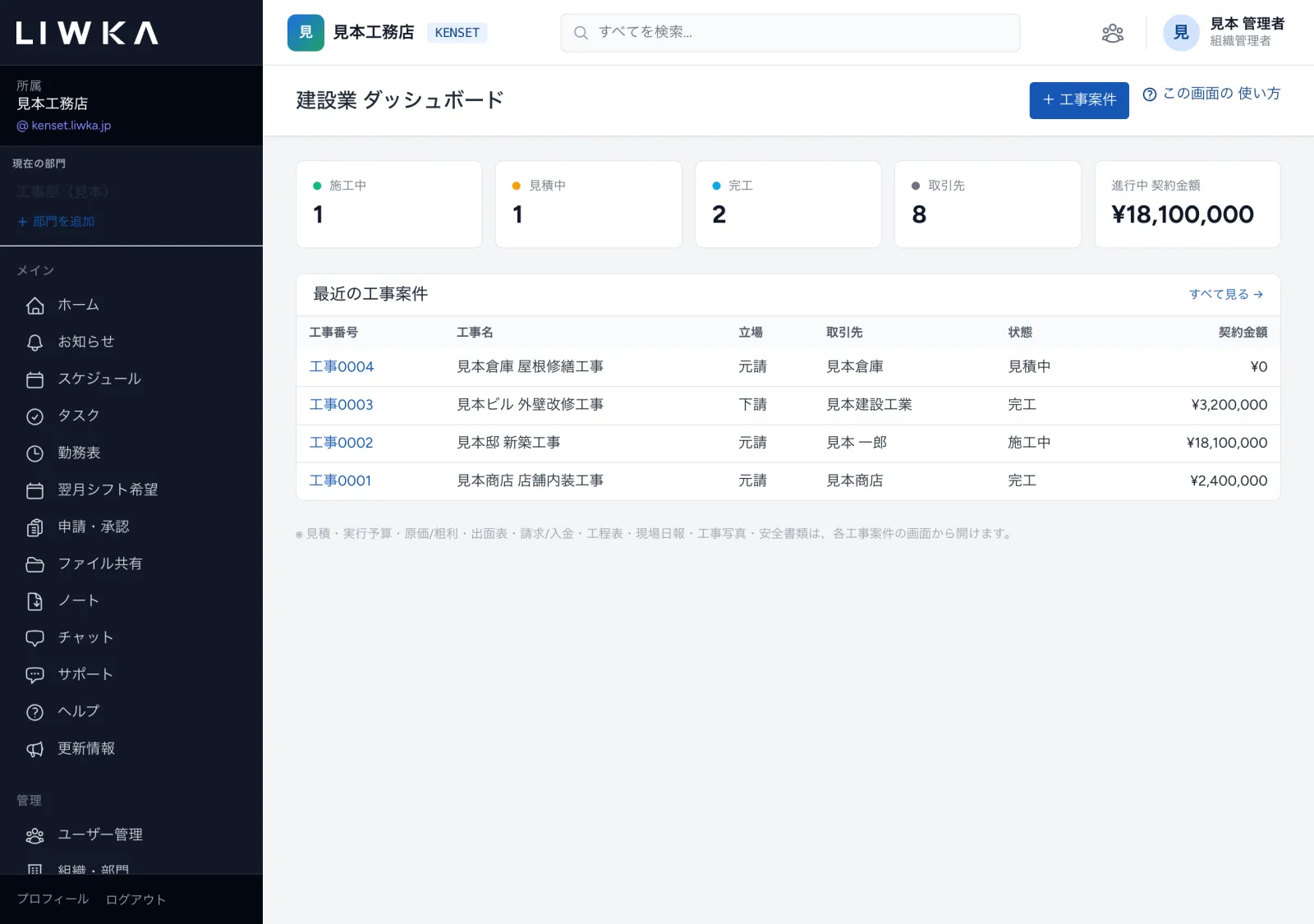
- 上の 施工中・見積中・完工 を押すと、その状態の工事案件の一覧が開きます(完工には「完了(精算済)」も含みます)。取引先 は、有効にしている取引先の数です。
- 進行中 契約金額 は、状態が「受注」と「施工中」の工事案件の契約金額(税抜)の合計です。
- 下の「最近の工事案件」には、新しく登録した順に8件まで並びます。工事番号を押すと、その工事案件の画面が開きます。
- 右上の + 工事案件 から、工事案件を登録できます(組織管理者・部門管理者の方にだけ出ます)。
取引先
工事案件・出面・発注・原価で選ぶ相手先を登録します。最初に登録しておくと、後の入力が楽になります。
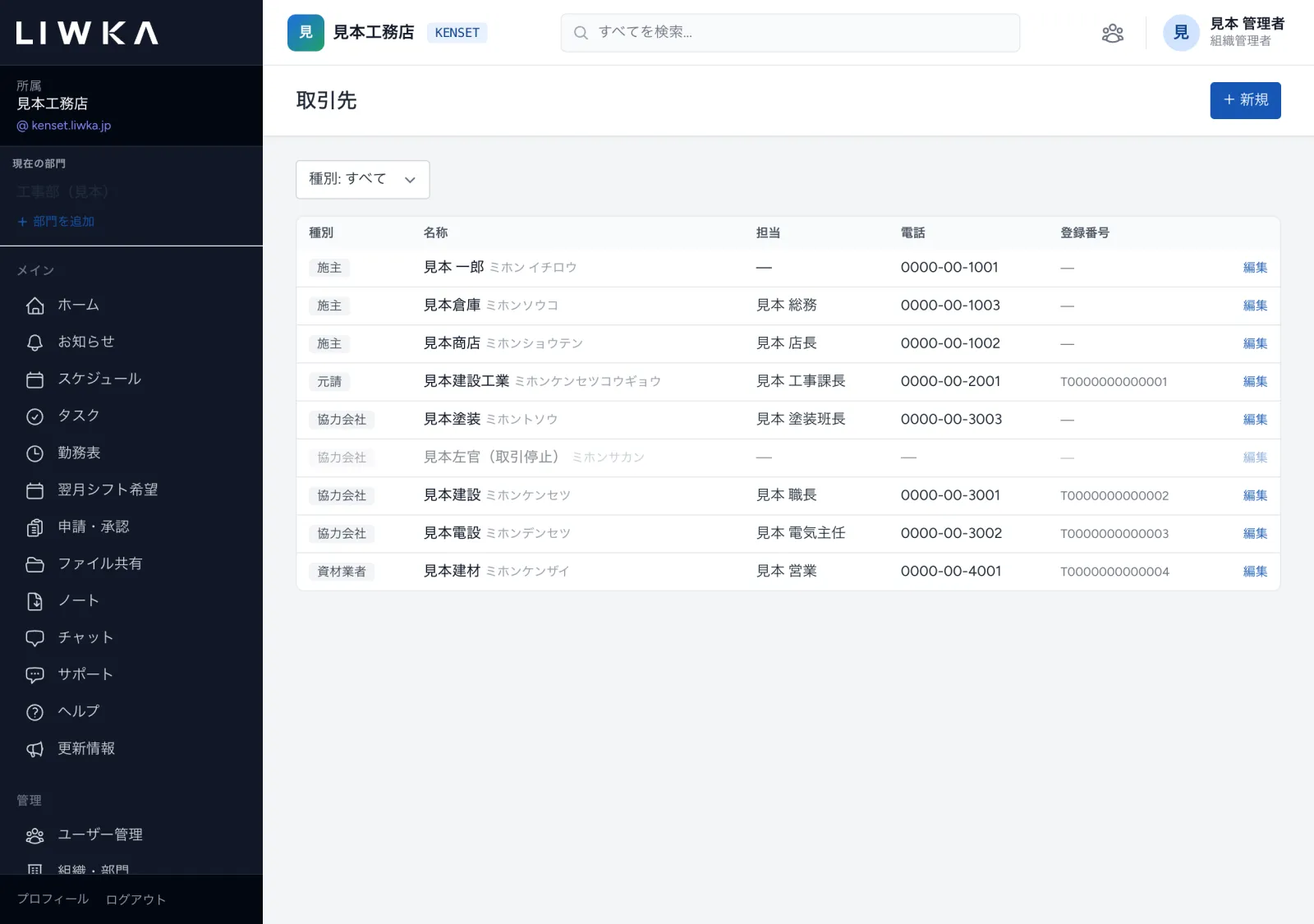
- メニューの 取引先 を開き、右上の + 新規 を押します。
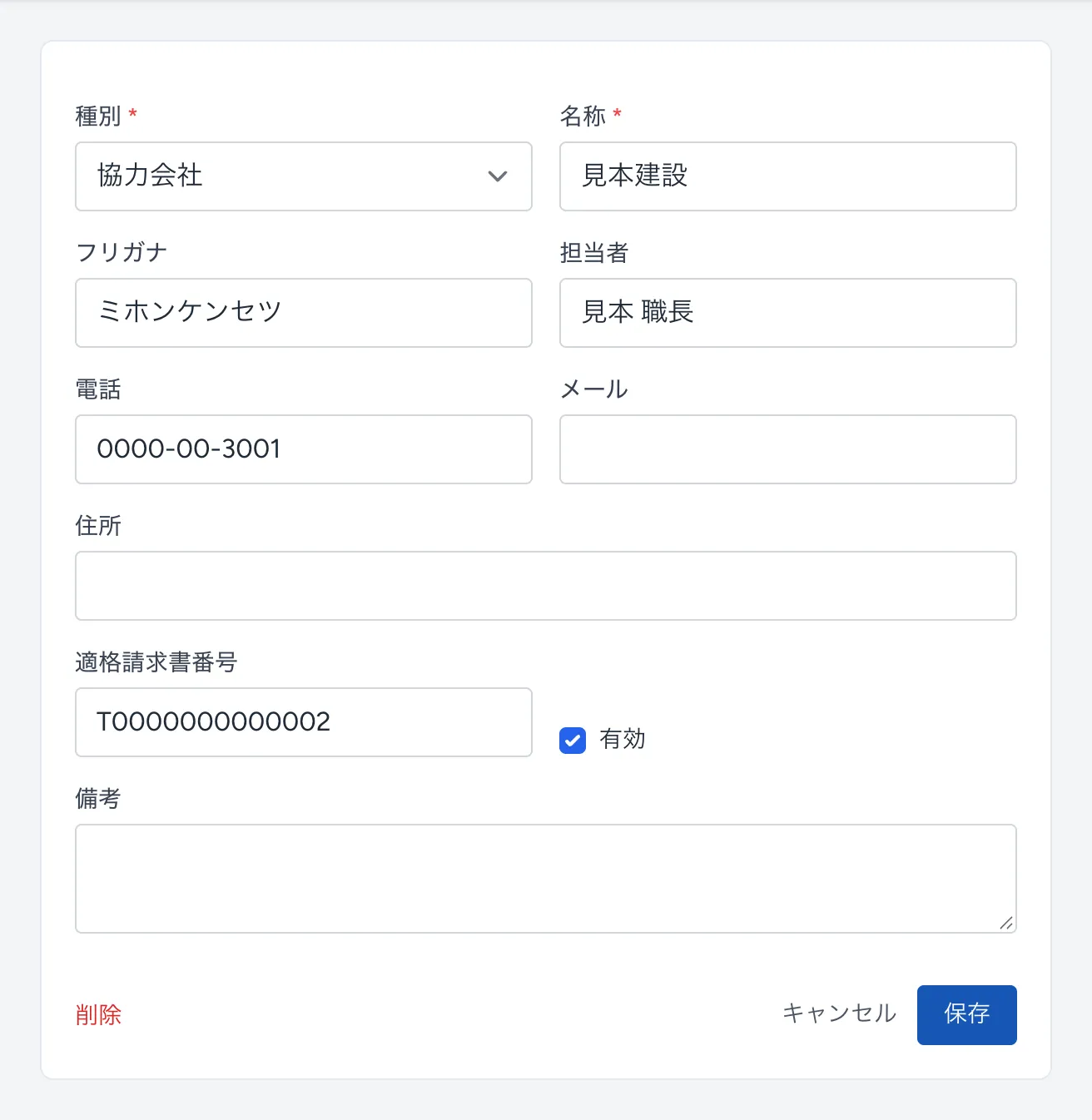
- 下の表を見ながら入れて、保存 を押します。「取引先を登録しました」と出ます。
- 直すときは、一覧の右の 編集 を押し、直してから 保存 を押します。
| 項目 | 入れる内容 |
|---|---|
| 種別(必須) | 施主・元請・協力会社・資材業者 から選びます |
| 名称(必須) | 会社名、または個人の施主のお名前 |
| フリガナ・担当者・電話・メール・住所 | 先方の連絡先 |
| 適格請求書番号 | インボイスの登録番号(T から始まる番号)。一覧の「登録番号」に出ます |
| 有効 | 取引をやめた相手はチェックを外します。一覧で薄く表示され、工事案件・出面・発注などで選ぶ一覧に出なくなります |
| 備考 | 自由に書けるメモ |
- 種別によって、選べる画面が変わります。工事案件の 取引先 にはすべての種別が、出面の 協力会社 と発注の 協力会社 には、協力会社と資材業者だけが出ます。
- 一覧の上の「種別: すべて」で、種別ごとに絞り込めます。
- 編集画面の左下の 削除 で消せます。過去の工事で使った取引先は、削除せずに 有効 のチェックを外すことをおすすめします。
工事案件
工事ごとに1件ずつ登録します。見積・出面・原価・請求などは、すべて工事案件の中で入れます。
工事案件を登録する
- メニューの 工事案件 を開き、右上の + 新規 を押します。
- 下の表を見ながら入れて、保存 を押します。「工事案件「◯◯」を登録しました (工事0005)」のように、工事番号つきで出ます。
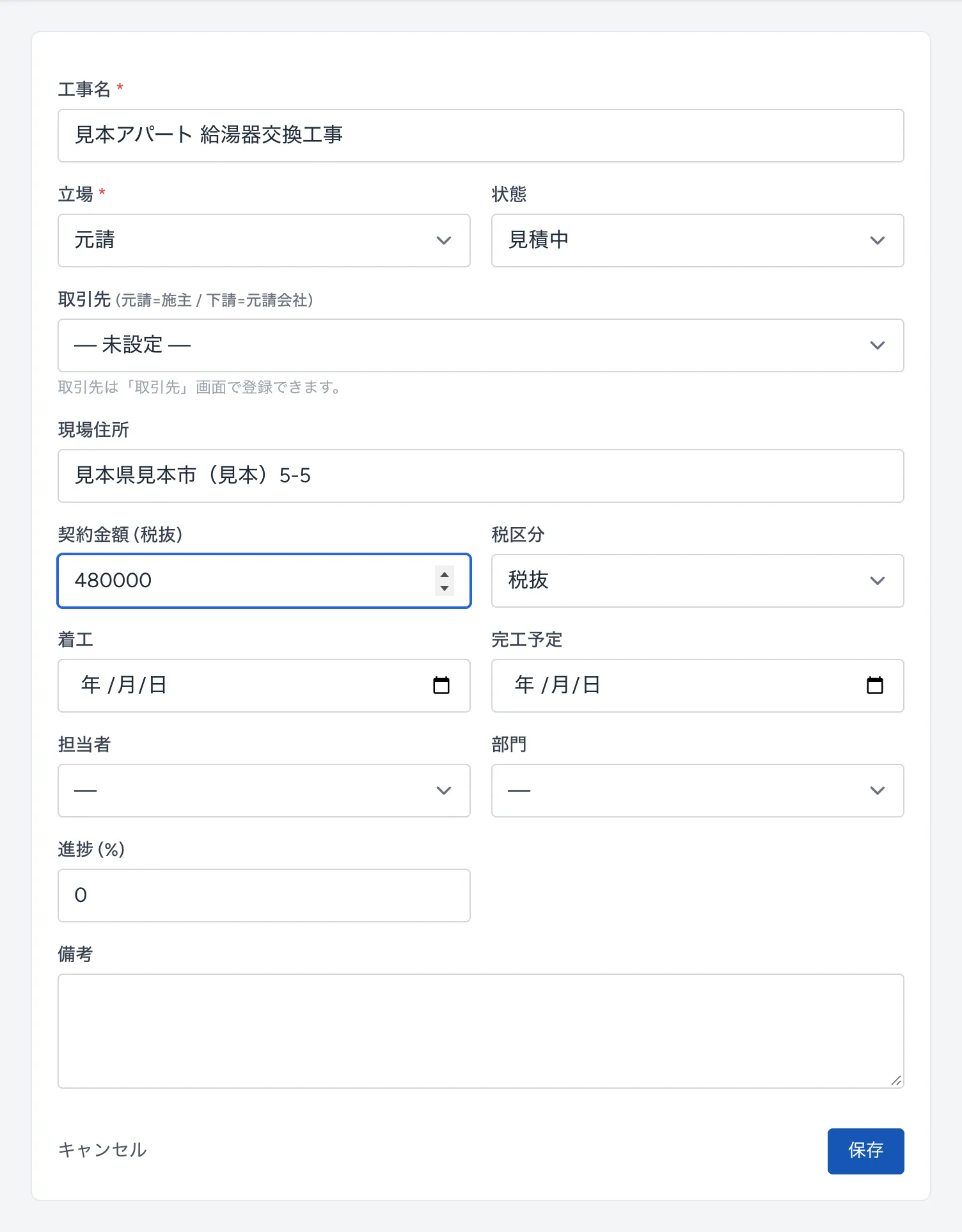
| 項目 | 入れる内容 |
|---|---|
| 工事名(必須) | 例: 見本邸 新築工事 |
| 立場(必須) | 元請(施主から直接受けた工事)か 下請(元請会社から受けた工事) |
| 状態 | 見積中・受注・施工中・完工・完了(精算済)・失注。最初は「見積中」です |
| 取引先 | 元請の工事は施主を、下請の工事は元請会社を選びます。請求書の宛先になります |
| 現場住所 | 現場の所在地 |
| 契約金額 (税抜) | 決まっていなければ空欄(0円)で構いません。見積を 受注にする と、見積の金額が入ります |
| 税区分 | 税抜・税込。工事案件の画面の表示に使います |
| 着工・完工予定 | 工期。工程表の表示の範囲にも使います |
| 担当者・部門 | 社内の担当者と部門 |
| 進捗 (%) | 0〜100 の数字。工事台帳・粗利の「進捗」に出ます(自動では変わりません) |
| 備考 | 自由に書けるメモ |
工事案件の画面
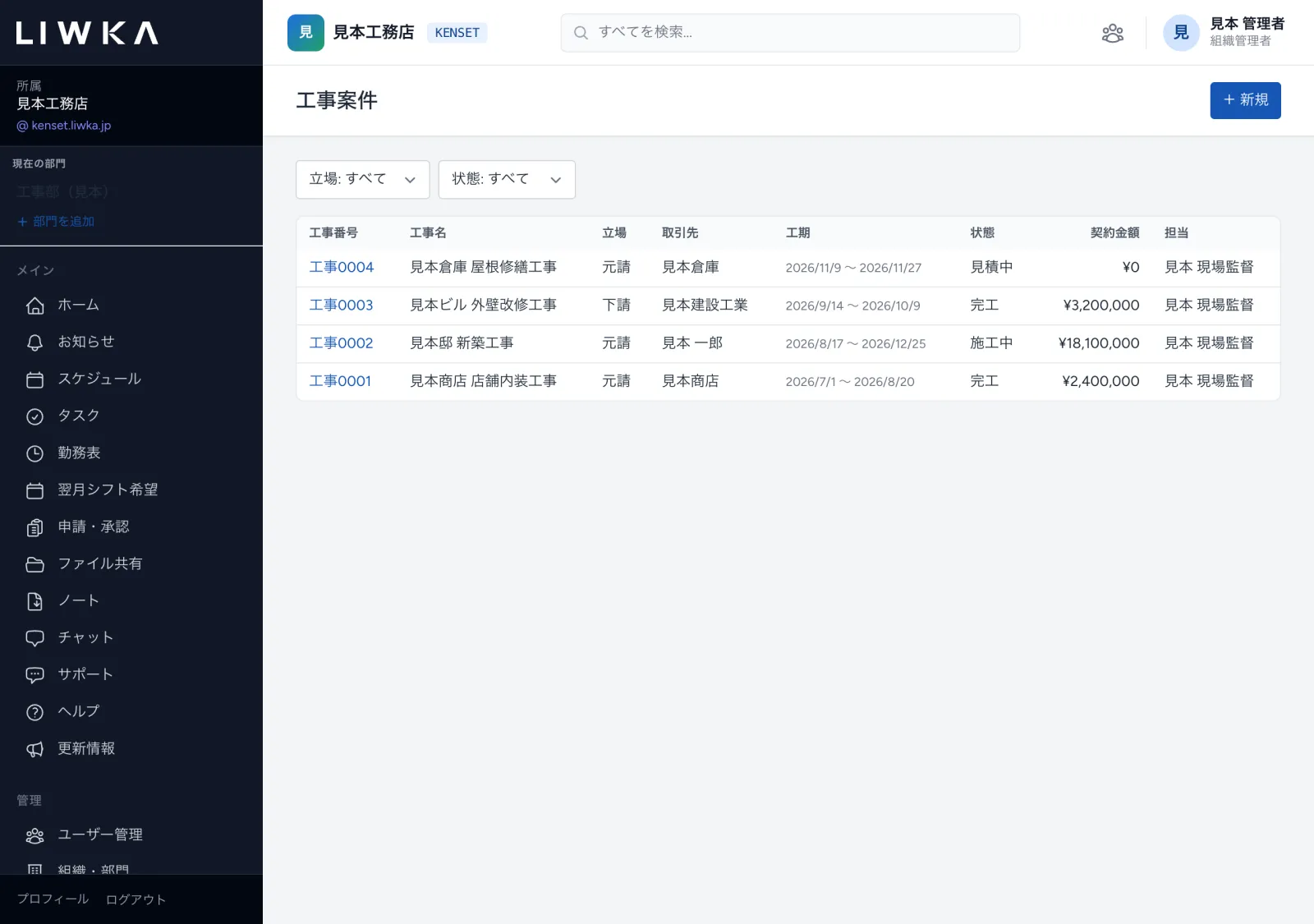
メニューの 工事案件 には、登録した工事案件が新しい順に並びます(30件ごと)。工事番号を押すと、その工事案件の画面が開きます。
工事案件の画面の上には、この工事の各画面へのボタンが並びます。
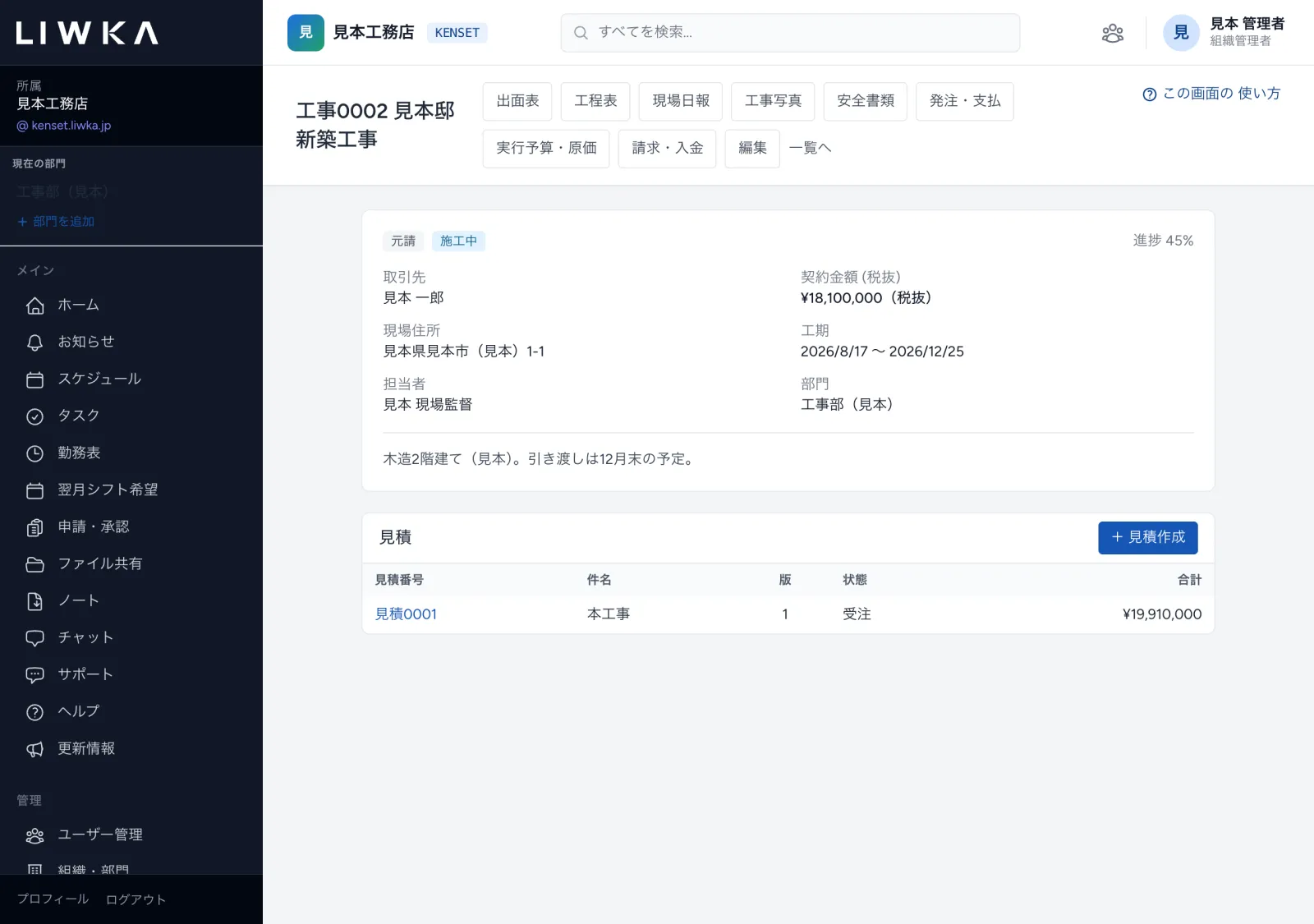
| ボタン | 開く画面 |
|---|---|
| 出面表 | 作業員の出勤(人工)を入れる |
| 工程表 | 工程をバーで表示する |
| 現場日報 | 毎日の日報を書く |
| 工事写真 | 現場の写真を登録する |
| 安全書類 | 作業員名簿・KY活動・ヒヤリハット |
| 発注・支払 | 協力会社への発注と請求受け(査定) |
| 実行予算・原価 | 実行予算と原価、粗利 |
| 請求・入金 | 出来高請求・完成請求と入金 |
| 編集 | 工事案件の内容を直す(組織管理者・部門管理者だけ) |
- 一覧の上の「立場: すべて」「状態: すべて」で絞り込めます。工事が進んだら、編集 で 状態 と 進捗 (%) を直してください。
工事案件を削除する
間違えて登録した工事案件は、削除できます。
- 工事案件の画面の 編集 を押します。
- 画面のいちばん下の この工事案件を削除 を押し、確認のメッセージで OK を押します。「工事案件を削除しました」と出て、一覧から消えます。元には戻せません。
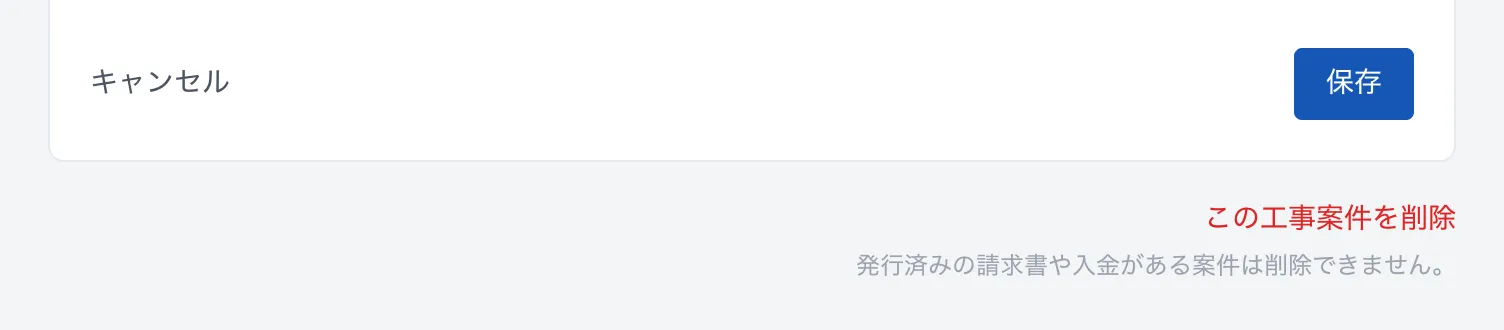
- 発行した請求書か、入金の記録がある工事案件は削除できません。失注した工事は 状態 を「失注」に、精算まで終わった工事は「完了(精算済)」にしてください。
見積
工事案件の画面の「見積」の欄で作ります。同じ工事で何度も出し直すときは、版を分けて作れます。
見積を作る
- 工事案件の画面の + 見積作成 を押します。
- 上の欄に 件名(最初は「本工事」)・版(自動で次の番号)・状態・消費税率(%)(最初は 10)・有効期限・発行日・備考 を入れます。
- 明細を入れます。
- + 大項目 で「仮設工事」「基礎工事」のような見出しの行を足します。
- + 明細行 で明細の行を足し、名称・規格・摘要・数量・単位・単価 を入れます。金額 は数量 × 単価で自動で出ます。
- 費目(材料費・労務費・外注費・経費)を選んでおくと、受注した後に実行予算を自動で作れます。
- 行の右の × で行を消せます。名称が空の行は保存されません。
- 下の 小計・消費税・合計 を確かめて、保存 を押します。「見積を作成しました (見積0004)」と出ます。
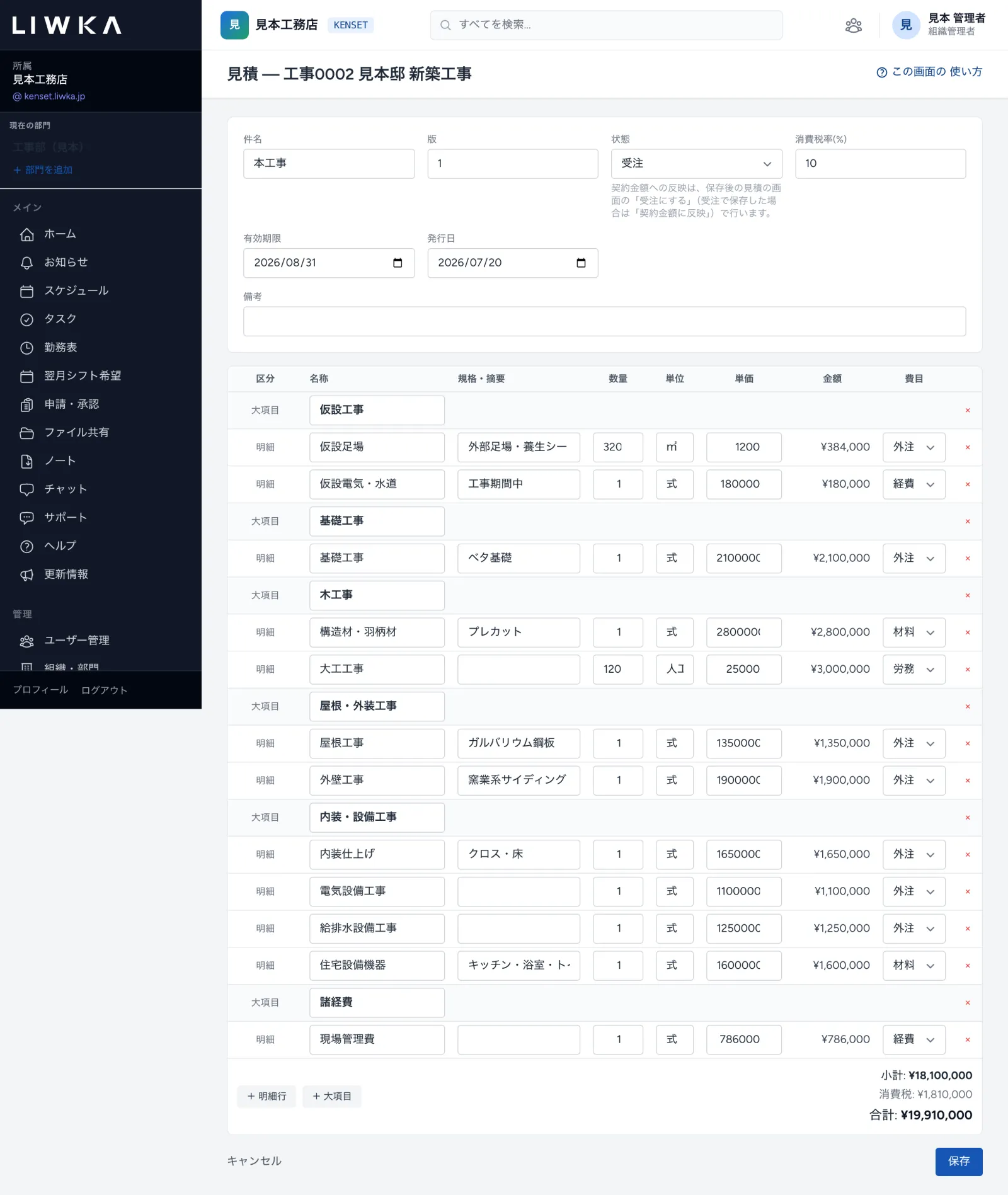
- 消費税は、小計 × 消費税率 で、1円未満は切り捨てです。
- 状態 は 作成中・提出済・受注・失注 から選びます。先方に出したら「提出済」にしておくと、一覧で分かります。
受注にする
- 見積の画面の右上の 受注にする を押し、確認のメッセージで OK を押します。
- 「受注として確定し、契約金額に反映しました」と出ます。
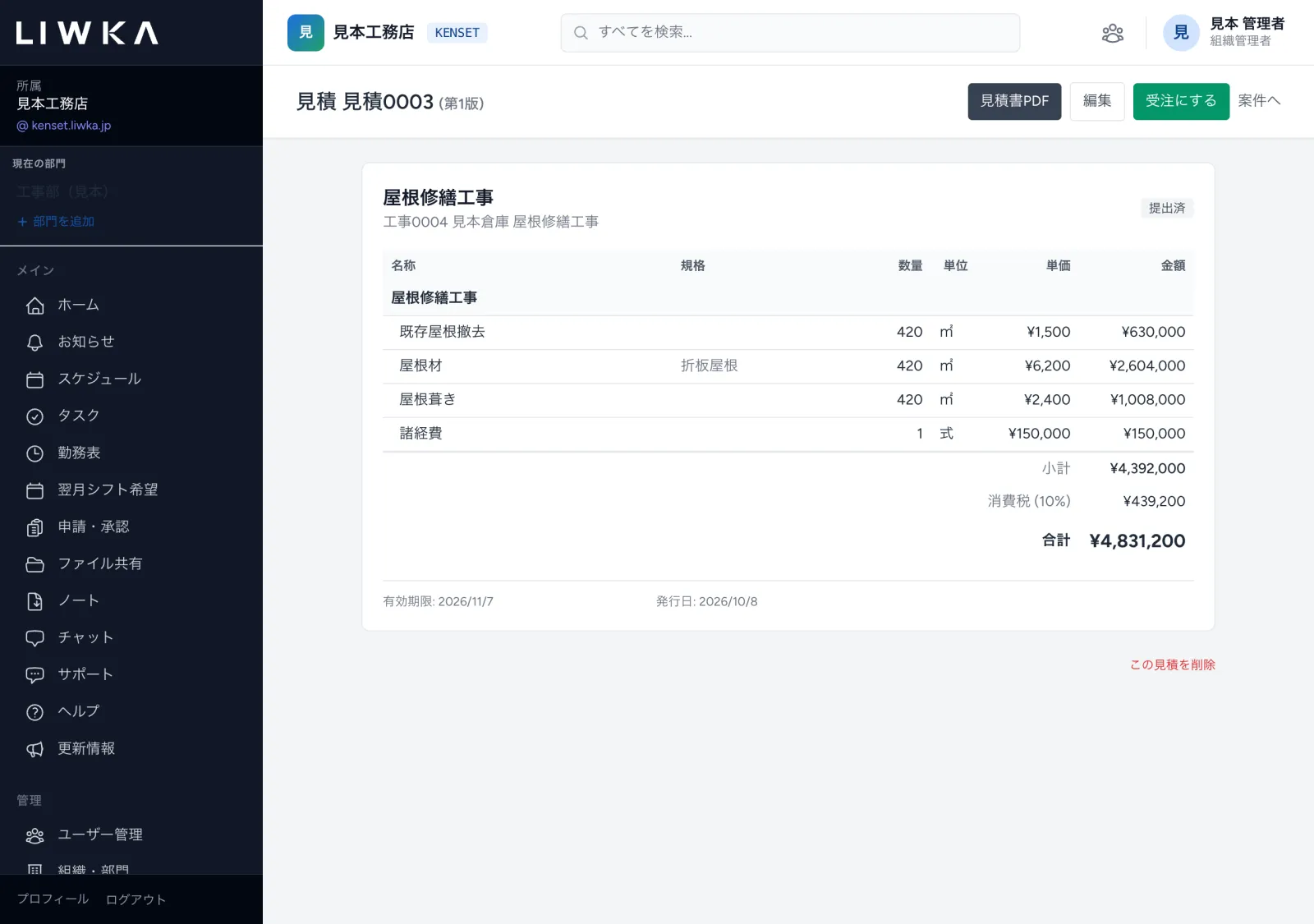
- 見積の 小計(税抜) が、工事案件の 契約金額 に入ります。工事案件の状態が「見積中」なら「受注」に変わります。
- 編集画面の 状態 で「受注」を選んで保存しただけでは、契約金額は変わりません。そのときは、見積の画面の右上に 契約金額に反映 が出ます(契約金額が見積の小計と違うときだけ)。押して OK を押すと、受注にする と同じように契約金額に入ります。工事案件の 編集 で契約金額を別に直している工事(変更契約など)でも出ますが、押すと見積の小計に戻るのでご注意ください。
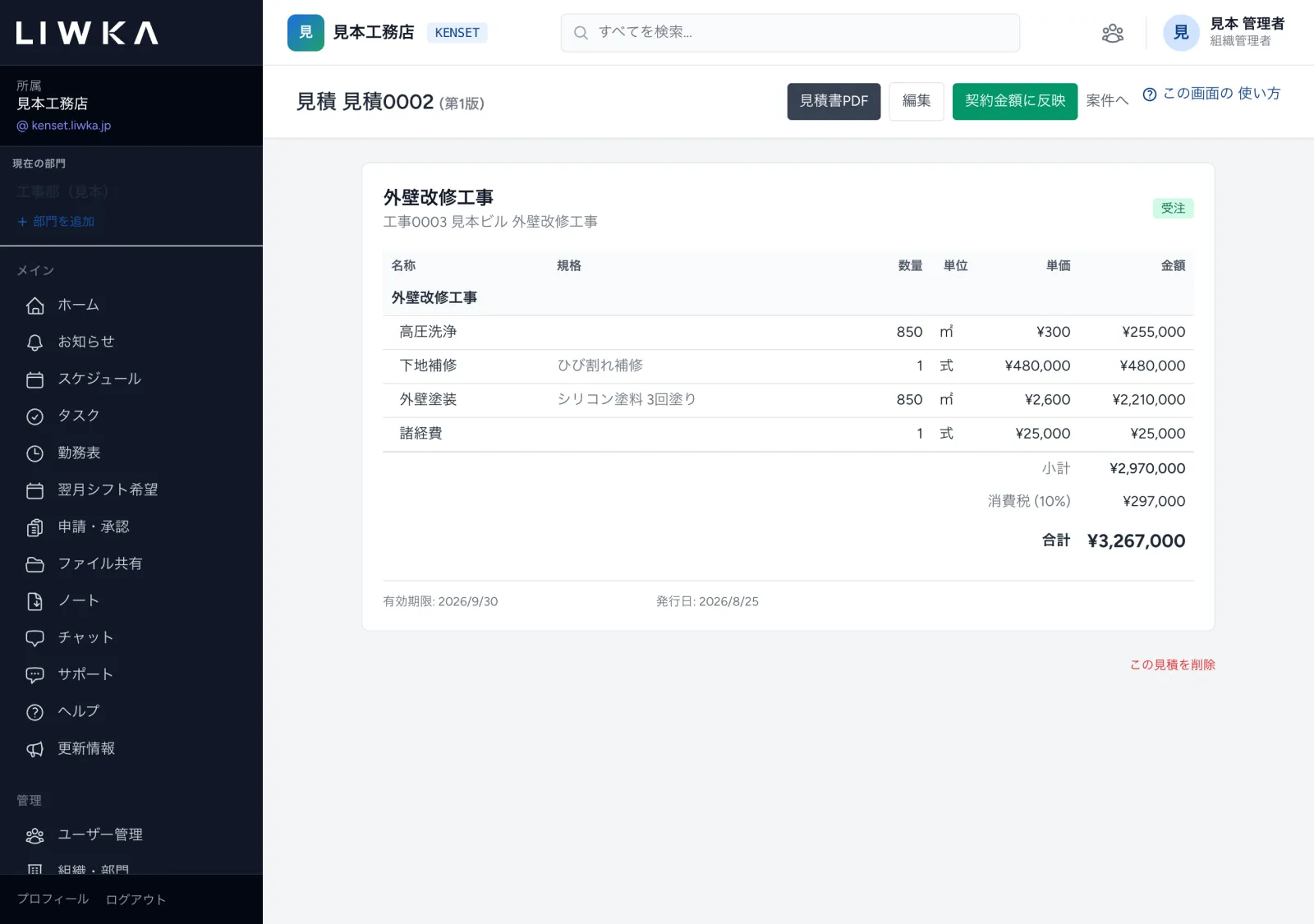
- 見積書PDF で、見積書を PDF で開けます(印刷・保存できます)。
- 使わない見積は、画面の下の この見積を削除 で消せます。
実行予算・原価
工事の予算と、実際にかかった原価、粗利を1つの画面で見ます。工事案件の画面の 実行予算・原価 を押して開きます。
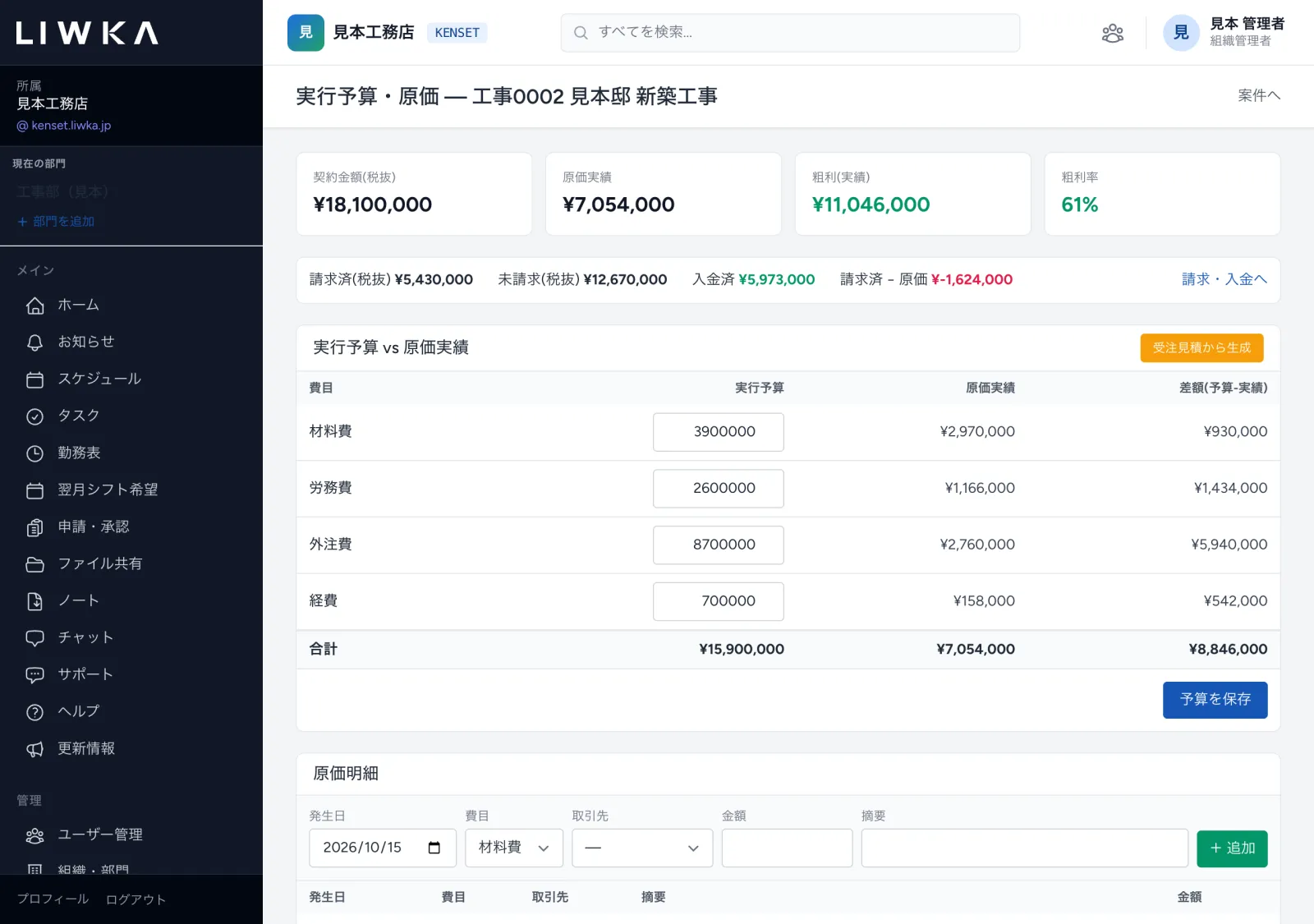
上の4つの数字は次のとおりです。
| 表示 | 意味 |
|---|---|
| 契約金額(税抜) | 工事案件の契約金額 |
| 原価実績 | 下の原価明細の合計(出面・発注の査定・手で入れた原価のすべて) |
| 粗利(実績) | 契約金額 − 原価実績 |
| 粗利率 | 粗利 ÷ 契約金額(小数点1けたまで) |
その下の行には、請求済(税抜)(発行した請求の税抜の合計)・未請求(税抜)(契約金額 − 請求済)・入金済・請求済 − 原価 が出ます。請求・入金へ で請求の画面へ移れます。
実行予算を入れる
- 「実行予算 vs 原価実績」の表の 実行予算 の欄に、費目(材料費・労務費・外注費・経費)ごとの予算を入れます。
- 予算を保存 を押します。「実行予算を保存しました」と出ます。
- 受注した見積がある工事では、表の右上に 受注見積から生成 が出ます。押すと、受注した見積の明細の金額を費目ごとに合計して、実行予算に入れます(それまでの予算は上書きされます)。見積の金額は売値なので、生成した後に、実際の予算に合わせて直してから 予算を保存 を押してください。費目を選んでいない明細は合計に入りません。
- 表の 差額(予算-実績) がマイナスのときは赤で出ます。予算を超えた費目です。
原価を入れる
材料の仕入れや経費を払ったときに入れます。
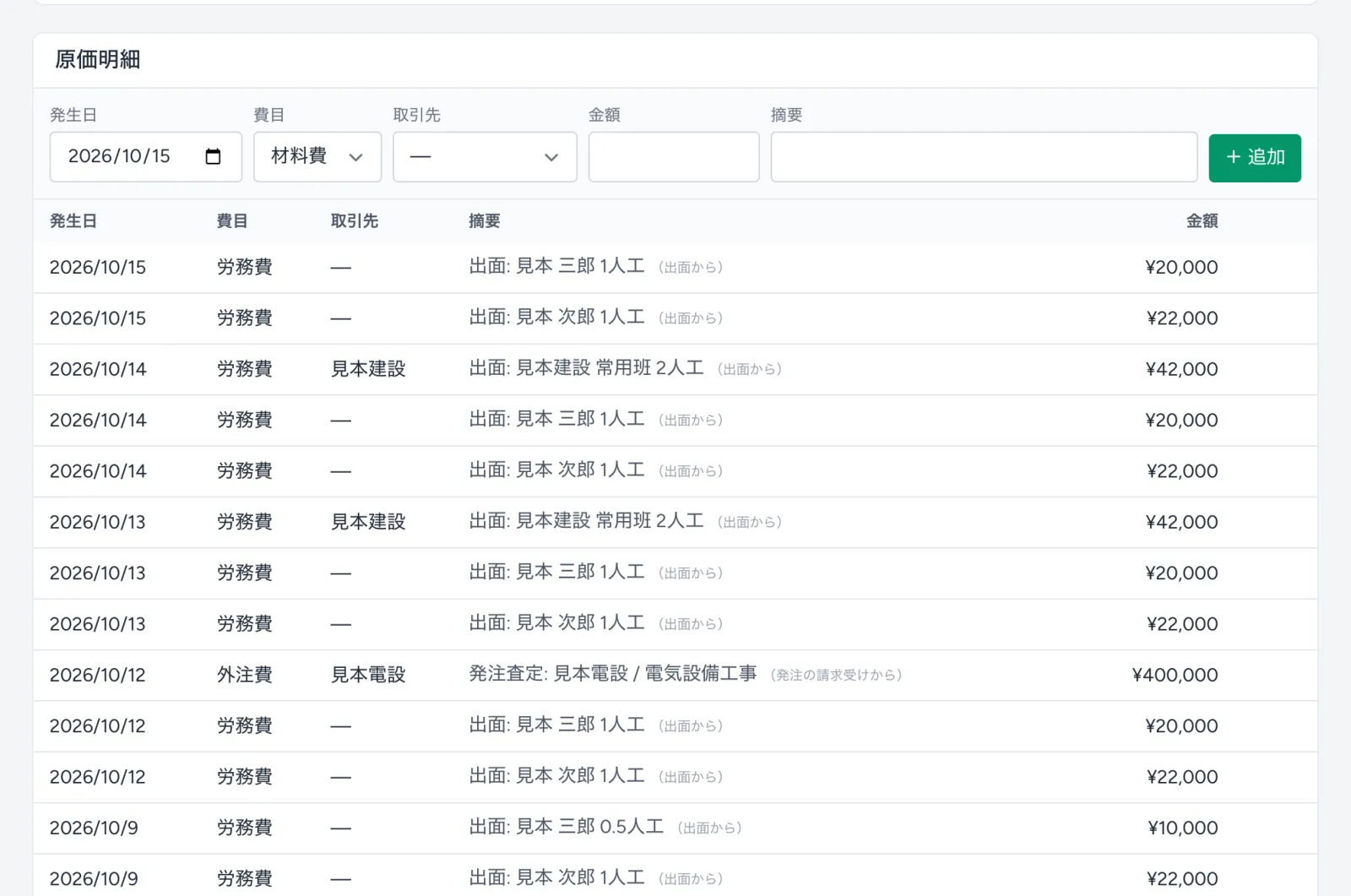
- 「原価明細」の上の欄に、発生日・費目・取引先・金額・摘要 を入れます。
- + 追加 を押します。「原価を登録しました」と出ます。
- 次の原価は自動で入ります。手で入れ直す必要はありません。
- 出面表 で入れた出面 → 労務費(摘要は「出面: 氏名 ◯人工」)
- 発注・支払 で入れた査定額 → 発注のときに選んだ費目(摘要は「発注査定: 会社名 / 件名」)
- 自動で入った原価は、摘要の後ろに「(出面から)」「(発注の請求受けから)」と出ます。これらには 削除 と この原価を直す が出ません。直すときは、出面表・発注・支払の画面で直してください。
- 手で入れた原価を直すときは、その行の下の この原価を直す を押して開き、直してから 直す を押します。「原価を直しました」と出ます。

出面表
作業員が現場に出た日と人工(にんく)を入れます。入れた出面は、労務費として原価に自動で入ります。工事案件の画面の 出面表 を押して開きます。
- 日付 を選びます(最初は今日)。
- 区分 を選びます。
- 自社 … 社内の職人。自社職人 から選びます(LIWKA に登録している職員が出ます)。
- 外部/常用 … 協力会社の職人。協力会社 を選び、必要なら 氏名/班(例: 常用班)を入れます。
- 職種(例: 大工)・人工(1日なら 1、半日なら 0.5)・単価(1人工あたりの金額)を入れます。
- + 出面追加 を押します。「出面を登録しました」と出ます。
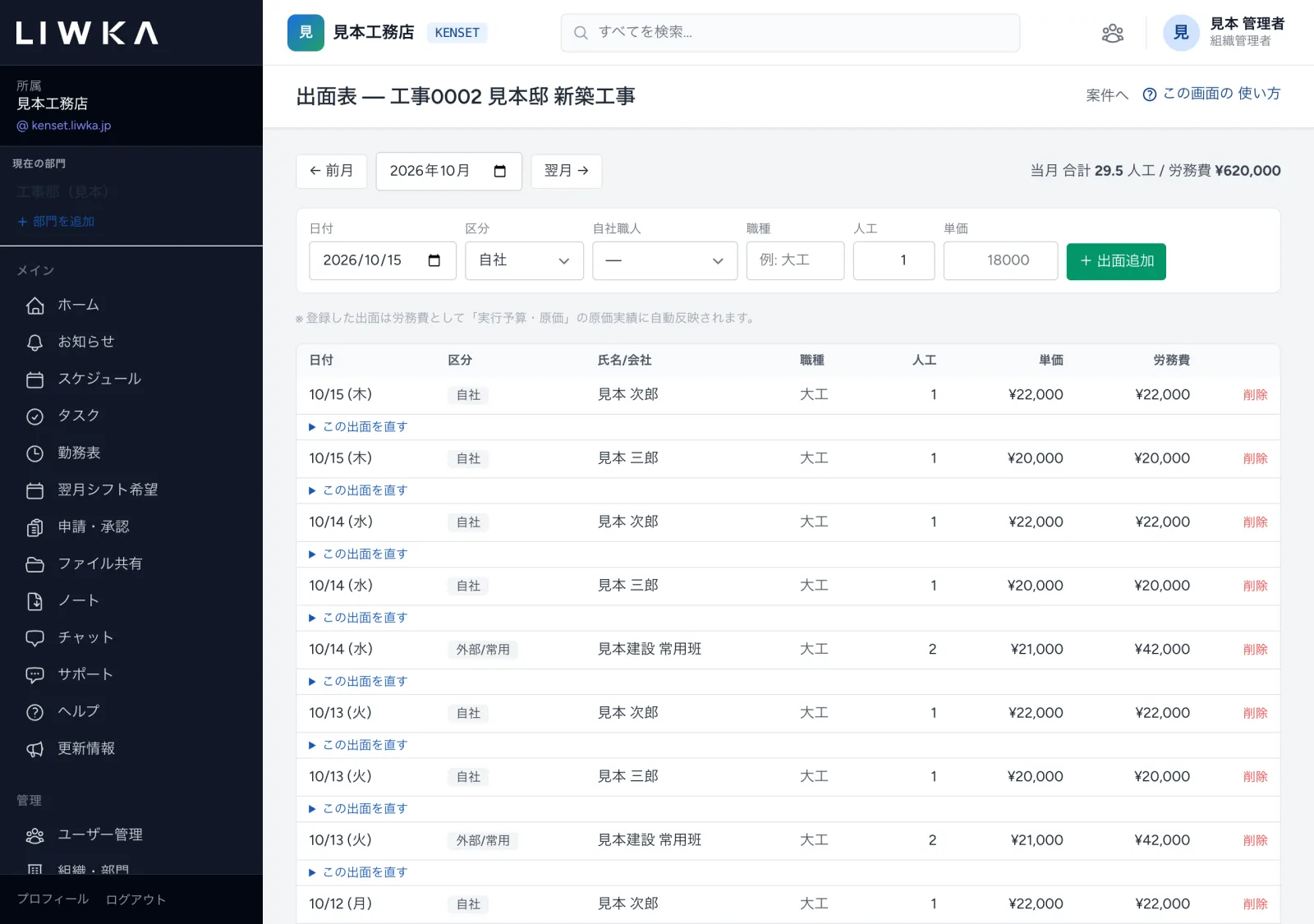
- 労務費 は、人工 × 単価 です(1円未満は四捨五入)。
- 右上に、表示している月の 合計 ◯ 人工 / 労務費 ¥◯ が出ます。← 前月・翌月 → と月の欄で、月を切り替えます。
- 出面を直すときは、その行の下の この出面を直す を押して開き、日付・区分・職人・人工・単価などを直してから 直す を押します。「出面を直しました(原価の労務費も直しました)」と出て、原価の労務費も同じ金額に直ります。
- 要らない出面は、その行の 削除 で消せます。削除すると、原価の労務費からも消えます。
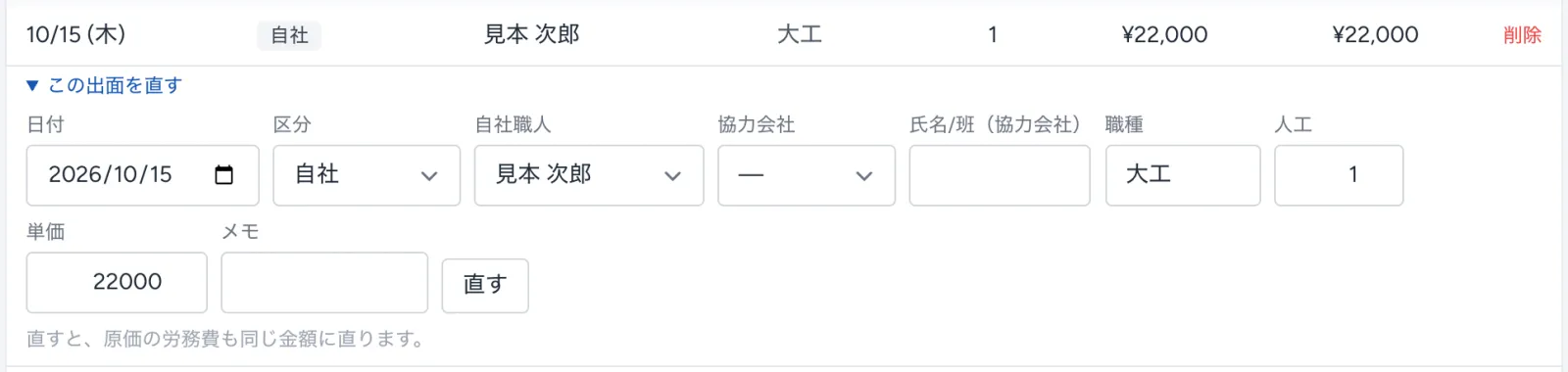
- 氏名/会社の欄は、自社なら職員の名前、外部なら 氏名/班(空欄のときは協力会社の名前)が出ます。
スマートフォンで出面を入れる
出面表はスマートフォンでも同じように入れられます。現場で、その日のうちに入れておくと、月末の集計が楽になります。
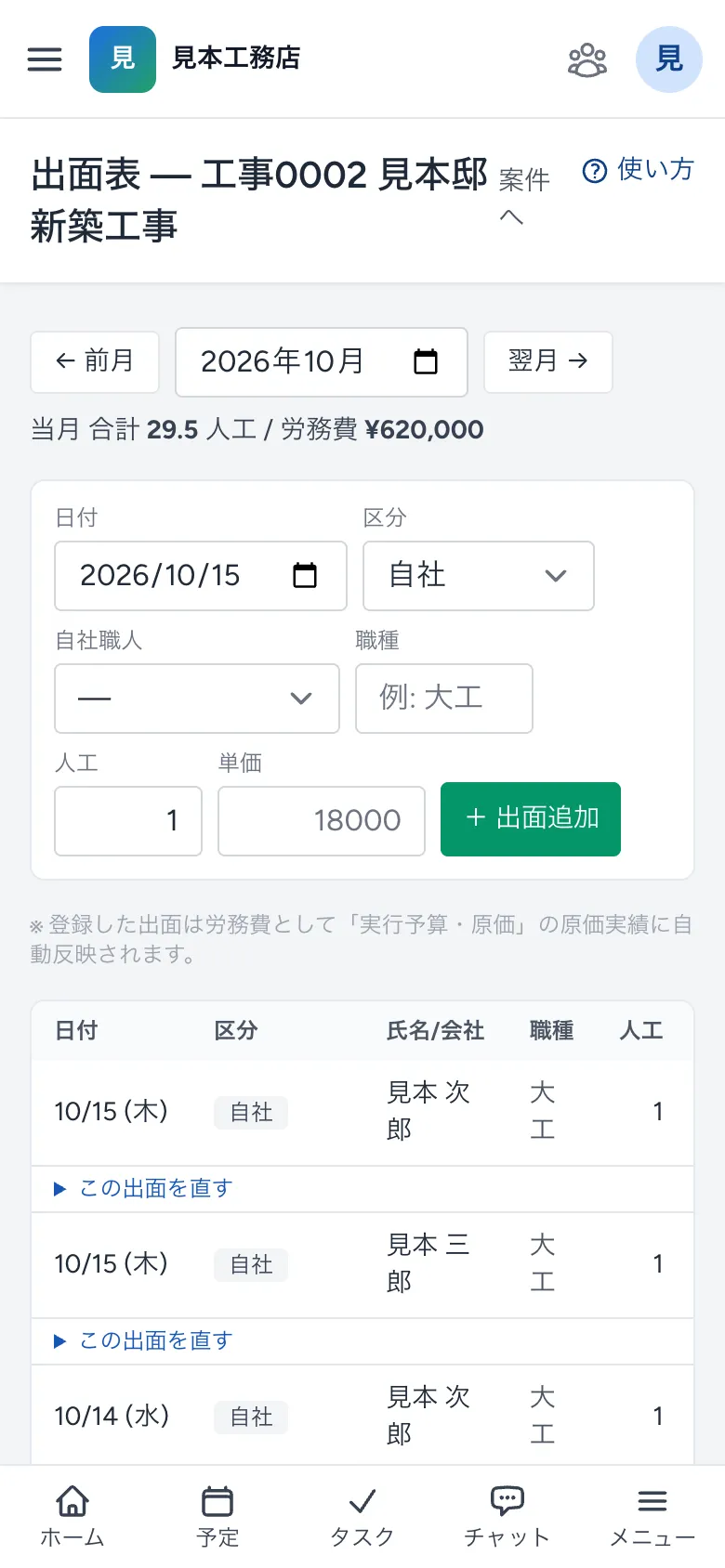
- 入力の欄は縦に並びます。いちばん下の + 出面追加 を押すと登録されます。
- 一覧の表は、横にずらすと 単価・労務費・削除 が見えます。
- 出面を入れられるのは、組織管理者・部門管理者の方です。現場の職長などが入れる場合は、その方を部門管理者にしてください。
発注・支払
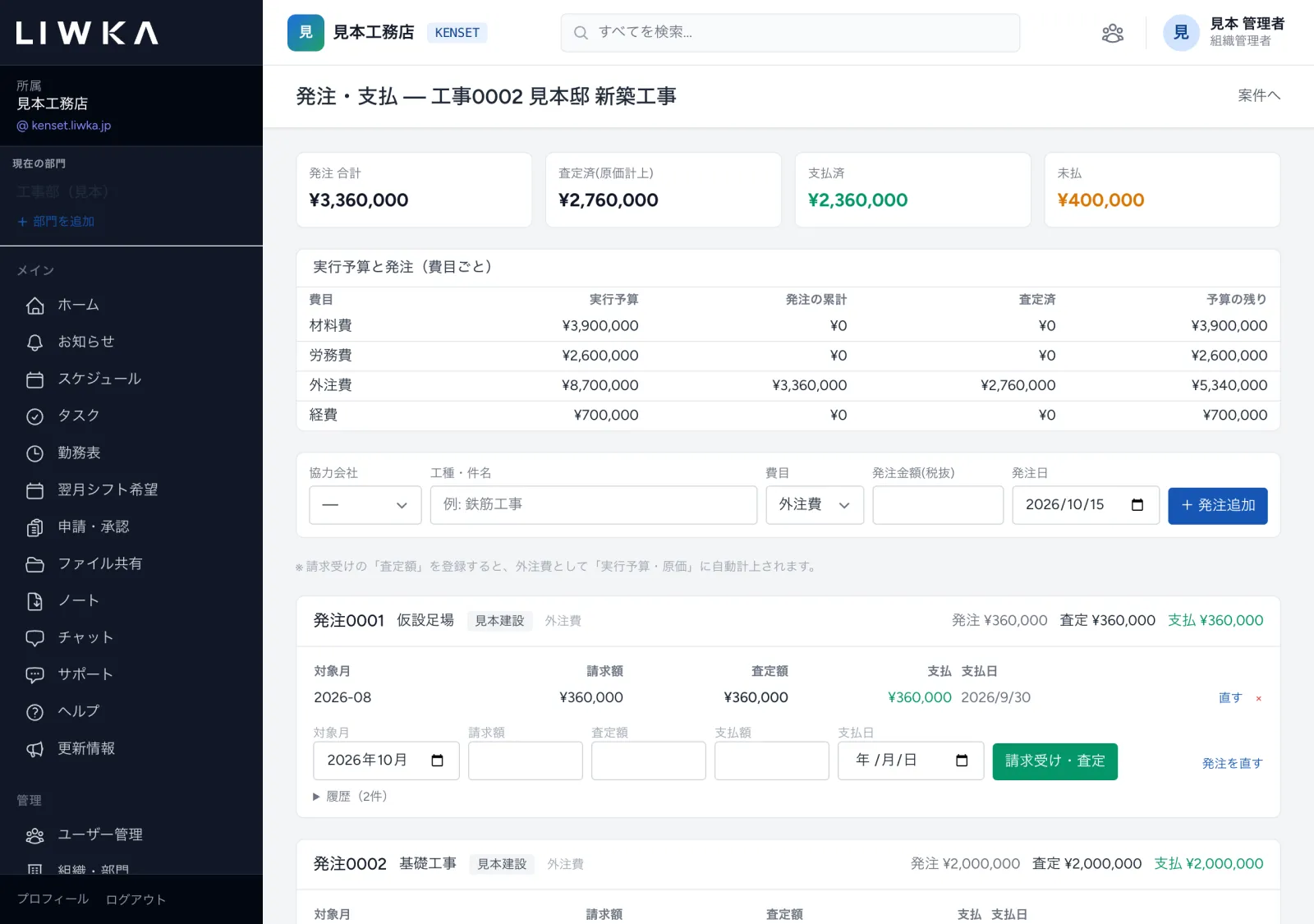
協力会社や資材業者への発注と、先方から来た請求(請求受け)・査定・支払を記録します。工事案件の画面の 発注・支払 を押して開きます。
発注を登録する
- 協力会社・工種・件名(例: 鉄筋工事)・費目(最初は外注費)・発注金額(税抜)・発注日 を入れます。
- + 発注追加 を押します。「発注 発注0004 を登録しました」のように出ます。
- 「実行予算と発注(費目ごと)」の表で、費目ごとの 実行予算・発注の累計・査定済・予算の残り を確かめられます。
- 発注の累計がその費目の実行予算を超えるときは、止まってメッセージが出ます。そのまま発注するときは、出てきた 予算を超えて発注する にチェックを入れて、もう一度 + 発注追加 を押します。超えたことと、押した人・日時が発注に記録されます。
- 発注を直すときは、その発注の 発注を直す を押し、直してから 直す を押します。
請求受け・査定を入れる
協力会社から請求が来たら、その発注の下の欄に入れます。
- 対象月・請求額(先方の請求の金額)・査定額(認めた金額)を入れます。払ったときは 支払額・支払日 も入れます。
- 請求受け・査定 を押します。「請求受け(査定)を登録し、外注費として原価に計上しました」と出ます。
- 査定額 が、発注のときに選んだ費目の原価に入ります。
- 後で支払ったときは、その行の 直す を押して 支払額・支払日 を入れ、直す を押します。原価も合わせて直ります。
- 上の4つの数字は、発注 合計・査定済(原価計上)・支払済・未払(査定済 − 支払済)です。
- 請求受けの行の × で消すと、原価からも消えます。請求受けがない発注だけ、発注削除 で消せます。
請求・入金
施主や元請会社への請求を作り、入金を記録します。工事案件の画面の 請求・入金 を押して開きます。
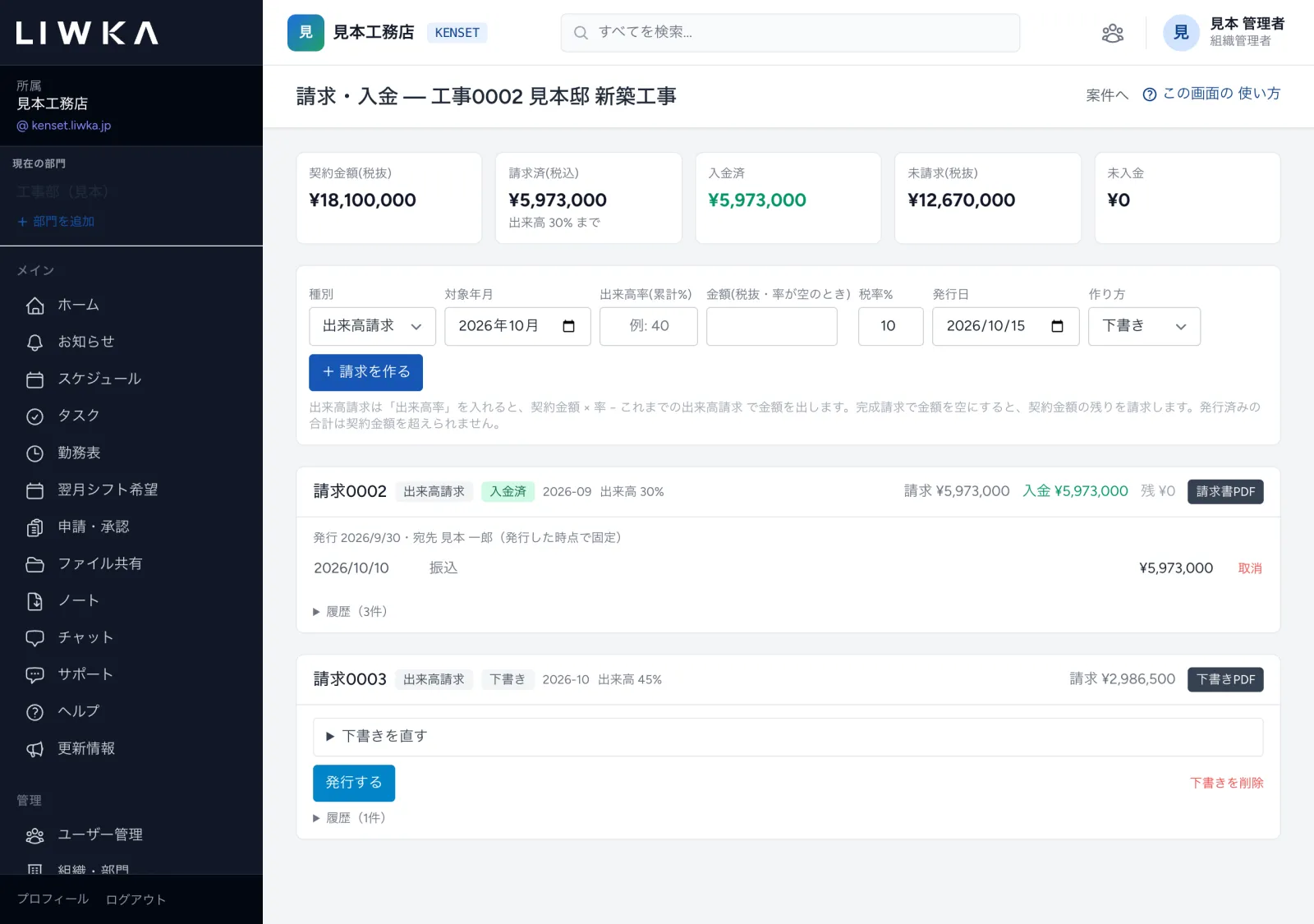
上の5つの数字は次のとおりです。
| 表示 | 意味 |
|---|---|
| 契約金額(税抜) | 工事案件の契約金額 |
| 請求済(税込) | 発行した請求(請求済・入金済)の税込の合計。下に「出来高 ◯% まで」と出ます |
| 入金済 | 記録した入金の合計(取り消した入金は除きます) |
| 未請求(税抜) | 契約金額 − 発行した請求の税抜の合計 |
| 未入金 | 請求済 − 入金済 |
自社のインボイスの登録番号を入れていないときは、この画面の上に「自社のインボイスの登録番号が未登録です。」と出ます。入れ方は、下の「よくある質問」の「請求書・見積書に会社の住所や登録番号を出すには?」をご覧ください。
請求を作る(出来高請求・完成請求)
- 上の欄で 種別 を選びます。
- 出来高請求 … 工事の途中で、出来高に応じて請求します。
- 完成請求 … 完成したときに、残りを請求します。
- 対象年月・税率%(最初は 10)・発行日 を入れます。
- 金額を決めます。
- 出来高請求は 出来高率(累計%) に、これまでの分を含めた累計の率を入れます。金額は「契約金額 × 率 − これまでに発行した出来高請求(税抜)」で自動で出ます。
- 完成請求で 金額(税抜・率が空のとき) を空欄にすると、「契約金額 − これまでに発行した請求(税抜)」の残りを請求します。
- 金額を決めて請求するときは、出来高率を空欄にして 金額(税抜・率が空のとき) に入れます。
- 作り方 を選びます。下書き なら、後で内容を確かめてから発行します。すぐ発行 なら、そのまま発行します。
- + 請求を作る を押します。
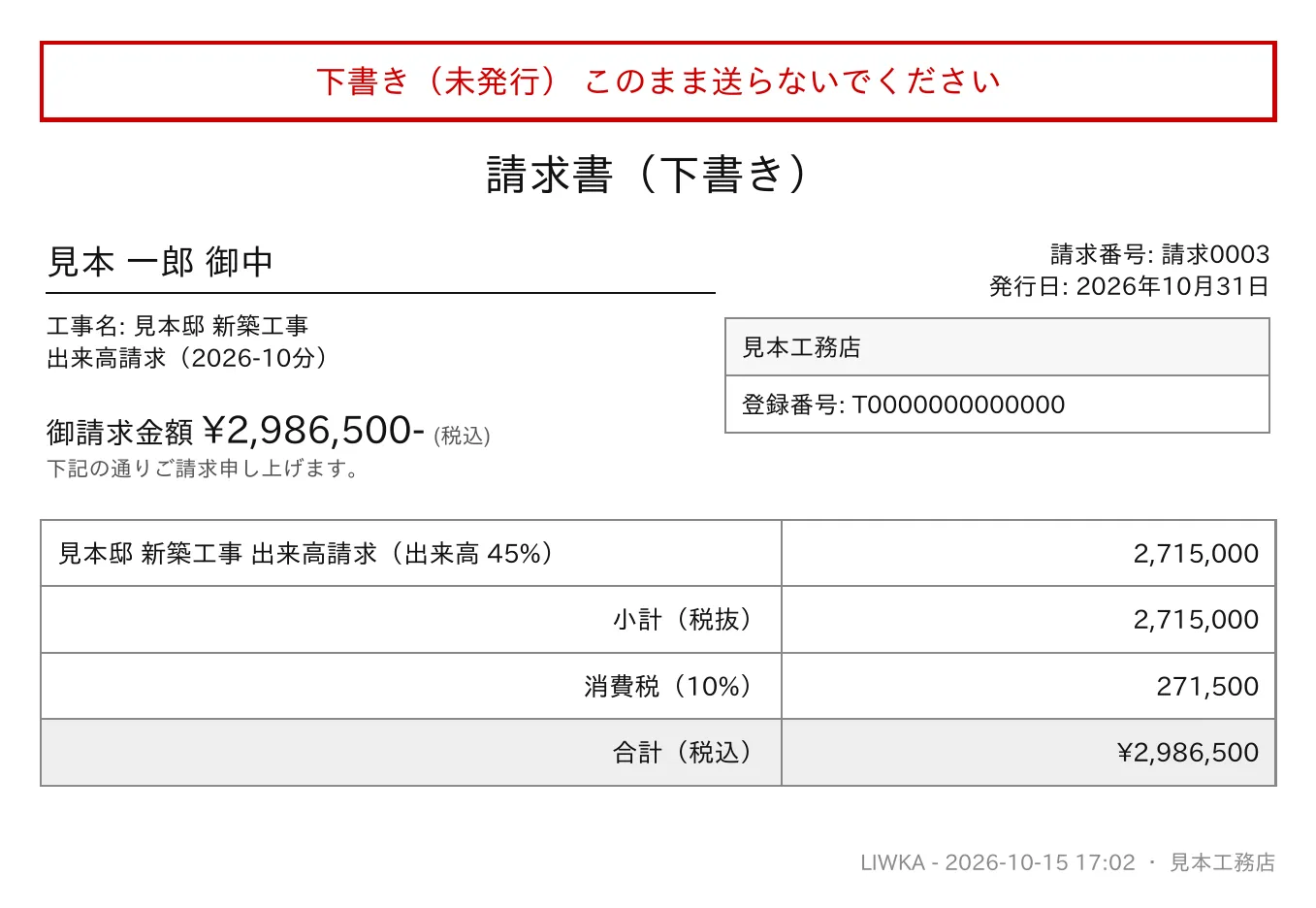
例: 契約金額 18,100,000 円の工事で、9月に出来高率 30% で 5,430,000 円を発行済みのとき、10月に出来高率 45% と入れると、18,100,000 × 45% − 5,430,000 = 2,715,000 円(税込 2,986,500 円)の請求ができます。
- 消費税は、税抜の金額 × 税率 で、1円未満は切り捨てです。
- 発行した請求の税抜の合計は、契約金額を超えられません(契約金額が0円の工事は確かめません)。追加工事などで契約金額が増えたときは、先に工事案件の 編集 で契約金額を直してください。
下書きを直す・発行する
- 下書きの請求の 下書きを直す を開き、直してから 直す を押します。
- 内容がよければ 発行する を押し、確認のメッセージで OK を押します。「請求0003 を発行しました(宛先・金額は発行した時点で固定)」と出ます。
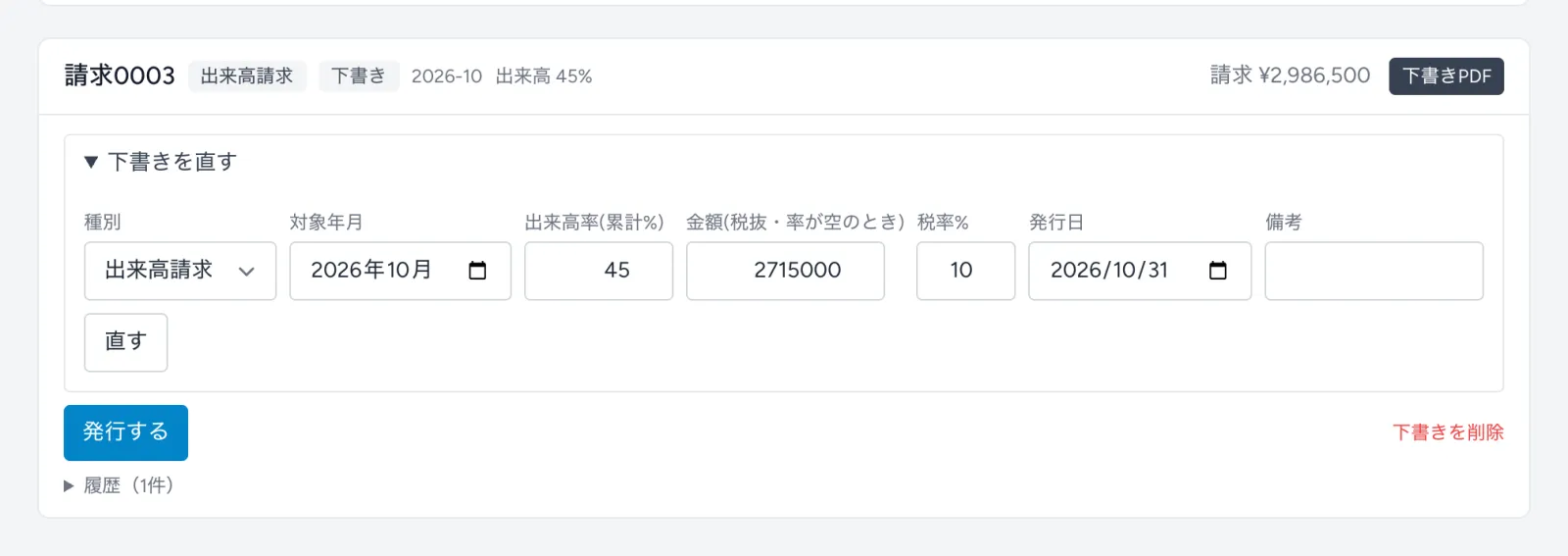
- 発行すると、状態が「請求済」になり、そのときの宛先(取引先)・工事名・金額が請求書に固定されます。後で工事案件の取引先や工事名を直しても、発行済みの請求書は変わりません。
- 下書きPDF・請求書PDF で、請求書を PDF で開けます。下書きの PDF は、題が「請求書(下書き)」になり、上に赤い枠で「下書き(未発行) このまま送らないでください」と出ます。お客様に送るのは、発行した後の 請求書PDF(題が「御 請 求 書」)です。取り消した請求の PDF は、題が「請求書(取消)」になり、「取消済みの請求書です」と出ます。
- 要らない下書きは 下書きを削除 で消せます。発行した請求は削除できません。
入金を記録する
- 発行した請求の下の欄に、入金日・金額(最初は残りの全額が入っています)・方法(例: 振込)・摘要 を入れます。
- 入金記録 を押します。「入金を記録しました」と出ます。
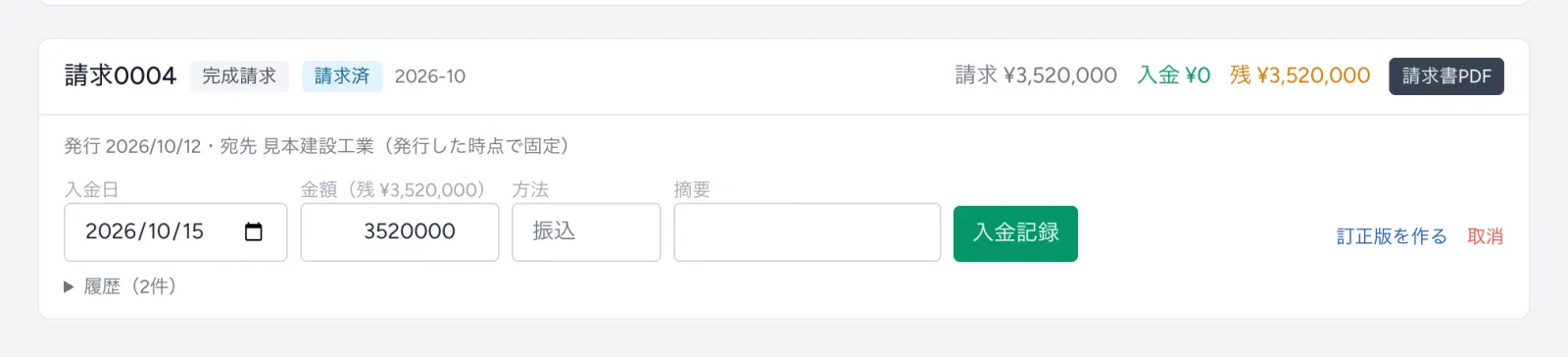
- 残りがなくなると、状態が「入金済」になります。分けて入金されたときは、入金のたびに記録してください。
- 入金を間違えたときは、その入金の行の 取消 を押し、取り消す理由を入れて OK を押します。入金は消えずに、取り消した印と理由が残ります。
発行した請求を直す(取消・訂正版)
発行した請求は直接は直せません。入金がまだない請求なら、次のどちらかで直します。
- 訂正版を作る … 同じ内容の請求を、新しい番号の下書きで作ります。直して 発行する を押すと、元の請求は自動で取消になります。
- 取消 … 理由を入れて取り消します。請求は消えずに、取消の印と理由が残ります。
入金がある請求は、先に入金を 取消 してから操作してください。各請求の 履歴 を開くと、作成・修正・発行・取消・入金を、日時と操作した方の名前つきで確かめられます。
工事台帳・粗利
すべての工事案件の契約金額・原価・粗利を一覧で見ます。メニューの 工事台帳・粗利 を開きます。
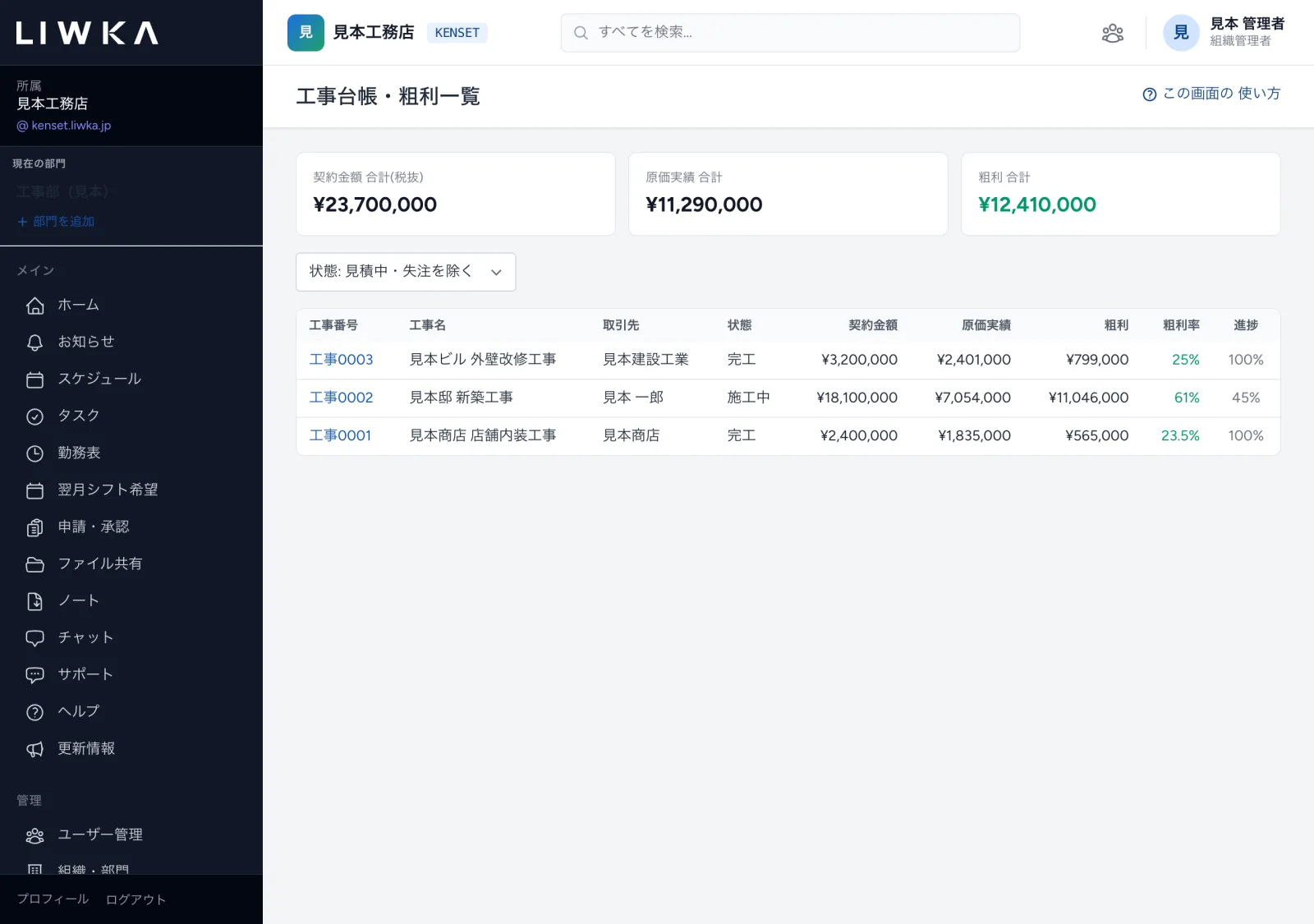
- 上に、表示している工事案件の 契約金額 合計(税抜)・原価実績 合計・粗利 合計 が出ます。
- 表の 粗利 は 契約金額 − 原価実績、粗利率 は 粗利 ÷ 契約金額 です。赤い数字は赤字の工事です。
- 進捗 は、工事案件に入れた 進捗 (%) です。
- 最初は「状態: 見積中・失注を除く」で、まだ契約していない工事(見積中)と失注した工事は、表にも上の合計にも入りません。
- 状態の欄で「状態: すべて」を選ぶと、見積中・失注も含めたすべての工事が並びます。「施工中」などを選ぶと、その状態の工事だけになります。
- 工事番号を押すと、その工事案件の画面が開きます。
売掛・入金
請求した金額と入金を、工事案件ごとに一覧で見ます。メニューの 売掛・入金 を開きます(画面の題は「売掛・入金管理」です)。
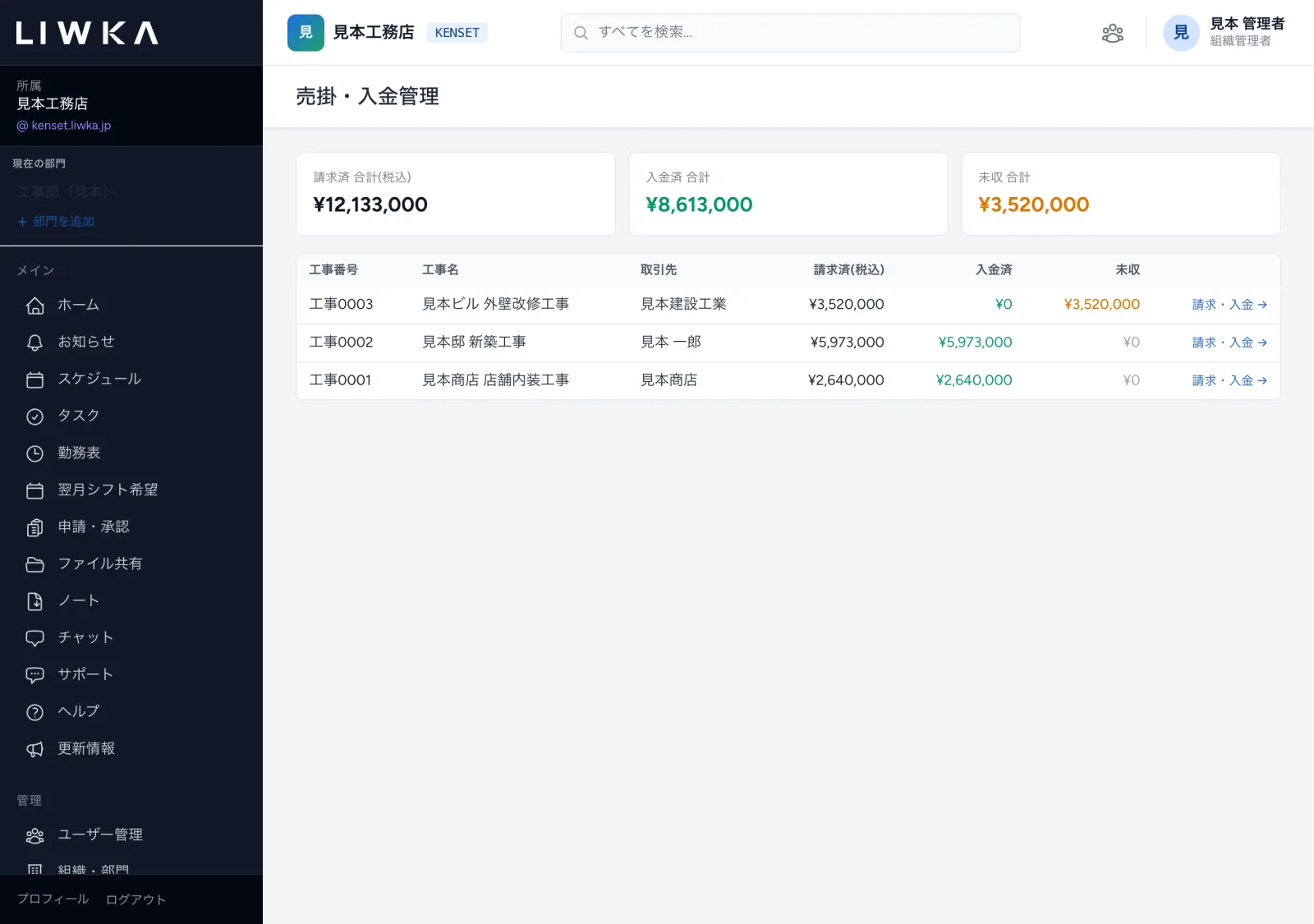
- 上に 請求済 合計(税込)・入金済 合計・未収 合計 が出ます。
- 表には、請求か入金がある工事案件だけが並びます。未収 がオレンジの工事は、まだ入金されていない請求があります。
- 下書きと取消の請求は、請求済に入りません。
- 右の 請求・入金 → で、その工事の請求・入金の画面へ移れます。
出面集計
ひと月の出面を、工事ごと・職人ごとに集計します。メニューの 出面集計 を開きます。
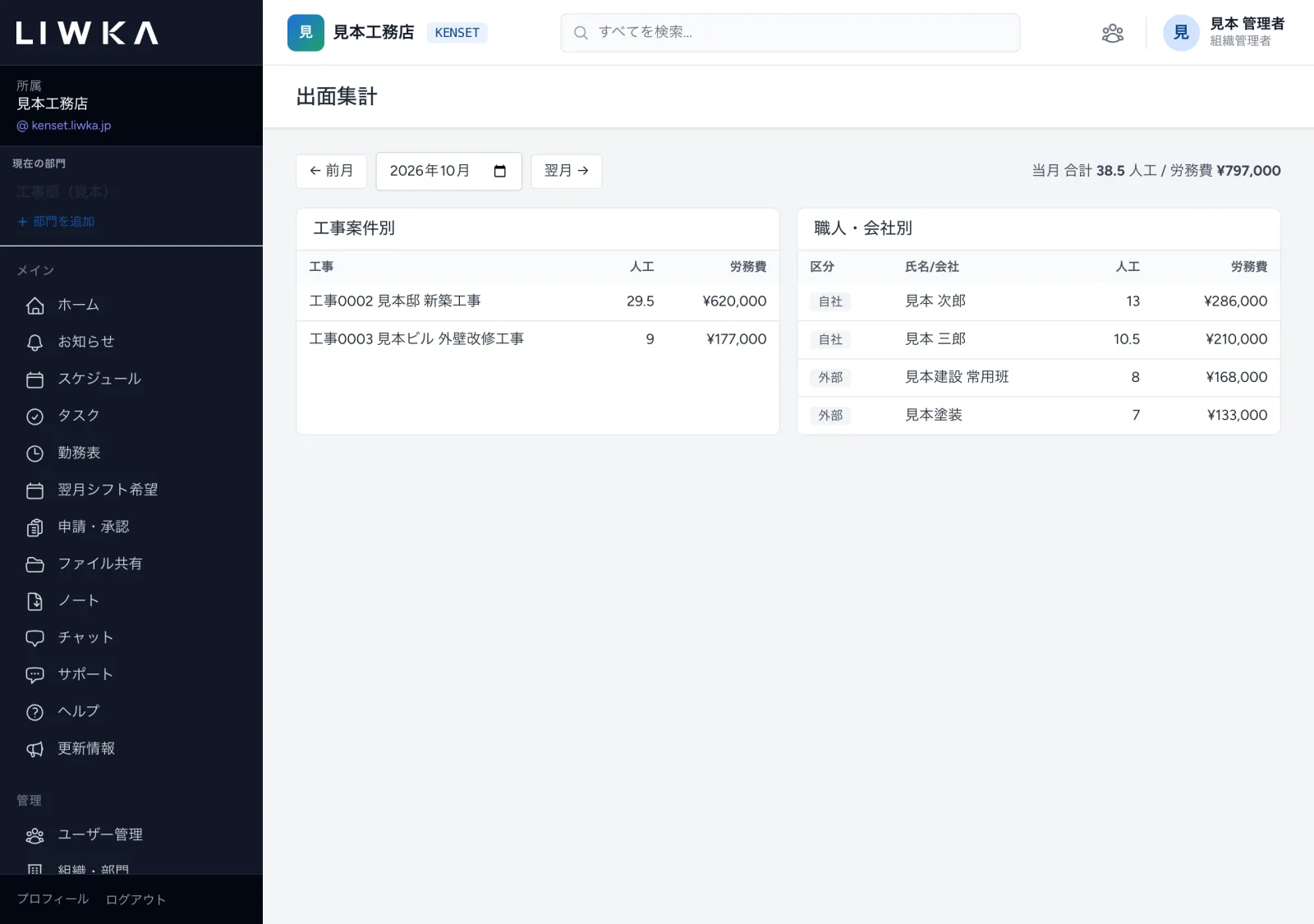
- ← 前月・翌月 → と月の欄で、月を切り替えます。右上に、その月の全工事の合計の人工と労務費が出ます。
- 左の「工事案件別」は工事ごと、右の「職人・会社別」は自社の職人・外部の会社(班)ごとの人工と労務費です。労務費の多い順に並びます。
- 協力会社への常用の支払いや、職人の月の出勤日数の確認に使えます。直すときは、各工事の 出面表 で直してください。
工程表
工程をバーで表示します。工事案件の画面の 工程表 を押して開きます。
- 工程名(例: 基礎工事)・開始・終了・進捗%・色・担当 を入れます。
- + 工程追加 を押します。「工程を追加しました」と出ます。
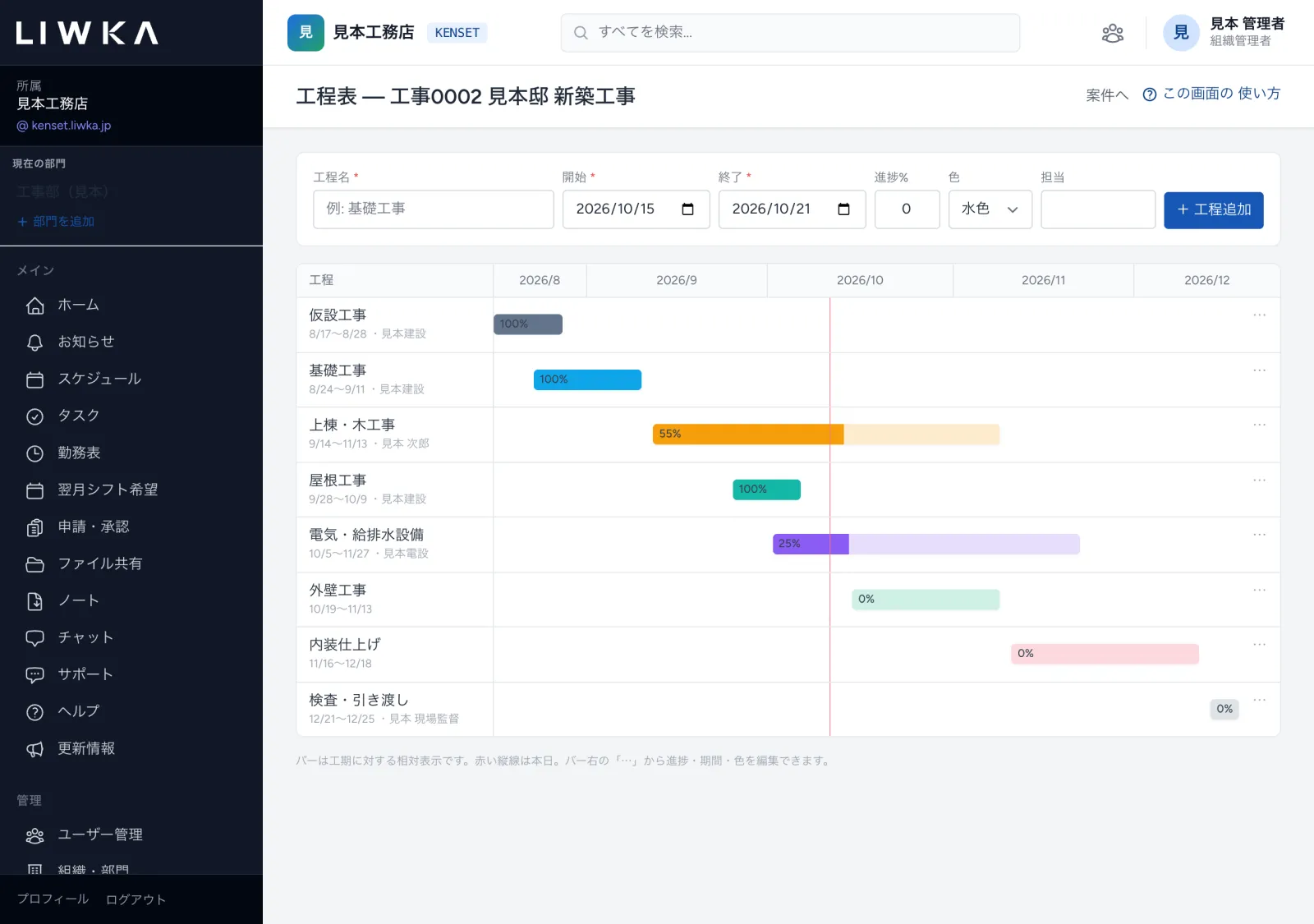
- バーの濃い部分が進捗です。赤い縦線は今日です。
- 進捗・期間・色・担当を直すときは、行の右の「⋯」を押し、直してから 更新 を押します。同じところの 削除 で消せます。
- 終了 は 開始 と同じ日か、それより後の日にします。
現場日報
毎日の作業の内容を記録します。工事案件の画面の 現場日報 を押して開きます。
- 日付・天候・気温・作業者数・作業内容・入場業者・安全・KY・特記事項 を入れます。
- 日報を登録 を押します。「現場日報を登録しました」と出ます。
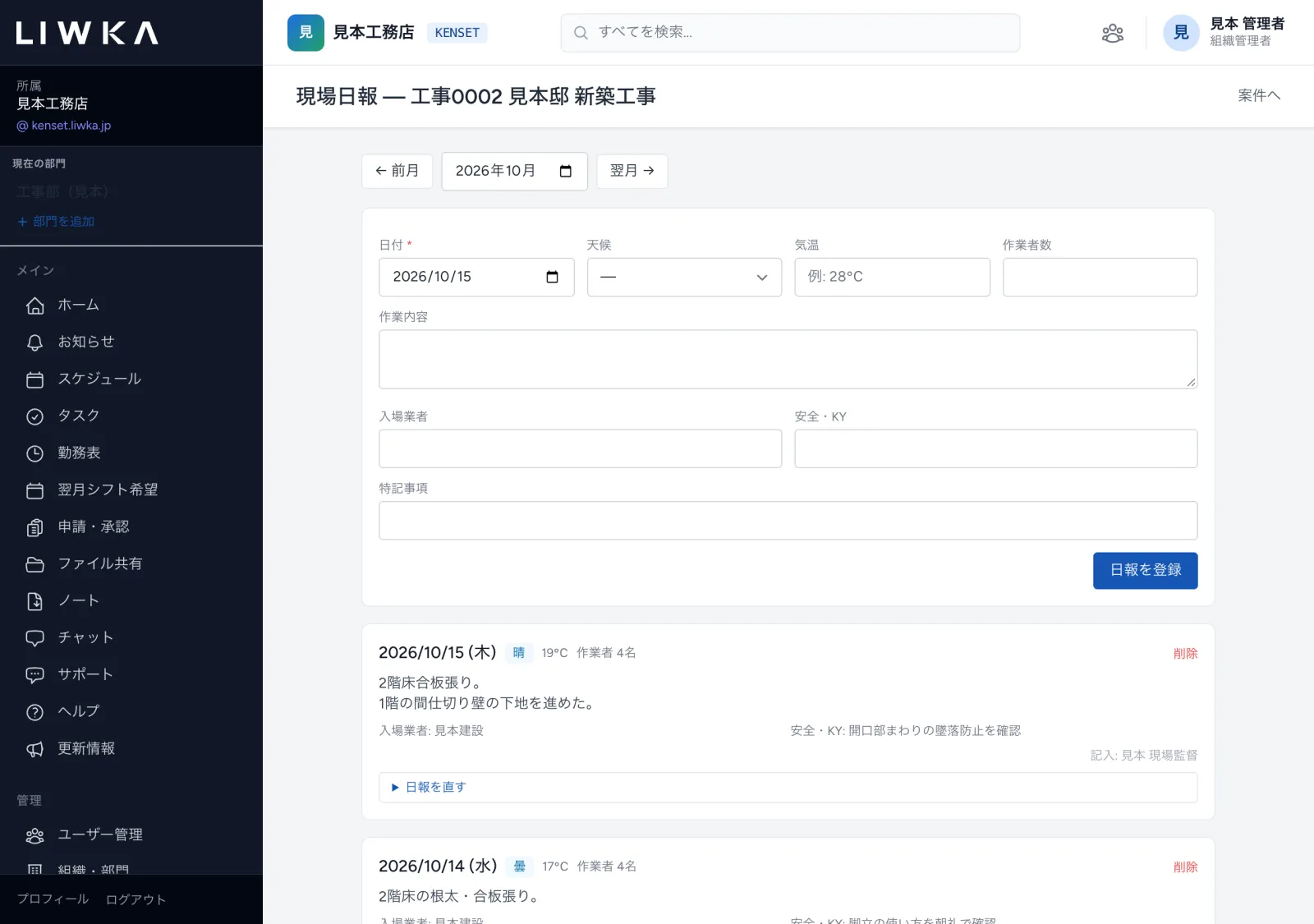
- 直すときは、その日報の 日報を直す を開き、直してから 直す を押します。前の内容は記録に残り、日報の右下に「直した記録 ◯件」と、最後に直した方の名前・日時が出ます。
- ← 前月・翌月 → で月を切り替えます。
工事写真
現場の写真を、撮影日・分類・場所つきで整理します。工事案件の画面の 工事写真 を押して開きます。
- 撮影日・分類(着手前・施工前・施工状況・出来形・品質・完成・安全・その他)・撮影箇所・工種・測点・備考 を入れます。
- 写真ファイル で写真を選びます。何枚でもまとめて選べます(1回に30枚まで・1枚20MBまで)。
- 写真を登録 を押します。「◯枚の写真を登録しました」と出ます。
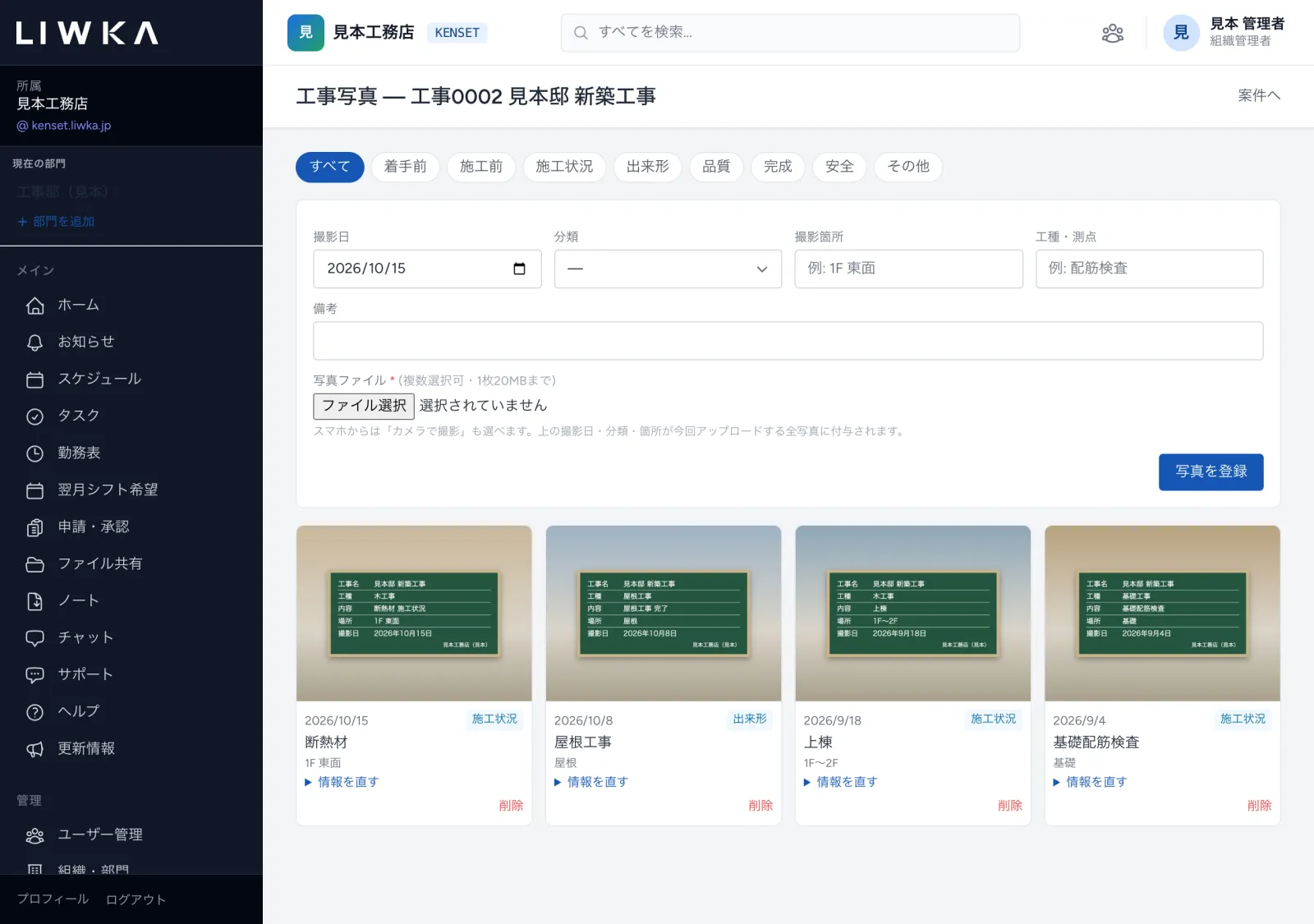
- 一度に選んだ写真には、すべて同じ撮影日・分類・撮影箇所などが付きます。分類が違う写真は分けて登録してください。
- 上の「すべて」「施工状況」などを押すと、分類で絞り込めます。
- 写真を押すと、大きく開きます。情報を直す で撮影日・分類などを直せます(前の内容は記録に残ります)。削除 で写真を消せます。
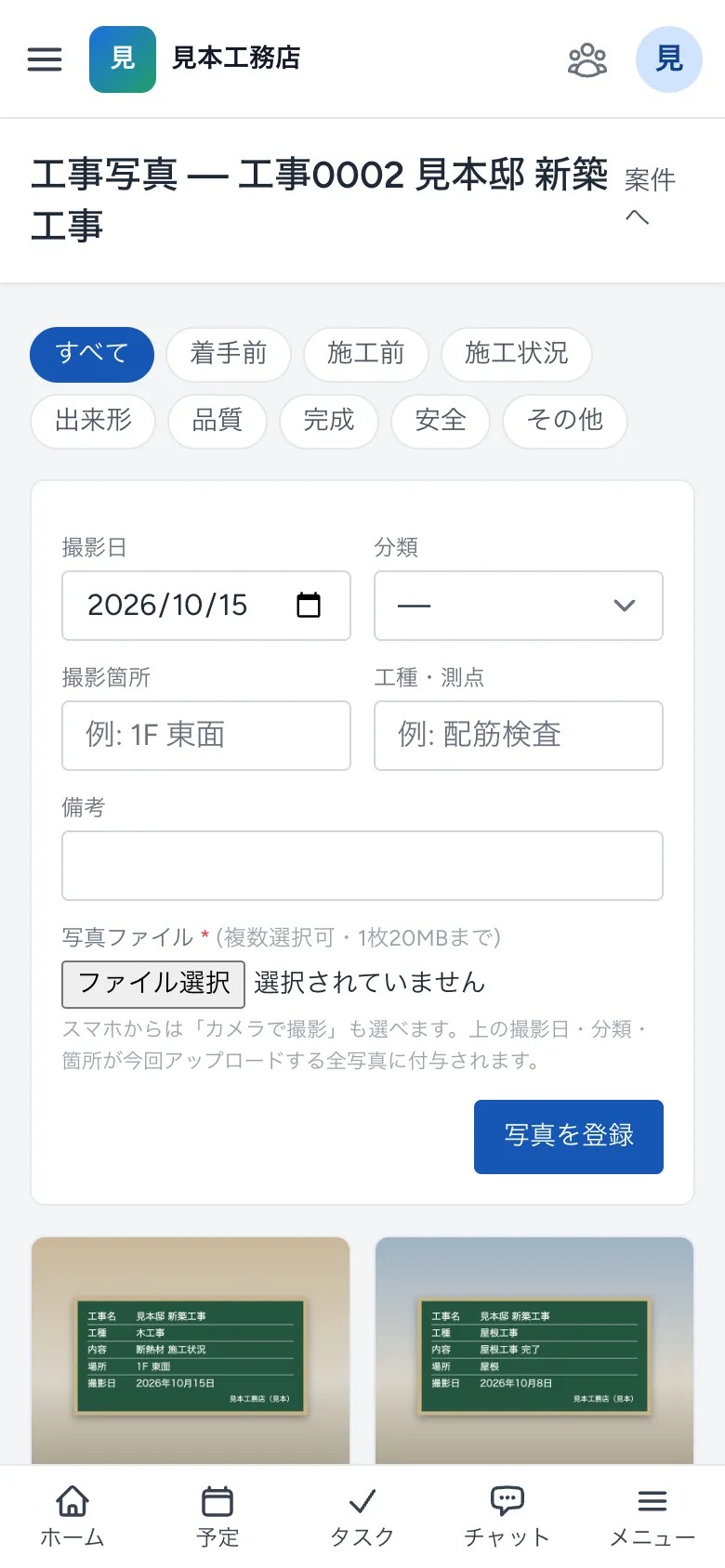
スマートフォンでは、写真ファイル を押すと、その場でカメラで撮影して登録することもできます。
安全書類
作業員名簿・KY活動・ヒヤリハットを記録します。工事案件の画面の 安全書類 を押して開き、上のタブで切り替えます。
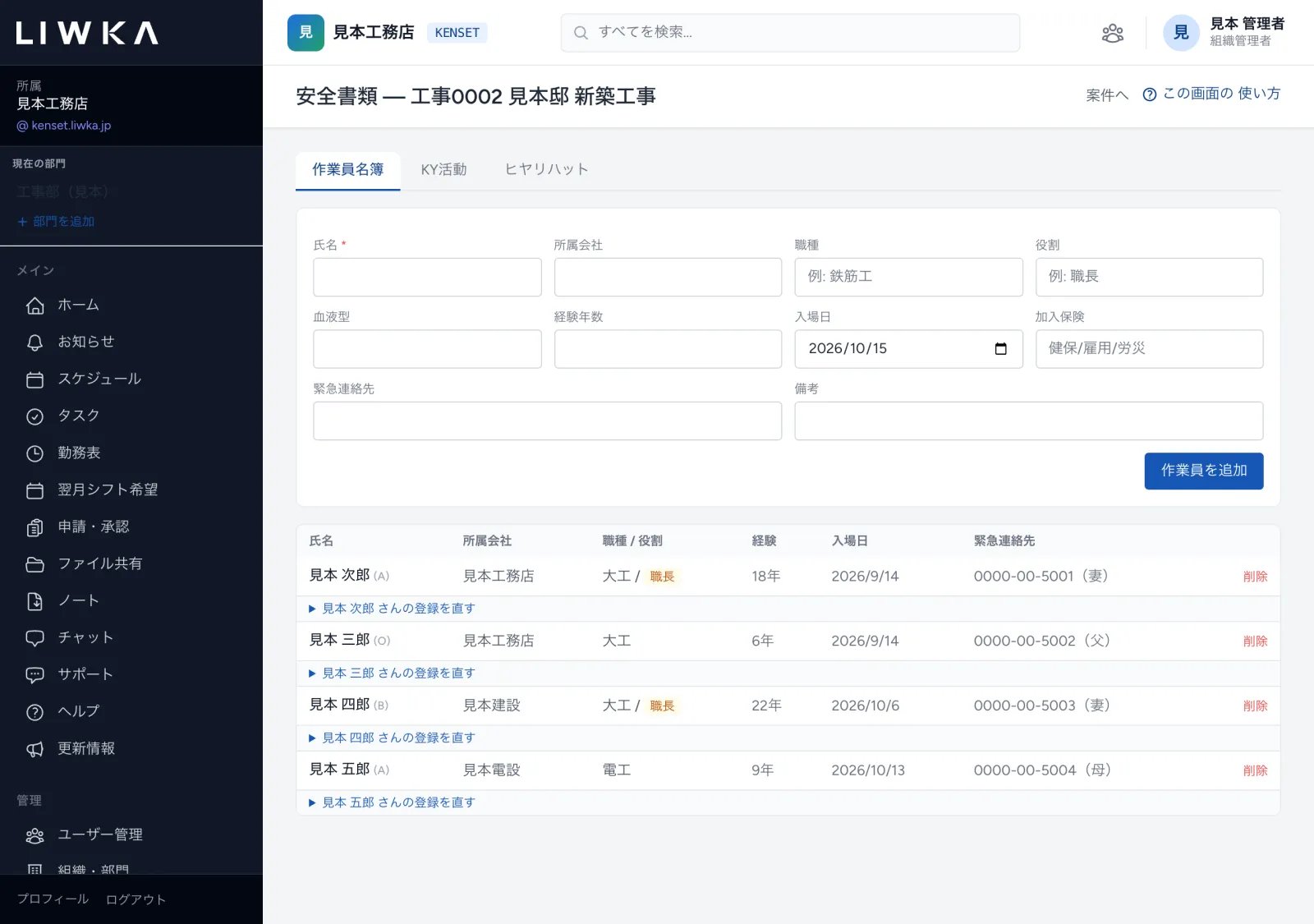
| タブ | 入れる内容 | ボタン |
|---|---|---|
| 作業員名簿 | 氏名(必須)・所属会社・職種・役割・血液型・経験年数・入場日・加入保険・緊急連絡先・備考 | 作業員を追加 |
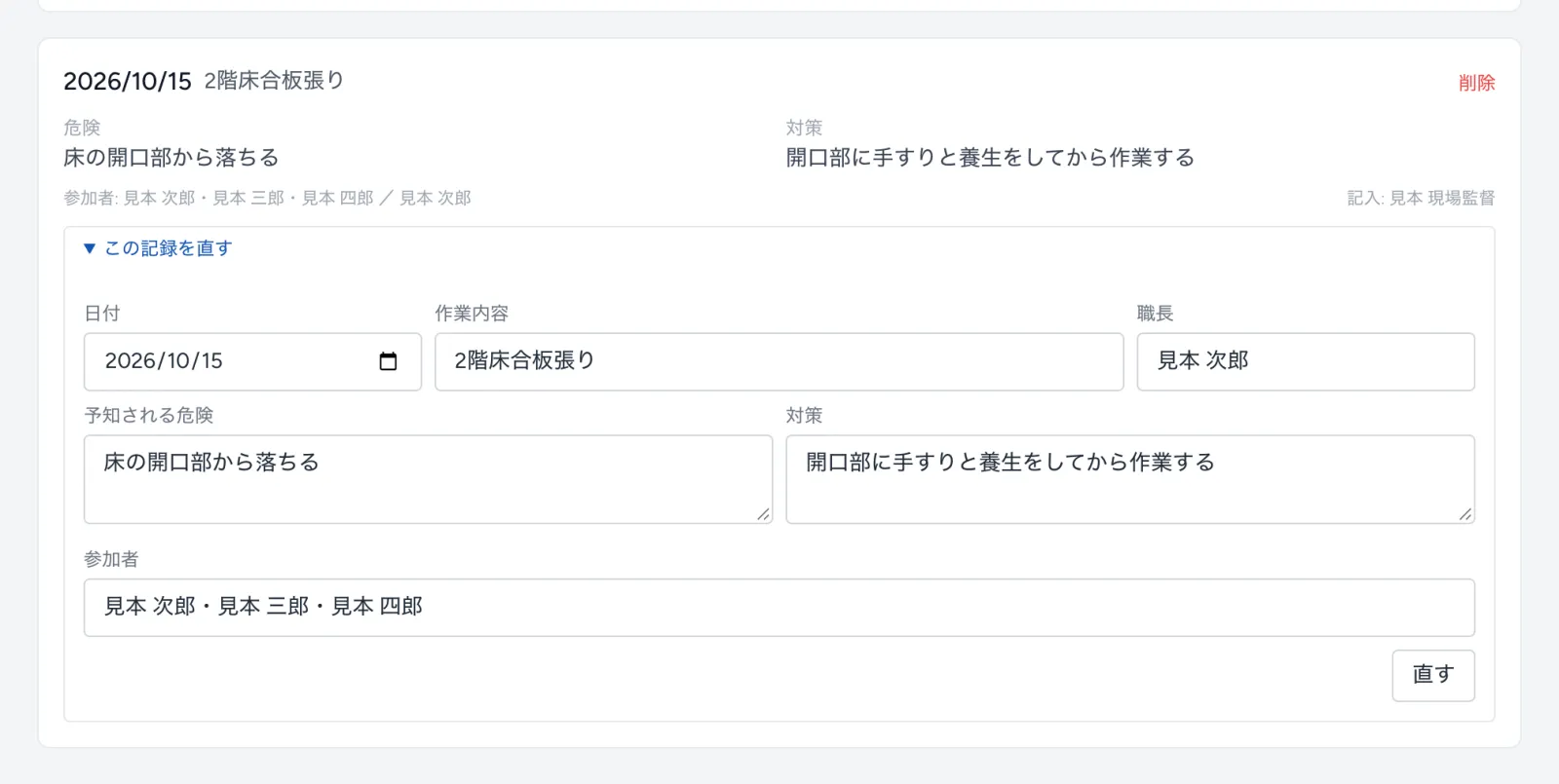
| KY活動 | 日付・作業内容・職長・予知される危険・対策・参加者 | KY活動を登録 |
| ヒヤリハット | 日付・作業内容・重大度(低・中・高)・ヒヤリ内容・危険・対策・報告者 | ヒヤリハットを登録 |
- 作業員名簿は、この画面の中だけの名簿です。出面表の 自社職人 の一覧(LIWKA の職員)とはつながっていません。
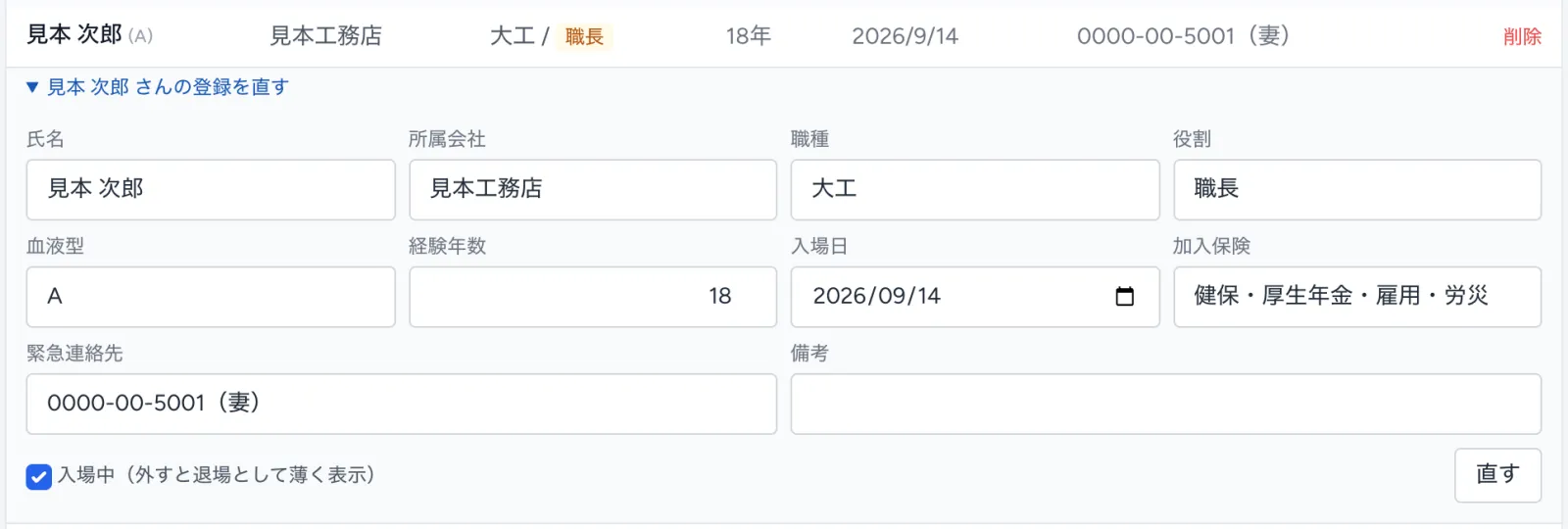
- 作業員を直すときは、名簿の行の下の「◯◯ さんの登録を直す」を押して開き、直してから 直す を押します。現場を離れた作業員は 入場中 のチェックを外すと、名簿に薄く表示されます。
- KY活動・ヒヤリハットを直すときは、その記録の下の この記録を直す を押して開き、直してから 直す を押します。
- 要らない作業員・記録は 削除 で消せます。
メッセージと直し方
| 画面に出るメッセージ | 直し方 |
|---|---|
| 契約金額が入っていないため、出来高率から計算できません。案件の契約金額を入れてください。 | 工事案件の 編集 で契約金額を入れるか、見積を 受注にする |
| 出来高率 ◯% までは請求済みです(これまでの出来高請求 ¥◯)。 | 出来高率には、これまでの分を含めた累計の率を入れる(前回より大きい率) |
| 契約金額まで請求済みです。 | 完成請求で金額を空欄にしたが、残りがありません。追加の請求なら、先に契約金額を直す |
| 金額か出来高率を入れてください。 | 出来高率か金額のどちらかを入れる |
| 発行すると請求の合計(税抜 ¥◯)が契約金額(¥◯)を超えます。金額を直すか、案件の契約金額(変更契約)を先に直してください。 | 請求の金額を直す。変更契約で増えたときは工事案件の契約金額を直す |
| 金額が0円の請求は発行できません。 | 下書きの金額を直す |
| 発行済みの請求は直せません。取消するか、訂正版を作ってください。 | 訂正版を作る か 取消 を使う |
| 発行済みの請求は削除できません。取消するか、訂正版を作ってください。 | 同上 |
| 入金がある請求は取り消せません。先に入金を取り消してください。 | 入金の行の 取消 を押してから、請求を取り消す |
| 訂正元(請求◯)に入金があるため発行できません。先に入金を取り消してください。 | 元の請求の入金を取り消してから、訂正版を発行する |
| 訂正版の下書き(請求◯)がすでにあります。 | 作ってある訂正版の下書きを直して発行する |
| 入金額が請求の残り(¥◯)を超えています。 | 入金額を残り以下にする。多く入金されたときは、請求の内容を確かめる |
| 「下書き」の請求には入金を記録できません。先に発行してください。 | 請求を 発行する してから入金を記録する |
| ◯◯費の実行予算 ¥◯ を超えます(発注の累計 ¥◯・超過 ¥◯)。このまま発注するときは「予算を超えて発注する」に印を付けて送り直してください。 | 金額を直すか、予算を超えて発注する にチェックを入れて + 発注追加 を押す |
| 発注額は査定済みの合計(¥◯)より下げられません。 | 先に請求受けの査定額を直す |
| 査定の合計(¥◯)が発注額(¥◯)を超えます。増額するときは先に発注を直してください。 | 発注を直す で発注金額を増やしてから、査定額を入れる |
| 支払額が査定額を超えています。 | 支払額を査定額以下にする |
| 請求受け(査定)がある発注は削除できません。先に請求受けを削除するか、発注を直してください。 | 請求受けの行の × で消してから、発注を削除する |
| 受注済みの見積がありません。先に見積を「受注にする」で確定してください。 | 見積の画面で 受注にする を押す |
| 終了日には、開始日以降の日付を指定してください。(工程表) | 終了の日付を開始と同じ日か、それより後にする |
| 発行済みの請求書または入金がある工事案件は削除できません。状態を「完了(精算済)」や「失注」にしてください。 | 削除せずに、工事案件の 編集 で 状態 を直す |
| インボイスの登録番号は「T」と13桁の数字で入れてください(例: T1234567890123)。(組織・部門) | T のあとに13桁の数字を入れる(ハイフンや空白、全角の数字は自動で直ります) |
よくある質問
一般職員の方も出面や日報を入れられますか?
入れられません。建設業の画面は全員が見られますが、登録・編集・削除ができるのは組織管理者と部門管理者の方だけです。現場の職長などが入力する場合は、その方を部門管理者にしてください。
粗利はいつの時点の金額ですか?
画面を開いたときの「契約金額 − これまでに入った原価」です。工事の途中では原価がまだ全部入っていないので、粗利は大きく出ます。完工して原価が出そろった後の粗利を見てください。予算どおりに進んでいるかは、実行予算・原価 の「実行予算 vs 原価実績」で確かめられます。
下請の工事でも使えますか?
使えます。工事案件の 立場 を「下請」にし、取引先 に元請会社を選んでください。請求書の宛先が元請会社になります。
請求書・見積書に会社の住所や登録番号を出すには?
PDF には、組織の名前・住所・連絡先電話・インボイスの登録番号が出ます。組織管理者の方が、メニューの「管理」の 組織・部門 の「組織情報」で 住所・連絡先電話・インボイスの登録番号 を入れて 保存 してください。「組織情報を更新しました。」と出ます。
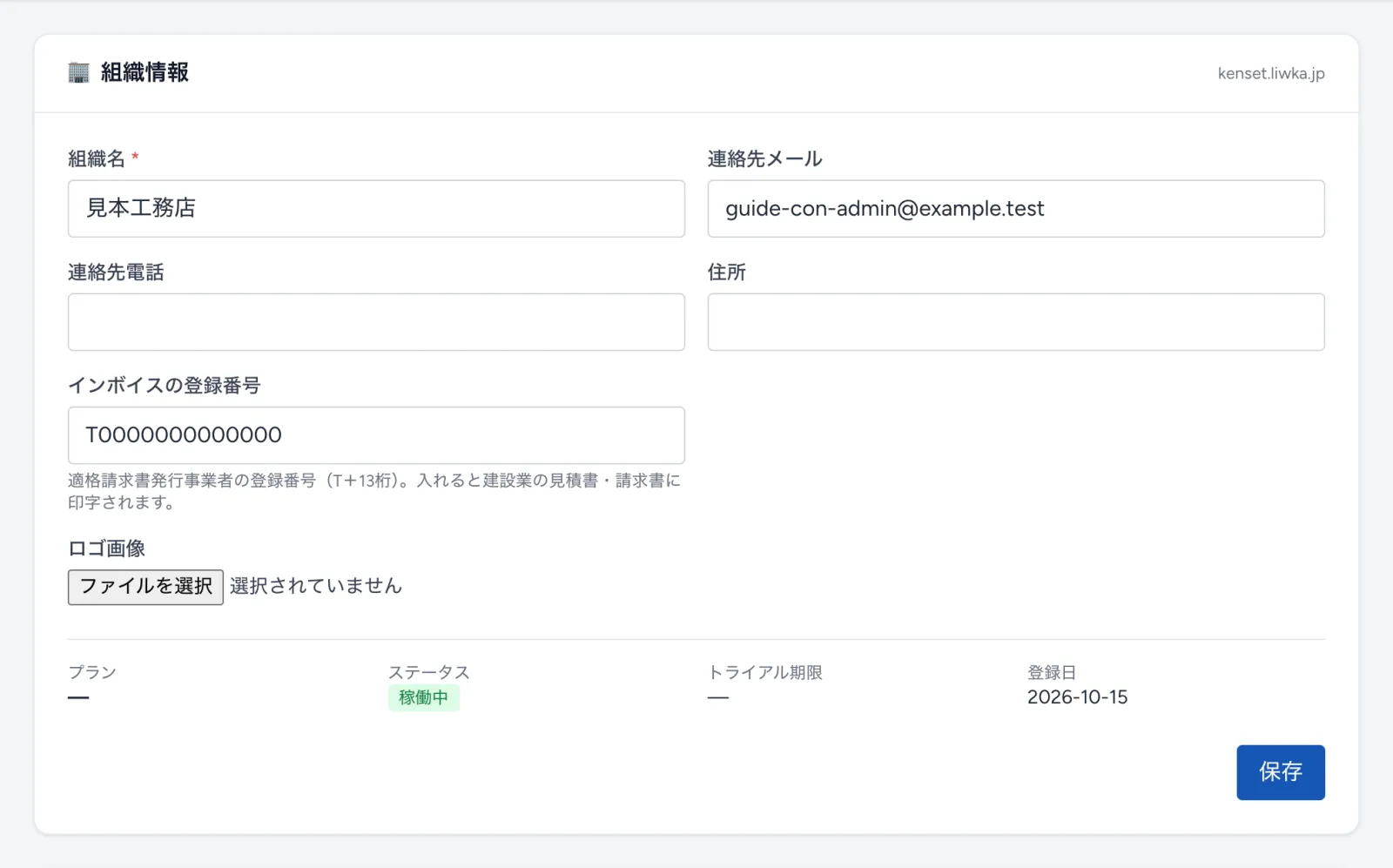
- インボイスの登録番号 は、適格請求書発行事業者の登録番号(T と13桁の数字)です。入れると、見積書と請求書の PDF の会社名の下に「登録番号: T◯◯◯◯」と出ます。
- 画面の例の番号は、説明用の架空の番号です。
消費税の計算は?
見積・請求とも、税抜の金額 × 税率 で、1円未満は切り捨てです。請求ごとに税率を変えられます。
出面の単価を職人ごとに覚えさせられますか?
できません。出面を入れるたびに単価を入れてください。
工事案件を削除できますか?
できます。工事案件の 編集 の画面のいちばん下の この工事案件を削除 で消せます(組織管理者・部門管理者の方だけ)。ただし、発行した請求書か入金の記録がある工事案件は削除できません。失注した工事は 状態 を「失注」に、精算まで終わった工事は「完了(精算済)」にしてください。
困ったときは
このガイドで解決しないときは、LIWKA の画面左のメニューの サポート からお問い合わせください。 画面の名前と、出ているメッセージをそのまま書いていただくと、早くご案内できます。