
勤怠・労務
勤怠・労務の操作ガイド
更新 2026年10月15日
もくじ
LIWKA の勤怠・労務パッケージで、職員の出勤・退勤の打刻から、打ち忘れの修正申請と承認、月の締め、全社集計と給与計算向けの CSV 出力までの操作を、画面の順にご説明します。 画面の例は説明用の架空の会社「見本さくら製作所」と、架空の職員です。
このガイドは、職員の方の勤怠(出勤・退勤)の機能です。就労継続支援B型などで 利用者の方 が出勤・退勤を記録する「タイムカード」とは別の機能です。利用者のタイムカードは「支援記録・利用状況・タイムカードの操作ガイド」をご覧ください。
このガイドで分かること
- スマートフォンやパソコンで出勤・退勤を打刻する操作(夜勤の退勤を含む)
- 打ち忘れ・打ち間違いを直すための修正申請と、管理者の承認・却下
- 管理者が勤怠を直接直す・削除する操作と、その記録の見かた
- 全社集計で全員の実働・残業を確かめ、月を締める操作
- 給与計算向けの CSV 出力
- 就業設定(所定労働時間・自動休憩・締め日)と、実働・残業の計算のしかた
先に知っておいていただきたいこと
- 打刻と、自分の勤怠を見ること・修正を申請すること(申請の取り下げを含む)は、職員の全員 ができます。「閲覧のみ」の権限の方も、ご自分の打刻と、修正・削除の申請はできます。
- ほかの人の勤怠を直す・申請を承認する・全社集計・CSV・就業設定は、組織管理者 と 部署管理者 の方が使えます。部署管理者の方が扱えるのは、同じ部署(兼務を含む)の職員だけ です。「承認者」の権限だけの方は、勤怠の申請を承認できません。
- 月の締めと締めの取消 と、締めた月の訂正の承認 は、組織管理者の方だけができます。
- 職員の方が自分で勤怠を書き換えることはできません。打ち忘れなどは、理由をつけて 修正を申請 し、管理者が承認すると勤怠に反映されます。直した前と後・理由・操作した人は、すべて記録に残ります。
- 左のメニューの 全社集計・就業設定 は、組織管理者・部署管理者の方にだけ出ます。職員の方のメニューは 打刻・勤怠一覧・修正申請 の3つです。
- 打刻は 出勤 と 退勤 の2つです。休憩の打刻や、打刻した場所(位置情報)の記録はありません。休憩は、就業設定に従って自動で差し引くか、修正で分数を入れます。
全体の流れ
| いつ | だれが | すること | 使う画面 |
|---|---|---|---|
| 最初に1回 | 管理者 | 所定労働時間・自動休憩・締め日を決める | 就業設定 |
| 毎日 | 職員 | 出勤・退勤を打刻する | 打刻 |
| 打ち忘れたとき | 職員 | 理由をつけて修正を申請する | 勤怠一覧 |
| 申請が来たら | 管理者 | 承認して反映する(または却下する) | 修正申請 |
| 月が終わったら | 管理者 | 打刻漏れと承認待ちが0件か確かめる | 全社集計 |
| 0件になったら | 組織管理者 | その月を締める | 全社集計 |
| 締めたら | 管理者 | CSV を出して給与計算に使う | 全社集計 |
打刻
職員の方が、出勤したときと退勤したときに押す画面です。スマートフォンでもパソコンでも同じ画面です。
- 左のメニューの「勤怠・労務」にある 打刻 を開きます(スマートフォンは画面下の メニュー から)。
- 出勤したら 出勤 を、帰るときに 退勤 を押します。押した時刻が記録されます。
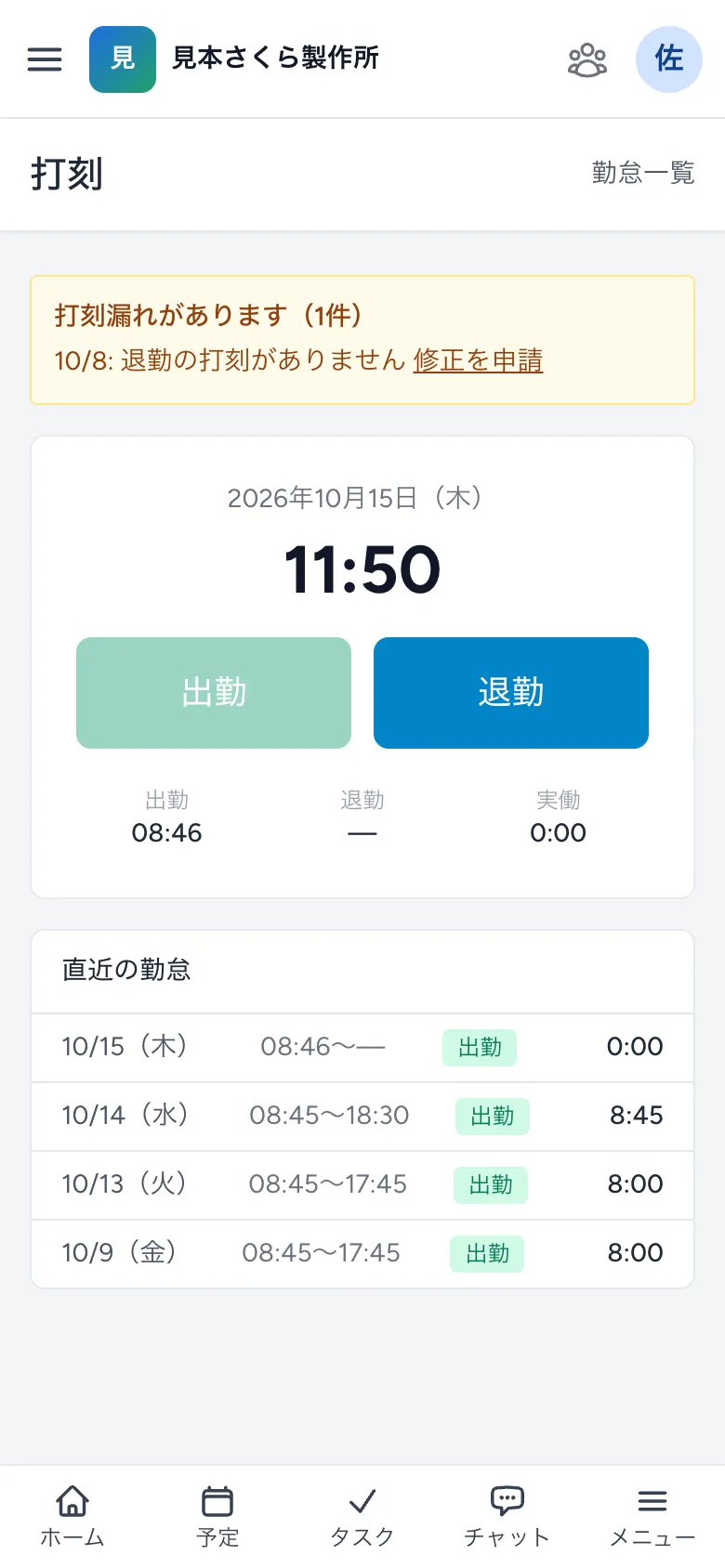
- 画面の上に、今日の日付と今の時刻が出ます。
- 出勤 を押すと「出勤を記録しました」と出て、出勤 のボタンは押せなくなります。退勤 は、出勤を押した後に押せるようになります。
- ボタンの下に、今日の 出勤・退勤・実働 が出ます。実働は、退勤を押した後に計算されます。
- 下の「直近の勤怠」に、この7日間の出勤・退勤の時刻、状態(出勤・有給など)、実働が並びます。
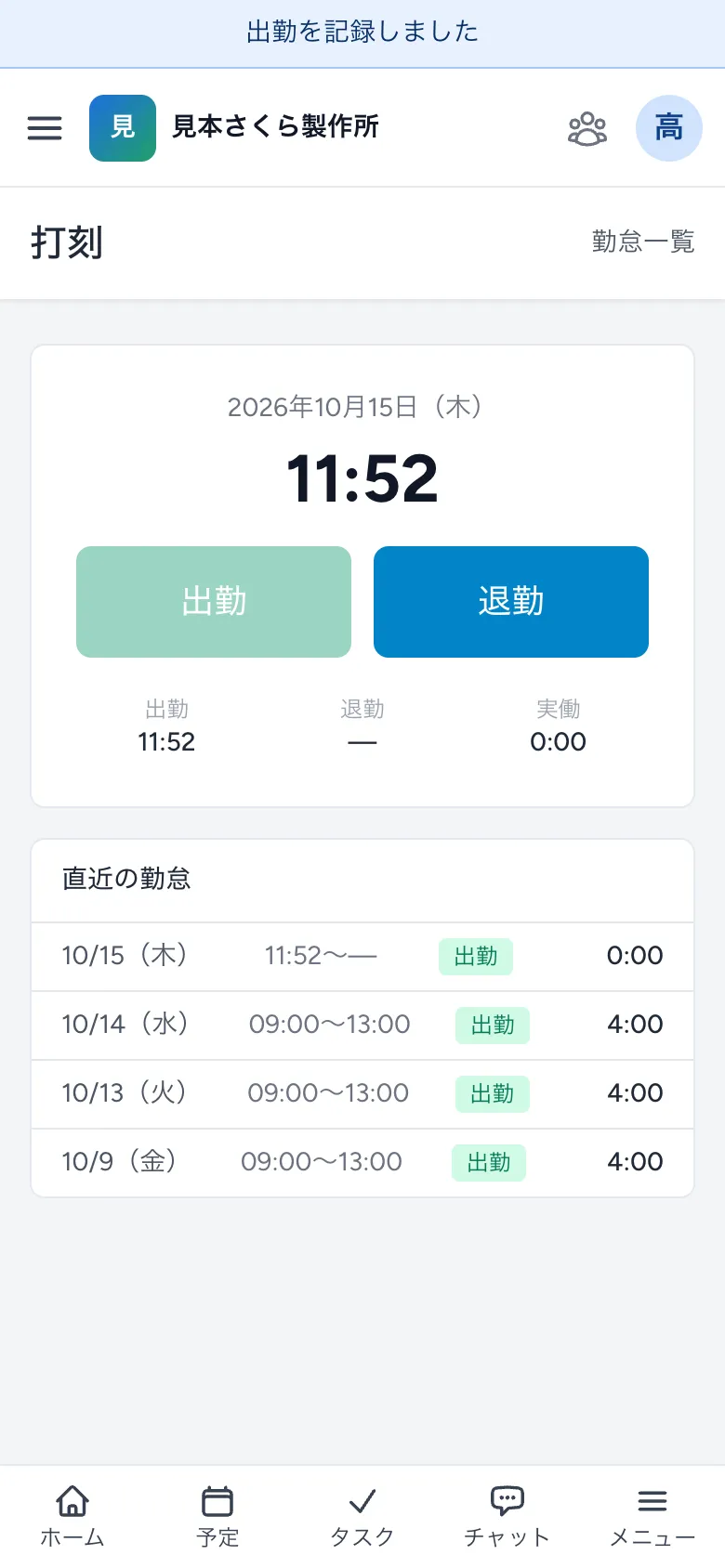
- 同じ日に2回押しても、最初に押した時刻が残ります(「すでに出勤を記録しています」と出ます)。退勤の押し直しで時刻が変わることもありません。時刻を直すときは、修正を申請してください。
夜勤の退勤
日付をまたぐ勤務(例: 22:00 から翌朝 6:00 まで)は、出勤した日の勤務として記録されます。
- 翌朝に打刻の画面を開くと「◯/◯ からの勤務(夜勤)です。退勤を押すとこの勤務に記録されます。」と出ます。そのまま 退勤 を押してください。
- これは、出勤から20時間以内に開いたときです。退勤の時刻は、勤怠一覧で「翌 06:00」のように出ます。
打刻漏れがあるとき
出勤した日に出勤の打刻が無いとき、または出勤から20時間たっても退勤の打刻が無いときは、打刻の画面の上に「打刻漏れがあります(◯件)」と黄色で出ます(この60日間の分)。
- 「◯/◯: 退勤の打刻がありません」の右の 修正を申請 を押すと、その日の修正の入力が開きます。続きは次の「勤怠一覧」の手順です。
- 申請した後は「申請済み(承認待ち)」と出ます。画面の上に「承認待ちの修正」として日付も並びます。
勤怠一覧
ひと月分の勤怠を一覧で見て、打ち忘れなどを直す(申請する)画面です。
- メニューの 勤怠一覧 を開きます。
- 「← 前月」「翌月 →」と月の欄で、見る月を切り替えます。右に「名前・期間 ◯/◯〜◯/◯」が出ます。締め日を決めているときは、その期間になります。
- 組織管理者・部署管理者の方は、月の欄の右のプルダウンで、見る職員を選べます。
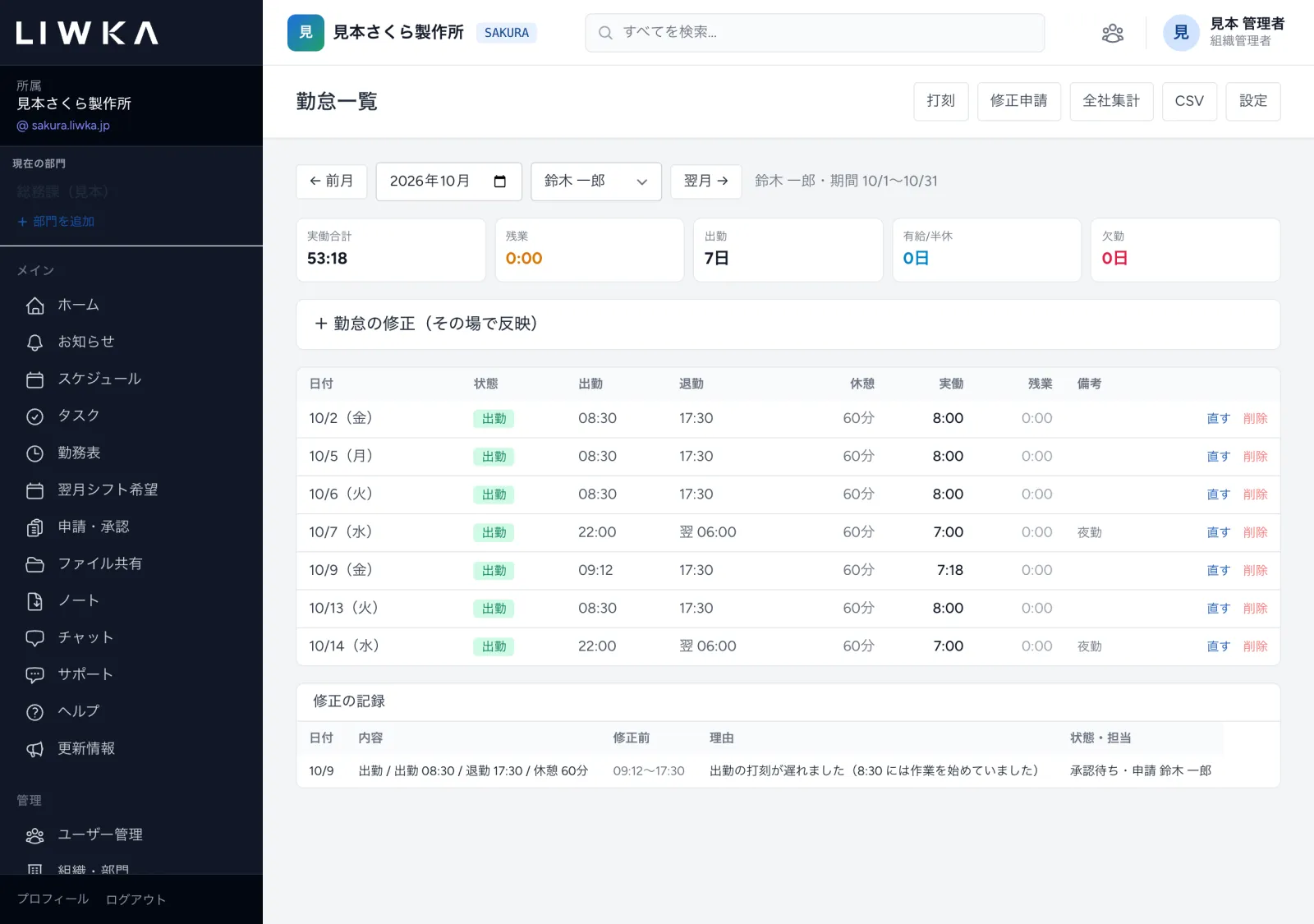
上の5つの枠は、その期間の合計です。
| 枠 | 中身 |
|---|---|
| 実働合計 | 実働の合計(時:分) |
| 残業 | 残業の合計(時:分)。計算のしかたは「就業設定」をご覧ください |
| 出勤 | 状態が「出勤」か「半休」の日数 |
| 有給/半休 | 状態が「有給」か「半休」の日数 |
| 欠勤 | 状態が「欠勤」の日数 |
表には、日付・状態・出勤・退勤・休憩・実働・残業・備考が1日1行で並びます。その月が締めてあるときは、期間の右に 締め済み と出ます。
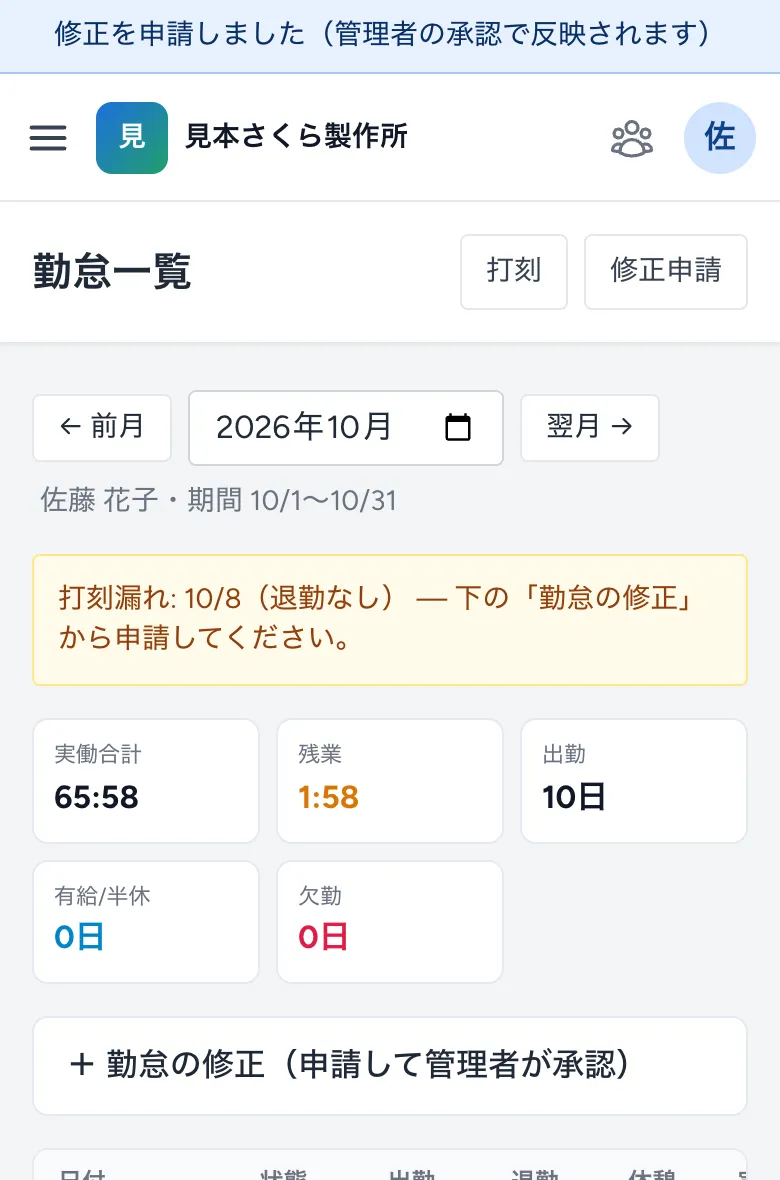
修正を申請する(職員)
- 打刻の画面の 修正を申請 を押すか、勤怠一覧の直したい日の右の 直す を押します。
- 「+ 勤怠の修正(申請して管理者が承認)」の欄が開き、その日の今の内容が入ります。締め日を決めているときも、その日を含む期間の勤怠一覧が開きます。
- 正しい内容に直し、修正の理由 を書いて 申請する を押します。
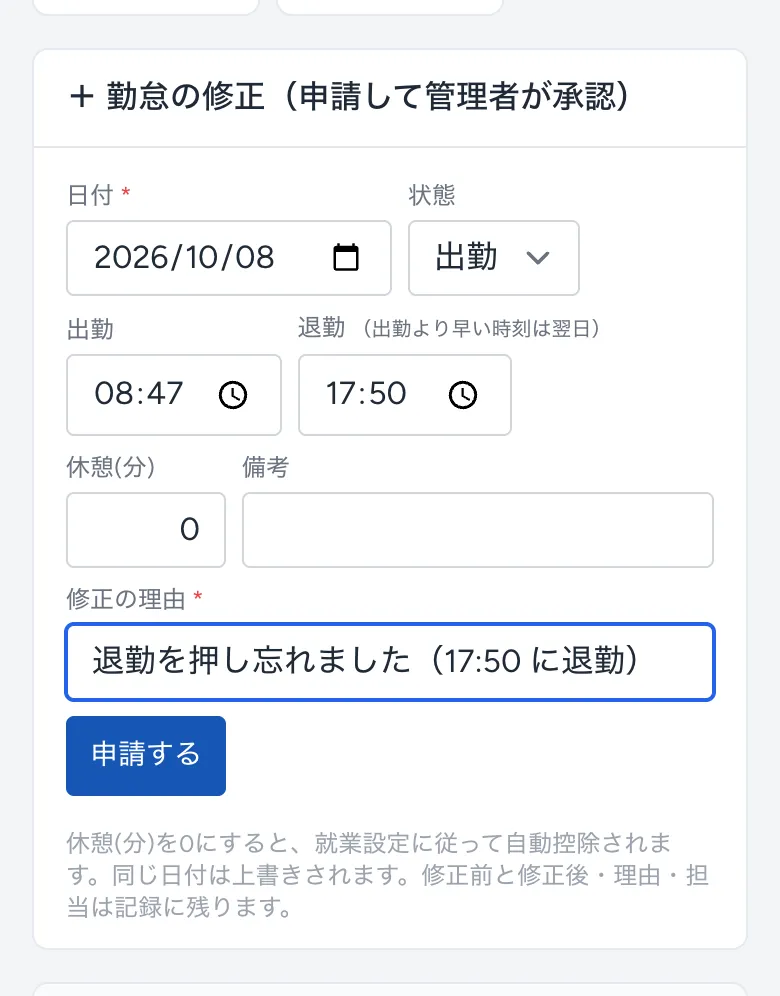
| 項目 | 入れる内容 |
|---|---|
| 日付(必須) | 直す日。今日より先の日は直せません |
| 状態 | 出勤・有給・半休・欠勤・休日 から選びます。実働を数えるのは「出勤」と「半休」の日だけです |
| 出勤 | 出勤の時刻 |
| 退勤 | 退勤の時刻。出勤より早い時刻を入れると、翌日の退勤(夜勤)として扱います |
| 休憩(分) | 休憩の分数。0 のままにすると、就業設定に従って自動で差し引きます |
| 備考 | 伝えたいこと(255文字まで) |
| 修正の理由(必須) | なぜ直すのか(例: 退勤の打刻忘れ(18:00 に退勤))。500文字まで |
「修正を申請しました(管理者の承認で反映されます)」と出ます。管理者が承認するまで、勤怠の表は変わりません。
- 同じ日の内容は、承認されると上書きされます。
- 有給・欠勤の日も、ここで状態を選んで申請します。
管理者が直接直す
組織管理者・部署管理者の方が、扱える職員の勤怠を開くと、欄の名前が「+ 勤怠の修正(その場で反映)」になり、ボタンが 直す になります。押すと承認を待たずにすぐ反映され、「勤怠を直しました(修正の記録が残ります)」と出ます。
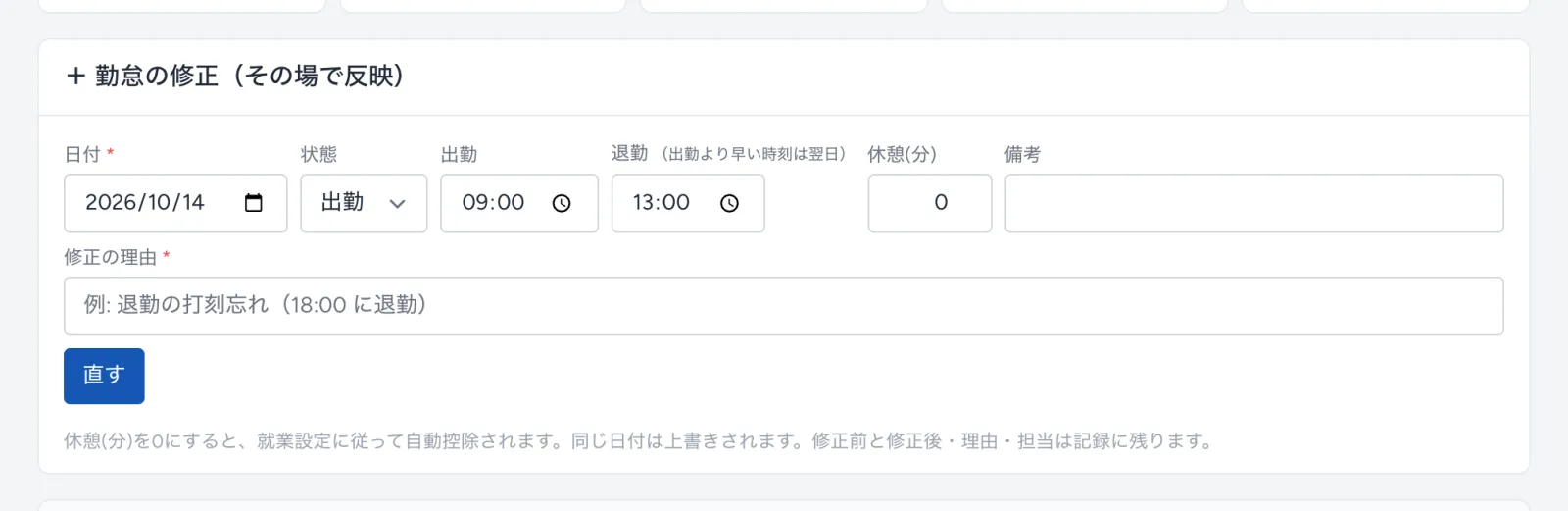
- 管理者が直すときも、修正の理由 は必須です。
- 自分の勤怠をその場で直せるのは、組織管理者の方だけです。部署管理者の方の自分の勤怠は、申請になります。
- 締めた月の日は、管理者でも申請になります(「締めた後に直すとき」をご覧ください)。
勤怠を削除する
表の右の 削除(職員の方は 削除を申請)を押すと、「削除の理由を入れてください」と聞かれます。理由を入れて OK を押します。
- 管理者は「勤怠を削除しました(記録が残ります)」、職員の方は「削除を申請しました」と出ます。職員の方の削除は、管理者の承認で反映されます。
- 削除した日にもう一度打刻すると、その日の勤怠を空にして記録し直します。
修正の記録
その月に修正や申請があると、表の下に「修正の記録」が出ます。
| 列 | 中身 |
|---|---|
| 日付 | 直した日。締めた後の訂正には「締め後」と付きます |
| 内容 | 申請した内容(例: 出勤 / 出勤 08:47 / 退勤 17:50 / 休憩 0分) |
| 修正前 | 直す前の出勤〜退勤の時刻。記録が無かった日は「記録なし」 |
| 理由 | 修正の理由 |
| 状態・担当 | 承認待ち・反映済み・却下・取り下げ と、申請した人・承認(却下)した人と日時 |
修正申請
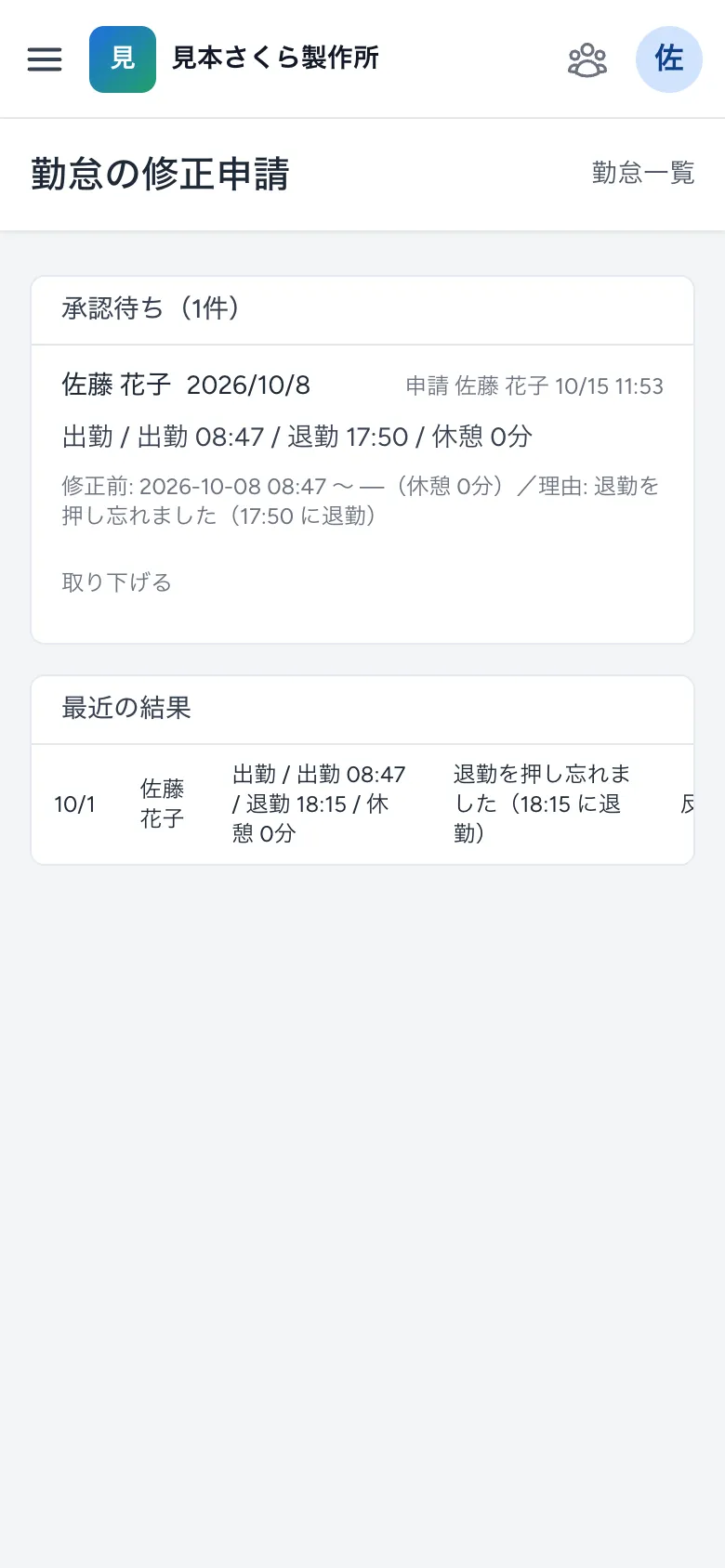
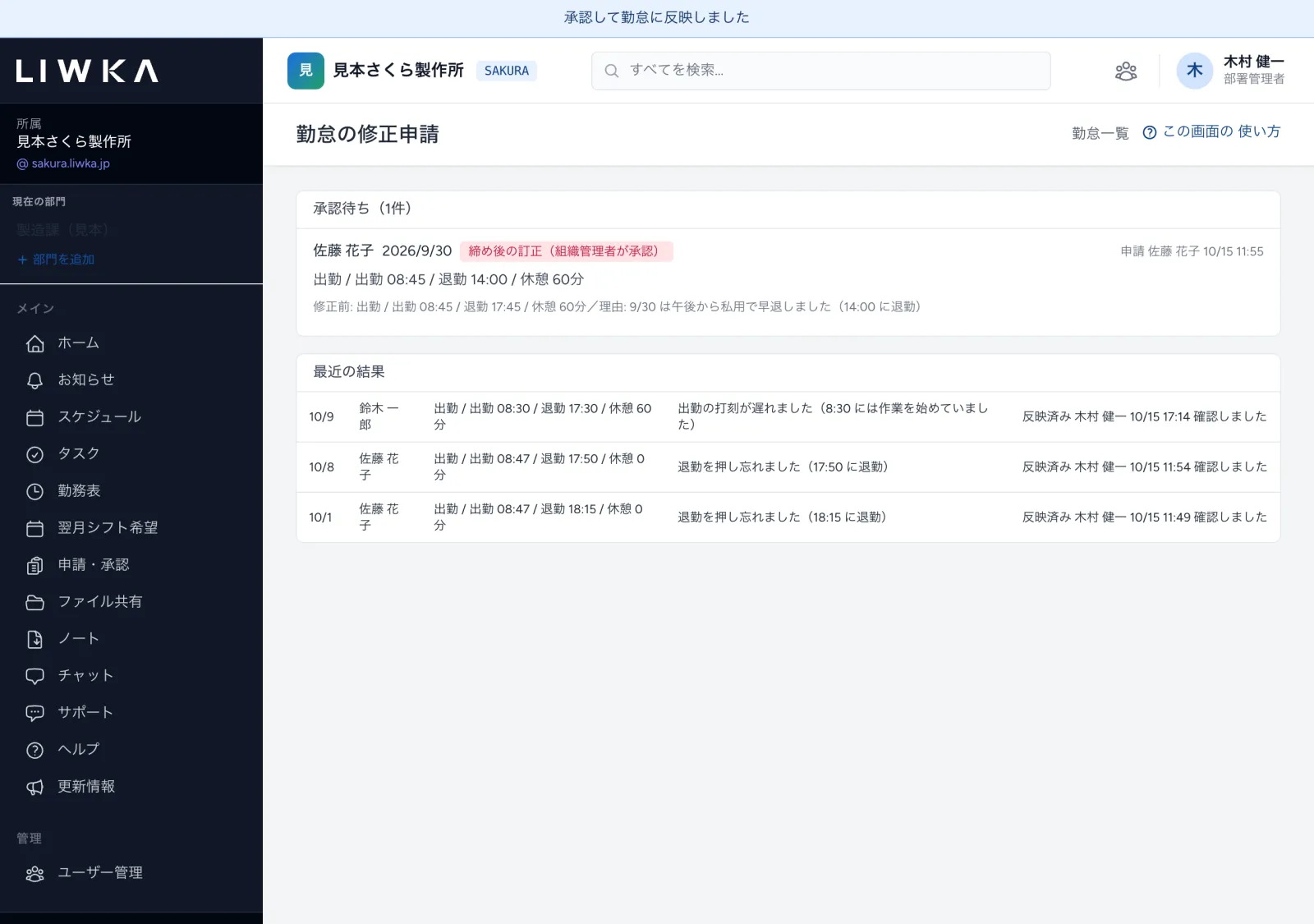
申請の承認待ちと、最近の結果をまとめて見る画面です。メニューの 修正申請 を開きます。
- 職員の方は、自分が出した申請が出ます。承認待ちの申請は、取り下げる で取り下げられます(「申請を取り下げました」と出ます)。
- 組織管理者・部署管理者の方は、扱える職員の申請が出ます。
承認する・却下する(管理者)
- 「承認待ち(◯件)」に、職員の名前・日付・申請した内容・修正前・理由が並びます。修正前は「出勤 / 出勤 09:12 / 退勤 17:30 / 休憩 60分」のように、直す前の状態・時刻・休憩の分数で出ます(日をまたぐ退勤は「翌 06:00」)。
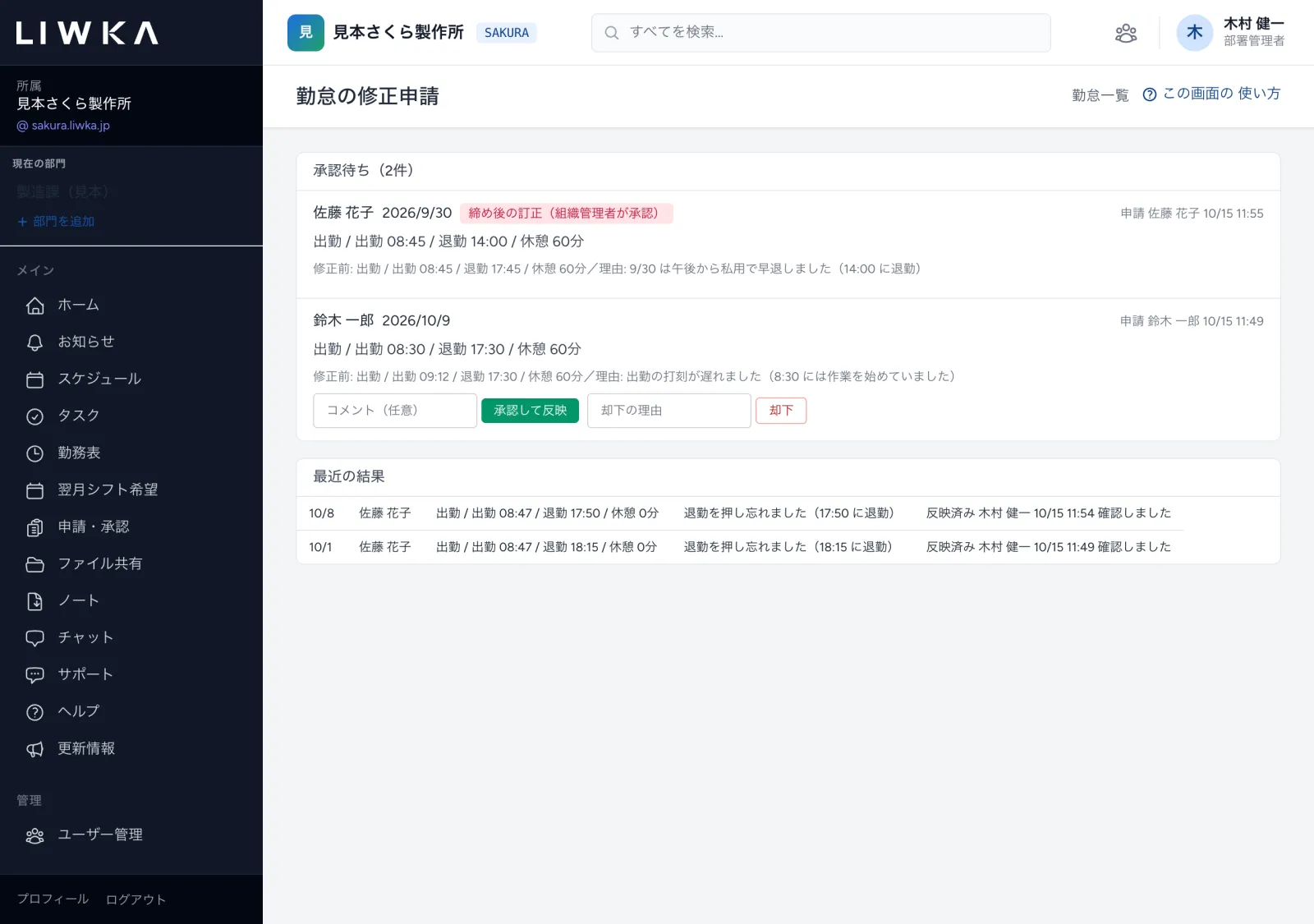
- 内容を確かめ、よければ 承認して反映 を押します。必要なら左の「コメント(任意)」に一言入れます。
- 認めないときは、「却下の理由」を入れて 却下 を押します。却下の理由は必須です。

承認すると「承認して勤怠に反映しました」と出て、その職員の勤怠が直り、実働・残業も計算し直されます。結果は下の「最近の結果」に、状態・担当・日時・コメントつきで残ります(直近50件)。
- 自分の勤怠の申請は、自分では承認できません(組織管理者を除く)。部署管理者の方の申請は、組織管理者の方が承認してください。
- 「締め後の訂正(組織管理者が承認)」と付いた申請は、組織管理者の方だけが承認できます。部署管理者の方には、承認と却下のボタンが出ません。
全社集計
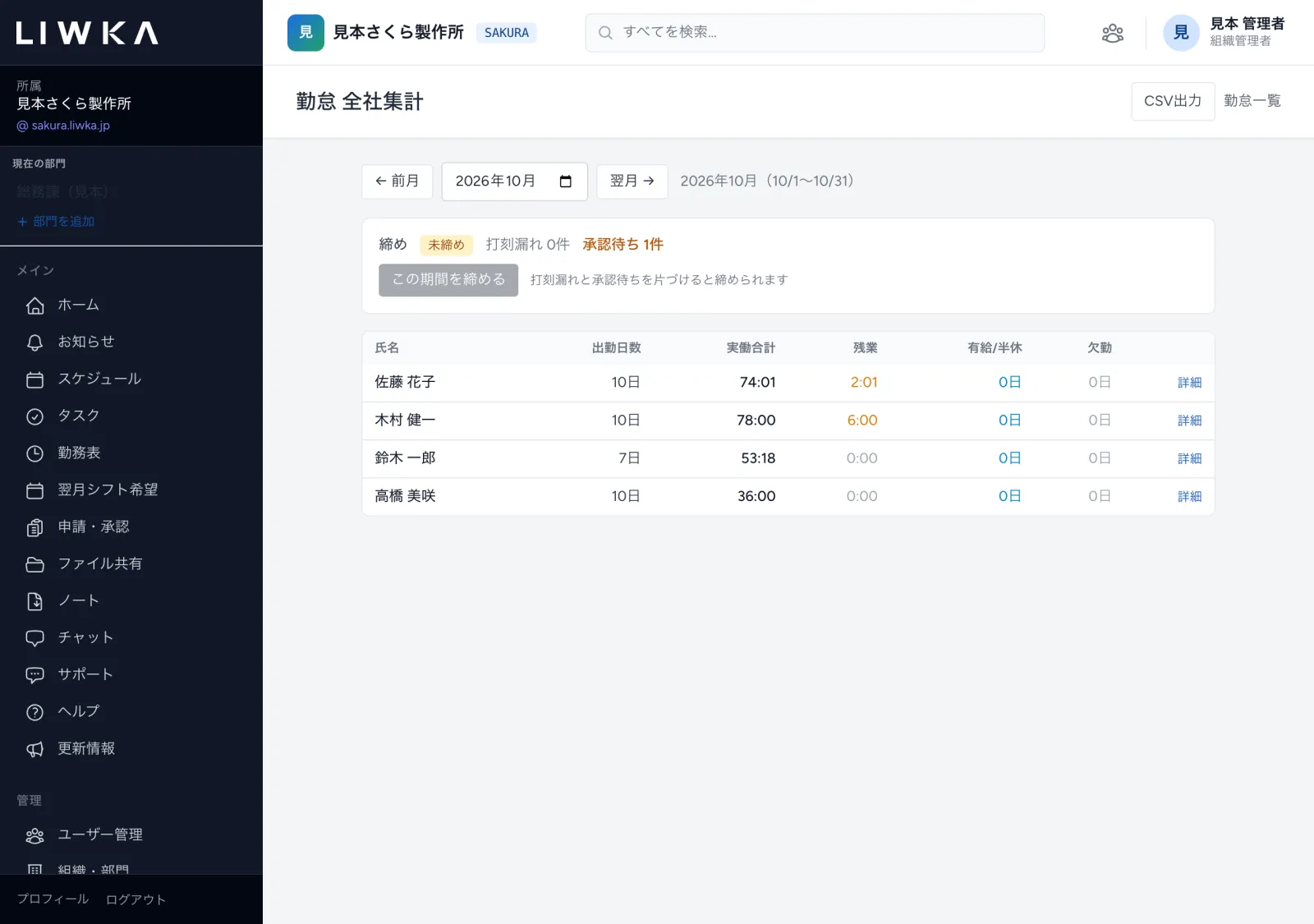
扱える職員の、その期間の合計を一覧で見る画面です(組織管理者・部署管理者)。メニューの 全社集計 を開きます。
- 「← 前月」「翌月 →」と月の欄で月を切り替えます。右に期間が出ます。
- 表には、その期間に出勤・有給・欠勤のどれかがある職員が並びます(氏名・出勤日数・実働合計・残業・有給/半休・欠勤)。詳細 を押すと、その職員の勤怠一覧が開きます。
- 上の「締め」の枠に、締めたかどうか(未締め・締め済み)、打刻漏れ ◯件、承認待ち ◯件 が出ます。打刻漏れがあるときは、職員の名前と日付が並び、押すとその日の修正の欄が開きます。承認待ちを押すと、修正申請の画面が開きます。
月を締める(組織管理者)
締めると、その期間の打刻と直接の修正ができなくなり、給与計算に使う数字が決まります。
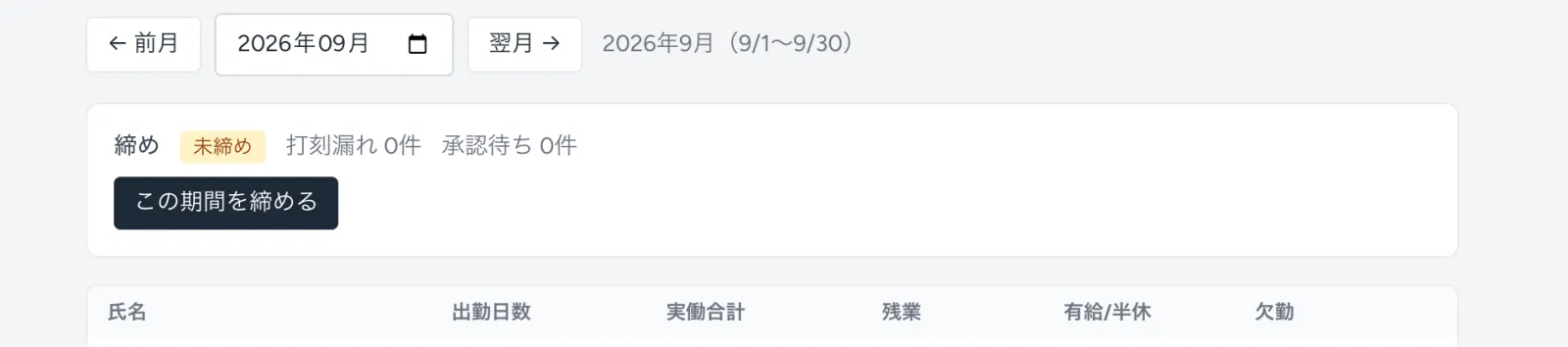
- 締める月に切り替え、打刻漏れと承認待ちが 0件 になっているか確かめます。どちらかが残っていると、ボタンは押せず「打刻漏れと承認待ちを片づけると締められます」と出ます。
- この期間を締める を押し、確認のメッセージで OK を押します。
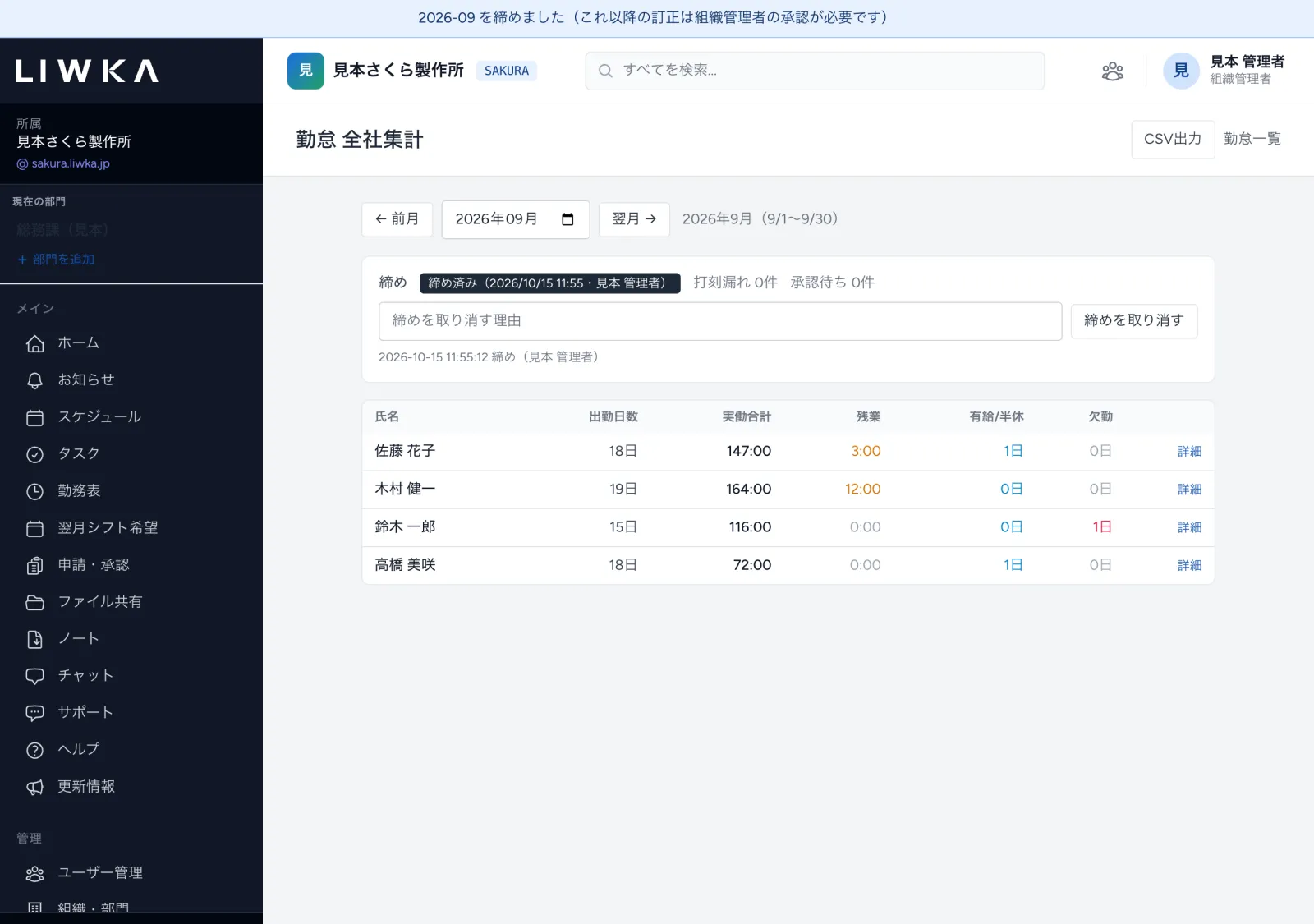
「2026-09 を締めました(これ以降の訂正は組織管理者の承認が必要です)」のように出て、締め済み(日時・締めた人) に変わります。締め・取消・締め後の訂正は、枠の下に履歴として残ります。
- 期間が終わる前(締める期間の最終日より前)は締められません。
- 締めを取り消すときは、「締めを取り消す理由」を入れて 締めを取り消す を押し、確認のメッセージで OK を押します。「締めを取り消しました(履歴に残ります)」と出ます。
締めた後に直すとき
締めた月の日を直すときは、職員の方も管理者の方も、勤怠一覧から修正を申請します。欄の名前が「+ 勤怠の修正(締め済み・組織管理者の承認で反映)」になります。
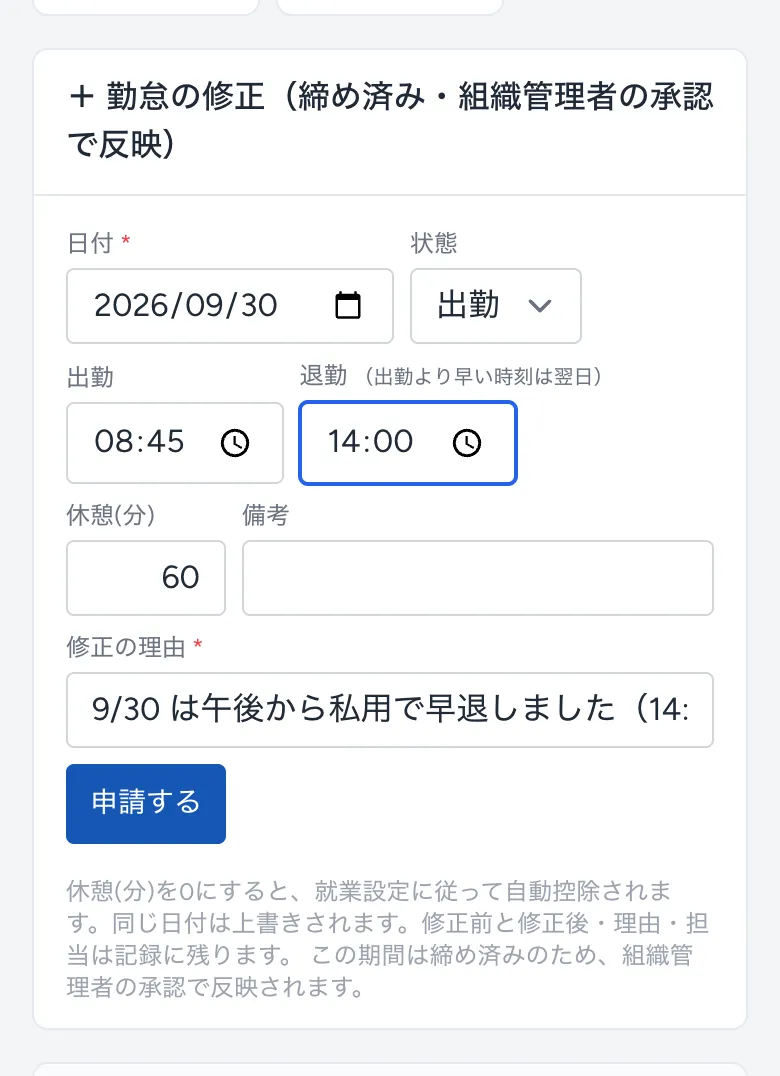
修正申請の画面では「締め後の訂正(組織管理者が承認)」と付きます。組織管理者の方が承認すると勤怠に反映され、締めの履歴に「締め後訂正」として残ります。

- 締めた期間は、打刻もできません(「この期間は締めてあるため打刻できません」と出ます)。
- 締めた後に直したときは、もう一度 CSV を出し直してください。
CSV出力
全社集計の右上の CSV出力(勤怠一覧では CSV)を押すと、その期間の CSV ファイルをダウンロードします。給与計算ソフトや表計算ソフトで開けます。
- ファイル名は「勤怠_202609_締め済み.csv」のように、月と、締めたかどうかが付きます。
- 入るのは、扱える職員の分だけです(部署管理者の方は同じ部署の職員)。
| 行 | 中身 |
|---|---|
| 1行目 | 期間(例: 2026/9/1〜2026/9/30)と、締め(締め済み(日時)か未締め) |
| 2行目 | 列の名前: 社員番号・氏名・日付・曜日・状態・出勤・退勤・休憩(分)・実働(時:分)・実働(分)・残業(時:分)・残業(分)・修正・備考 |
| 3行目から | 職員ごとに、1日1行。その日に承認された修正があると「修正」の列に「あり」 |
| 職員ごとの最後 | 日付の列が「合計」の行。状態の列に「出勤◯日・有給◯日・欠勤◯日」、実働と残業の合計 |
社員番号は、ユーザー管理で職員ごとに入れた番号です。
就業設定
実働・残業の計算と、締めの期間を決める画面です(組織管理者・部署管理者)。メニューの 就業設定 を開き、入力して 設定を保存 を押します。「就業設定を保存しました」と出ます。締めていない期間の計算をし直した日があるときは、「就業設定を保存しました(締めていない期間の ◯ 日分を計算し直しました)」と出ます。
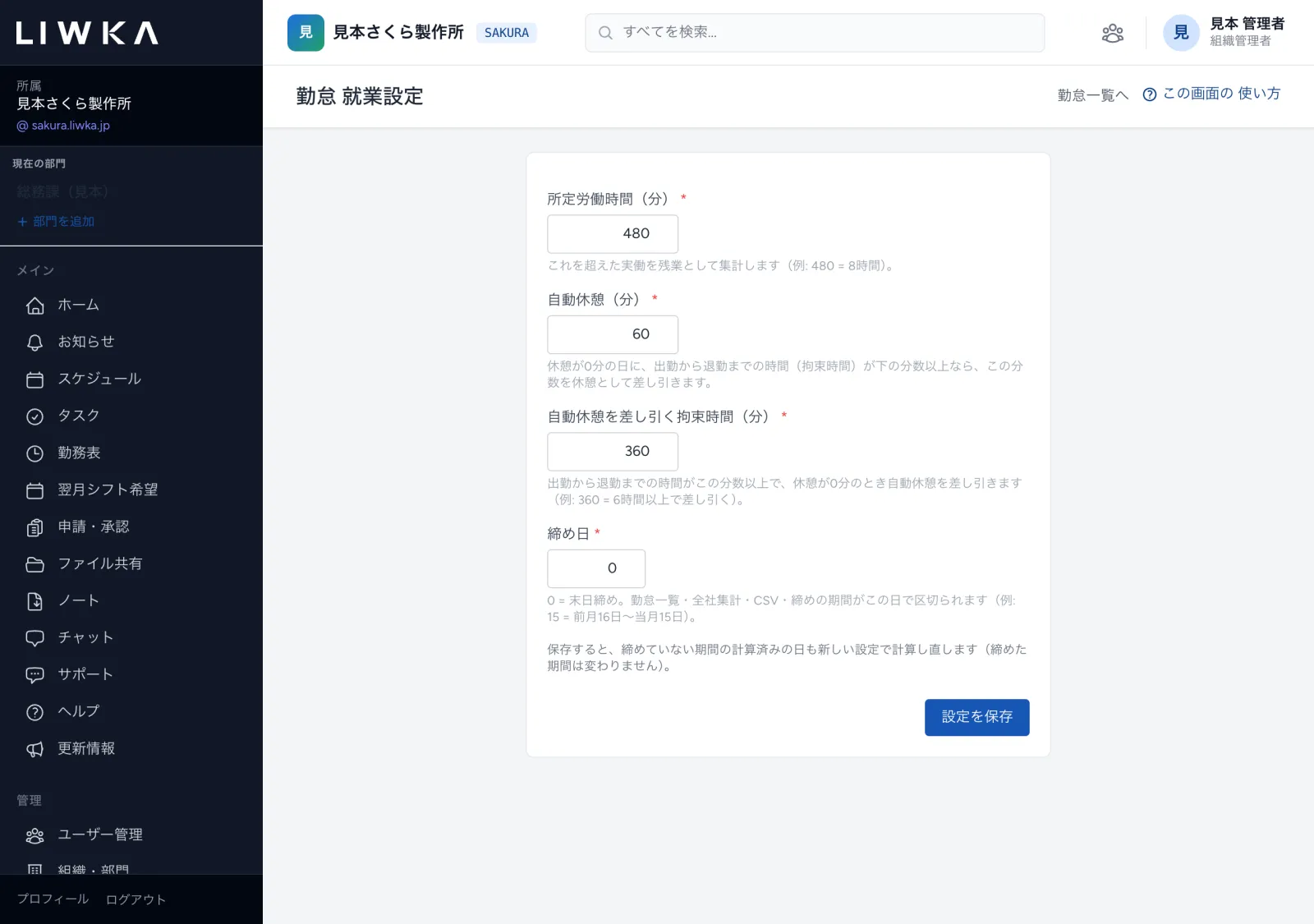
| 項目 | 入れる内容 | はじめの値 |
|---|---|---|
| 所定労働時間(分)(必須) | 1日の所定労働時間を分で(例: 480 = 8時間)。1日の実働がこれを超えた分を残業として数えます。1〜1440 | 480 |
| 自動休憩(分)(必須) | 休憩が0分の日に、自動で差し引く休憩の分数。0〜480 | 60 |
| 自動休憩を差し引く拘束時間(分)(必須) | 出勤から退勤までの時間(拘束時間)がこの分数 以上 で、休憩が0分の日に、自動休憩を差し引きます(例: 360 = 6時間以上で差し引く)。0〜1440 | 360 |
| 締め日(必須) | 0 は末日締め。1〜28 を入れると、前の月の締め日の翌日から、その月の締め日までが1か月分になります(例: 20 なら、10月分は 9/21〜10/20)。勤怠一覧・全社集計・CSV・締めの期間がこれに従います | 0 |
- 設定は組織で1つです。部署や職員ごとには変えられません。
- 設定を保存すると、締めていない期間 の、出勤と退勤がそろっている日の実働・残業・自動休憩を、新しい設定で計算し直します。前の設定で自動で差し引いた休憩は、新しい設定で入れ直します。修正で分数を入れた休憩は、そのままです。
- 締めた期間 の勤怠は、設定を変えても計算し直されません。
- 締め日は、締めた月がある途中で変えないでください。期間がずれて、締めた期間と合わなくなります。
実働と残業の計算のしかた
状態が「出勤」か「半休」で、出勤と退勤の両方がある日に、次のように計算します。
- 出勤から退勤までの時間を出します(夜勤は翌日の退勤まで)。
- 休憩が 0 で、1. が「自動休憩を差し引く拘束時間」以上なら、「自動休憩」の分数を休憩にします。休憩を入れてある日は、その分数を使います。
- 実働 = 1. − 休憩
- 残業 = 実働 − 所定労働時間(マイナスのときは0)
例(はじめの値のまま): 8:45 に出勤、17:45 に退勤、休憩0 → 9時間なので休憩60分を差し引き、実働 8:00・残業 0:00。 8:30〜19:00・休憩60分 → 実働 9:30・残業 1:30。9:00〜13:00・休憩0 → 4時間(6時間未満なので休憩なし)で実働 4:00。
- 残業は、1日ごとに所定労働時間を超えた分です。週や月の単位の計算、深夜・休日の割増の区別はしません。
- 有給・欠勤・休日の日と、退勤の打刻が無い日は、実働・残業とも 0:00 です。
メッセージと直し方
| 画面に出るメッセージ | 直し方 |
|---|---|
| すでに出勤を記録しています(◯:◯) | 今日の出勤は記録済みです。時刻を直すときは修正を申請する |
| すでに退勤を記録しています(◯:◯)。直すときは修正を申請してください | 退勤は記録済みです。時刻が違うときは勤怠一覧から修正を申請する |
| 出勤の打刻がありません。出勤を押すか、修正を申請してください。 | 先に 出勤 を押す。出勤を打ち忘れていたら修正を申請する |
| この期間は締めてあるため打刻できません。管理者に伝えてください。 | 締めた期間です。管理者に伝え、修正を申請する |
| 修正の理由は必須項目です。 | 修正の理由 を入れる |
| 先の日付の勤怠は直せません。 | 今日より先の日付は選べません。日付を確かめる |
| 出勤と退勤が同じ時刻です。時刻を確認してください。 | 出勤と退勤の時刻を確かめる |
| この人の勤怠は扱えません | 部署管理者の方は、同じ部署の職員の勤怠だけ扱えます。組織管理者に頼む |
| 自分の申請は承認できません。 | 自分の勤怠の申請は、組織管理者の方に承認してもらう |
| 締めた期間の訂正は、組織管理者が承認します。 | 組織管理者の方に承認してもらう |
| この申請はすでに反映済みです。(却下・取り下げ) | ほかの方がすでに承認・却下しています。画面を開き直す |
| 却下の理由は必須項目です。 | 「却下の理由」を入れてから 却下 を押す |
| 打刻漏れ ◯件・承認待ち ◯件があるため締められません。先に片づけてください。 | 全社集計の打刻漏れを直し、承認待ちを承認か却下してから締める |
| 期間が終わってから締めてください(◯/◯まで)。 | 期間の最終日になってから締める |
| 取消の理由は必須項目です。 | 「締めを取り消す理由」の欄に理由を入れる |
| 閲覧のみの権限のため、保存・変更・削除はできません。必要な場合は管理者に権限の変更を依頼してください。 | 閲覧のみの権限の方は、ご自分の打刻・修正や削除の申請・申請の取り下げのほかは操作できません。承認などが必要なときは、管理者に権限の変更を頼む |
よくある質問
職員は自分の勤怠を直せますか?
直接は直せません。勤怠一覧から理由をつけて修正を申請し、管理者が承認すると反映されます。承認待ちの間は、修正申請の画面の 取り下げる で取り下げられます。
休憩の打刻はできますか?
休憩の打刻はありません。休憩は、就業設定の「自動休憩」で自動に差し引くか、その日の修正で 休憩(分) に分数を入れてください。
打刻した場所は記録されますか?
記録されません。打刻で残るのは、押した日時だけです。
退勤を押し忘れて翌日になりました。
勤怠一覧のその日の 直す を押し、退勤の時刻と修正の理由を入れて 申請する を押してください。打刻の画面の「打刻漏れがあります」からも開けます。
夜勤の日の勤怠はどちらの日になりますか?
出勤した日の勤怠になります。退勤は「翌 06:00」のように出ます。修正するときは、出勤した日を選び、退勤に翌朝の時刻を入れてください(出勤より早い時刻は翌日として扱います)。
部署管理者は、ほかの部署の職員を承認できますか?
できません。部署管理者の方が扱えるのは、同じ部署(兼務を含む)の職員だけです。ほかの部署の職員は、組織管理者の方が承認してください。
締めた月を直したいです。
勤怠一覧から修正を申請し、組織管理者の方が承認してください。締めを取り消さなくても直せます。直した後は、CSV を出し直してください。
有給休暇の残りの日数は管理できますか?
この画面では、日ごとの状態(有給・半休)と、その期間の日数だけを数えます。残りの日数は数えません。
困ったときは
このガイドで解決しないときは、LIWKA の画面左のメニューの サポート からお問い合わせください。 画面の名前と、出ているメッセージをそのまま書いていただくと、早くご案内できます。