
共通機能
共通機能 申請・承認の操作ガイド
更新 2026年10月15日
もくじ
LIWKA の「申請・承認」で、職員が休暇や購入などの申請を出し、上司が承認・却下するまでの操作を、画面の順にご説明します。 画面の例は説明用の架空の法人「見本福祉会かえで」と、架空の職員(見本 支援員・見本 主任 など)です。
このガイドで分かること
- 申請の出し方(パソコン・スマートフォン)
- 承認する人の、承認・却下のしかた
- 申請についてのやりとり(コメント)
- 出した申請の直し方・取り下げ方
- 権限ごとに、できること・見える一覧の違い
先に知っておいていただきたいこと
- 左のメニューでは 申請・承認 という名前で表示されます。初めから使える機能です。
- 申請を出せるのは、組織管理者・部署管理者・承認者・スタッフ の権限を持つ方です。閲覧者の方は、自分の申請の一覧を見ることだけできます。
- 承認・却下ができるのは、組織管理者・部署管理者・承認者 の権限を持つ方です。ただし、自分が出した申請は、自分では承認・却下できません(ほかの方が決めます)。
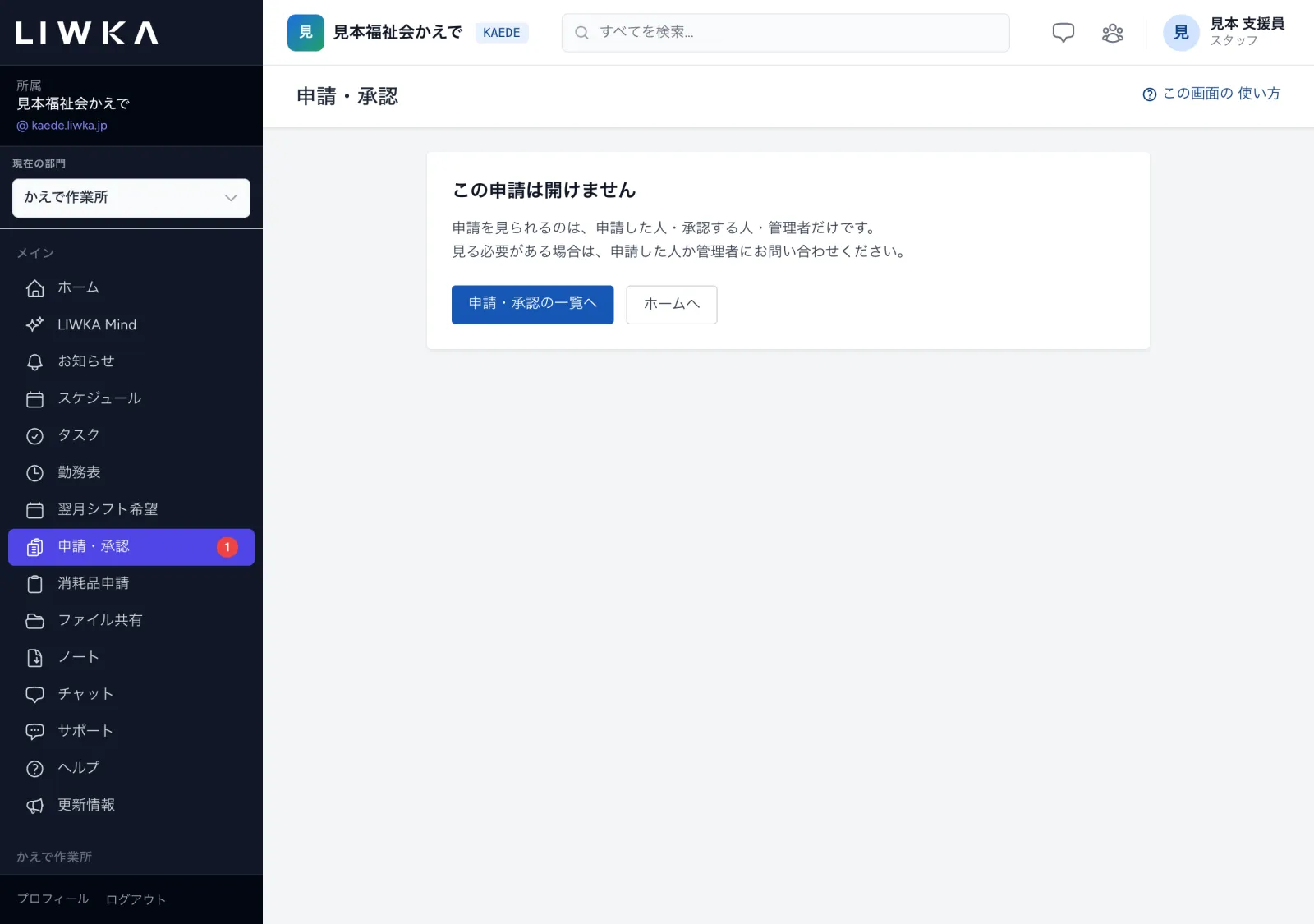
- 申請を見られるのは、申請した本人・承認する人・管理者だけです。ほかの職員の方には、一覧にも検索にも出ず、開くこともできません(申請を見られる人)。
- 承認は1回で決まります(1人が承認すれば完了です)。何人かの順に回す仕組みはありません。
- 申請が届いたことは、メールでは届きません。左のメニューの 申請・承認 の横の赤い数字で確かめてください。
全体の流れ
| だれが | すること | 使う画面・ボタン |
|---|---|---|
| 申請する人 | 申請を出す | 申請・承認 → + 新規申請 → 送信 |
| 承認する人 | 届いた申請を開く | 申請・承認 の 承認待ち (受信) |
| 承認する人・申請する人 | わからない点を確かめ合う | 申請の画面の下の コメント |
| 承認する人 | 承認または却下する | 申請の画面の 承認する・却下する |
| 申請する人 | 結果を確かめる | 申請・承認 の 自分の申請 |
1 申請・承認の画面を開く
左のメニューの 申請・承認 を押すと、申請の一覧が開きます。
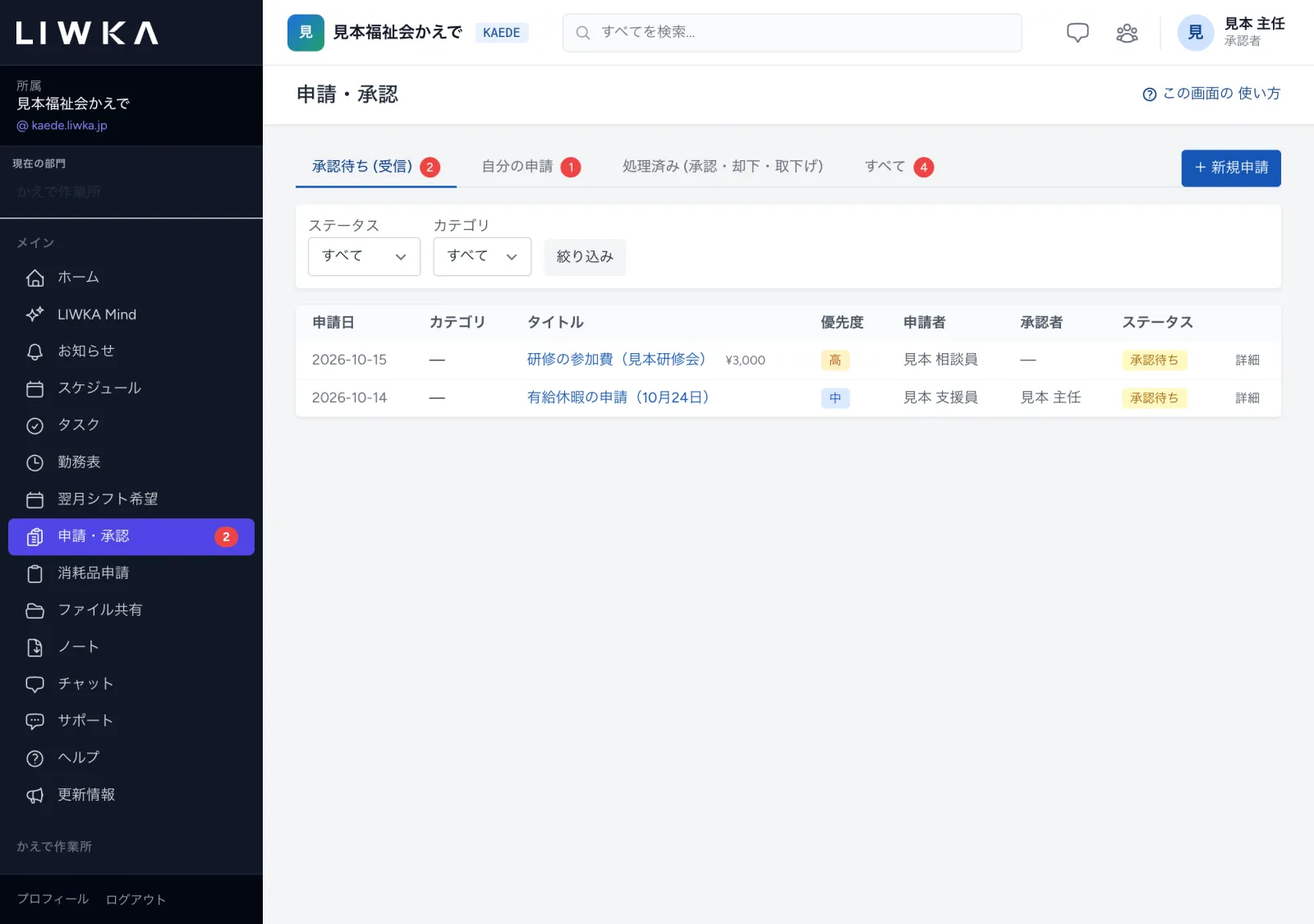
一覧の上のタブは、権限によって出るものが違います。
| タブ | 出てくる申請 | 見える人 |
|---|---|---|
| 承認待ち (受信) | まだ決まっていない申請のうち、承認者に自分が指定されたものと、承認者を指定していないもの(自分が出した申請は出ません) | 組織管理者・部署管理者・承認者 |
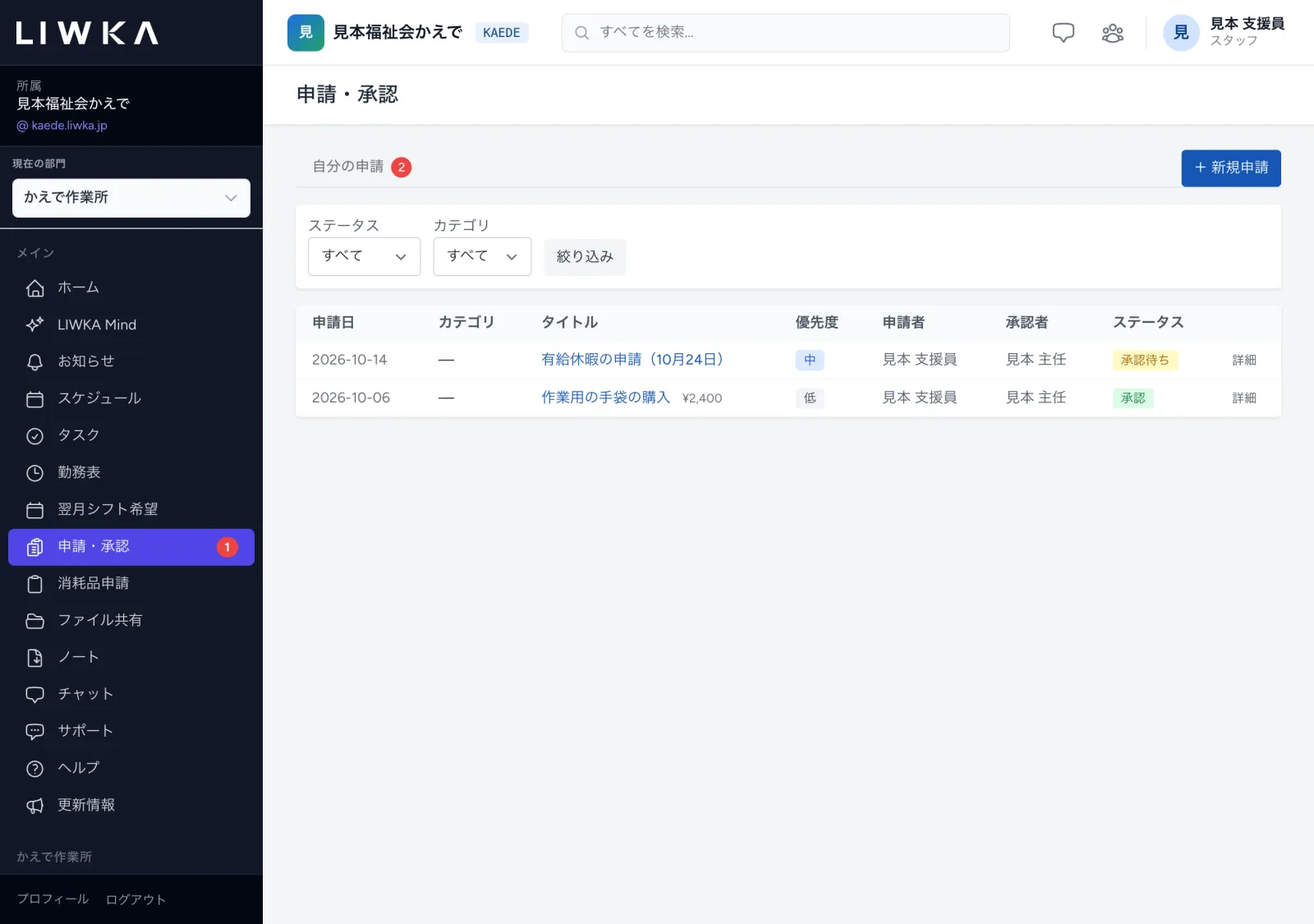
| 自分の申請 | 自分が出した申請(決まったものも含む) | 全員 |
| 処理済み (承認・却下・取下げ) | 見られる申請のうち、承認・却下・取下げで決まったもの | 組織管理者・部署管理者・承認者 |
| すべて | 見られる申請のすべて。組織管理者・部署管理者は組織のすべての申請、承認者は次の「申請を見られる人」の範囲の申請 | 組織管理者・部署管理者・承認者 |
- タブの横の赤い数字は、そのタブの件数です(処理済み (承認・却下・取下げ) には数字は出ません)。
- 左のメニューの 申請・承認 の横の赤い数字は、自分が決めることになっている申請と、自分が出してまだ決まっていない申請を合わせた数です。
- ステータス(承認待ち・承認・却下・取下げ)と カテゴリ を選んで 絞り込み を押すと、一覧を絞れます。
スタッフの方が開くと、タブは 自分の申請 だけになります。
申請を見られる人
申請には休暇の理由などが書かれるため、見られる人が決まっています。
| 権限 | 見られる申請 |
|---|---|
| 組織管理者・部署管理者 | 組織のすべての申請(部署に関係なく、すべて) |
| 承認者 | 自分が出した申請・自分が承認者に指定された申請・承認者を指定していない申請 |
| スタッフ・閲覧者 | 自分が出した申請だけ |
- 権限にかかわらず、申請した本人と、承認者に指定されている人は、その申請を見られます。
- 承認者を指定していない申請は、承認者の方が決める(承認・却下する)と、決めた方がその申請の承認者になります。そのあとは、ほかの承認者の方には見えなくなります。
- この決まりは、一覧のどのタブでも、画面の上の検索でも、左のメニューの赤い数字でも同じです。見られない申請は、検索しても出てきません。
- 見られない申請の画面を開こうとすると(画面の住所を直接入れたときも)、「この申請は開けません」と出て開けません。申請・承認の一覧へ か ホームへ で戻れます。コメントも、申請を見られる人だけが書けます。
2 申請を出す
- 一覧の右上の + 新規申請 を押します。
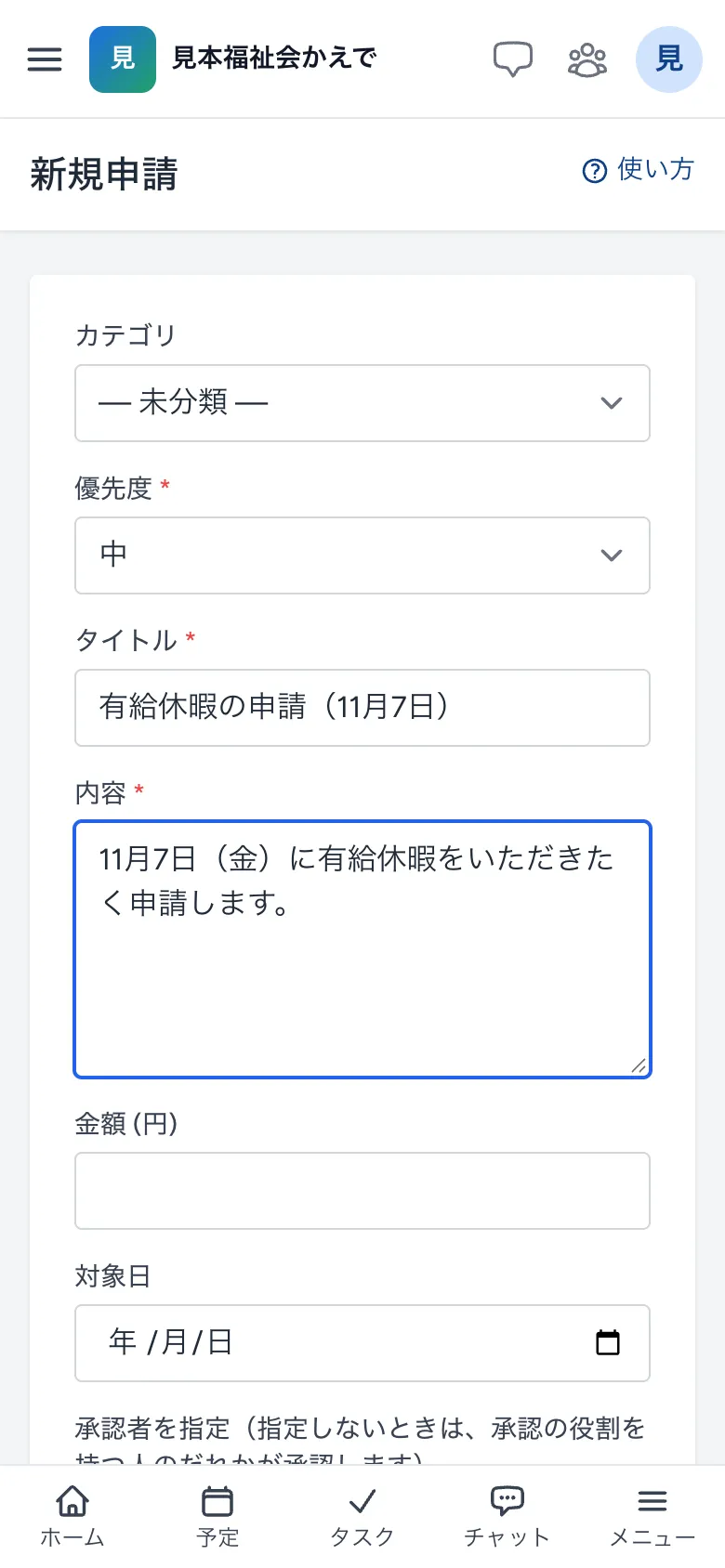
- 下の表を見ながら入れます。
- 送信 を押します。
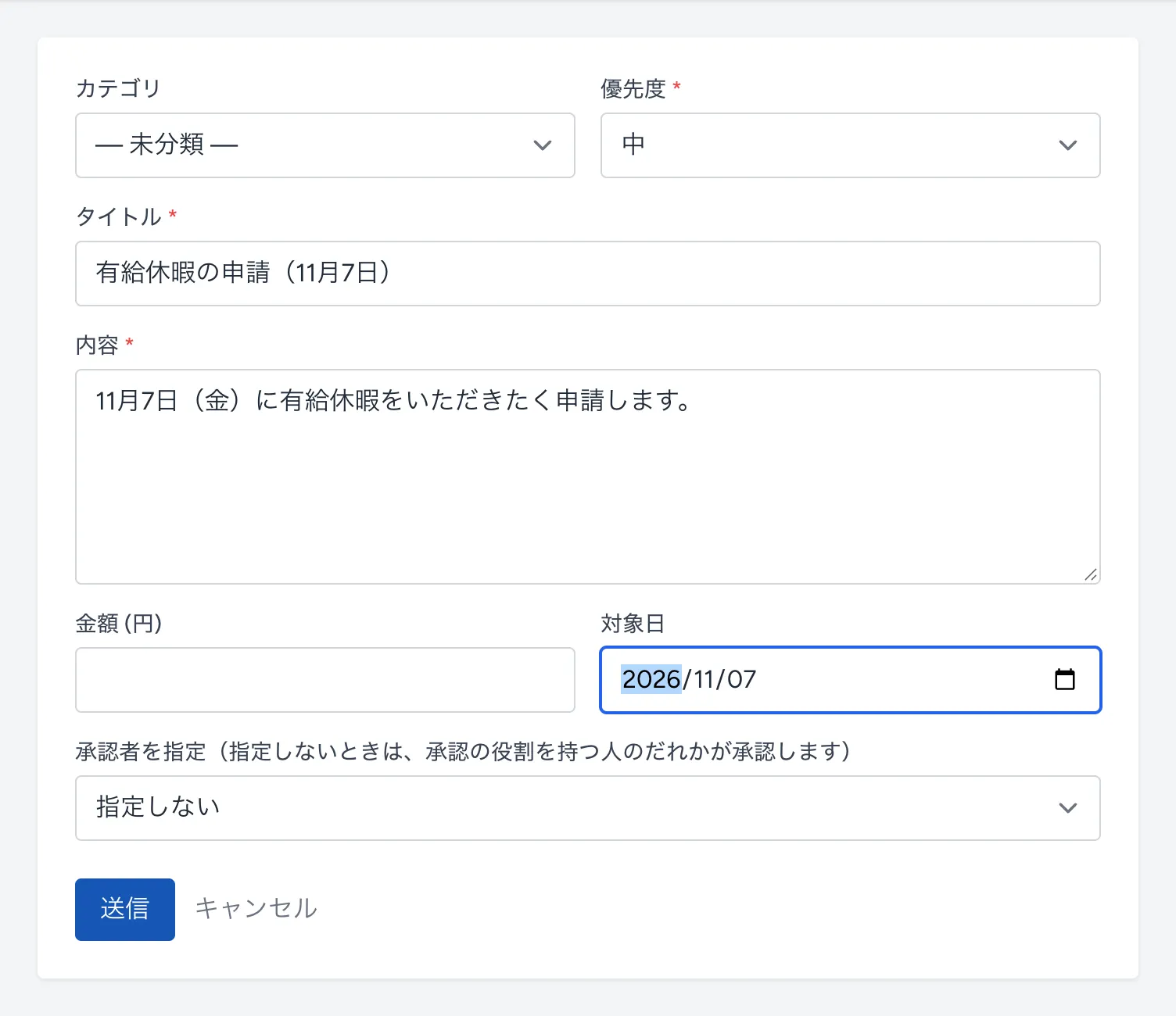
| 項目 | 入れる内容 |
|---|---|
| カテゴリ | 申請の種類。選べるものがなければ「— 未分類 —」のままで大丈夫です |
| 優先度(必須) | 低・中・高・緊急 から選びます。はじめは「中」です |
| タイトル(必須) | 「有給休暇の申請(11月7日)」「作業用の手袋の購入」のように、一覧で見て分かる名前。200文字まで |
| 内容(必須) | 申請の理由や詳しい内容。改行して書けます |
| 金額 (円) | 購入や経費の申請のときに、金額を数字で入れます(任意) |
| 対象日 | 休暇の日や購入したい日など(任意) |
| 承認者を指定 | 承認してほしい人を選びます。選べるのは、組織管理者・部署管理者・承認者の権限を持つ方です(自分は選べません)。選ばないときは 指定しない のままにします |
送信すると「申請を送信しました。」と出て、出した申請の画面が開きます。
承認者を指定しないとき
承認者を指定 を 指定しない のままにすると、承認者を決めずに申請が出ます(画面には「指定しないときは、承認の役割を持つ人のだれかが承認します」と出ています)。 この申請は、組織管理者・部署管理者・承認者の全員(申請した本人を除きます)の 承認待ち (受信) に出て、最初に決めた人が承認者になります。決まったあとは、決めた人と組織管理者・部署管理者だけが見られます(申請した本人は、いつでも見られます)。 決めてほしい人が分かっているときは、名前を選んでおくと確実です。
3 スマートフォンで申請を出す
スマートフォンでは、画面の下の メニュー を押し、出てきた一覧の 申請・承認 を押します。
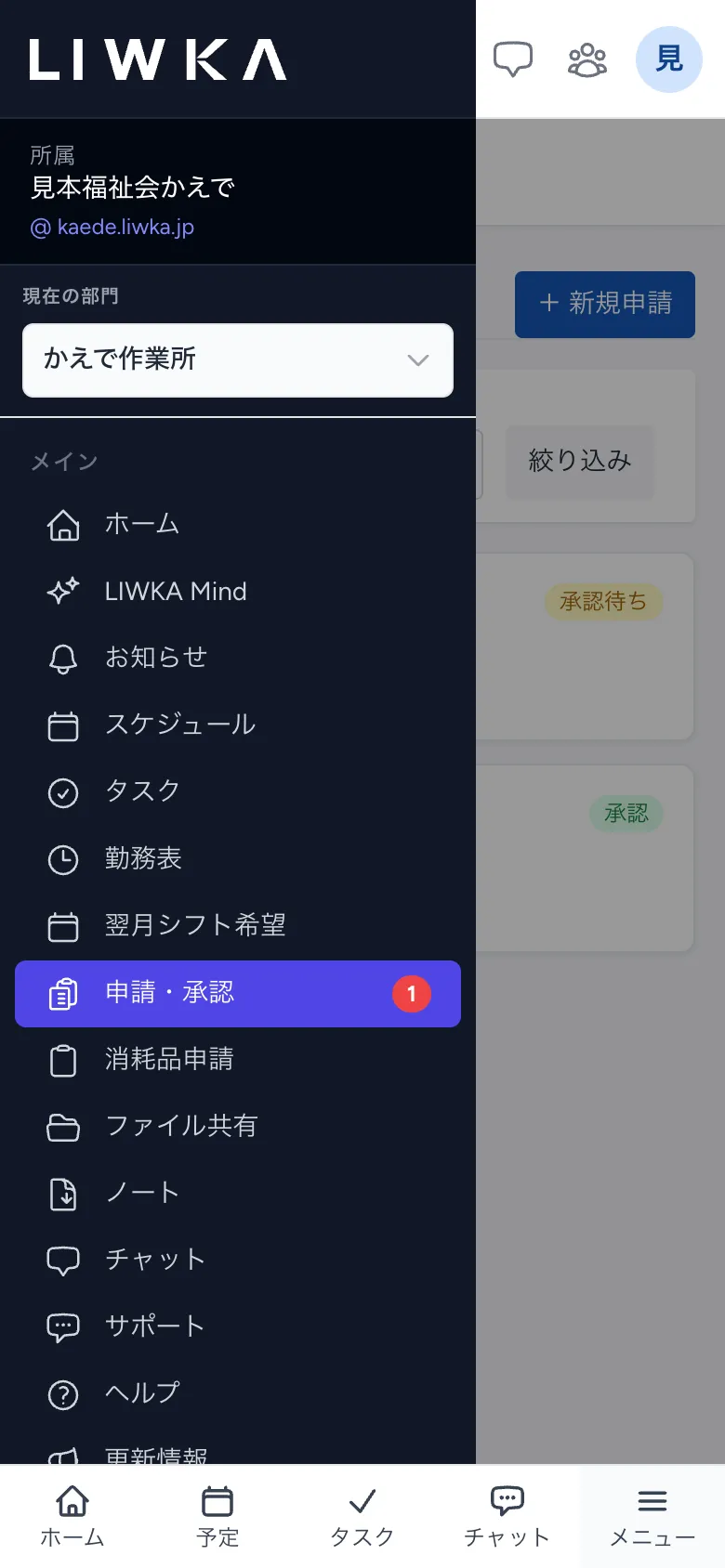
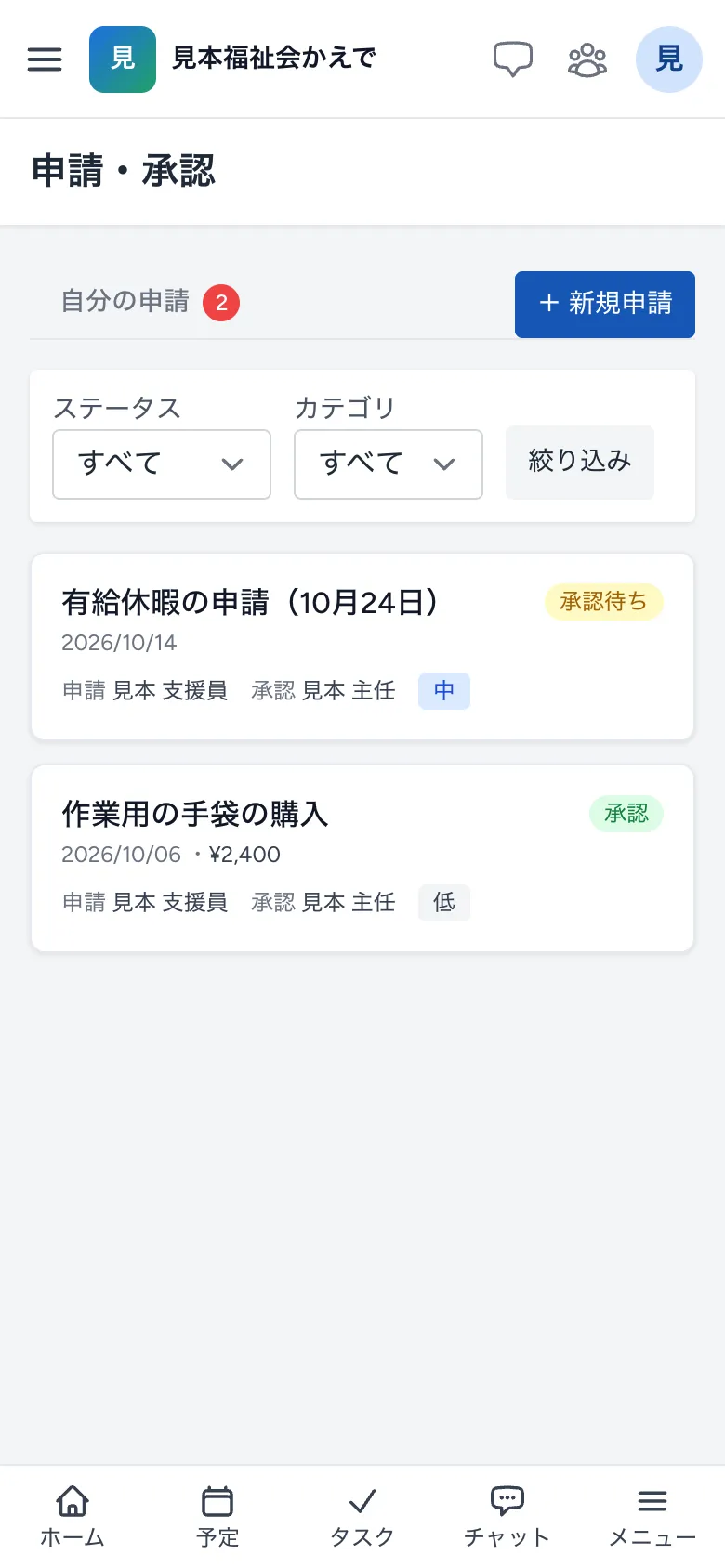
一覧は、1件ずつのカードで表示されます。カードを押すと、その申請の画面が開きます。
+ 新規申請 を押すと、パソコンと同じ項目が縦に並びます。入れ終わったら、画面をいちばん下までスクロールして 送信 を押します。
4 届いた申請を承認・却下する
承認者の方が申請を開くと、内容の下に「あなたの承認が必要な申請です」と黄色い欄が出ます。
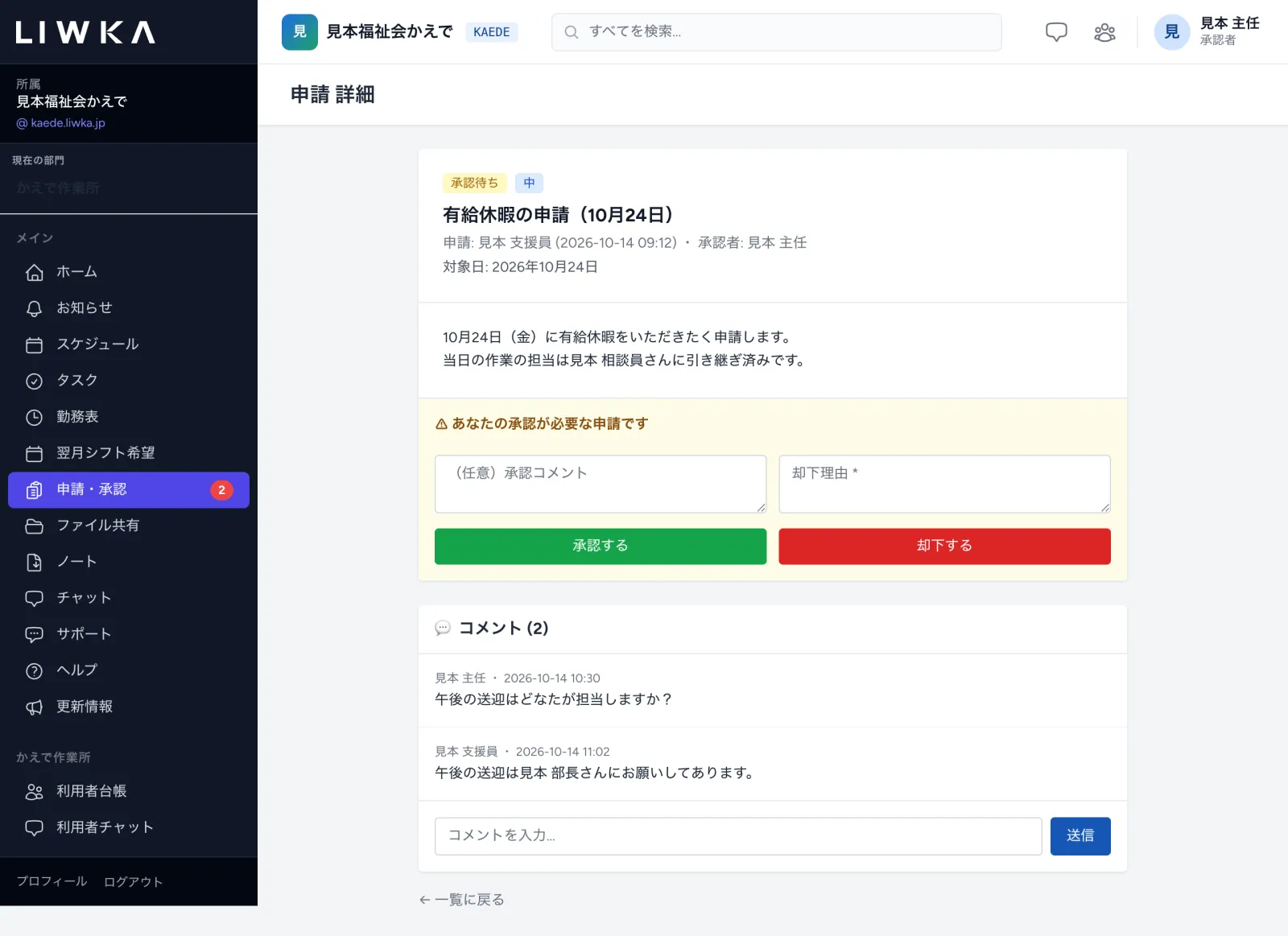
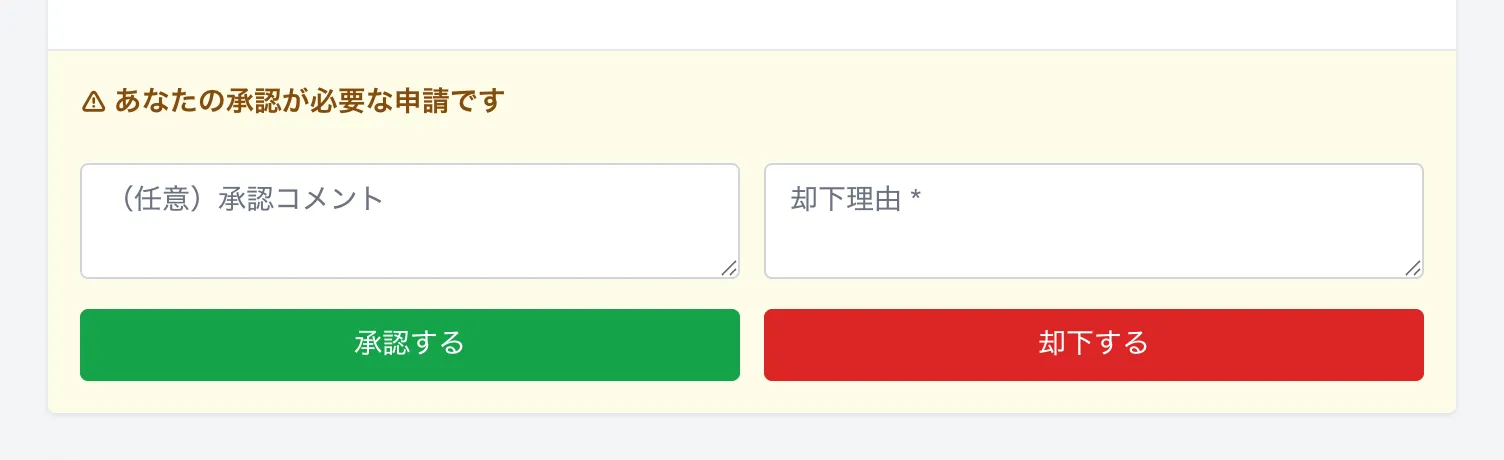
承認する
- 必要なら、左の欄に承認のコメントを入れます(任意)。
- 承認する を押します。
「申請を承認しました。」と出て、申請の状態が 承認 に変わります。
却下する
- 右の欄に 却下理由 を入れます。理由を入れないと却下できません。
- 却下する を押します。
「申請を却下しました。」と出て、申請の状態が 却下 に変わります。却下理由は、申請した人の画面にも表示されます。
スマートフォンでは、承認と却下の欄が縦に並びます。
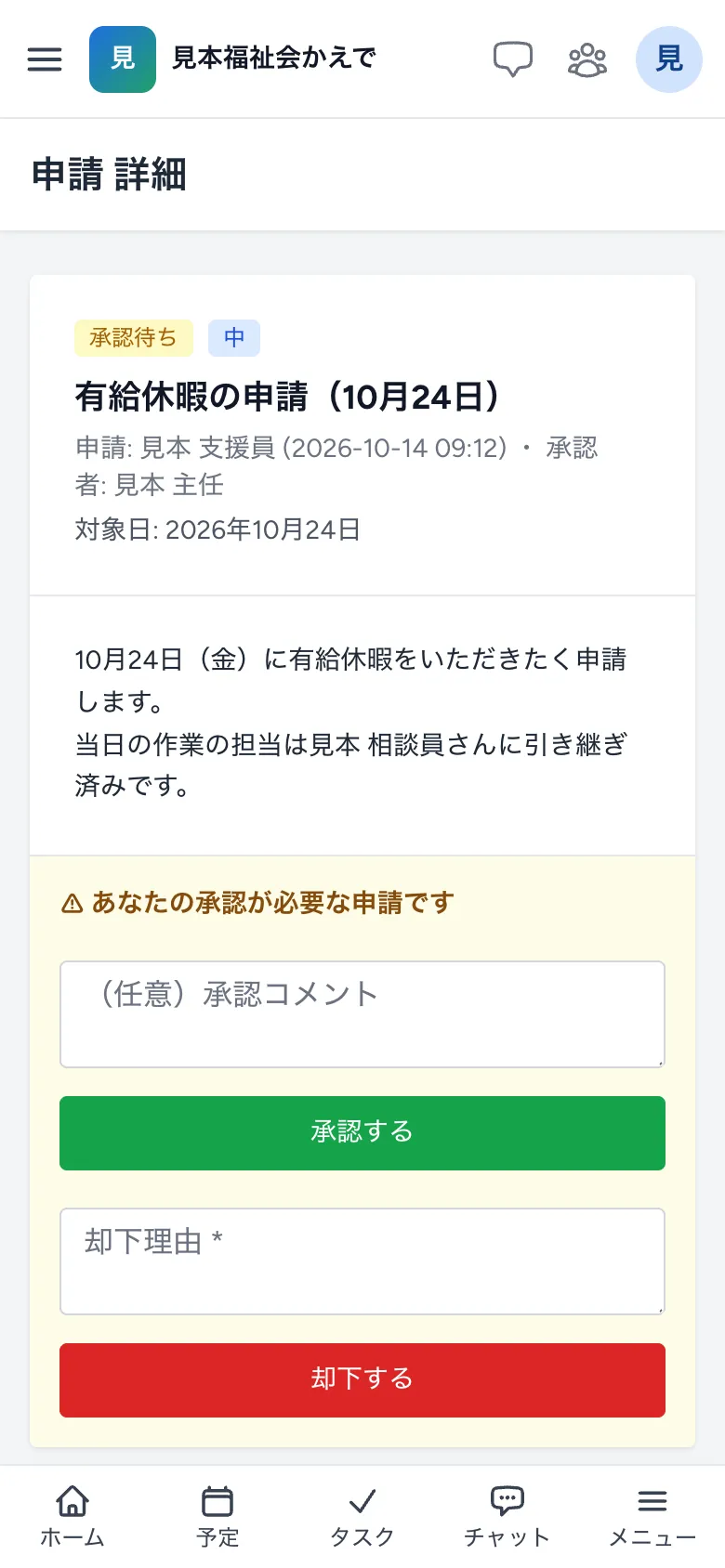
承認・却下できる人
| 申請の承認者 | 承認・却下できる人 |
|---|---|
| 指定されている | 指定された人と、組織管理者・部署管理者 |
| 指定されていない | 組織管理者・部署管理者・承認者のだれでも |
どちらの場合も、申請した本人は承認・却下できません。承認者の権限を持つ方が自分で申請を出したときは、黄色い欄は出ず、ほかの承認者・管理者の方が決めます。自分の申請は、自分の 承認待ち (受信) にも出ません。
5 コメントでやりとりする
申請の画面の下の コメント で、申請した人と承認する人が質問や返事を書き込めます。 入力欄に書いて 送信 を押すと、名前と日時つきで並びます。
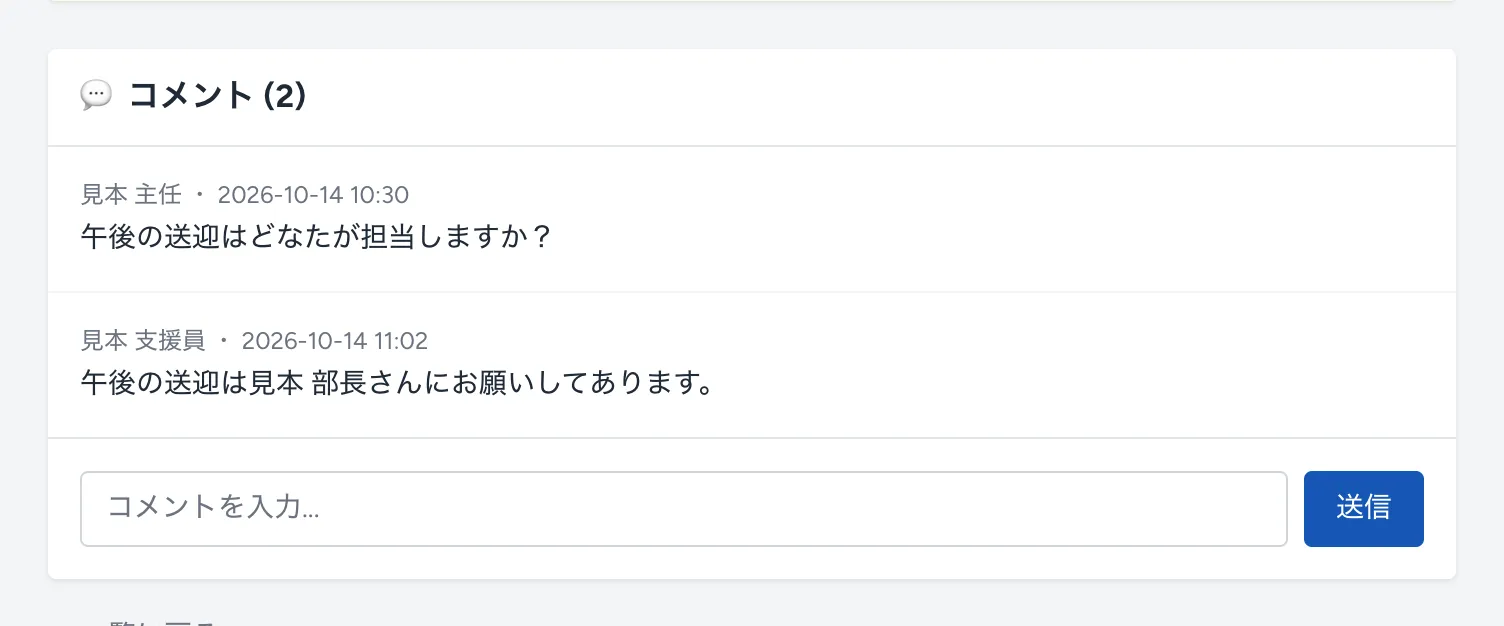
- コメントは、承認・却下の前でも後でも書けます。
- 書いたコメントを直したり消したりするボタンはありません。
6 結果を確かめる
申請した人は、一覧の 自分の申請 で、状態(承認待ち・承認・却下・取下げ)を確かめられます。 申請を開くと、決まった日時と、承認・却下のときのコメントが内容の下に出ます。
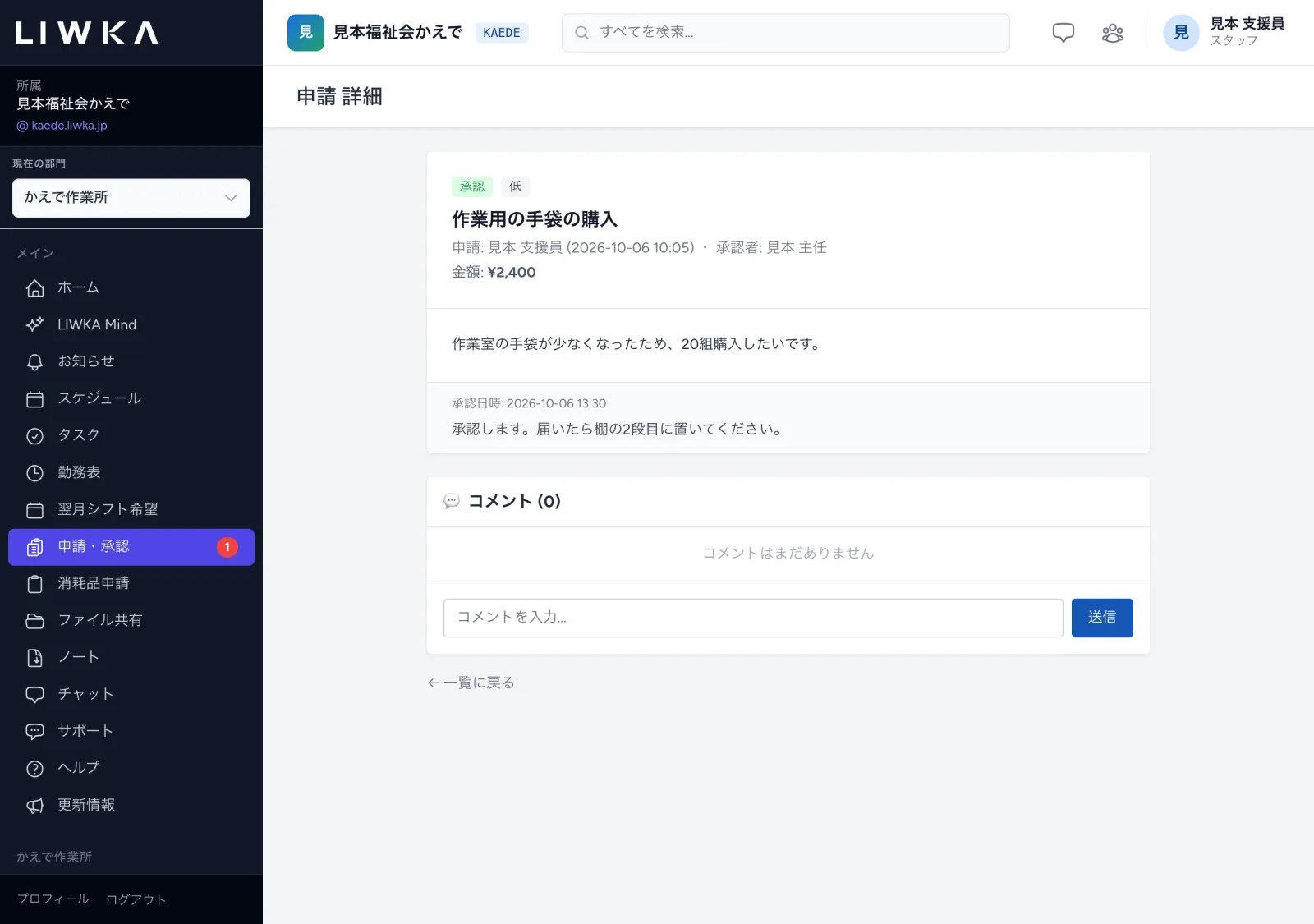
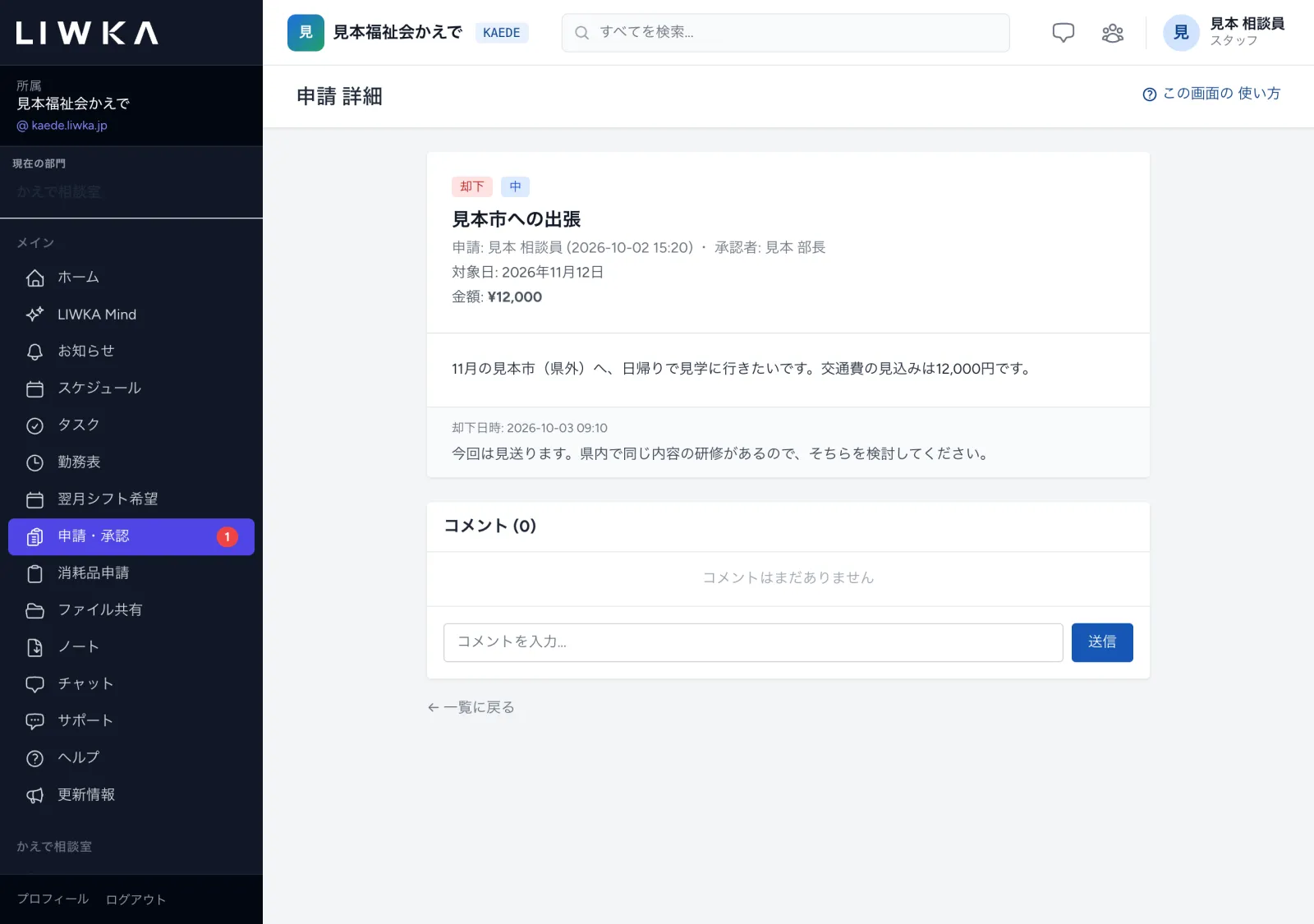
決まった日時の欄は、状態に合わせて「承認日時」「却下日時」「取下げ日時」と表示されます。
7 出した申請を直す・取り下げる
承認・却下される前なら、申請した本人が直したり取り下げたりできます。申請の画面の右上に 編集 と 取下げ が出ます。
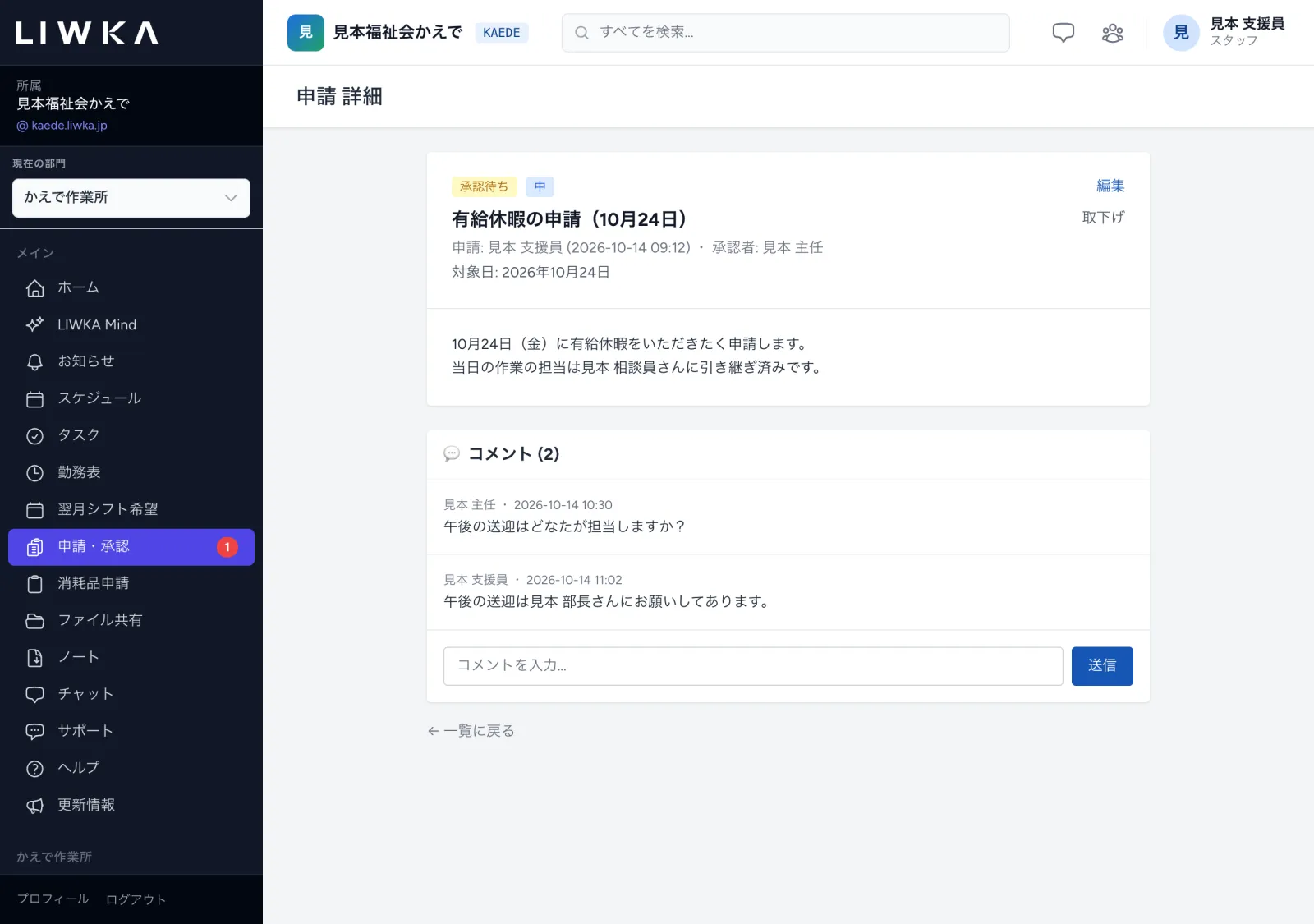
- 編集 を押すと、申請を出したときと同じ画面が開きます。直して 送信 を押すと「申請を更新しました。」と出ます。
- 取下げ を押し、「取り下げます。よろしいですか?」に OK を押すと、状態が 取下げ になります。取り下げた申請は元に戻せません。
- 承認・却下・取下げのあとは、編集 と 取下げ は出ません。
8 管理者の方へ 組織の申請をまとめて見る
組織管理者・部署管理者の方は、すべて のタブで組織のすべての申請を一覧で見られます。
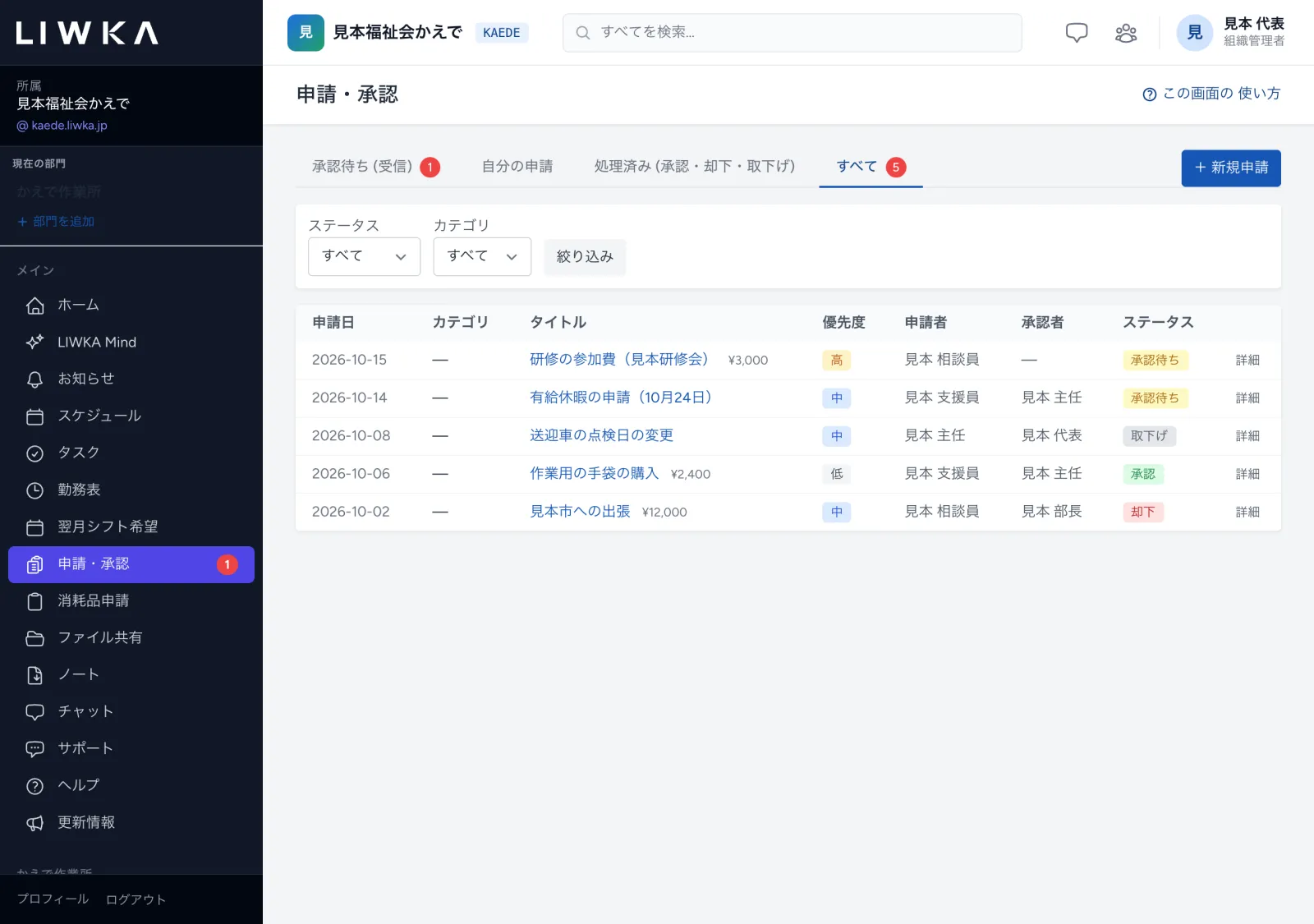
承認者の方の すべて のタブには、見られる申請(自分が出した申請・自分が承認者に指定された申請・承認者を指定していない申請)だけが出ます。ほかの方が承認者に指定された申請は出ません。
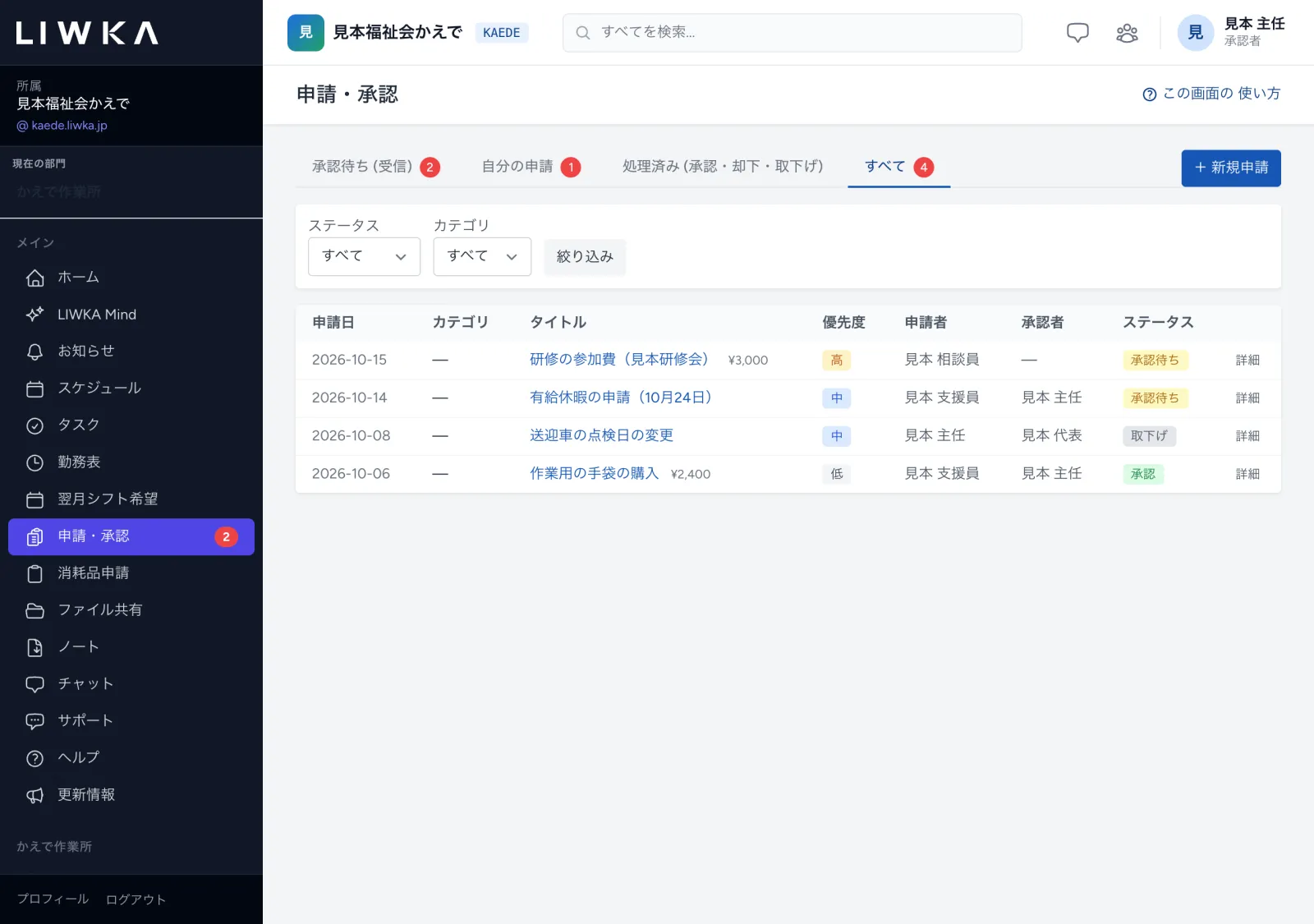
- 承認者が決まっていない申請は、承認者の欄が「—」になります。
- 組織管理者・部署管理者の方は、申請の画面の右上の 削除 で申請を消せます。「削除します。よろしいですか?」に OK を押すと一覧から消えます。
メッセージと直し方
| 画面に出るメッセージ | 意味・直し方 |
|---|---|
| 申請を送信しました。 | 申請が出ました。承認者の方の 承認待ち (受信) に出ます |
| 申請を更新しました。 | 直した内容が保存されました |
| 申請を取り下げました。 | 申請が取下げになりました。必要なら新しく申請を出してください |
| 申請を承認しました。/申請を却下しました。 | 承認・却下が決まりました |
| この申請はすでに承認済みのため、操作できませんでした。(却下済み・取り下げ済みのときも同じ形) | ほかの方が先に決めたか、すでに決まった申請です。画面を読み直して、今の状態を確かめてください |
| この申請は開けません | 見られない申請(ほかの方の申請など)を開こうとしました。申請を見られる人は、申請した本人・承認する人・管理者だけです(申請を見られる人)。申請・承認の一覧へ で戻ってください |
| 自分の申請の承認者に自分は選べません。ほかの承認者を選ぶか、空欄にしてください。 | 承認者に自分を選ぶことはできません。ほかの方を選ぶか、指定しない にしてください |
| 承認者には、承認者・管理者の役割を持つ職員を選んでください。 | 承認者には、組織管理者・部署管理者・承認者の権限を持つ方を選んでください |
| 該当する申請はありません | 選んだタブや絞り込みに合う申請がありません。ステータス と カテゴリ を「すべて」にして 絞り込み を押してください |
| 閲覧のみの権限のため、保存・変更・削除はできません。必要な場合は管理者に権限の変更を依頼してください。 | 閲覧者の権限では、コメントなどの書き込みはできません。組織管理者の方に権限の変更をご相談ください |
よくある質問
差し戻し(直してもう一度出してもらう)はできますか?
差し戻しのボタンはありません。直してほしいときは、承認・却下の前に コメント で伝えてください。申請した人が 編集 で直せます。 一度 却下 した申請は直せないので、申請した人に新しく申請を出し直してもらってください。
何人かの順に承認を回せますか?
できません。1人が承認した時点で決まります。
申請の種類(カテゴリ)を増やせますか?
今の画面には、カテゴリを足したり直したりする場所はありません。カテゴリを選ばなくても申請は出せます。種類が分かるように、タイトルに「有給休暇」「購入」などと書いておくと一覧で探しやすくなります。
申請が届いたことはメールで知らせてもらえますか?
メールやスマートフォンの通知は届きません。左のメニューの 申請・承認 の横の赤い数字と、承認待ち (受信) のタブで確かめてください。
自分の申請に「承認する」が出ません
自分が出した申請は、承認者や管理者の権限があっても、自分では承認・却下できません。ほかの承認者・管理者の方に決めてもらってください。承認者を指定するときも、自分は選べません。
承認・却下を取り消せますか?
取り消すボタンはありません。間違えたときは、申請した人に新しく申請を出し直してもらってください。
申請の内容は、ほかの職員にも見えますか?
見えません。申請を見られるのは、申請した本人・承認する人・組織管理者・部署管理者だけです。一覧のタブ・画面の上の検索・画面の住所を直接入れたときのどれでも、ほかの職員の方には出てきません(申請を見られる人)。 ただし、組織管理者・部署管理者の方は、部署に関係なく組織のすべての申請を見られます。承認者を指定していない申請は、承認者の権限を持つ方の全員に見えます。病気の詳しい内容など、多くの人に見られたくないことは、承認者を指定して申請するか、申請には書かず直接お伝えください。
消耗品の購入も、ここから申請しますか?
消耗品申請 の機能をお使いの場合は、左のメニューの 消耗品申請 から申請します。申請・承認とは別の画面で、消耗品申請で出したものは 申請・承認 の一覧には出ません。 消耗品申請をお使いでない場合は、この申請・承認で「作業用の手袋の購入」のように申請してください。
困ったときは
このガイドで解決しないときは、LIWKA の画面左のメニューの サポート からお問い合わせください。 画面の名前と、出ているメッセージをそのまま書いていただくと、早くご案内できます。