
放課後等デイサービス・児童発達支援
放課後等デイサービス・児童発達支援の日々の業務の操作ガイド
更新 2026年10月15日
もくじ
LIWKA で、放課後等デイサービス(放デイ)と児童発達支援(児発)の毎日の記録(利用状況・連絡帳・支援記録・送迎表・申し送り)をつける操作を、画面の順にご説明します。 画面の例は説明用の架空の事業所「にじいろ放課後クラブ(見本)」「にじっこ発達支援(見本)」と、架空の児童です。
このガイドで分かること
- 最初に行う準備(学校マスタ・園マスタ、利用者台帳、受給者証)
- 毎日の記録(利用状況・連絡帳・支援記録・送迎表・申し送り)のつけ方
- 放デイと児発で画面がどう違うか
- 画面に出るメッセージの意味と、その直し方
先に知っておいていただきたいこと
- 放デイと児発は、メニューが分かれています(「放課後等デイサービス」「児童発達支援」)。画面の使い方はほぼ同じです。このガイドは放デイの画面で説明し、児発で違うところは「放デイと児発の違い」にまとめています。
- 一覧に出る児童は、ひとつの事業所の児童です。放デイと児発の両方の事業所がある組織では、どちらの事業所が出るかが自動で決まり、今の画面では切り替えられません。もう一方の事業所の児童や記録が出ないときは、サポートへご連絡ください。
- 日々の記録の画面は、組織管理者・部門管理者・承認者・一般職員の方が使えます。請求(月次集計)の画面は組織管理者の方だけが使えます(左のメニューの 請求(月次集計) も、組織管理者の方にだけ表示されます)。
全体の流れ
| いつ | すること | 使う画面 |
|---|---|---|
| 最初に1回 | 通っている学校(児発は園)を登録する | 学校マスタ(児発は 園マスタ) |
| 利用の契約をしたとき | 児童を登録し、受給者証を入れる | 利用者台帳 |
| 毎日(来所前) | 学校・自宅への迎えと、帰りの送りを登録する | 送迎表 |
| 毎日 | 家庭とのやりとりを書く | 連絡帳 |
| 毎日 | 支援の内容を書く | 支援記録 |
| 毎日 | 職員どうしの引継ぎを書く | 申し送り |
| 毎日〜月末 | 通所・欠席と加算の内容を記録する | 利用状況 |
| 月初め | 前月分を集計する | 請求(月次集計) |
準備1 学校マスタを登録する
児童が通っている学校を先に登録しておくと、利用者台帳で学校を選べるようになります。
- 左のメニューの「放課後等デイサービス」にある 学校マスタ を開きます。
- 新規登録 を押します。
- 学校名(必須)・校種(小学校・中学校・高校・特別支援学校)・フリガナ・住所・電話・窓口担当 (担任など) を入れて 保存 を押します。
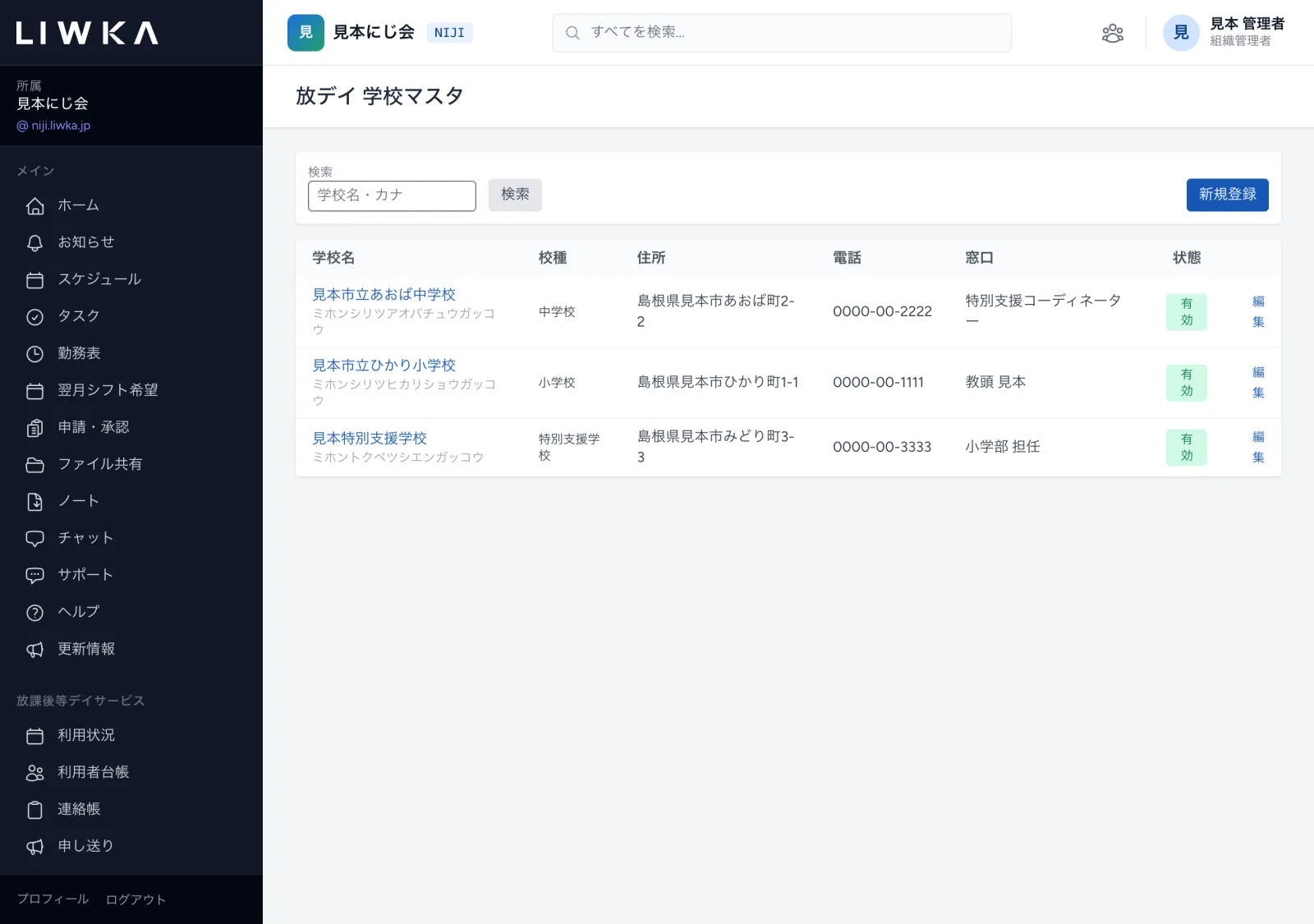
「学校「◯◯」を登録しました」と出れば完了です。
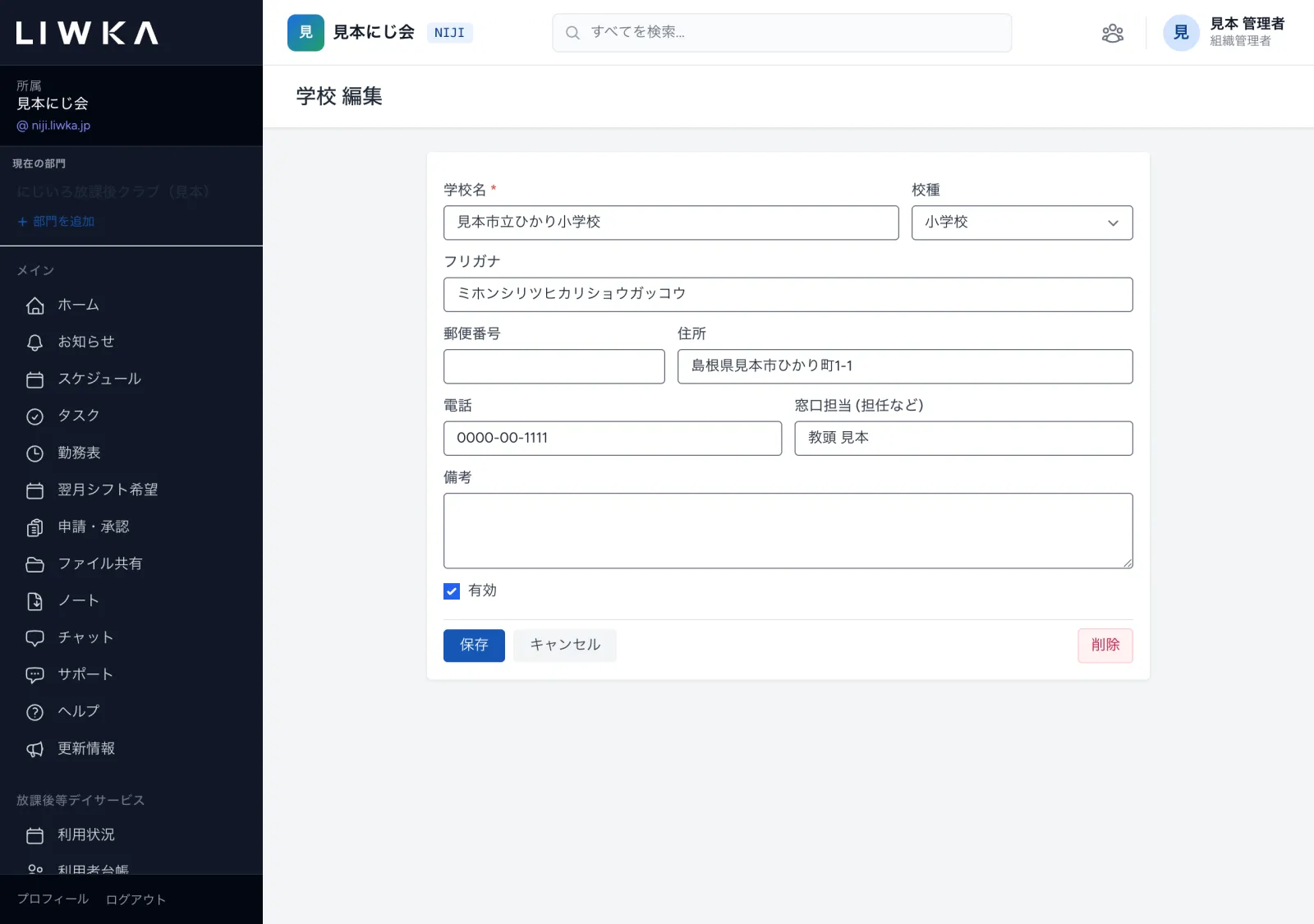
| 項目 | 入れる内容 |
|---|---|
| 学校名(必須) | 学校の名前(120文字まで) |
| 校種 | 小学校・中学校・高校・特別支援学校 から選びます |
| フリガナ | 学校名の読み。一覧はフリガナの順に並びます |
| 郵便番号・住所・電話 | 学校の連絡先 |
| 窓口担当 (担任など) | 連絡するときの相手(80文字まで) |
| 備考 | 下校時刻の決まりなど、職員が知っておくこと |
| 有効 | 初めはチェックが入っています |
一覧の上の 検索(学校名・カナ)で探せます。直すときは一覧の 編集 を押し、直して 保存 を押します(「学校「◯◯」を更新しました」と出ます)。
学校をもう使わないときは、編集画面で「有効」のチェックを外して保存します。 編集画面の右下の 削除 を押し、「削除しますか?」で OK を押すと、学校を消せます。児童が通っている学校は、消さずに「有効」のチェックを外してください。
準備2 児童を利用者台帳に登録する
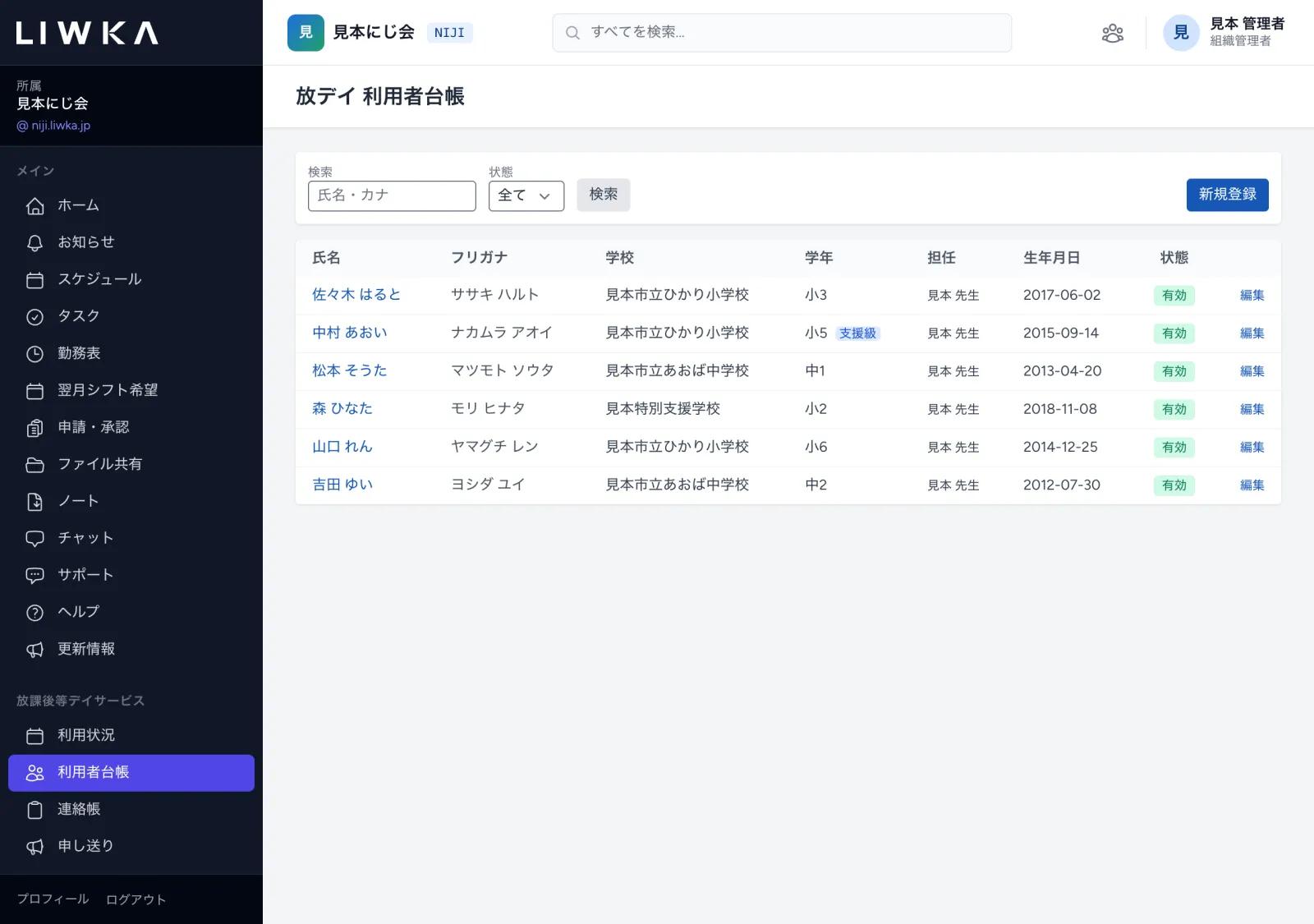
- メニューの 利用者台帳 を開き、右上の 新規登録 を押します。
- 下の表を見ながら入力し、保存 を押します。「「◯◯」さんを登録しました」と出れば完了です。
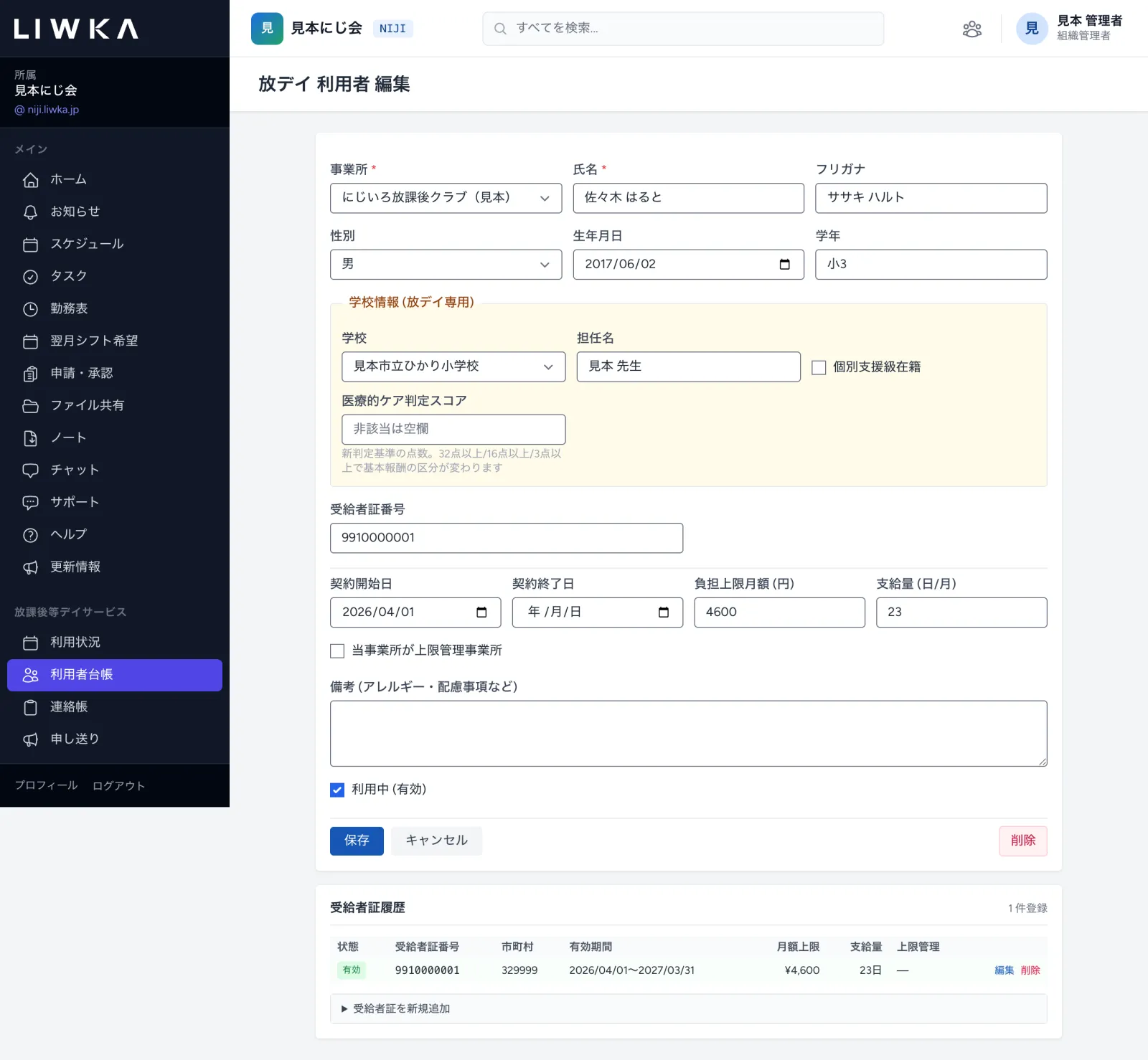
| 項目 | 入れる内容 |
|---|---|
| 事業所(必須) | 通う事業所 |
| 氏名(必須)・フリガナ・性別・生年月日 | 児童の基本情報 |
| 学年 | 「小2」「中1」のように入れます |
| 学校・担任名・個別支援級在籍 | 学校情報 (放デイ専用)。学校は学校マスタから選びます |
| 医療的ケア判定スコア | 医療的ケアの判定の点数。該当しない場合は空欄 |
| 受給者証番号 | 受給者証の番号 |
| 契約開始日・契約終了日 | 利用契約の期間 |
| 負担上限月額 (円)・支給量 (日/月) | 受給者証に書かれた内容 |
| 当事業所が上限管理事業所 | この事業所が上限額管理をする場合にチェック |
| 備考 (アレルギー・配慮事項など) | 職員が知っておくべきこと |
| 利用中 (有効) | 利用をやめた方はチェックを外します |
一覧の上の 検索(氏名・カナ)と 状態(有効のみ・無効のみ)で絞り込めます。
退所した方
退所した方は削除せず、契約終了日 を入れて 利用中 (有効) のチェックを外し、保存 してください。削除すると、利用者一覧や請求の集計に出なくなります。
準備3 受給者証を登録する
受給者証は、利用者の編集画面のいちばん下にある 受給者証履歴 で登録します。
- 利用者台帳で児童の 編集 を押します。
- 下の 受給者証を新規追加 を開きます。
- 受給者証番号(10桁・必須)・市町村番号(6桁)・有効開始・有効終了(必須)・月額上限・支給量 (日/月)・事業者記入欄番号・多子軽減 などを入れて 追加 を押します。
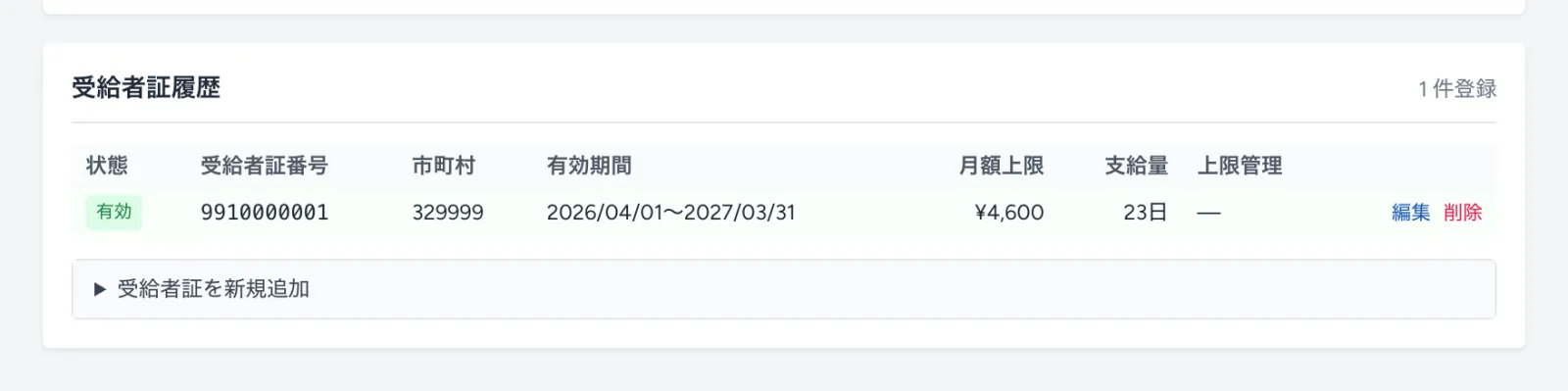
受給者証が更新されたときは、古いものを消さずに新しい期間のものを追加してください。登録済みのものを直すときは、行の右の 編集 を押し、直して 更新 を押します。
毎日1 送迎表をつける
- メニューの 送迎表 を開き、日付 を選んで 表示 を押します。
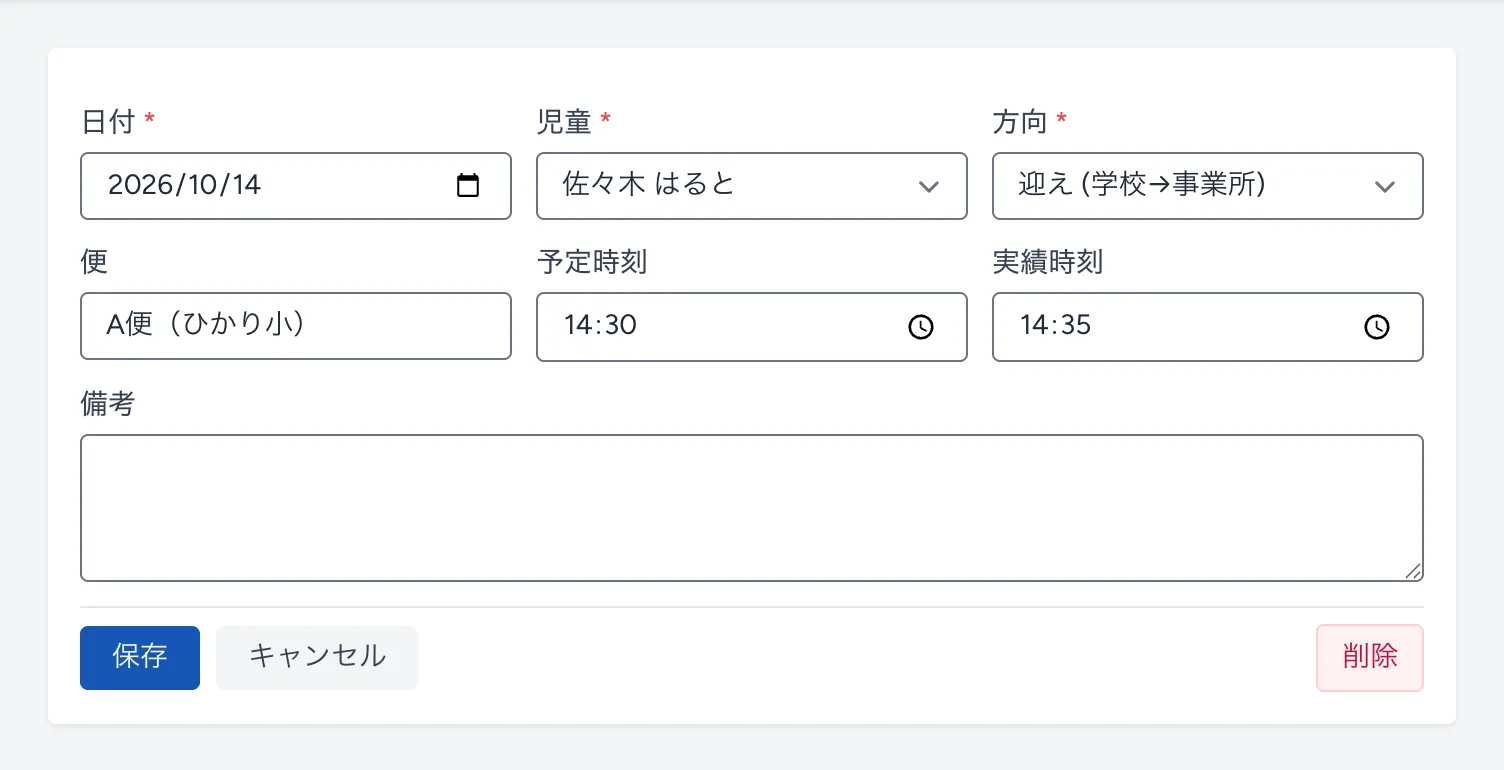
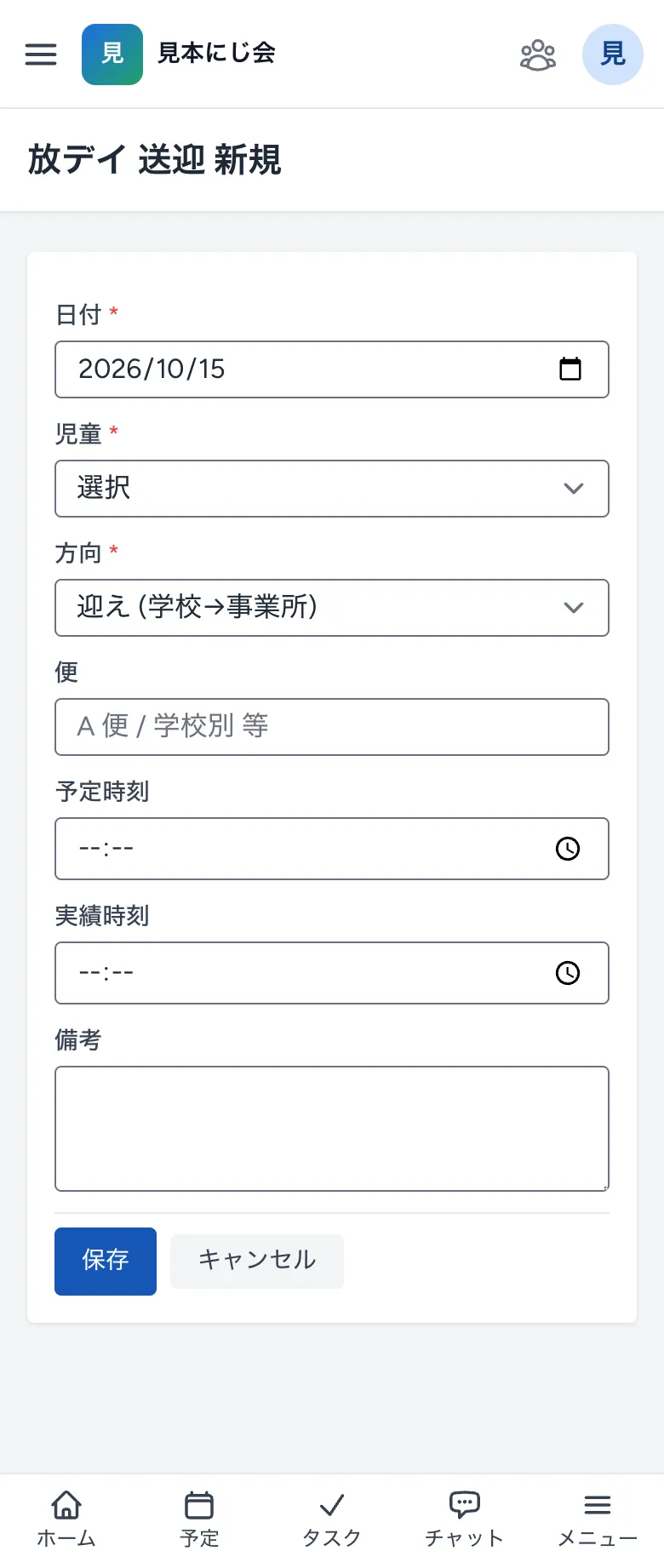
- 新規登録 を押し、日付・児童・方向(迎え (学校→事業所)・送り (事業所→自宅))を選びます。
- 便(「A便」など車や順番の名前)・予定時刻 を入れて 保存 を押します。
- 送迎が終わったら、一覧の 編集 から 実績時刻 を入れて 保存 します。予定と違ったことは 備考 に書きます。
保存すると、その日の送迎表に戻り「送迎を登録しました」(直したときは「送迎を更新しました」)と出ます。
| 項目 | 入れる内容 |
|---|---|
| 日付(必須) | 送迎する日。初めは今日の日付です |
| 児童(必須) | 送迎する児童。利用中の児童が、ふりがなの順に並びます |
| 方向(必須) | 迎え (学校→事業所)・送り (事業所→自宅) |
| 便 | 「A 便」「学校別」など、車や回り方の名前(64文字まで) |
| 予定時刻 | 迎えに行く(送る)予定の時刻 |
| 実績時刻 | 実際に迎えた(送った)時刻。送迎が終わってから入れます |
| 備考 | 予定と違ったこと、ご家庭からの連絡など(1,000文字まで) |
一覧は、方向(迎え・送り)ごとに、予定時刻の順に並びます。予定は1人・1方向ずつ登録します。迎えと送りの両方がある児童は、2件登録してください。 予定を消すときは、編集 を開いて右下の 削除 を押し、「削除しますか?」で OK を押します。
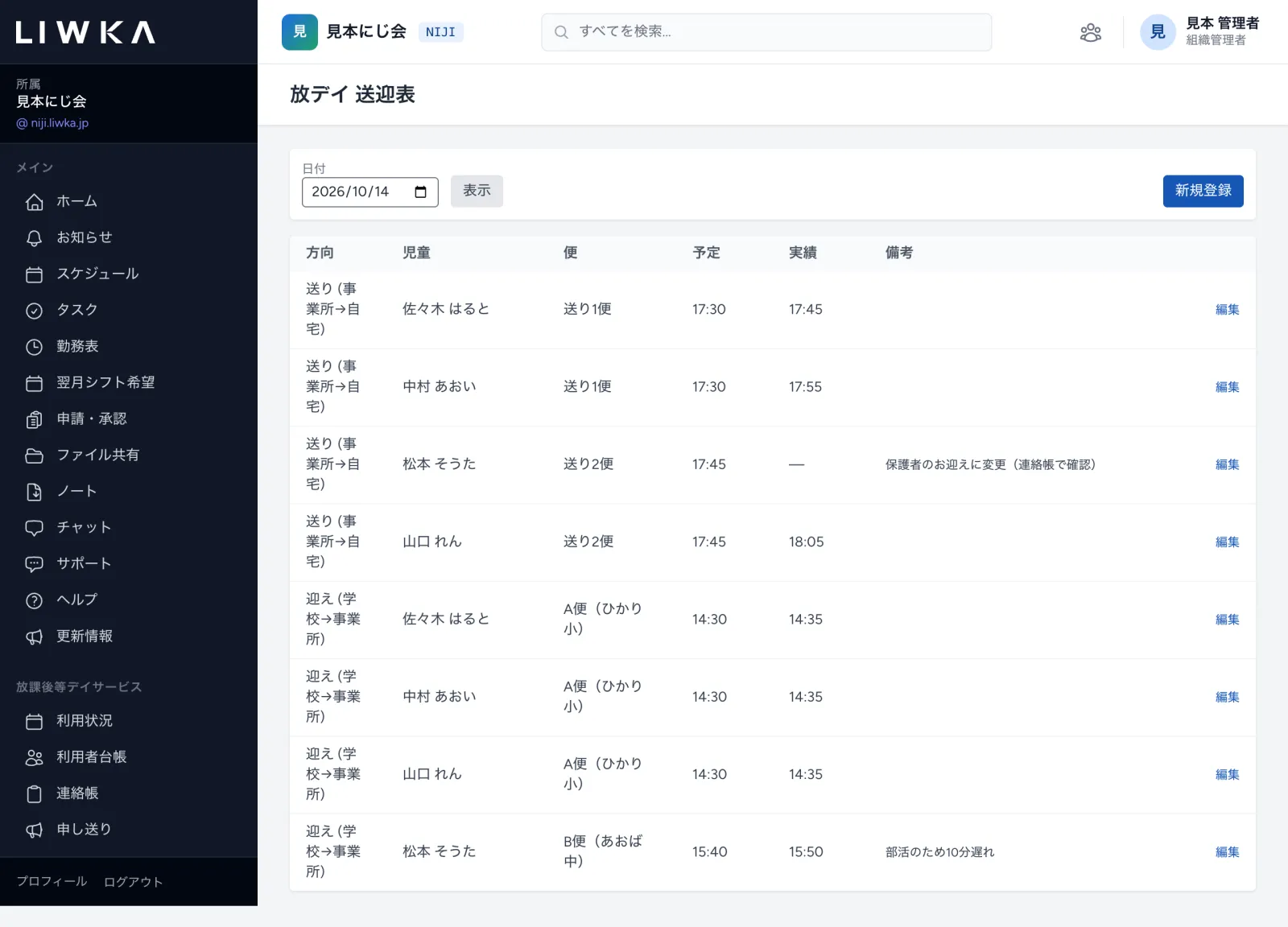
スマートフォンでは表を横にずらすと、予定・実績・備考が見られます。
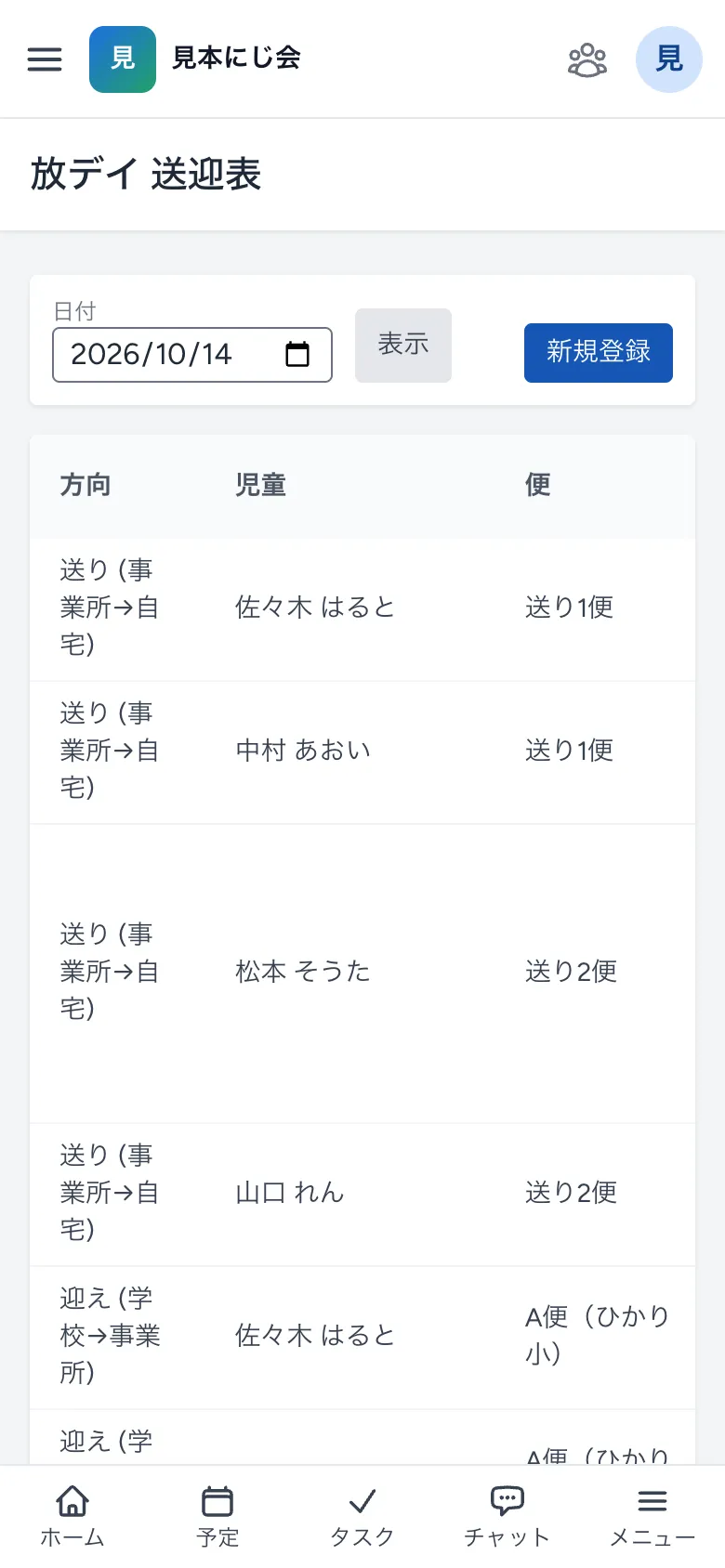
送迎の登録・実績の入力も、スマートフォンからできます。項目は1列に並びます。
毎日2 連絡帳を書く
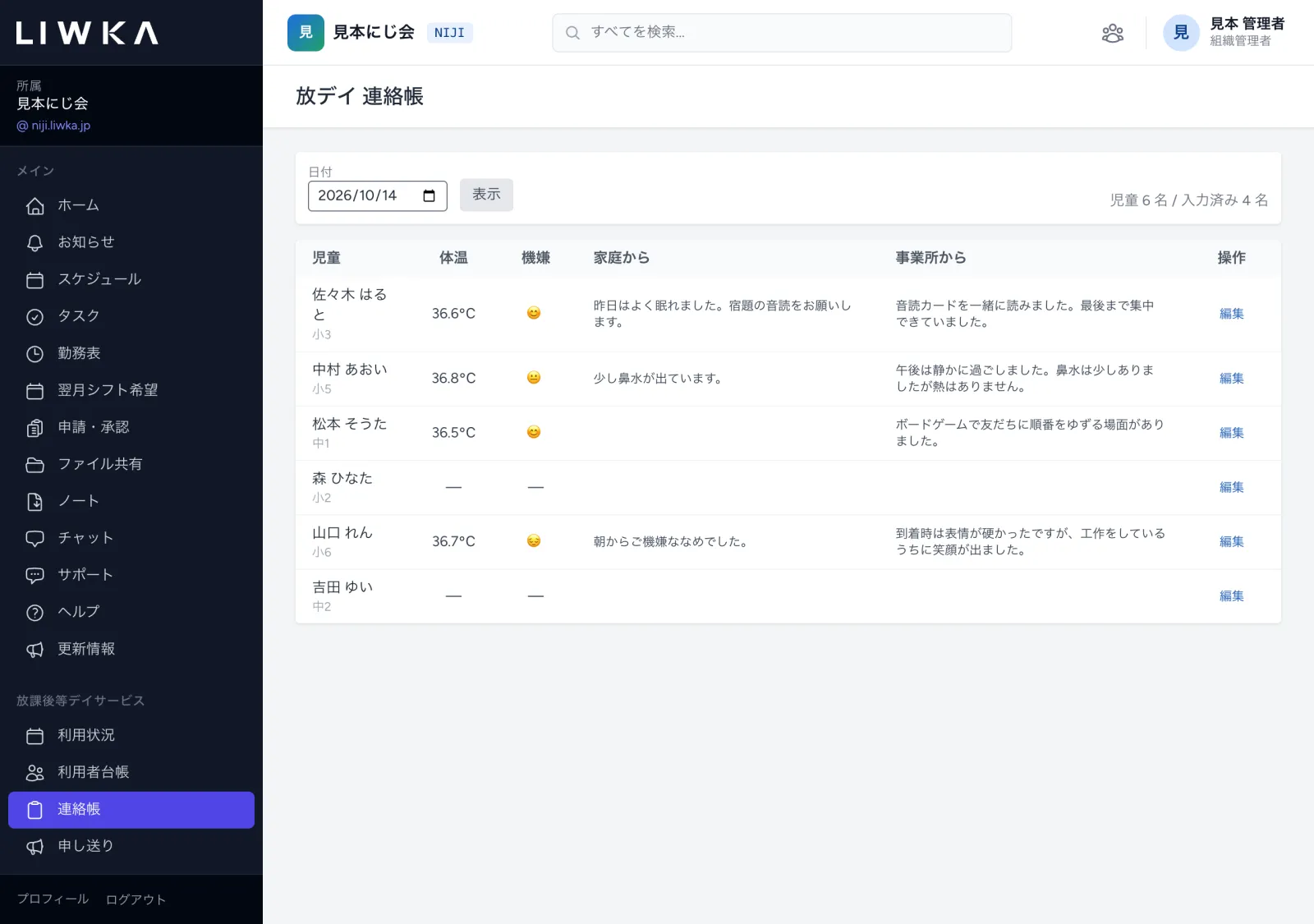
連絡帳は、家庭と事業所のやりとりを、児童ごと・日ごとに残す画面です。
- メニューの 連絡帳 を開き、日付 を選んで 表示 を押します。その日の児童が一覧で出ます(右上に「児童 ◯ 名 / 入力済み ◯ 名」)。
- 書く児童の 編集 を押します。
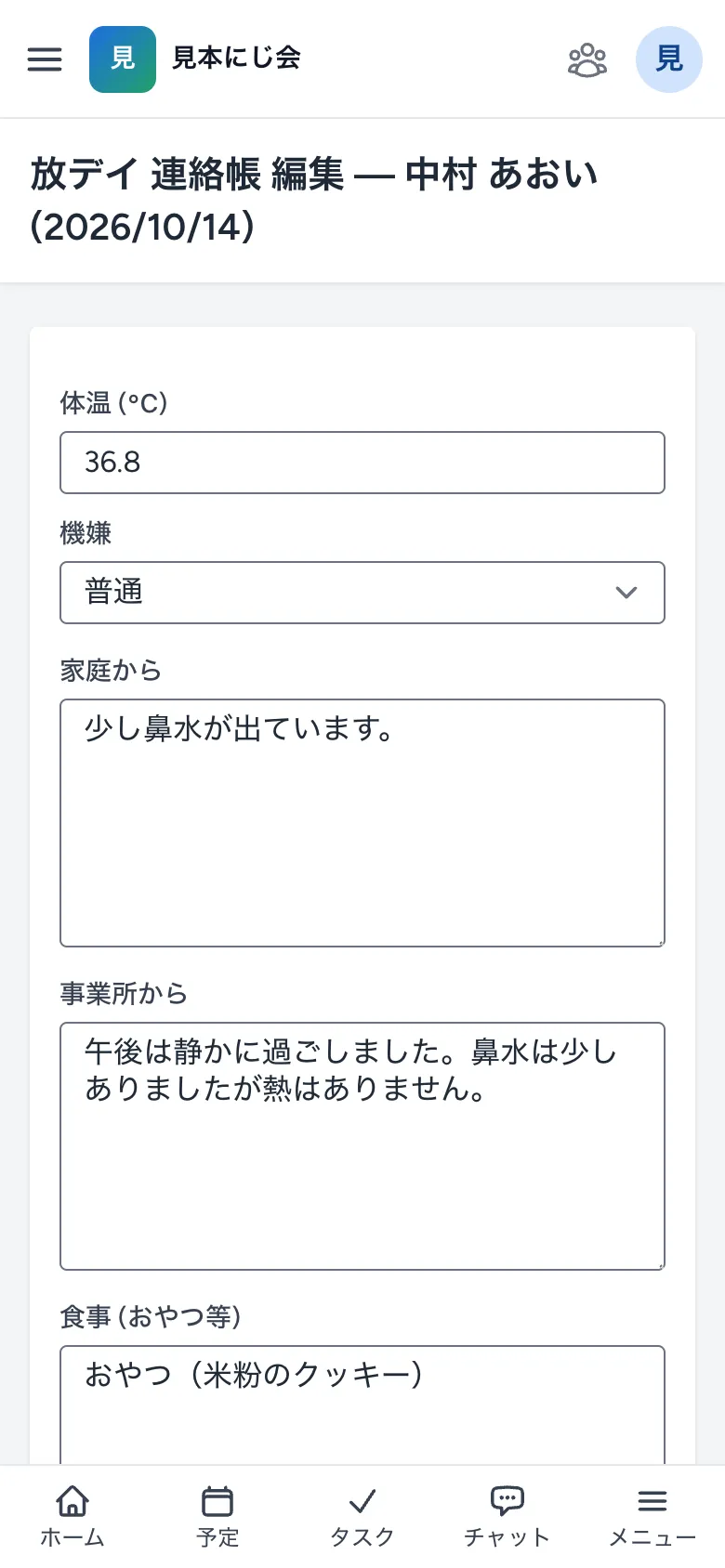
- 体温 (℃)・機嫌(良・普通・不調)、家庭から・事業所から、食事 (おやつ等)・排泄・睡眠 / 体調・宿題進捗 を入れます。書かない欄は空いたままで大丈夫です。
- 保存 を押すと一覧に戻り、「◯◯ さんの連絡帳を保存しました」と出ます。

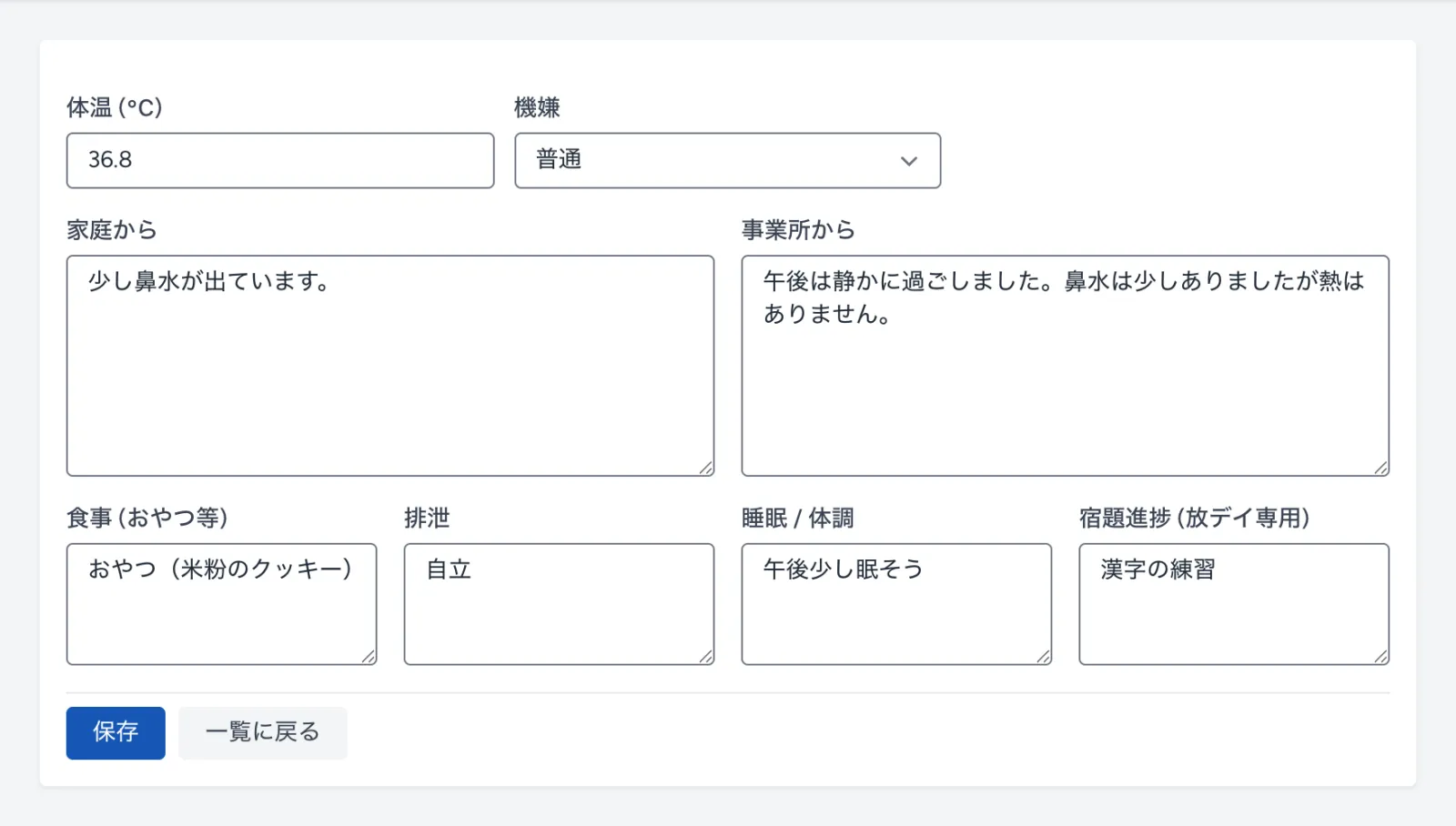
| 項目 | 入れる内容 |
|---|---|
| 体温 (℃) | 30 から 45 までの数字。小数は1桁まで(36.8 など) |
| 機嫌 | 良・普通・不調 から選びます。一覧に顔のマークで出ます |
| 家庭から | ご家庭から伝えられたこと(5,000文字まで) |
| 事業所から | 事業所からご家庭へ伝えること(5,000文字まで) |
| 食事 (おやつ等)・排泄・睡眠 / 体調 | その日の様子(それぞれ2,000文字まで) |
| 宿題進捗 (放デイ専用) | 宿題の取り組み(2,000文字まで) |
- 連絡帳は、児童1人につき1日1枚です。すでに書いた日の 編集 を押すと、書いた内容が出ます。直して 保存 すると、その内容に置き換わります。
- 書く日は、一覧で選んだ 日付 です。別の日の連絡帳を書くときは、一覧で日付を選び直して 表示 を押してから、編集 を押してください。
- 書いた連絡帳を消す操作はありません。間違えたときは、欄を直すか空にして 保存 してください。
- 書かずに戻るときは 一覧に戻る を押します。
体温に 30〜45 以外の数字を入れて保存すると、画面の上に赤い枠でメッセージが出て、保存されません。
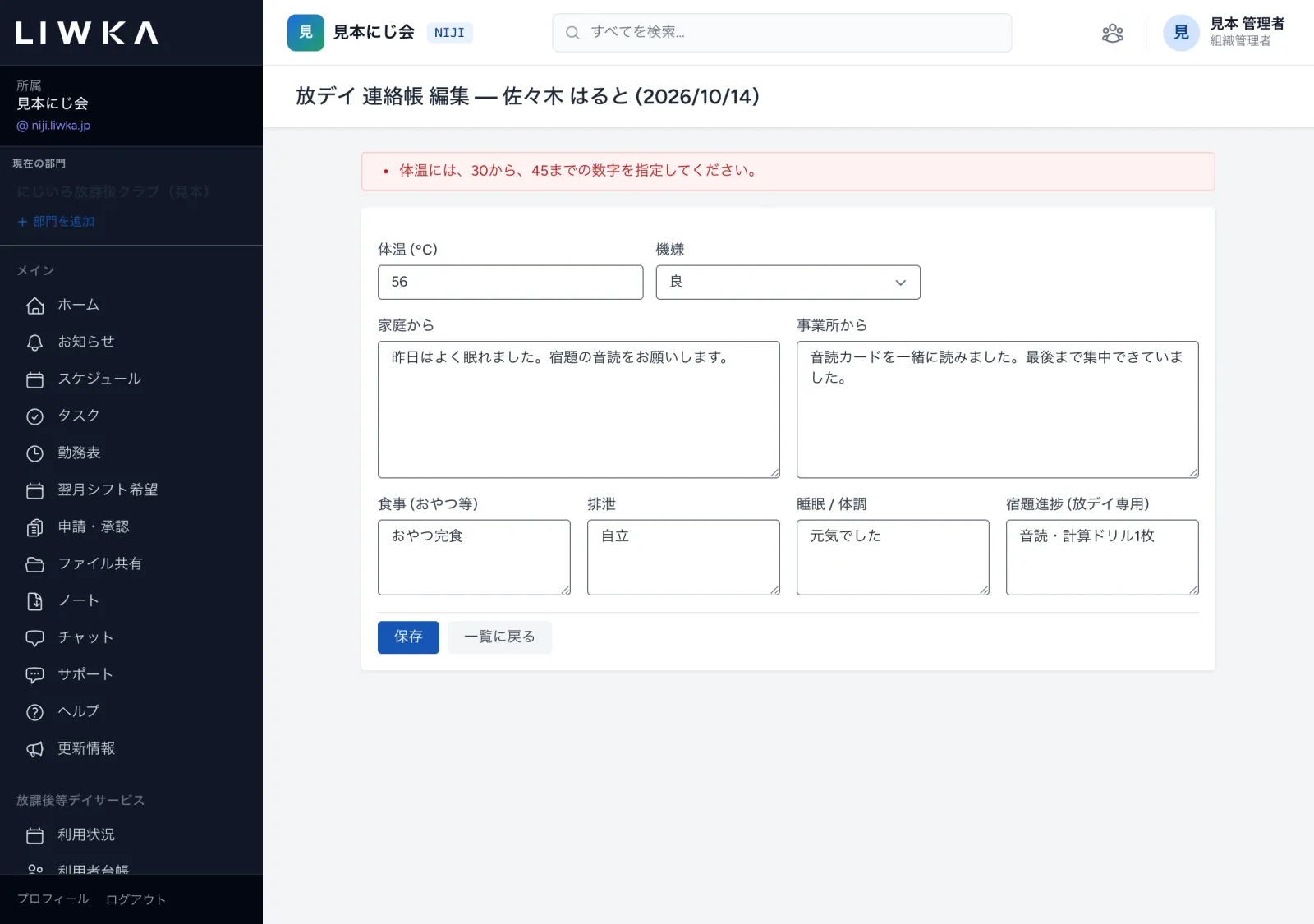
一覧の「機嫌」の欄には、選んだ機嫌が顔のマークで表示されます。
スマートフォンでも同じように入力できます。
毎日3 支援記録を書く
- メニューの 支援記録 を開き、新規登録 を押します。
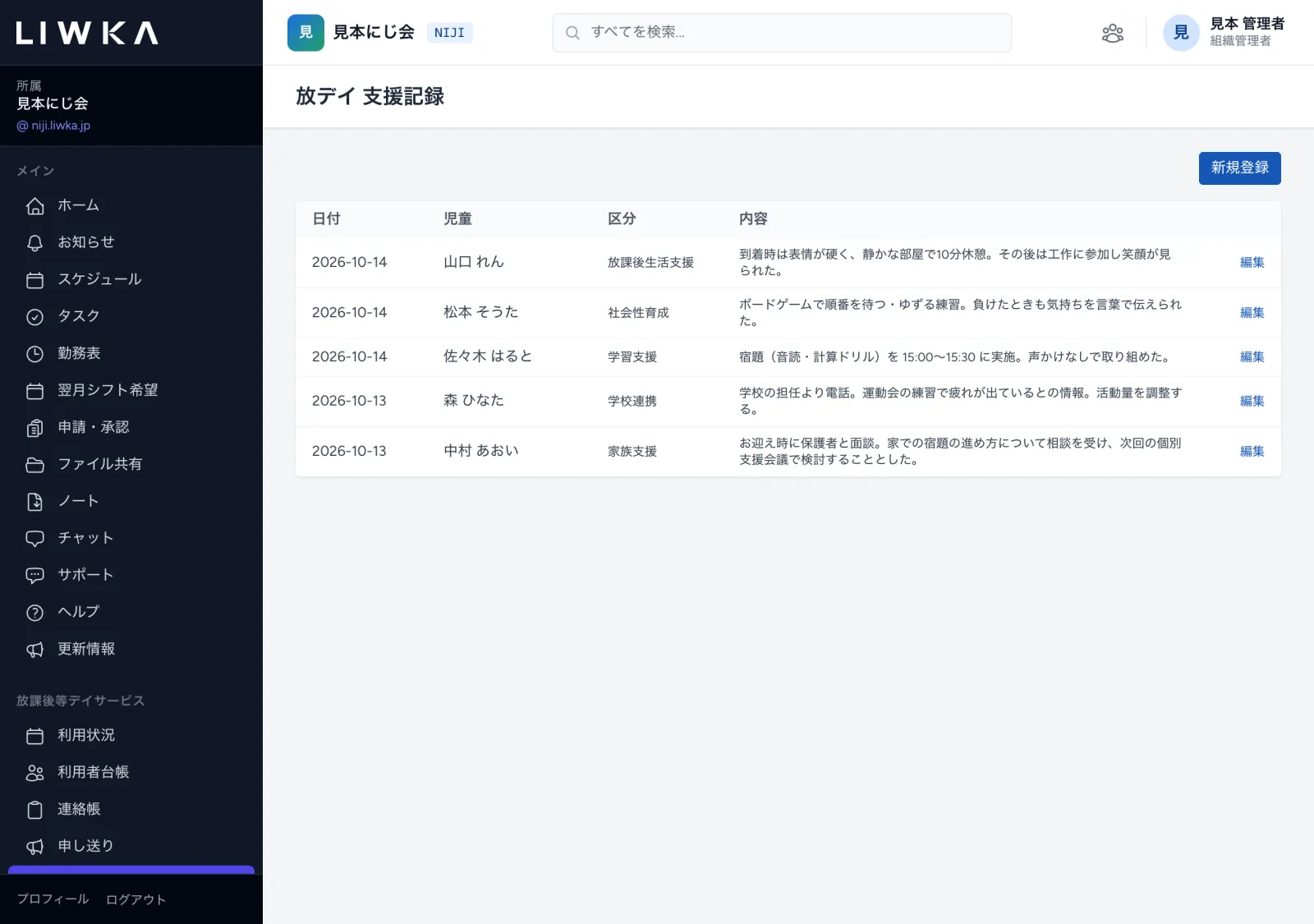
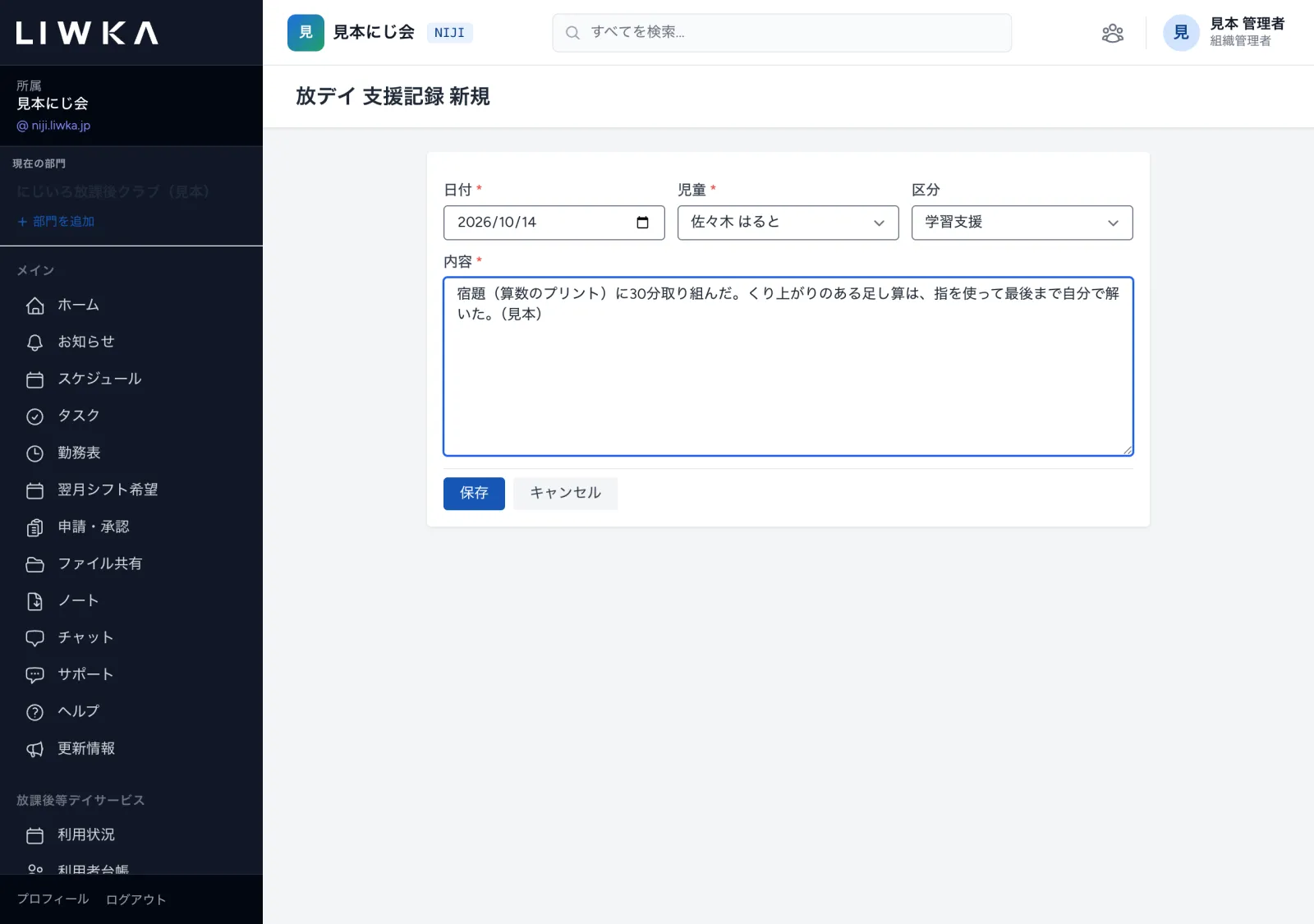
- 日付・児童(必須)と 区分(放課後生活支援・学習支援・社会性育成・家族支援・学校連携・その他)を選びます。
- 内容(必須)を書いて 保存 を押します。「支援記録を登録しました」と出れば完了です。
入力した例です。
| 項目 | 入れる内容 |
|---|---|
| 日付(必須) | 支援をした日。初めは今日の日付です |
| 児童(必須) | 支援をした児童。利用中の児童が、ふりがなの順に並びます |
| 区分 | 放課後生活支援・学習支援・社会性育成・家族支援・学校連携・その他。選ばなくても保存できます |
| 内容(必須) | 支援の内容と児童の様子(5,000文字まで) |
一覧は新しい日付から順に、1ページに30件ずつ並びます。直すときは 編集 を押し、直して 保存 を押します(「支援記録を更新しました」と出ます)。
消すときは、編集画面の右下の 削除 を押し、「削除しますか?」で OK を押します。「支援記録を削除しました」と出ます。消した記録は戻せません。

児童 を選ばずに、または 内容 を書かずに保存すると、画面の上に赤い枠でメッセージが出て、保存されません。

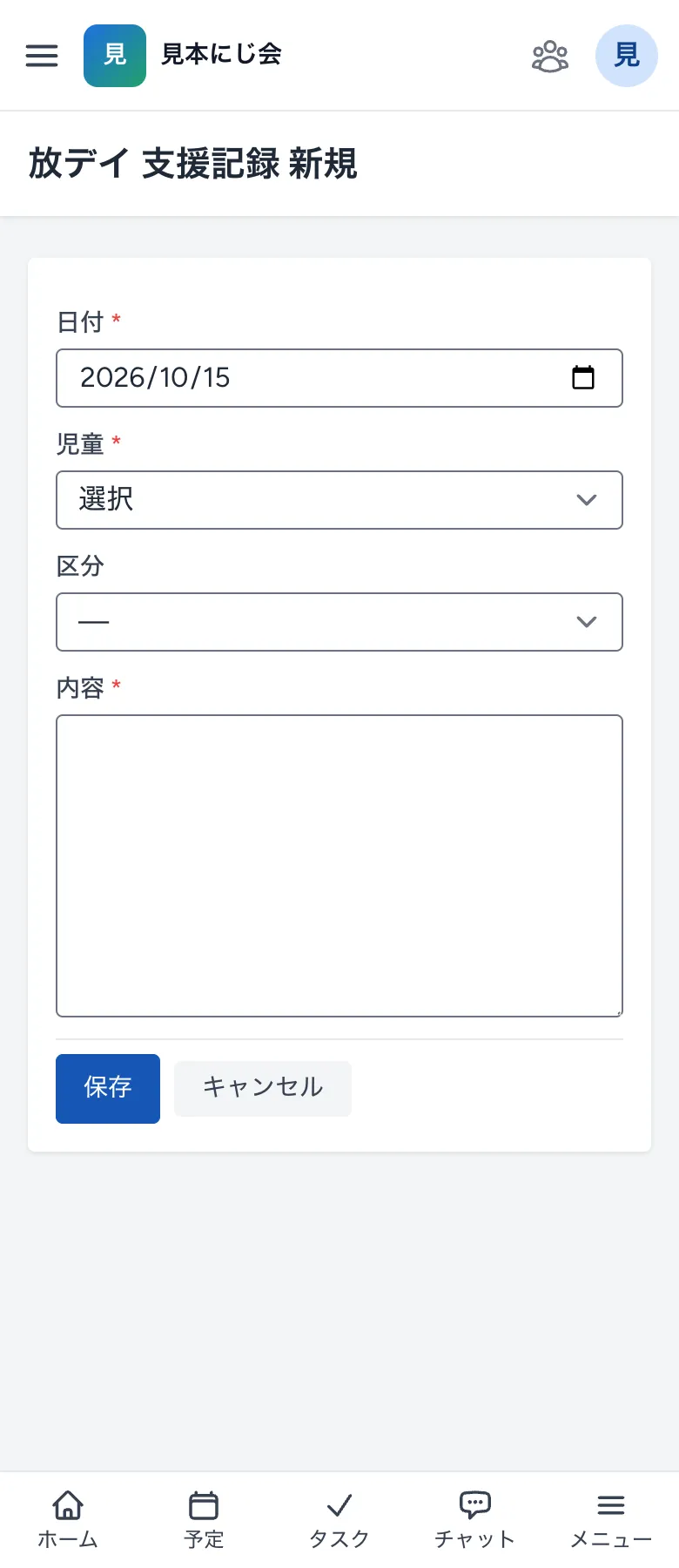
スマートフォンでも、同じ項目で書けます。
毎日4 申し送りを書く
- メニューの 申し送り を開き、新規登録 を押します。
- 日付 を選び、対象児童 (任意) を選びます。事業所全体への連絡は「事業所全体」のままにします。
- 内容 を書いて 保存 を押します。
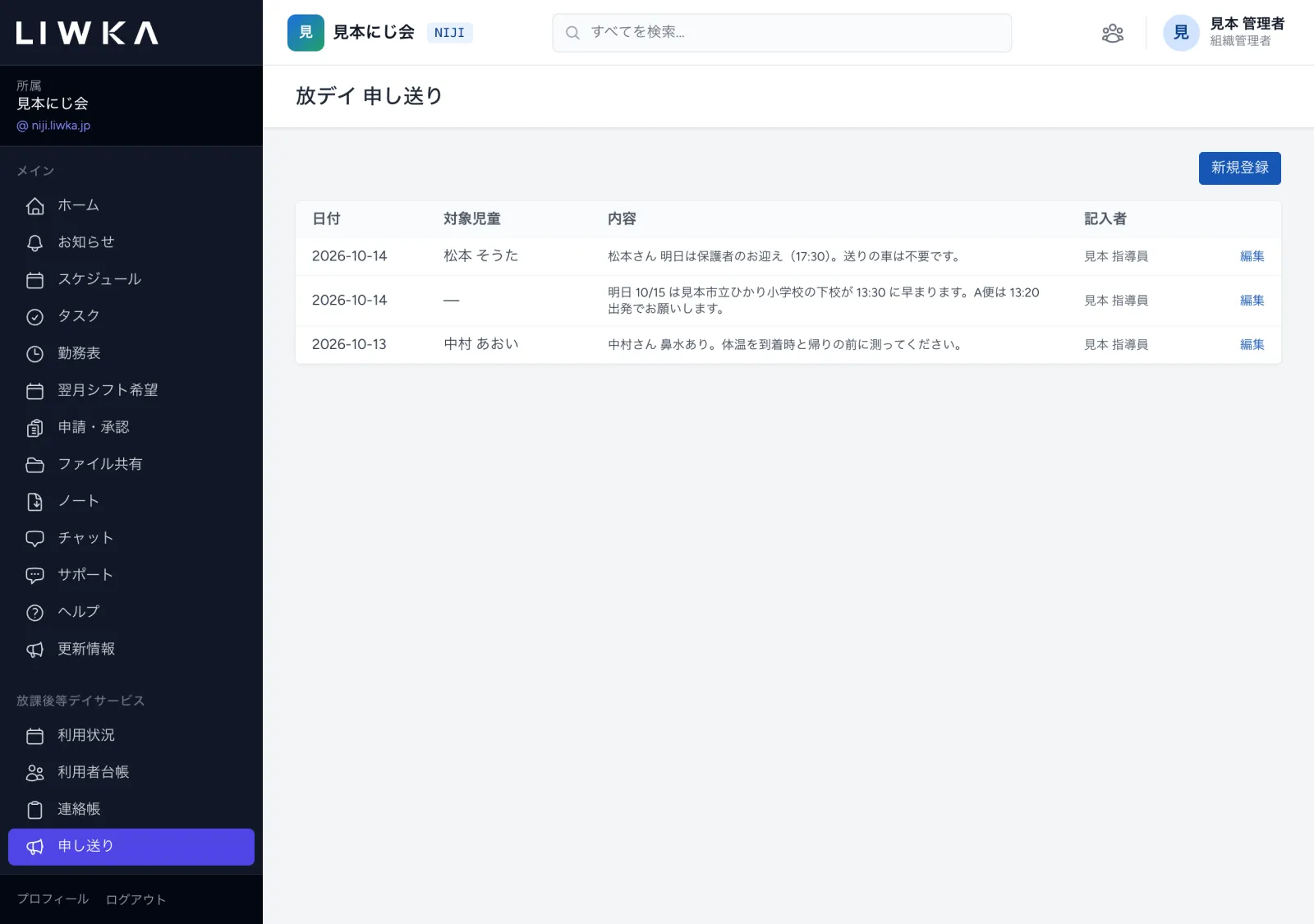
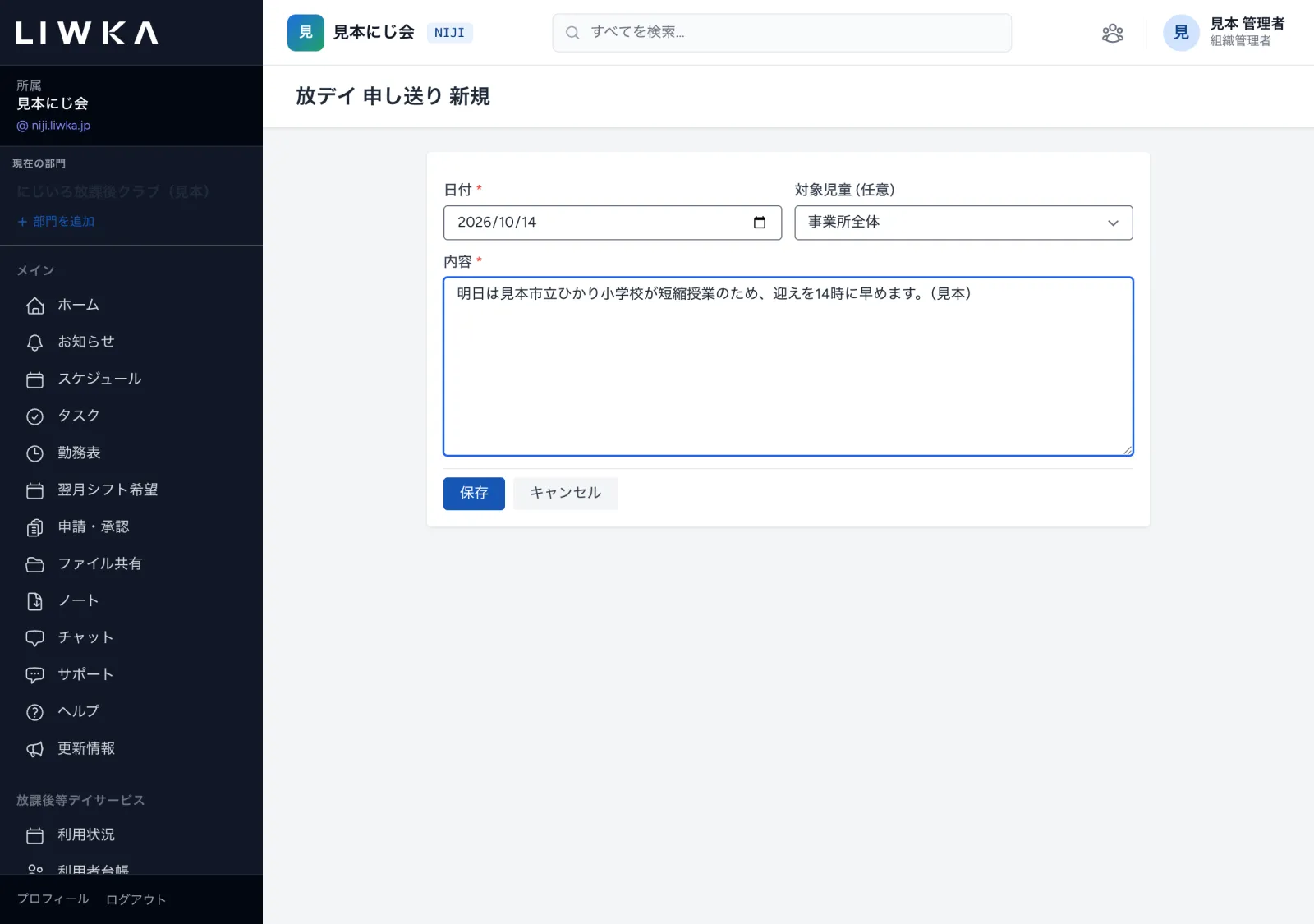
| 項目 | 入れる内容 |
|---|---|
| 日付(必須) | 申し送る日。初めは今日の日付です |
| 対象児童 (任意) | 特定の児童についての申し送りなら、その児童を選びます。事業所全体への連絡は「事業所全体」のまま |
| 内容(必須) | 申し送ること(5,000文字まで) |
保存すると「申し送りを登録しました」と出ます。 一覧には、日付・対象児童・内容・記入者が新しい順に、1ページに30件ずつ並びます。直すときは 編集、消すときは編集画面の右下の 削除 を押し、「削除しますか?」で OK を押します。
毎日5 利用状況をつける
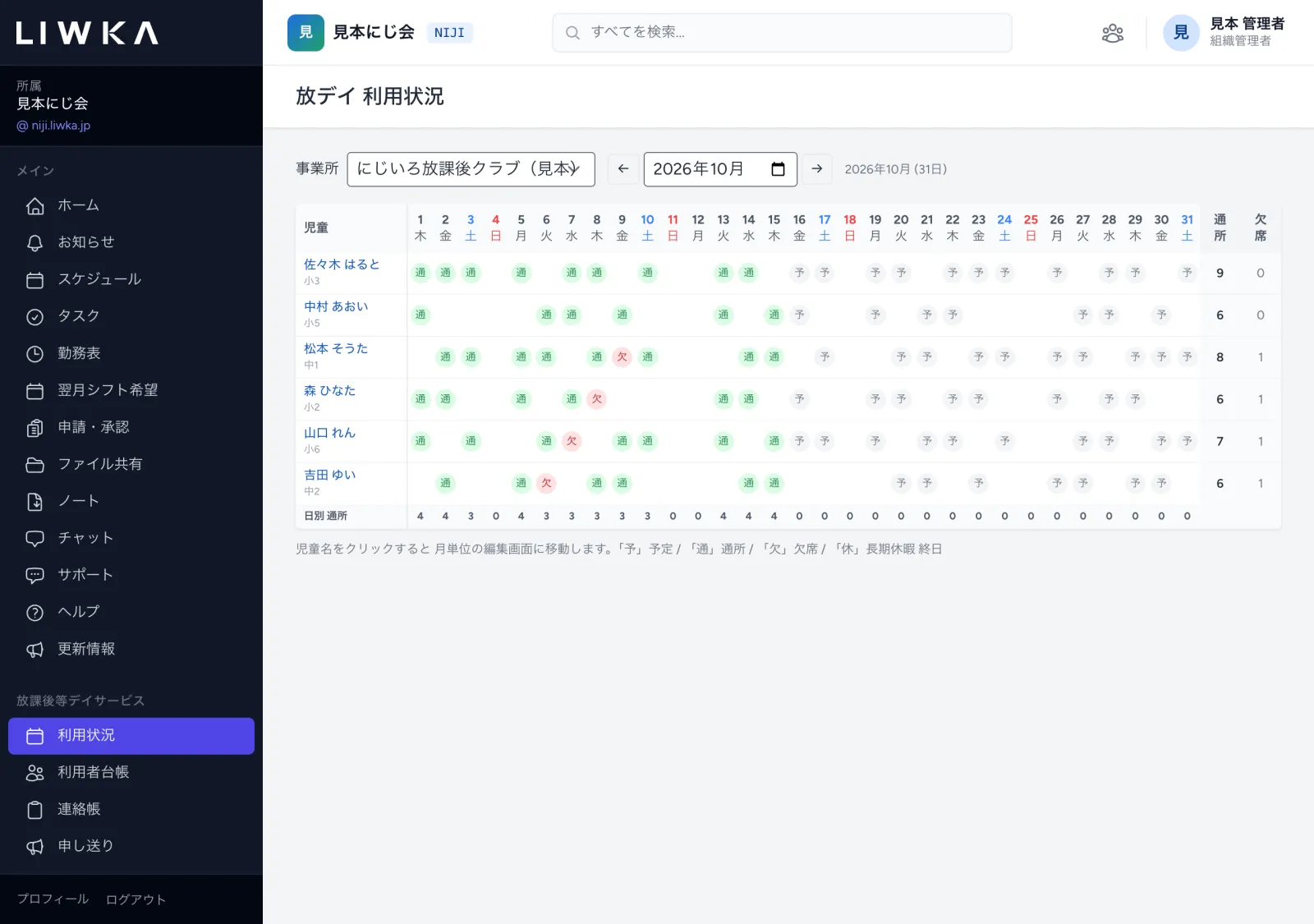
利用状況は、児童ごとの通所・欠席と、加算に関わる内容を記録する画面です。月の請求の集計に使われます。
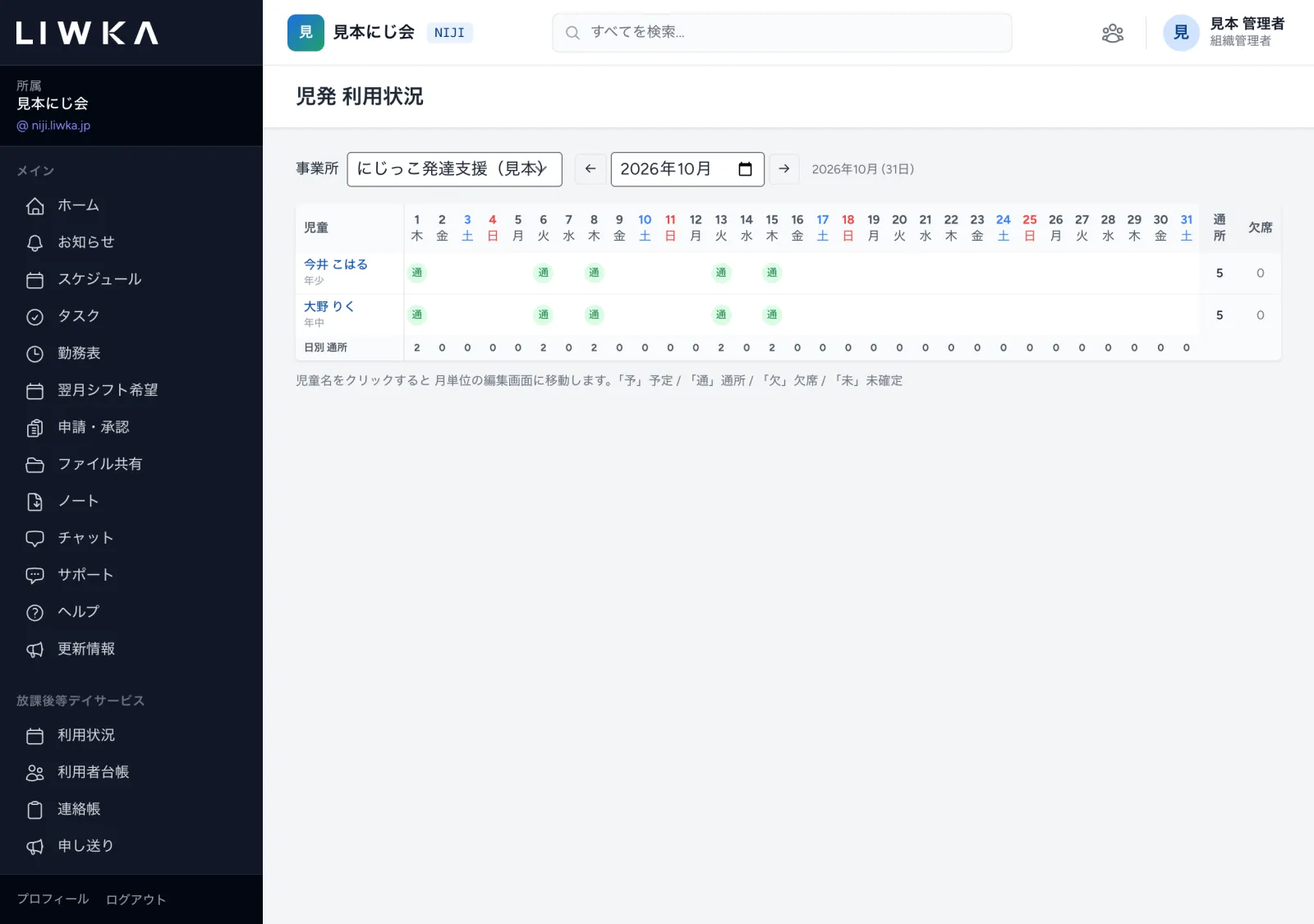
- メニューの 利用状況 を開きます。上の 事業所 と月を選ぶと、児童 × 日の一覧が出ます。
- 「予」予定 /「通」通所 /「欠」欠席 /「休」長期休暇 終日
- 右の「通所」「欠席」はその月の日数、下の「日別 通所」はその日の人数です。
- 児童名を押すと、その児童の1か月分の入力画面が開きます。
- 日ごとに 状況(予定・通所・欠席・長期休暇 (終日))を選び、開始・終了 の時刻を入れます。
- 当てはまる欄にチェックを入れます。
- 上か下の 保存 を押します。「利用状況を保存しました」と出れば完了です。
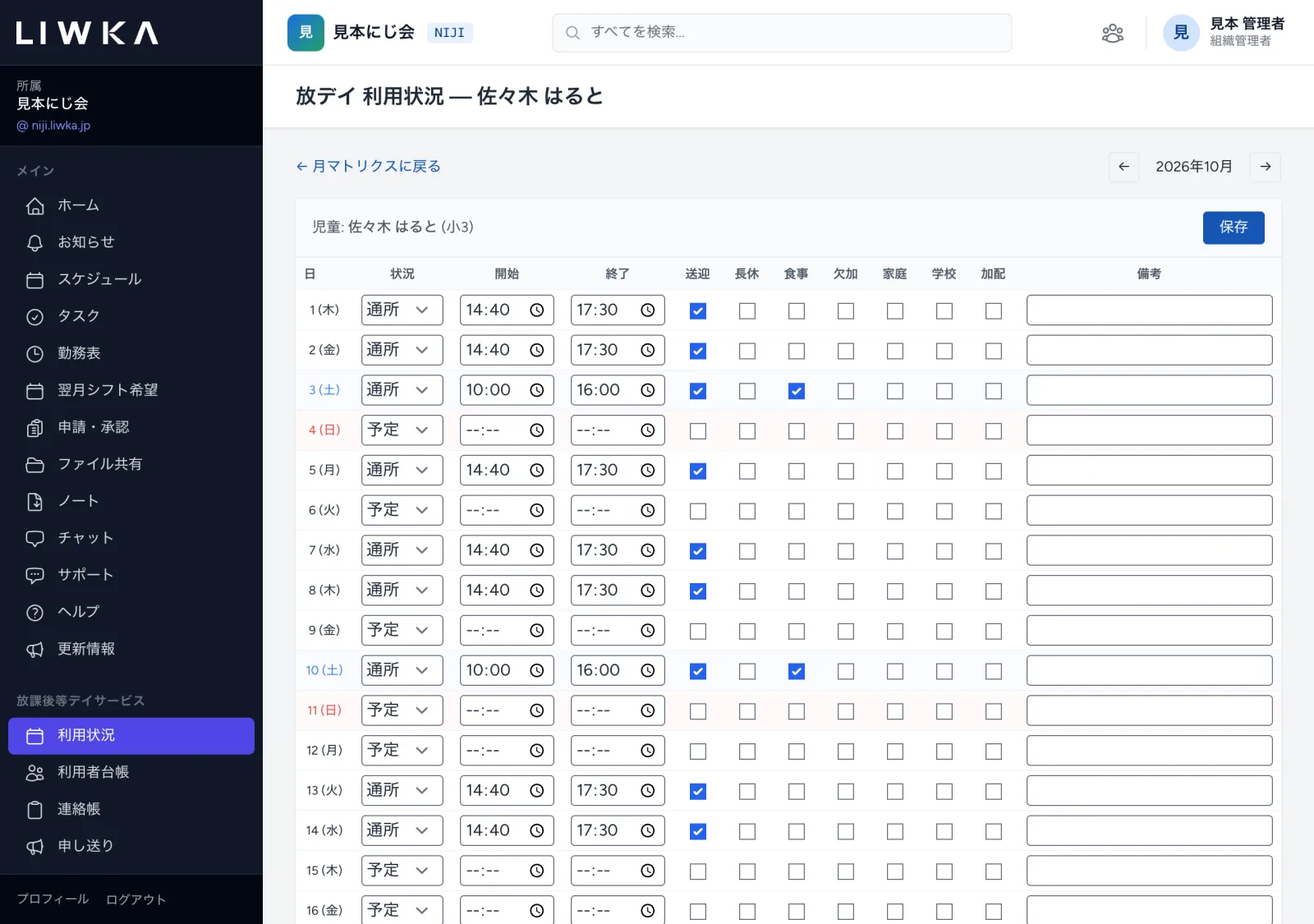
| 欄 | 意味 |
|---|---|
| 送迎 | 送迎を使った日 |
| 長休 | 長期休暇(春・夏・冬休み)の終日の利用 |
| 食事 | 食事提供加算 |
| 欠加 | 欠席時対応加算(月4回まで) |
| 家庭 | 家庭連携加算 |
| 学校 | 学校連携加算 |
| 加配 | 児童指導員等加配 |
| 備考 | 欠席の理由など |
- 開始・終了 は「15:30」のように、時と分で入れます。形が違う時刻は、メッセージは出ずに空欄として保存されます。保存した後に、時刻が残っているか確かめてください。
- 保存すると、その月のすべての日の内容がまとめて保存されます。日ごとに保存する必要はありません。
- 一覧の上の ←・→ で、前の月・次の月に切り替えられます。
請求(月次集計)の画面
組織管理者の方は、メニューの 請求(月次集計) を開くと、利用状況をもとにした月ごとの集計の画面が出ます。月を選んで この月を再集計 を押すと、利用状況から集計し直します。
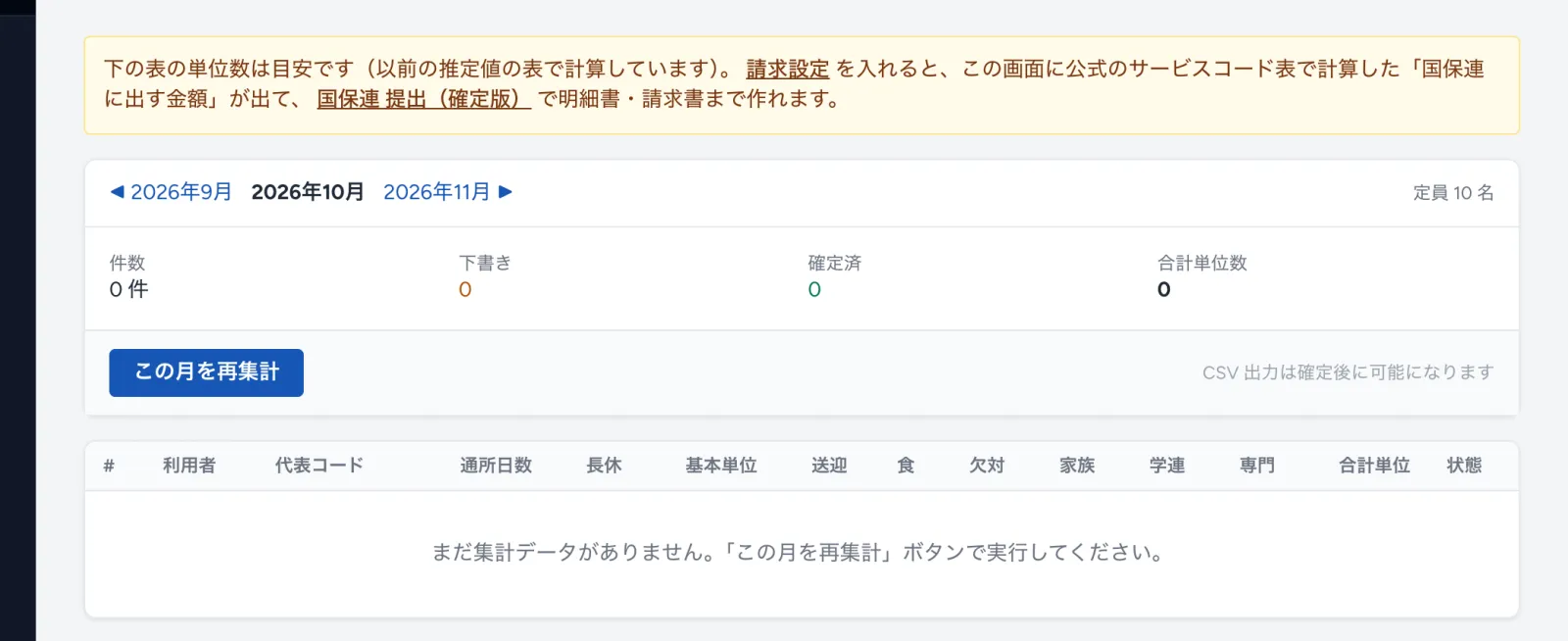
国保連へ送るファイルの作り方は、放課後等デイサービス・児童発達支援 国保連請求の操作ガイド をご覧ください。
放デイと児発の違い
児発の画面は、メニューの「児童発達支援」から開きます。操作は放デイと同じで、次のところが違います。
| 画面 | 放デイ | 児発 |
|---|---|---|
| 学校・園の登録 | 学校マスタ(校種あり) | 園マスタ(園名・住所・電話・窓口担当) |
| 利用者台帳 | 学年・学校・担任名・個別支援級在籍 | 学年・クラス・園 |
| 利用状況の状況 | 予定・通所・欠席・長期休暇 (終日) | 予定・通所・欠席・未確定 |
| 利用状況のチェック欄 | 長休・学校(学校連携加算)あり | 長休なし。学校の代わりに 保訪(保育所等訪問連携加算) |
| 連絡帳 | 睡眠 / 体調・宿題進捗 | 午睡 / 体調(宿題進捗はなし) |
| 支援記録の区分 | 放課後生活支援・学習支援・社会性育成・家族支援・学校連携・その他 | 発達支援・家族支援・移行支援・その他 |
| 送迎表の方向 | 迎え (学校→事業所)・送り (事業所→自宅) | 迎え (行き)・送り (帰り) |
メッセージと直し方
| 画面に出るメッセージ・表示 | 直し方 |
|---|---|
| 対象の児童がいません (事業所選択を確認してください) | 上の 事業所 で、児童が登録されている事業所を選ぶ |
| 放デイ利用者が登録されていません | 一覧に出ている事業所に児童が登録されていません。利用者台帳で登録する。両方の事業所がある組織で、登録済みの児童が出ないときはサポートへ |
| 学校が登録されていません | 学校マスタで 新規登録 する |
| 送迎登録なし | その日の送迎がまだありません。新規登録 で登録する |
| 支援記録なし | 支援記録がまだありません。新規登録 で書く |
| 申し送りが登録されていません | 申し送りがまだありません。新規登録 で書く |
| 画面の上の赤い枠に「◯◯は必須項目です。」 | 印(*)の付いた欄を入れてから、もう一度 保存 を押す |
| 児童は必須項目です。 | 児童 を選んでから 保存 を押す |
| 内容は必須項目です。 | 内容 を書いてから 保存 を押す |
| 名前は必須項目です。 | (学校マスタ)学校名 を入れる |
| 体温には、30から、45までの数字を指定してください。 | (連絡帳)体温を 30〜45 の数字で入れ直す |
| 内容の文字数は、5000文字以下である必要があります。 | 内容を短くする(支援記録・申し送り) |
| 便の文字数は、64文字以下である必要があります。 | (送迎表)便の名前を短くする |
| 「◯◯ さんの連絡帳を保存しました」 | 保存できました。かっこの中は保存した日付です |
| 「支援記録を登録しました」「申し送りを登録しました」「送迎を登録しました」 | 保存できました |
| 「利用状況を保存しました」 | 保存できました |
よくある質問
連絡帳はご家庭から見られますか?
この画面は事業所の職員が記録するための画面です。「家庭から」の欄には、ご家庭から受け取った内容を職員が書き写してください。
欠席の日も利用状況に入れたほうがいいですか?
はい。状況 を「欠席」にして保存してください。欠席時対応加算を算定する日は 欠加 にもチェックを入れます(月4回まで)。
前の月の利用状況を直せますか?
できます。一覧の上の ←(前の月)で月を戻し、児童名を押して直してから 保存 してください。
放デイと児発の両方を使っている児童はどうしますか?
放デイと児発では利用者台帳が別になっています。それぞれの利用者台帳に登録してください。
連絡帳を書いたのに、一覧で「入力済み」に数えられません
一覧で選んでいる 日付 と、連絡帳を書いた日が違っていないか確かめてください。連絡帳は、一覧で選んだ日付の分として保存されます。
連絡帳を消したいときは?
連絡帳を消す操作はありません。間違えた欄を直すか空にして、保存 してください。
支援記録の一覧を日付や児童で絞り込めますか?
この画面には絞り込みの欄はありません。新しい日付から順に並ぶので、下のページの切り替えで前の記録を探してください。
送迎表に、別の日の送迎が出ません
送迎表は、上で選んだ 日付 の分だけが出ます。日付を選び直して 表示 を押してください。
利用状況の時刻が保存されていません
開始・終了 は「15:30」のように時と分で入れてください。形が違う時刻は、メッセージが出ないまま空欄で保存されます。
利用をやめた児童が、記録の画面の児童の欄に出てきます
利用者台帳で、その児童の 利用中 (有効) のチェックを外して保存してください。連絡帳・支援記録・送迎表・申し送りの児童の欄には、利用中の児童だけが出ます。
使わなくなった学校が、利用者台帳の学校の欄に出てきます
学校マスタで「有効」のチェックを外しても、今は利用者台帳の学校の欄には出ます。学校マスタの一覧の「状態」で、使っていない学校かどうかを確かめられます。
申し送りを特定の職員だけに見せることはできますか?
できません。申し送りは、この画面を開ける職員のみなさんが見られます。
困ったときは
このガイドで解決しないときは、LIWKA の画面左のメニューの サポート からお問い合わせください。 画面の名前と、出ているメッセージをそのまま書いていただくと、早くご案内できます。