
放課後等デイサービス・児童発達支援
放デイ集団活動の操作ガイド
更新 2026年10月15日
もくじ
LIWKA の「放デイ集団活動」で、集団活動のプログラムを月のカレンダーで計画し、実施後の様子を記録して、予定表などを PDF にするまでの操作を、画面の順にご説明します。 画面の例は説明用の架空の事業所「にじいろ放課後クラブ(見本)」と、架空の職員です。
このガイドで分かること
- 月カレンダーで、日ごとの活動を作る・直す・消す
- テンプレートを使って、よく行う活動をすばやく入れる
- 実施後に、児童の様子と振り返りを記録する
- 一覧・分析(5領域の回数・担当の回数)の見方
- 活動を翌月へまとめて複製する
- 月間カレンダー予定表・活動プログラム詳細・ねらい一覧を PDF にする
先に知っておいていただきたいこと
- 集団活動は 部門 ごとに管理します。画面の上の「事業所」には、画面左の「現在の部門」で選んでいる部門の名前が出ます。部門が複数あるときは、先に「現在の部門」で切り替えてください。
- 活動は 1日に1つ です。同じ日にもう一度保存すると、その日の活動が上書きされます。
- テンプレートは、組織の中で共通です(どの部門からも同じテンプレートが使えます)。
- 放デイ集団活動のパッケージを使っている組織の職員の方なら、どなたでも使えます。
- 画面には、絵文字の印(ボタンや見出しの前の小さな絵)が付いています。このガイドでは、ボタン名を文字だけで書いています。
全体の流れ
| いつ | すること | 使う画面 |
|---|---|---|
| 最初に | よく行う活動をテンプレートに登録する | テンプレート管理 |
| 前の月の終わり | 翌月の日ごとに活動を入れる(前の月を複製してもよい) | 月カレンダー → 活動の登録 |
| 月の初め | 月間カレンダー予定表を PDF にして、ご家庭に配る・掲示する | 月カレンダー → PDF |
| 活動の日 | 活動プログラム詳細を見ながら活動する | 活動の編集・PDF |
| 活動の後 | 児童の様子・振り返り・改善点を書く | 活動の編集 |
| 月の終わり | 5領域の偏りや担当の回数を確かめる | 分析 |
月カレンダーを見る
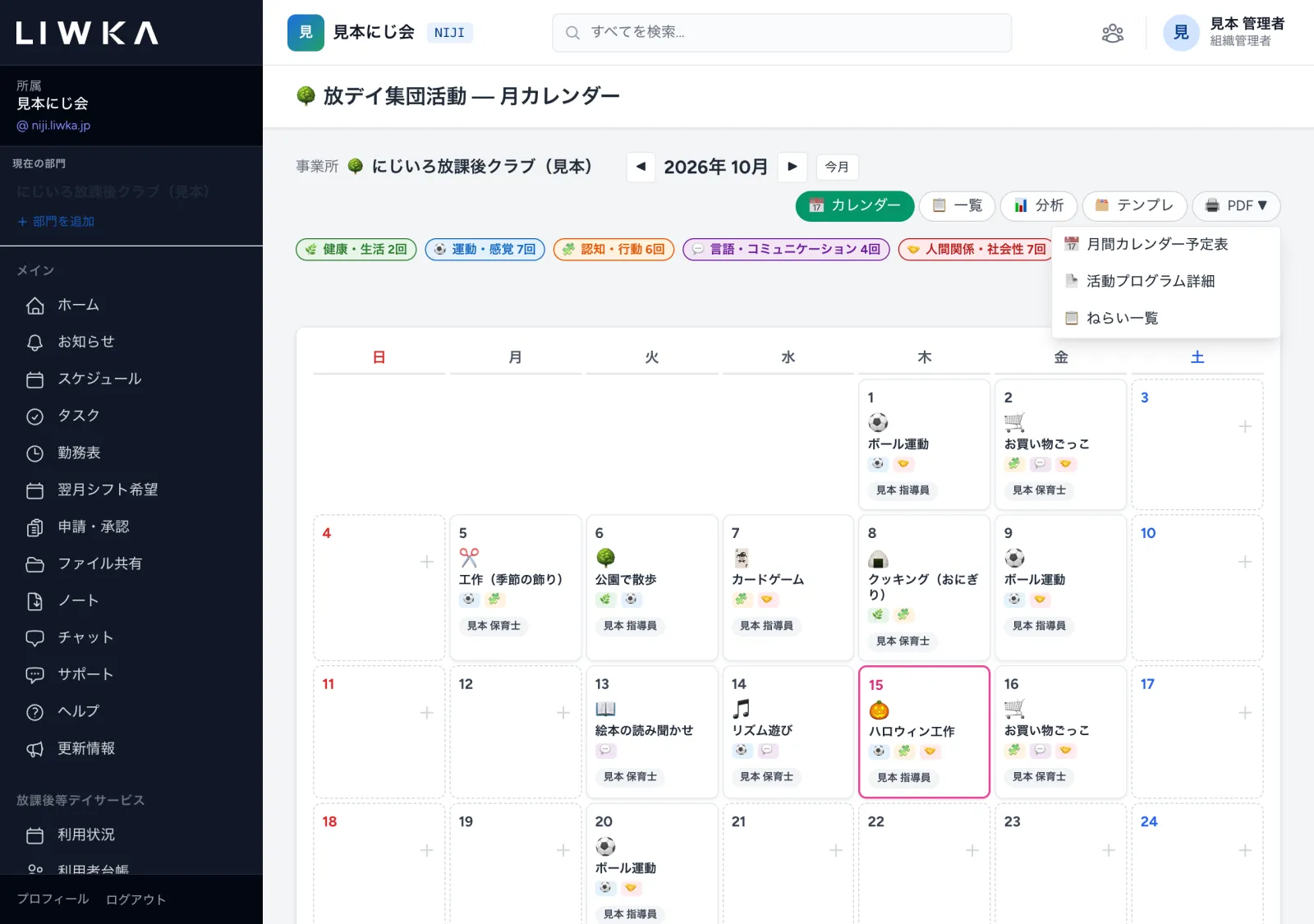
- 左のメニューの「放デイ集団活動」にある 月カレンダー を開きます。
- 上の ◀・▶ で月を移り、今月 で今月に戻ります。
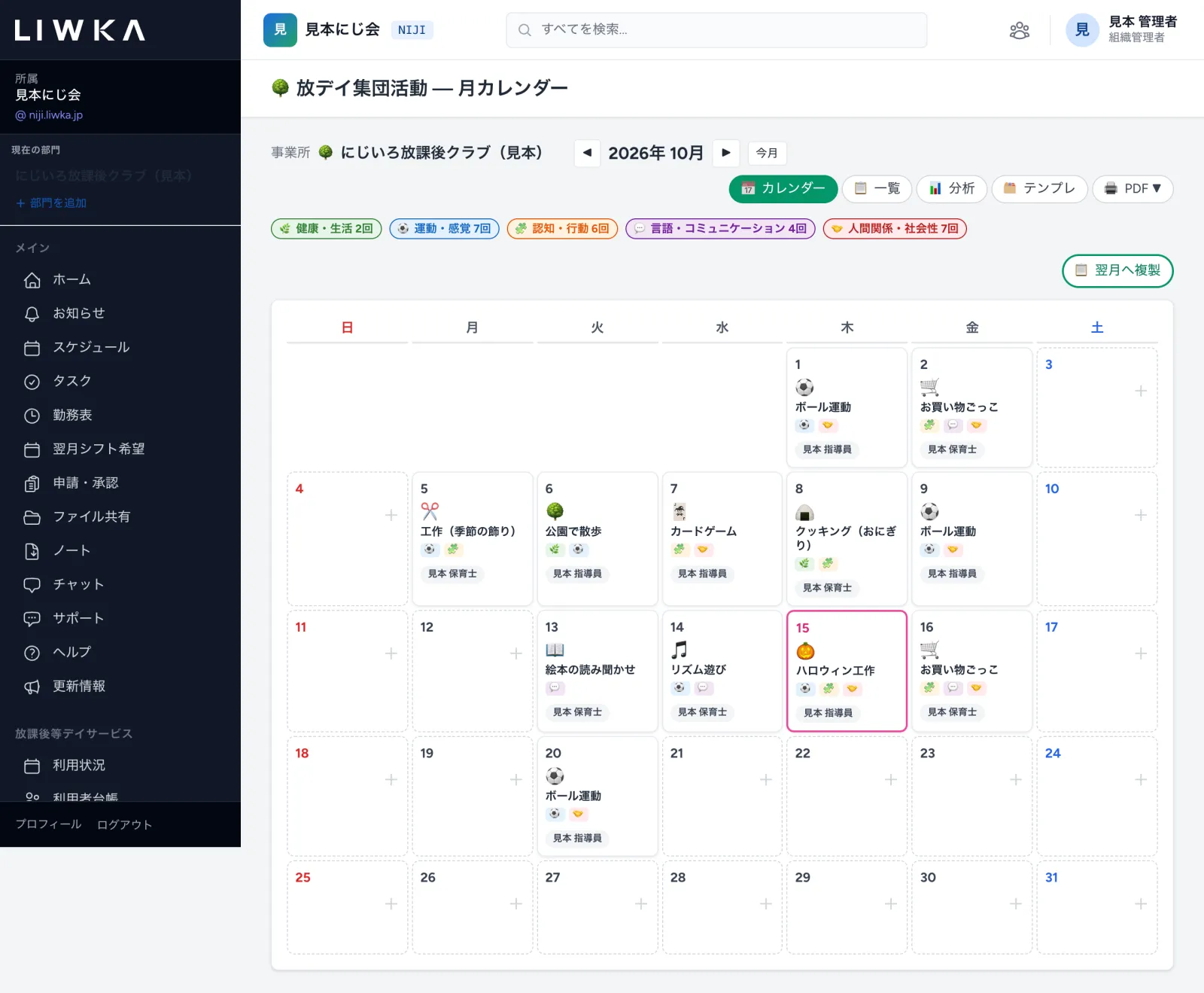
- 活動が入っている日には、活動名・該当する活動領域の印・担当者が出ます。空いている日は点線の枠と「+」です。
- 今日の日付は、ピンクの枠で囲まれます。
- 上の丸い印(健康・生活 ◯回 など)は、その月の5領域それぞれの回数です。0回の領域は灰色になります。
- 右上の カレンダー・一覧・分析・テンプレ・PDF で、ほかの画面へ移ります。
活動を登録する
- 月カレンダーで、活動を入れたい日の枠を押します。メニューの 活動作成 を押すと、今日の日付の画面が開きます。
- 下の表を見ながら入力します。
- 保存 を押します。月カレンダーに戻り、「◯月◯日 の活動を保存しました」と出れば完了です。
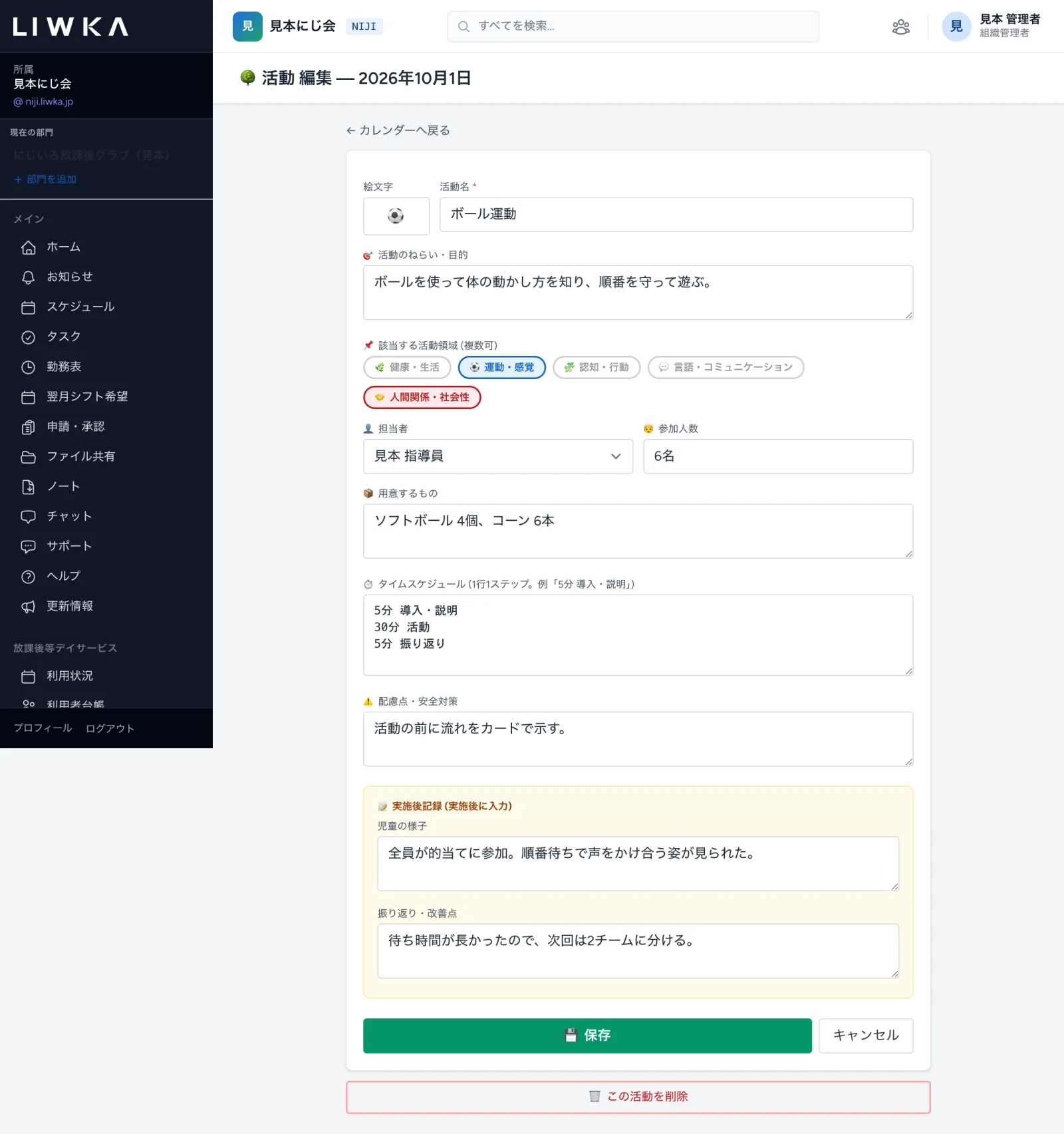
| 項目 | 入れる内容 |
|---|---|
| 絵文字 | カレンダーに出る小さな絵。空欄のときはゲーム機の絵になります |
| 活動名(必須) | 「ボール運動」のように |
| 活動のねらい・目的 | この活動で育てたいこと。ねらい一覧の PDF に出ます |
| 該当する活動領域 (複数可) | 健康・生活/運動・感覚/認知・行動/言語・コミュニケーション/人間関係・社会性 から、当てはまるものを押して選びます(押すと色が付きます。もう一度押すと外れます) |
| 担当者 | 活動を担当する職員。選んでいる部門に所属している職員が出ます |
| 参加人数 | 「6名」のように |
| 用意するもの | 道具・材料 |
| タイムスケジュール | 1行に1つずつ、「5分 導入・説明」のように書きます。活動プログラム詳細の PDF で表になります |
| 配慮点・安全対策 | 気をつけること |
テンプレートから入力する
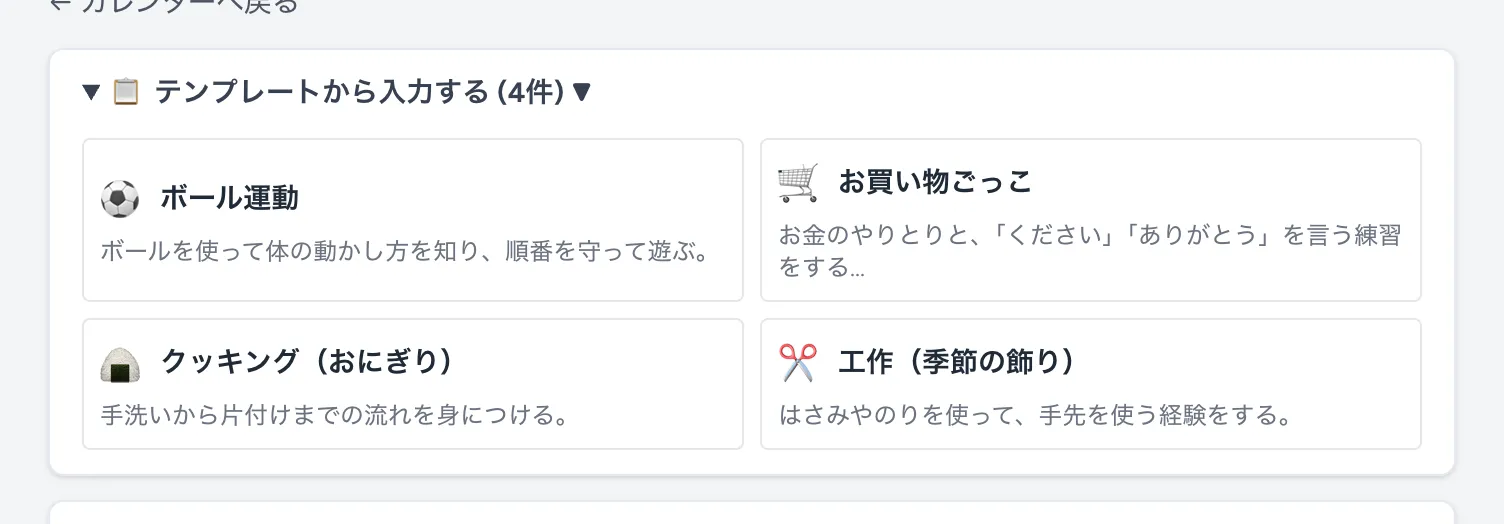
テンプレートが登録されていると、まだ活動がない日の画面の上に テンプレートから入力する(◯件) が出ます。押して開き、使いたいテンプレートを押すと、活動名・絵文字・ねらい・活動領域・用意するもの・タイムスケジュール・配慮点がまとめて入ります。入った内容は、保存の前に直せます。
実施後に記録する
活動の後は、カレンダーでその日を押して開き、黄色の枠の「実施後記録 (実施後に入力)」に書いて 保存 を押します。
| 項目 | 入れる内容 |
|---|---|
| 児童の様子 | 参加した児童の様子 |
| 振り返り・改善点 | 次に行うときに直したいこと |
活動を直す・消す
- 直すときは、カレンダーか一覧でその日を押し、直してから 保存 を押します。
- 消すときは、その日の画面のいちばん下の この活動を削除 を押し、「この活動を削除しますか?」で OK を押します。「◯月◯日 の活動を削除しました」と出れば完了です。
一覧で見る
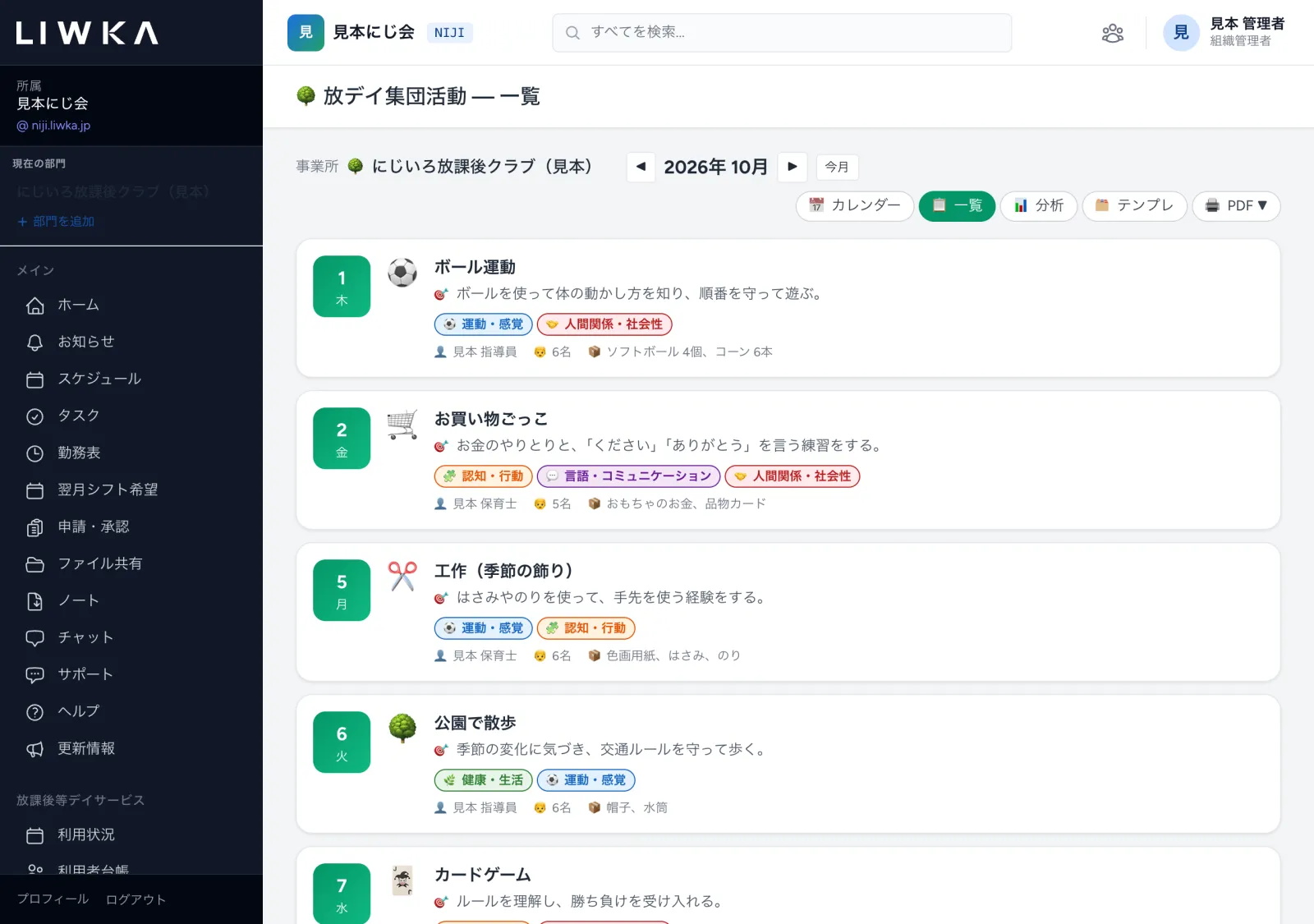
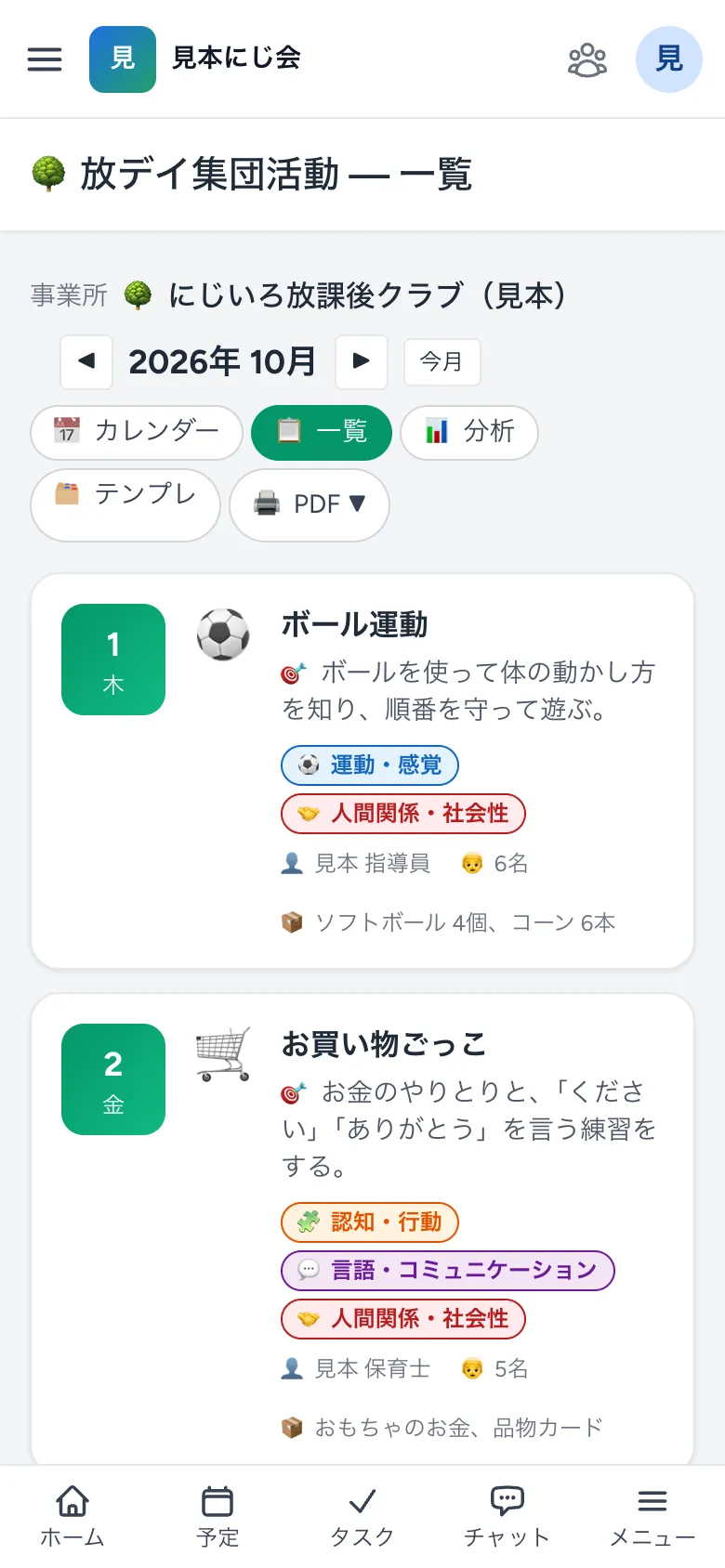
メニューの 一覧 を開くと、その月の活動が日付の順に並びます。日付・活動名・ねらい・活動領域・担当者・参加人数・用意するものが一度に見られます。押すと、その日の編集の画面が開きます。
分析で偏りを確かめる
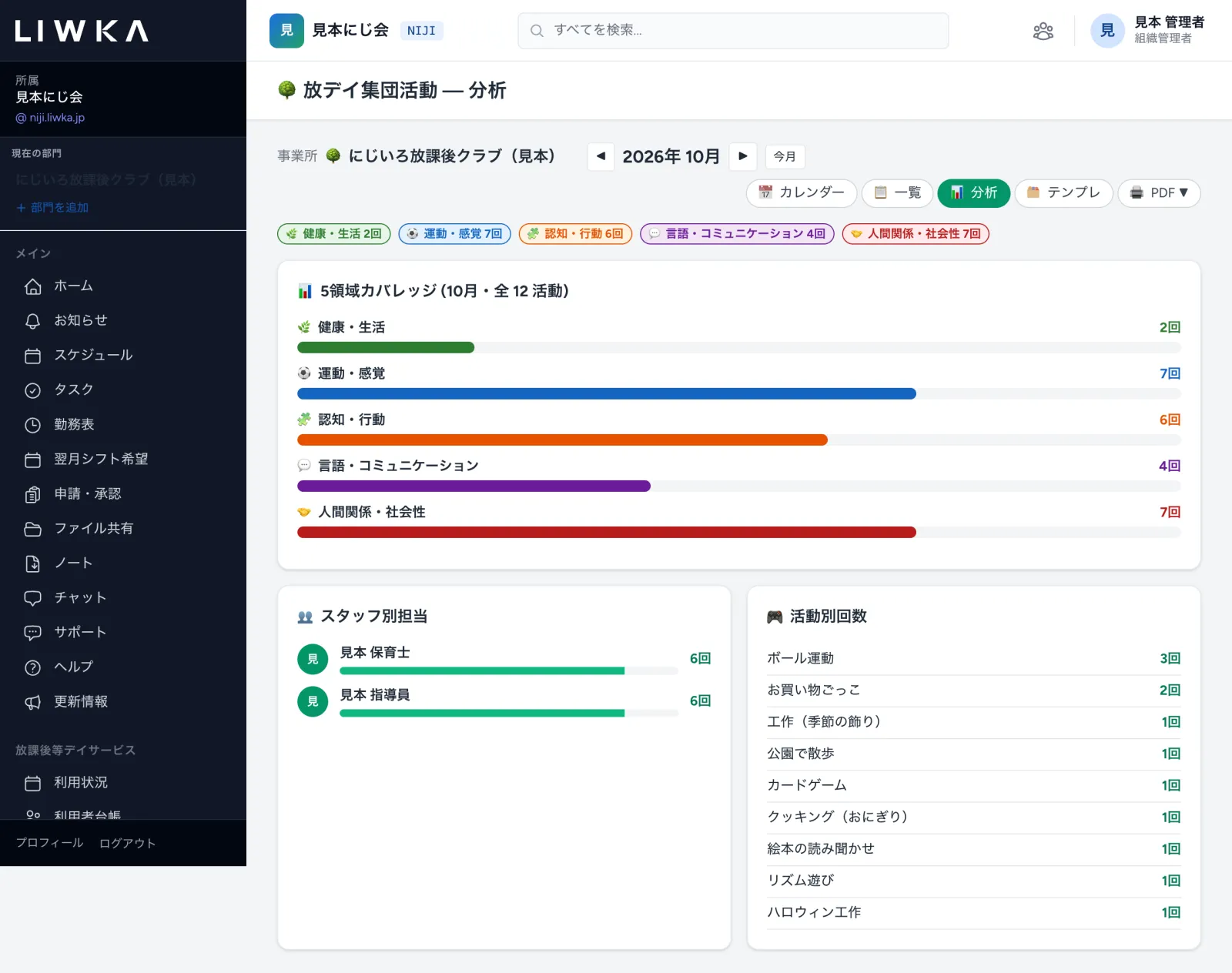
メニューの 分析 を開くと、その月の集計が出ます。
| 欄 | 意味 |
|---|---|
| 5領域カバレッジ | 5つの領域それぞれを取り上げた回数。1つの活動で複数の領域を選んだときは、それぞれに1回ずつ数えます。0回の領域には「まだ活動がありません」と出ます |
| スタッフ別担当 | 部門の職員ごとの担当回数 |
| 活動別回数 | 同じ活動名の回数(多い順) |
0回や少ない領域があれば、翌月の計画で取り入れる目安にしてください。
テンプレートを管理する
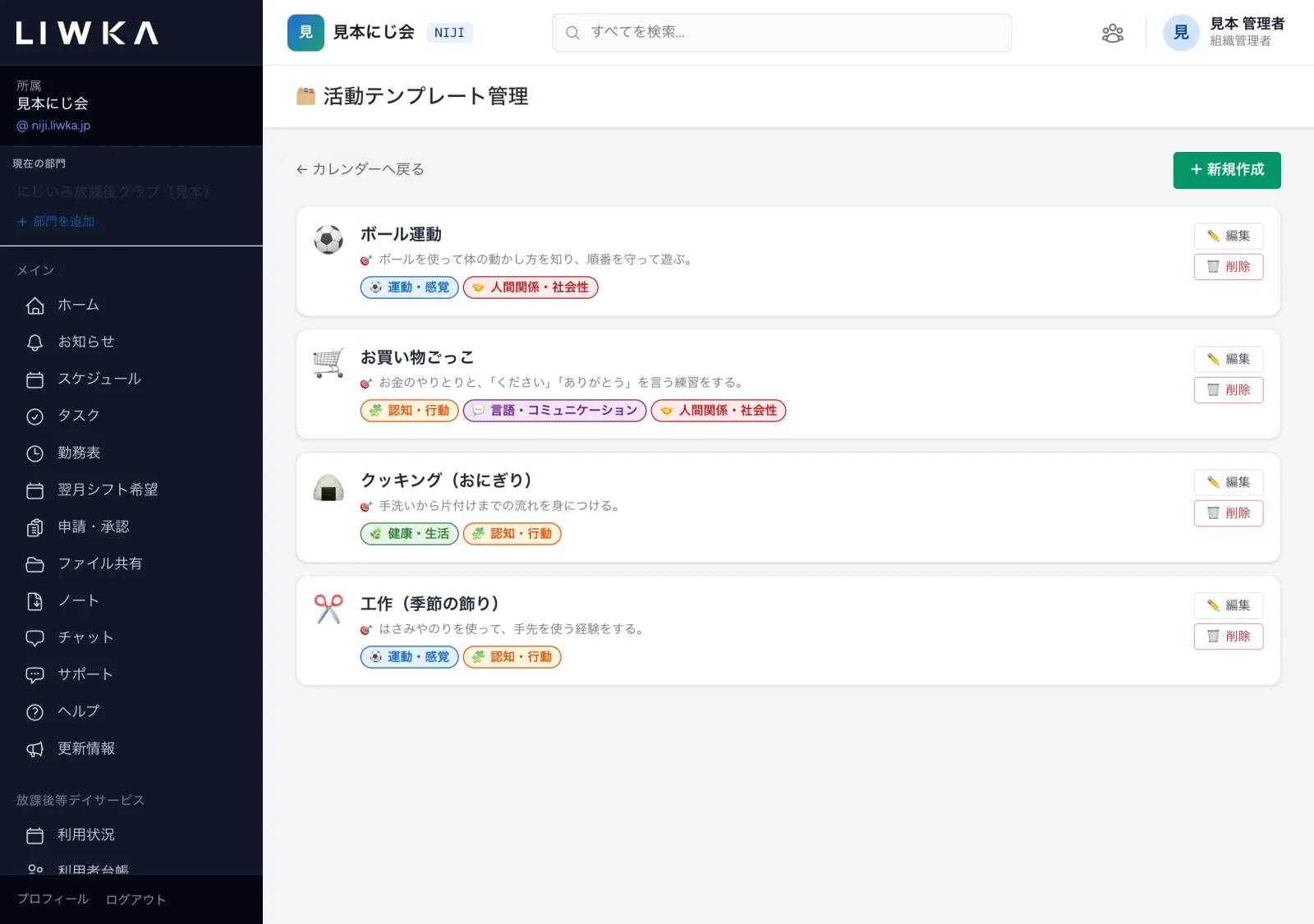
よく行う活動を登録しておくと、活動の登録のときに呼び出せます。
- メニューの テンプレート管理 を開きます(月カレンダーの テンプレ からも開けます)。
- 右上の 新規作成 を押します。
- テンプレート名(必須)・絵文字・ねらい・目的・該当する活動領域・用意するもの・タイムスケジュール・留意点・並び順を入れて 保存 を押します。「テンプレートを作成しました」と出れば完了です。
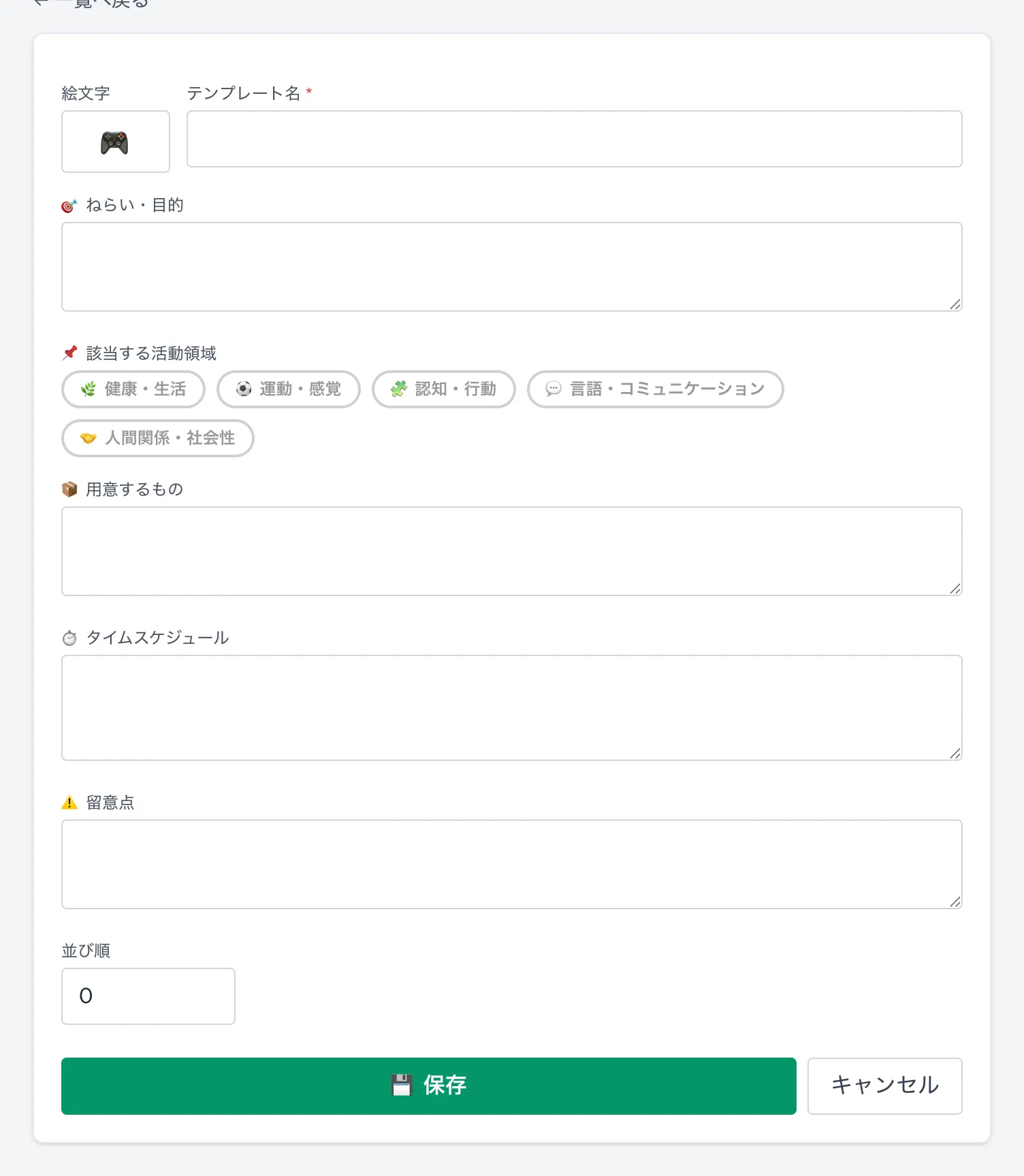
- 並び順 は、小さい数ほど上に並びます。
- 直すときは 編集、消すときは 削除 を押します(「テンプレートを削除しますか?」で OK)。テンプレートを直したり消したりしても、すでに登録した活動は変わりません。
翌月へ複製する
同じような予定を毎月くり返すときは、ひと月分をまとめて別の月へ写せます。
- 月カレンダーで、写したい月(写す元)を開きます。
- 右上の 翌月へ複製 を押します。
- 写す先の 年・月 を選び(はじめは翌月が選ばれています)、複製する を押します。
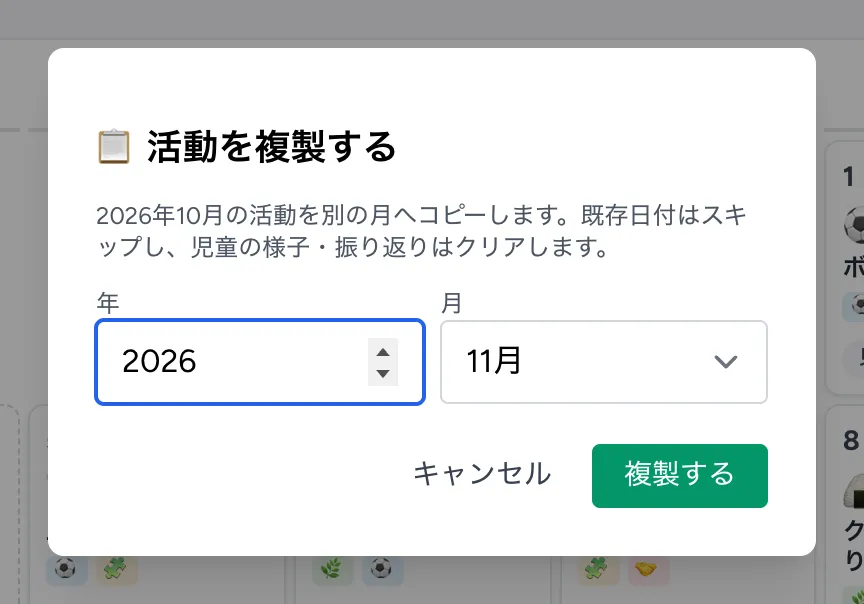
写した先の月のカレンダーが開き、「◯年◯月へ ◯ 件を複製しました (既存日付はスキップ、実施後記録はクリア)」と出ます。
- 写すのは、同じ日付(10日の活動は10日へ)です。曜日は合わせません。写した後に、休みの日や曜日を見直してください。
- 写す先の月に、すでに活動がある日は写しません(上書きしません)。
- 写す先の月にない日付(31日など)は写しません。
- 児童の様子・振り返り・改善点は写しません(空になります)。
PDF にする
月カレンダー・一覧・分析の画面の右上の PDF を押すと、3つのメニューが出ます。押すとその月の PDF がダウンロードされます。
| メニュー | 中身 |
|---|---|
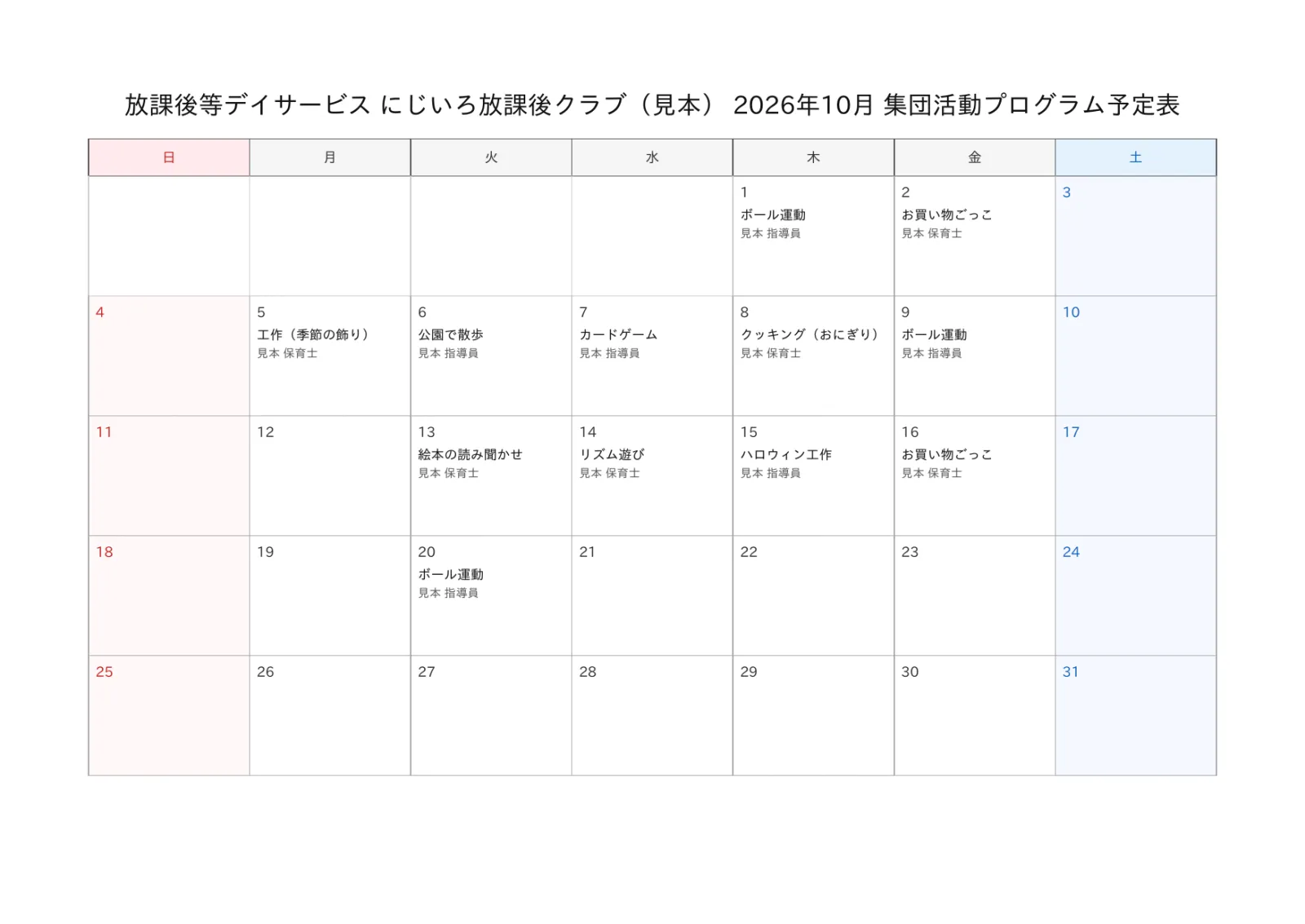
| 月間カレンダー予定表 | A4 横。その月のカレンダーに、日ごとの活動名と担当者が入ります。ご家庭への配布や掲示に |
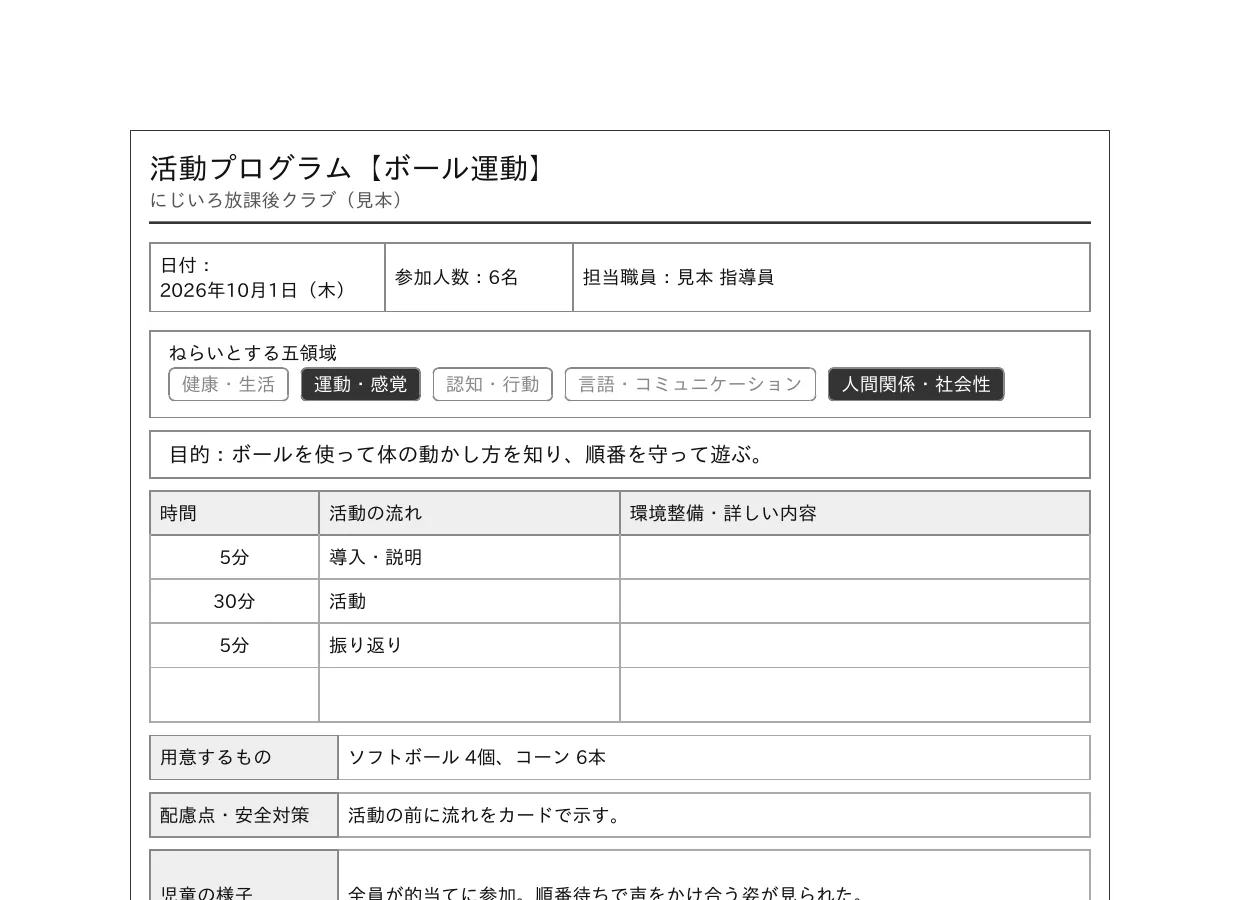
| 活動プログラム詳細 | A4 縦。活動1つにつき1枚。日付・参加人数・担当職員・ねらいとする五領域・目的・タイムスケジュール・用意するもの・配慮点・児童の様子・振り返り |
| ねらい一覧 | A4 縦。その月の活動の日付・活動名・五領域・目的・ねらいの表と、5領域カバレッジ |
スマートフォンで見るとき
一覧や活動の編集は、スマートフォンでも使えます。実施後記録を、活動の後にその場で書くときに便利です。
メッセージと直し方
| 画面に出るメッセージ・表示 | 直し方 |
|---|---|
| 画面の上の赤い枠に「名前は必須項目です。」など | 印(*)の付いた欄を入れてから、もう一度 保存 を押す |
| まだ活動が登録されていません(一覧) | その月に活動がありません。月カレンダーで日を押して登録する |
| テンプレートがありません | 新規作成 でテンプレートを登録する |
| 担当者の一覧に職員が出ない | 選んでいる部門に所属している職員だけが出ます。職員の所属部門を確かめる |
| スタッフが登録されていません(分析) | 選んでいる部門に所属している職員がいません。職員の所属部門を確かめる |
| 「◯年◯月へ 0 件を複製しました」 | 写す元の月に活動がないか、写す先の月の同じ日付にすでに活動があります |
| 画面が開かない(ページが見つからない) | 部門が選ばれていません。画面左の「現在の部門」で部門を選ぶ。部門がない組織は、組織管理者がメニューの 組織・部門 で部門を作る |
よくある質問
1日に午前と午後の2つの活動を入れられますか?
できません。活動は1日に1つです。2つ行う日は、活動名を「午前 ボール運動/午後 工作」のようにまとめ、タイムスケジュールに両方を書いてください。
参加した児童を一人ずつ選べますか?
この画面では選べません。人数は 参加人数 に、一人ひとりの様子は 児童の様子 に書いてください。児童ごとの記録は、放課後等デイサービスの 支援記録 に書けます。
過去の月の活動も直せますか?
できます。月カレンダーの ◀ で月を戻し、日を押して直してから 保存 してください。
複製した後に、元の月の活動を直すとどうなりますか?
写した先の月の活動は変わりません。写した後は、それぞれ別の活動として扱われます。
困ったときは
このガイドで解決しないときは、LIWKA の画面左のメニューの サポート からお問い合わせください。 画面の名前と、出ているメッセージをそのまま書いていただくと、早くご案内できます。