
共通機能
共通機能 管理メニュー(操作ログ・チャット監査・設定)の操作ガイド
更新 2026年10月15日
もくじ
左のメニューの「管理」にある 操作ログ・チャット監査・設定 の使い方を、画面の順にご説明します。 画面の例は説明用の架空の組織「見本福祉会」です。
このガイドで分かること
- 誰が・いつ・何を登録したり直したりしたかを、操作ログで調べる方法
- 職員どうしのチャットの書き込みを、チャット監査で確かめる方法
- 設定の画面にある項目と、その意味
先に知っておいていただきたいこと
- 操作ログ・チャット監査・設定 のメニューは、組織管理者 の役割を持つ方にだけ表示されます。部署管理者 の方の「管理」には ユーザー管理 だけが出ます。
- 同じ「管理」にある ユーザー管理・組織・部門・事業所管理・パッケージ は、「はじめての設定(管理者向け)」で説明しています。
- 操作ログとチャット監査は、記録を見るだけの画面です。ここから記録を直したり消したりすることはできません。
全体の流れ
| こんなとき | 使う画面 |
|---|---|
| 「誰がこの記録を消したのか」「いつ直されたのか」を知りたい | 操作ログ |
| 職員がいつログインしたかを確かめたい | 操作ログ |
| 職員どうしのチャットで、どんなやり取りがあったかを確かめたい | チャット監査 |
| 組織の基本設定・通知・セキュリティの項目を見直したい | 設定 |
操作ログを見る
LIWKA の中で、記録が作られた・直された・消された日時と、操作した方の名前を、新しい順に一覧で表示します。
- 左のメニューの「管理」にある 操作ログ を開きます。
- 上の絞り込みの欄で条件を選び、絞り込み を押します。
- 見たい行の右にある 詳細 を押すと、その操作の詳しい内容が開きます。
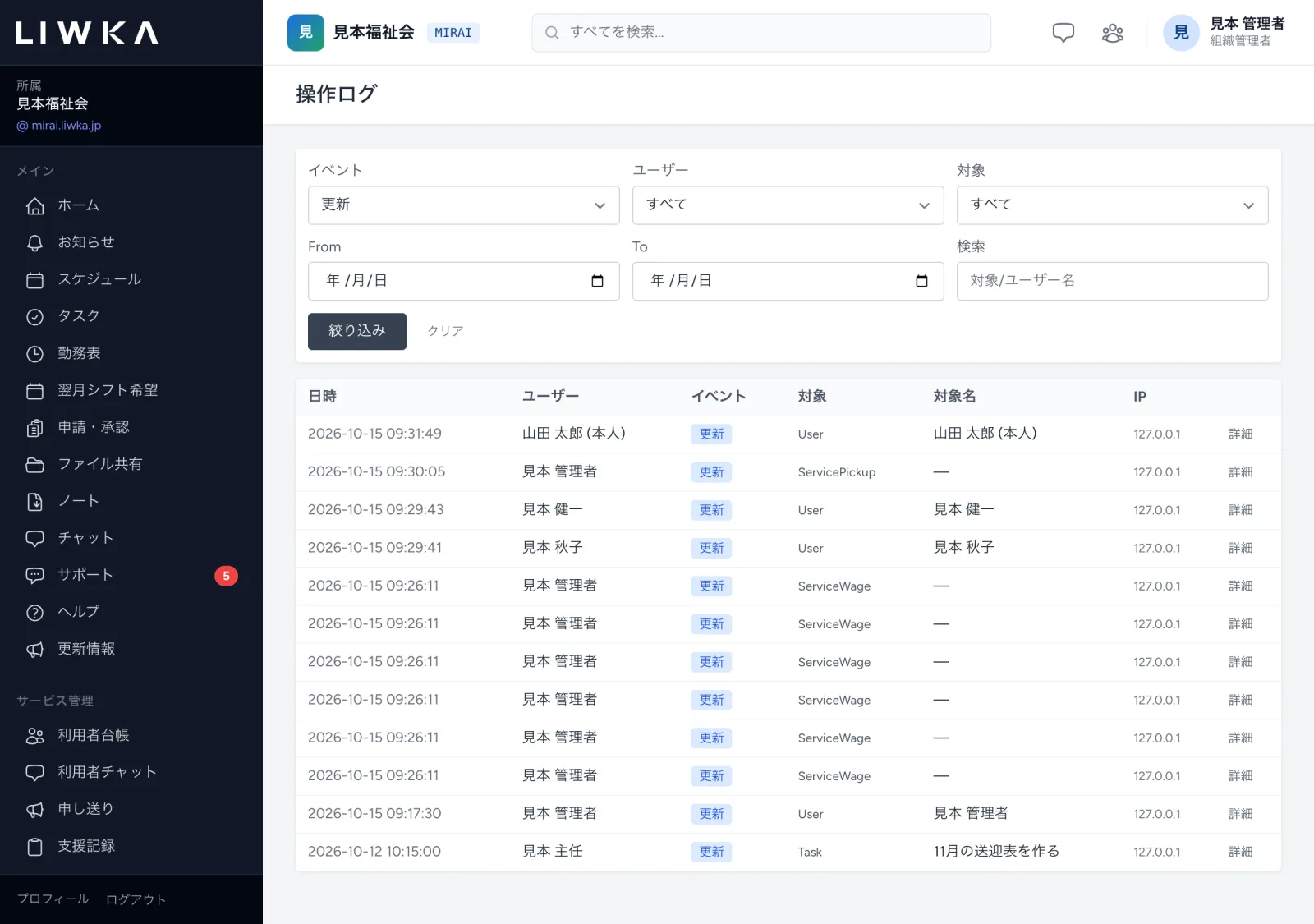
一覧の列は次のとおりです。
| 列 | 意味 |
|---|---|
| 日時 | 操作した日時(秒まで) |
| ユーザー | 操作した方の名前 |
| イベント | 作成・更新・削除・ログイン などの操作の種類 |
| 対象 | 操作された記録の種類 |
| 対象名 | 操作された記録の名前(タスクの題名・職員の名前など。名前の無い記録は「—」) |
| IP | 操作したときの接続元の番号 |
操作ログを絞り込む
記録はどんどん増えていくので、調べたいときは絞り込んで探します。
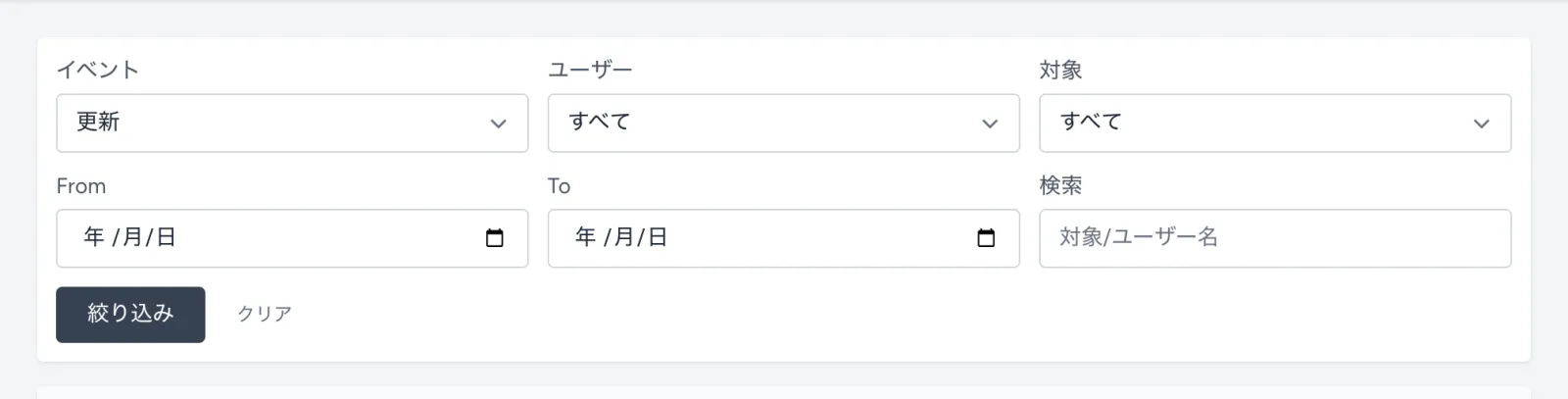
| 項目 | 使い方 |
|---|---|
| イベント | 作成・更新・削除・ログイン・ログアウト などから選びます |
| ユーザー | 操作した方を選びます |
| 対象 | 記録の種類を選びます |
| From・To | 調べたい期間の最初の日と最後の日を入れます |
| 検索 | 対象名か、ユーザーの名前の一部を入れます |
条件を外すときは、絞り込み の右の クリア を押します。
- 「いつ消されたか」を探すときは、イベントを 削除 にして、検索に記録の名前(タスクの題名など)を入れると早く見つかります。
- ログインした記録も残ります。職員がいつログインしたかを確かめるときは、イベントを ログイン、ユーザーをその方にします。
操作ログの詳細
詳細 を押すと、操作の種類・対象名・操作した方・日時・接続元の番号と、「変更内容」が表示されます。 更新のときは、直す前と直した後の値が並びます。項目の名前はシステムの内部の名前で表示されるため、読みにくいときはサポートにお問い合わせください。
操作ログに残るもの
- ログイン・ログアウト
- 職員・お知らせ・タスク・スケジュール・ノート・フォルダ・事業所・部門・組織 の作成・更新・削除
- 利用者・支援記録・申し送り・事故報告・送迎・会議録・個別支援計画・アセスメント・モニタリング・作業日報・工賃・受給者証 の作成・更新・削除
- 申請・承認、サポートへのお問い合わせ、研修管理(資格・研修・申請・報告書)の作成・更新・削除
チャットの書き込みは、操作ログではなく次の チャット監査 で確かめます。
スマートフォンで見るとき
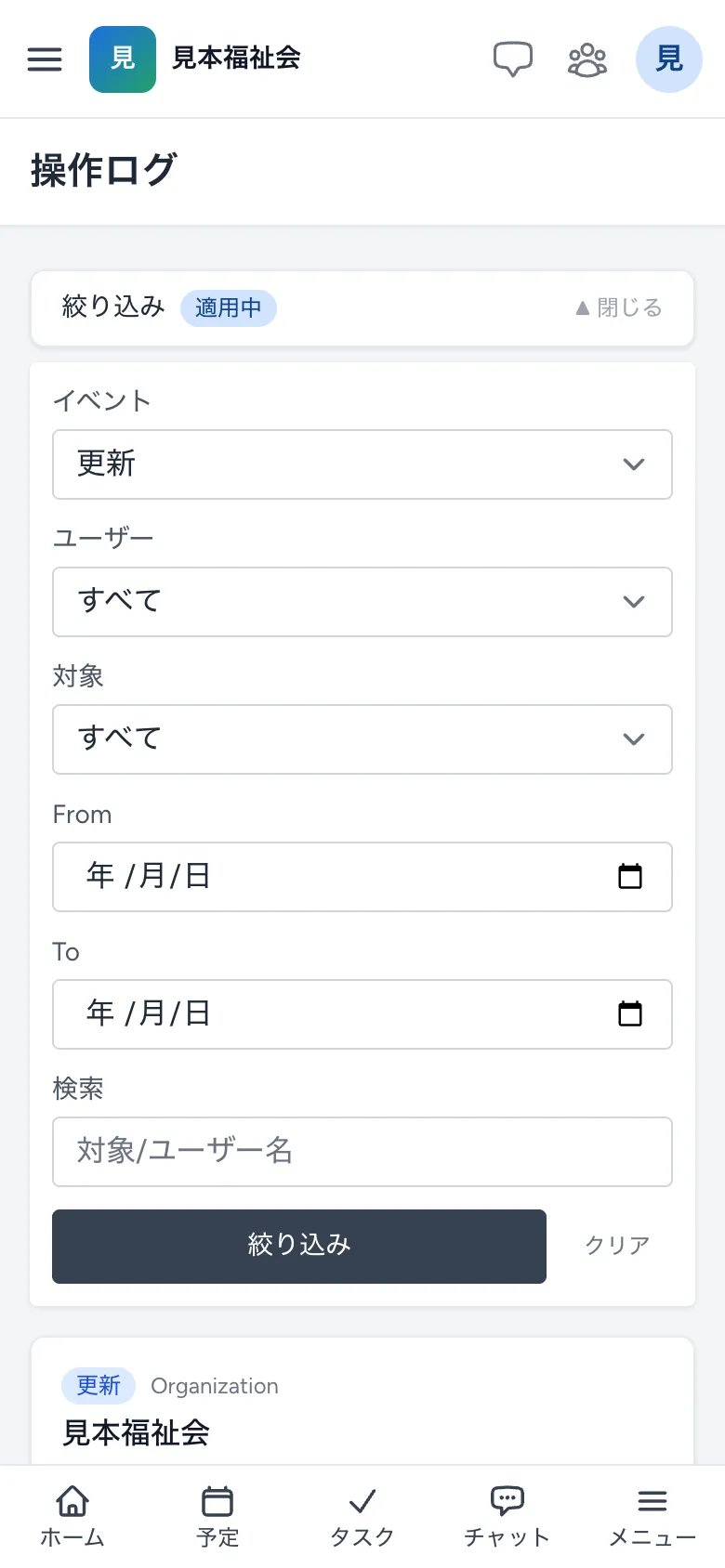
スマートフォンでは、一覧が1件ずつのカードで表示されます。絞り込みの欄は、上の 絞り込み を押すと開きます。
チャット監査を見る
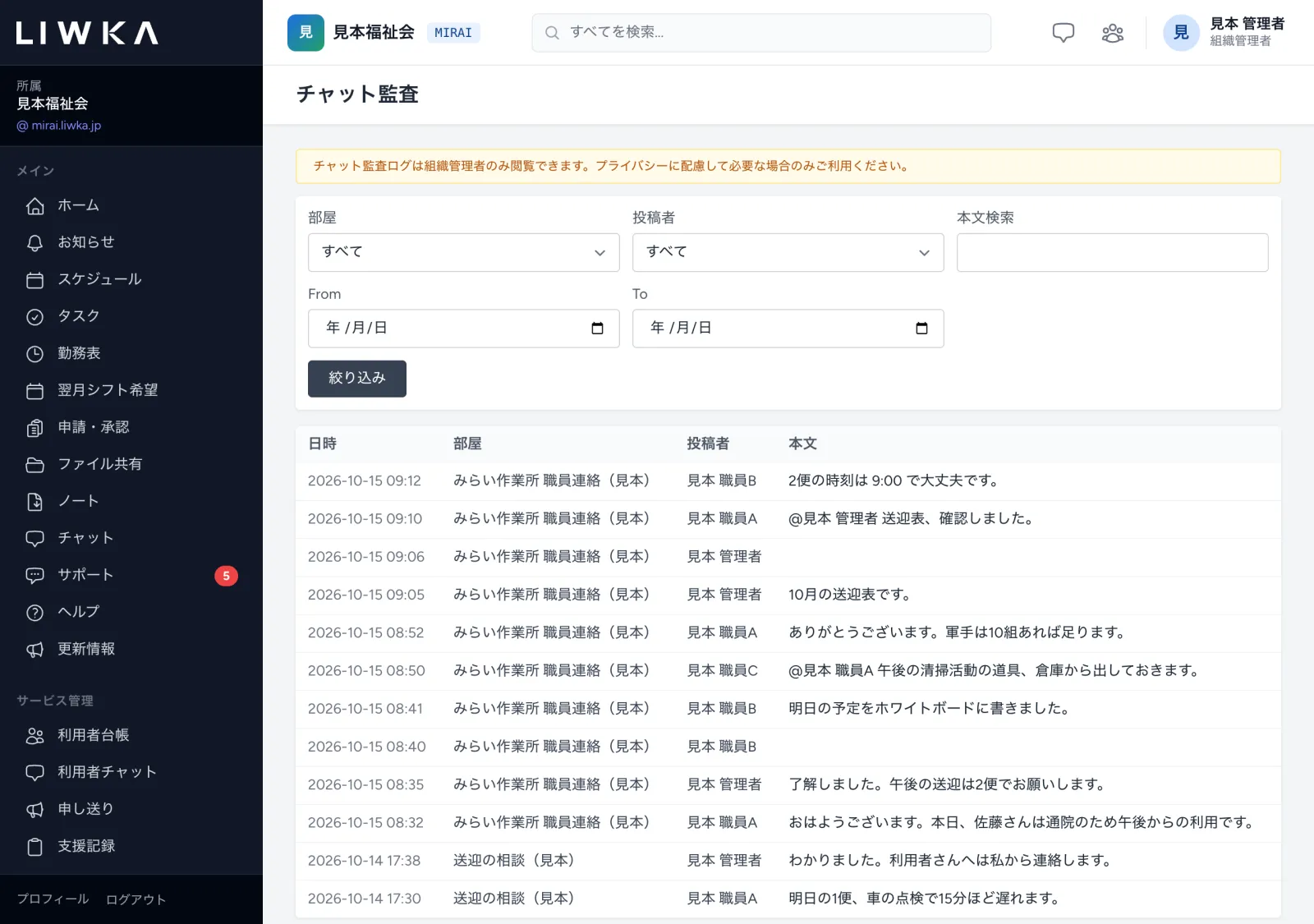
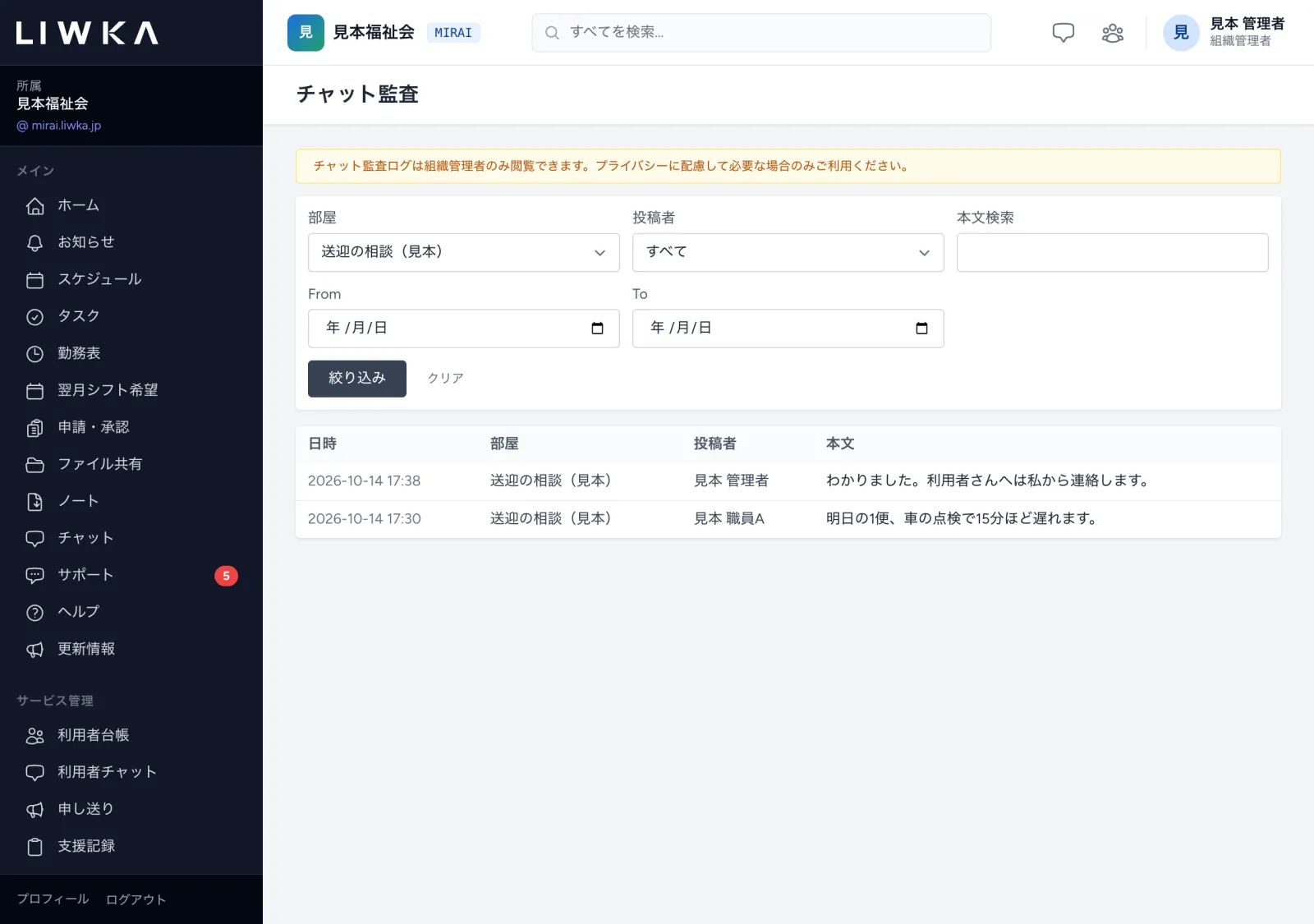
職員どうしのチャットの書き込みを、すべての部屋をまとめて新しい順に表示します。 画面の上に「プライバシーに配慮して必要な場合のみご利用ください」と表示されています。ハラスメントの相談を受けたときなど、確かめる必要があるときにお使いください。
- 左のメニューの「管理」にある チャット監査 を開きます。
- 一覧に、日時・部屋・投稿者・本文が表示されます。
チャット監査を絞り込む
| 項目 | 使い方 |
|---|---|
| 部屋 | チャットの部屋を選びます |
| 投稿者 | 書き込んだ方を選びます |
| 本文検索 | 本文に含まれる言葉を入れます |
| From・To | 調べたい期間の最初の日と最後の日を入れます |
条件を選んで 絞り込み を押します。条件を外すときは クリア を押します。
- 各職員の「自分用」の部屋(自分だけのメモの部屋)は、チャット監査には表示されません。
- 書き込んだ方が消した書き込みは表示されません。
- ファイルだけを送った書き込みは、本文の欄が空で表示されます。
- 利用者さんとのやり取り(利用者チャット)は、この画面には表示されません。
チャットの使い方は「チャットの操作ガイド」をご覧ください。
設定を変える
組織全体の設定をまとめた画面です。画面のいちばん上に「この画面の設定は、今は記録として保存されるだけで、LIWKA の動き(時刻の表示・言語・ログインの有効時間・パスワードの決まり・メール通知・バックアップなど)にはまだ反映されません。」と表示されています。
- 左のメニューの「管理」にある 設定 を開きます。
- 変えたい項目を入力します。
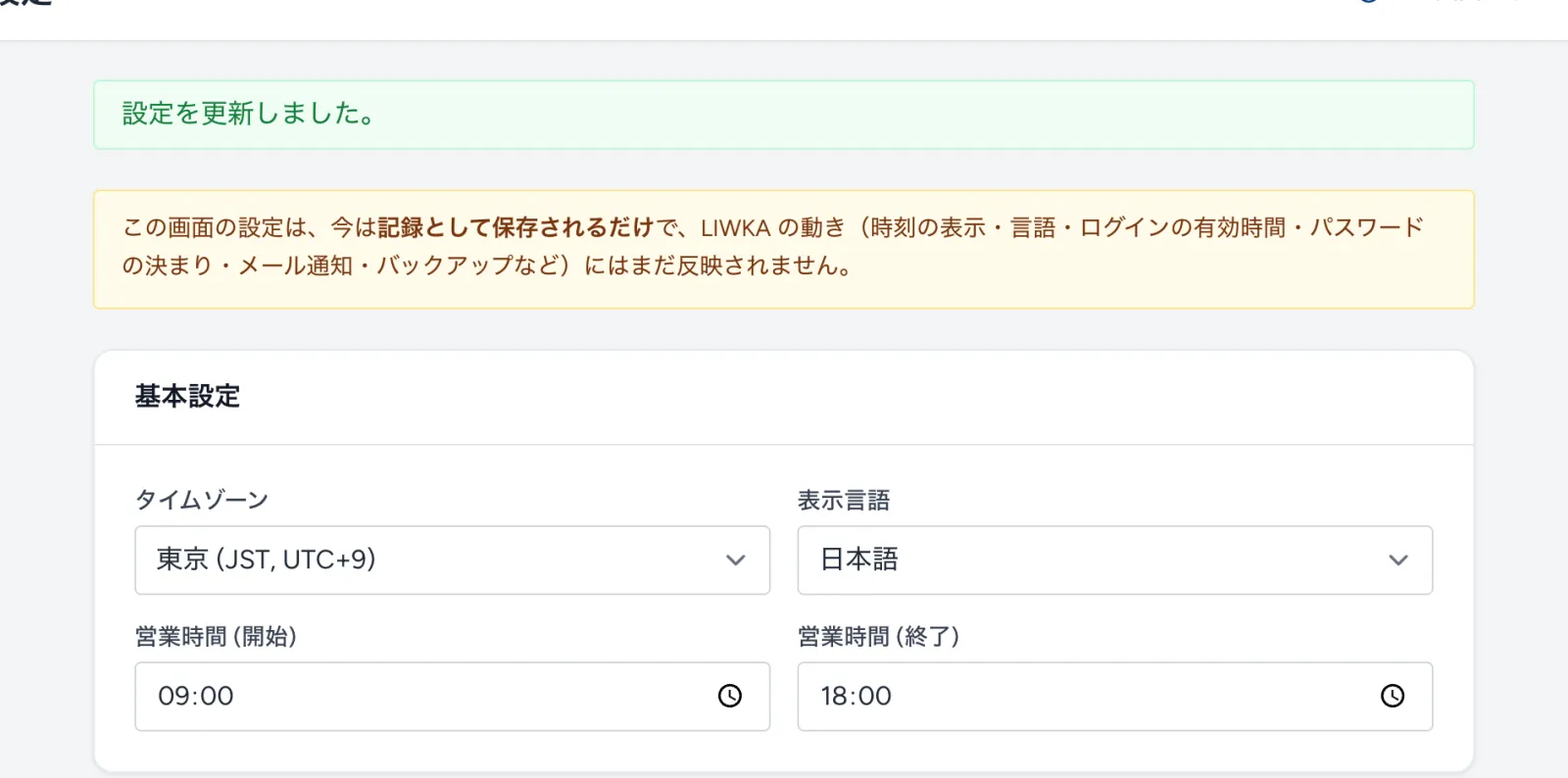
- いちばん下の 設定を保存 を押します。「設定を更新しました。」と表示されれば保存できています。
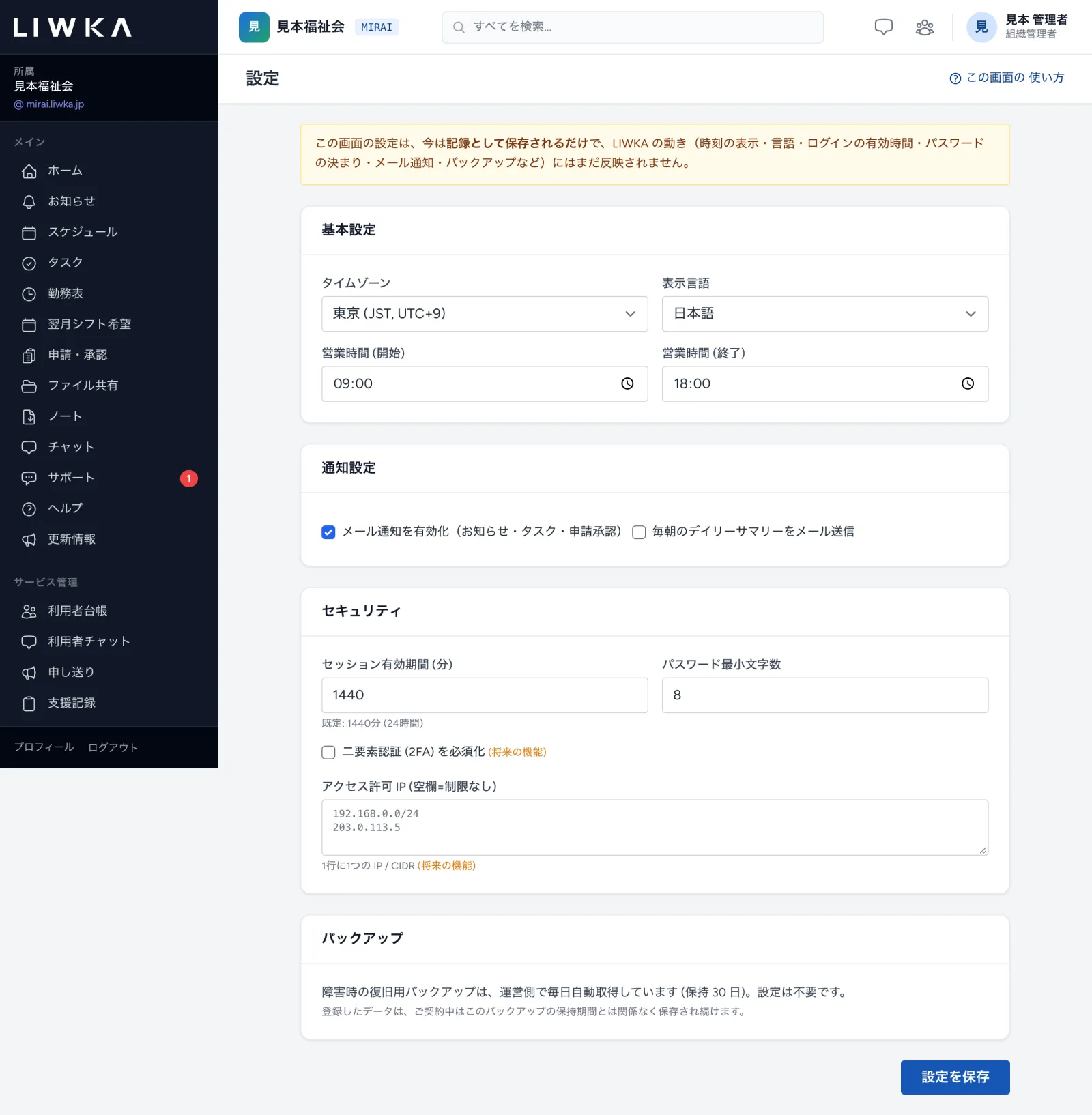
設定の画面にある項目は次のとおりです。
| 見出し | 項目 | 内容 |
|---|---|---|
| 基本設定 | タイムゾーン | 東京 (JST, UTC+9)・UTC・ソウル・上海/北京 から選びます。最初は東京です |
| 基本設定 | 表示言語 | 日本語・English から選びます。最初は日本語です |
| 基本設定 | 営業時間 (開始)・営業時間 (終了) | 事業所の営業時間。最初は 09:00〜18:00 です |
| 通知設定 | メール通知を有効化(お知らせ・タスク・申請承認) | 最初はチェックが入っています |
| 通知設定 | 毎朝のデイリーサマリーをメール送信 | 最初はチェックが入っていません |
| セキュリティ | セッション有効期間 (分) | 30〜43200 の数で入れます。最初は 1440分(24時間)です |
| セキュリティ | パスワード最小文字数 | 6〜32 の数で入れます。最初は 8 です |
| セキュリティ | 二要素認証 (2FA) を必須化 | 画面に「将来の機能」と表示されている項目です |
| セキュリティ | アクセス許可 IP (空欄=制限なし) | 画面に「将来の機能」と表示されている項目です |
| バックアップ | (表示のみ) | 復旧用のバックアップは運営側で毎日自動で取っているため、設定は不要です |
画面の上の注意書きのとおり、この画面の項目は、今のところ保存した値が記録されるだけで、LIWKA の動き(ログインが切れるまでの時間・パスワードの長さの決まり・メールの送信など)には反映されません。 ふだんは変えずにそのままで問題ありません。 職員のパスワードやログインについてお困りのときは、サポートにお問い合わせください。
メッセージと直し方
| 画面に出るメッセージ | 直し方 |
|---|---|
| 操作ログはありません | 絞り込みの条件に合う記録がありません。クリア を押して条件を外すか、期間を広げてください |
| 該当するチャットメッセージはありません | 絞り込みの条件に合う書き込みがありません。クリア を押して条件を外してください |
| (保存を押したときに、数の入力欄に注意が出る) | セッション有効期間は 30〜43200、パスワード最小文字数は 6〜32 の数で入れてください |
| 設定を更新しました。 | 保存できています |
よくある質問
部門管理者や一般の職員も操作ログを見られますか?
操作ログ・チャット監査・設定のメニューは、組織管理者にだけ表示されます。部署管理者の方の「管理」にはユーザー管理だけが、一般の職員の方には「管理」そのものが表示されません。
操作ログを消したり、直したりできますか?
できません。操作ログは見るだけの画面です。
操作ログはいつまで残りますか?
操作ログは自動では消えません。ご契約中は残り続けます。
チャット監査を見たことは、職員に知らされますか?
知らされません。画面の注意書きのとおり、プライバシーに配慮して、必要なときだけご利用ください。
バックアップの画面がありません
バックアップは運営側で毎日自動で取っているため、お客様の画面には表示していません。設定の画面の「バックアップ」の欄にも、そのことを表示しています。
困ったときは
このガイドで解決しないときは、LIWKA の画面左のメニューの サポート からお問い合わせください。 画面の名前と、出ているメッセージをそのまま書いていただくと、早くご案内できます。